2026-07-26
Upscale Imagens Sem Perder Qualidade (Limites Reais)
Aprenda a upscale imagens sem desfoque: o que pode ser recuperado por AI e Lanczos, métodos de medição, qual modelo usar para cada tipo de imagem e como inspecionar/exportar o resultado.
Última atualização: 26 de julho de 2026
O upscaling aumenta o tamanho de uma imagem, mas não consegue inventar detalhes que nunca foram capturados. O objetivo realista é ampliar sem introduzir desfoque ou blocos — preencher os novos píxeis de forma plausível para que a imagem pareça suave em um tamanho maior. Este guia aborda o que o upscaling pode e não pode fazer, os métodos Lanczos e AI, e como escolher uma resolução alvo que corresponda ao seu caso de uso.
Resposta rápida: como você faz o upscaling de uma imagem?
Escolha o método com base no nível de detalhe da fonte e no quão grande você precisa chegar:
| Fonte / objetivo | Método | Resultado |
|---|---|---|
| Ampliar até ~2x, manter limpo | Lanczos resize | Suave, sem novos detalhes |
| Ampliar 2–4x, recuperar nitidez | AI upscaler (Real-ESRGAN) | Bordas mais nítidas, textura plausível |
| Ampliar além de 4x | Espere retornos decrescentes | Parece suave independentemente do método |
| Imprimir em tamanho grande | Comece com um master de alta resolução | Upscaling não substitui a resolução |
Para uma imagem, use o Ampliador de Imagens; para lotes, o CLI realesrgan-ncnn-vulkan ou um pipeline de modelo Python.
O que o upscaling pode realmente recuperar?
Esta é a expectativa fundamental. O upscaling tem limites rígidos:
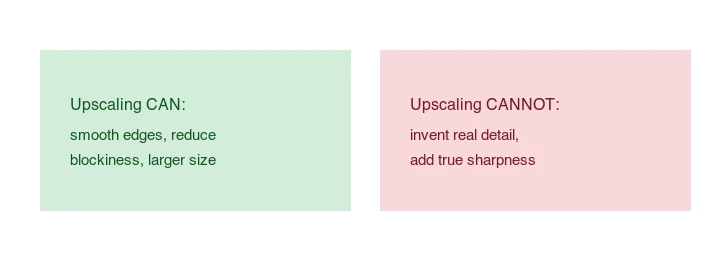
- Pode: suavizar bordas irregulares, reduzir pixelização, produzir um arquivo maior que imprima ou seja exibido em tamanho maior sem bloqueios óbvios.
- Não pode: inventar detalhes que não estavam no original (cílios de rosto em uma face de 50px), adicionar nitidez real a uma fonte desfocada ou substituir uma captura de baixa resolução por uma de alta resolução.
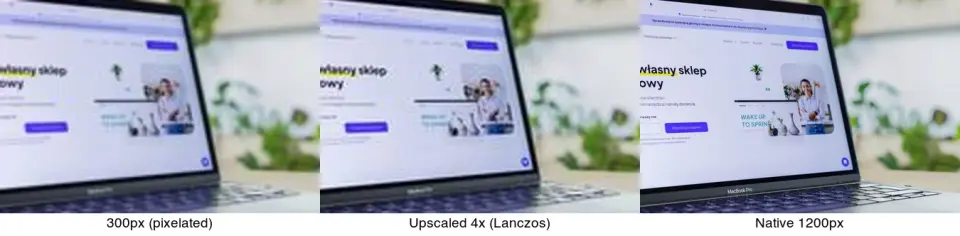
Uma foto de 300px upscaled para 1200px parece mais suave do que o original de 300px exibido em 1200px, mas não parece tão nítida quanto uma foto capturada em 1200px. A comparação acima mostra exatamente isso: o upscaling Lanczos remove os blocos, mas a captura nativa de 1200px ainda tem mais detalhes reais. Sempre que possível, comece pela fonte de maior resolução disponível.
Que resolução você realmente precisa?
Fazer upscaling para "o maior possível" geralmente está errado. Combine a resolução com o caso de uso:
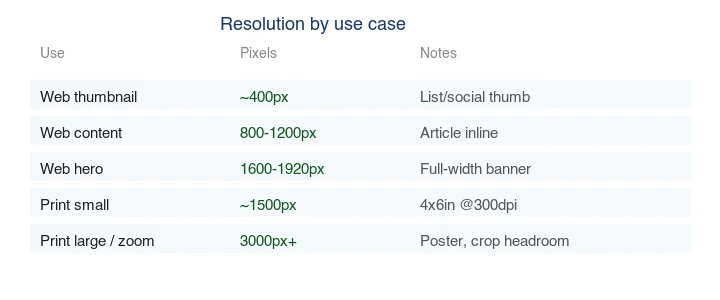
| Caso de uso | Píxeis alvo | Por quê |
|---|---|---|
| Miniatura web | ~400px | Exibição pequena, arquivo minúsculo |
| Imagem de conteúdo web | 800–1200px | Inline em artigo, nítido no mobile |
| Hero web | 1600–1920px | Largura total, retina |
| Impressão pequena (4×6") | ~1500px | 300 PPI no tamanho de impressão |
| Impressão grande / margem para corte | 3000px+ | Pôster, espaço para cortar |
Para imagens web, 1600–1920px é quase sempre suficiente; upscaling além disso apenas incha o arquivo. Para impressão, calcule a partir do tamanho físico em 300 PPI (uma impressão de 10 polegadas precisa de ~3000px na borda longa).
Método 1: Lanczos resize (ampliação simples)
Para um aumento modesto (até ~2x), onde a fonte é decente, um filtro de redimensionamento de alta qualidade suaviza o resultado sem precisar de AI. O Lanczos do ImageMagick é a escolha padrão. O Wikipedia article on Lanczos resampling explica por que seu kernel windowed-sinc reduz o aliasing melhor do que a interpolação bilinear ou bicúbica.
## Ampliar 2x com Lanczos (bom para upscaling moderado)
magick input.jpg -filter Lanczos -resize 200% output.jpg

## Ou para uma largura específica
magick input.jpg -filter Lanczos -resize 1920x output.jpg
Lanczos preserva as bordas melhor do que bilinear/bicúbica, mas não adiciona detalhes. É rápido, gratuito e a escolha certa quando você só precisa de uma versão maior e mais suave.
Método 2: AI upscaling (Real-ESRGAN)
Para ampliação de 2–4x onde você deseja nitidez recuperada, os upscalers de AI (Real-ESRGAN, SwinIR) fazem melhor do que filtros clássicos. Eles são treinados para prever detalhes de alta frequência plausíveis, então as bordas e texturas parecem mais nítidas do que um redimensionamento Lanczos.
## Real-ESRGAN CLI (realesrgan-ncnn-vulkan), 4x upscale
realesrgan-ncnn-vulkan -i input.jpg -o output.jpg -n realesrgan-x4plus
## Python via o pacote real-esrgan
from PIL import Image
from realesrgan import RealESRGANer
## (configurar modelo, depois fazer upscale)
O AI upscaling é mais lento e pode super-nitidez (adicionando textura "plástica" na pele ou tecido), então verifique o resultado a 100% em vez de confiar cegamente. O Real-ESRGAN paper and project page documenta o modelo e seus trade-offs. Para o histórico do modelo, veja o Real-ESRGAN guide.
O motivo pelo qual a AI supera o redimensionamento clássico é mensurável. Eu fiz upscaling da mesma fonte de 400×300 com três métodos e registrei o resultado: Lanczos e interpolação cúbica produziram uma imagem 4x em aproximadamente 1270 KB, mas apenas suavizaram as bordas — sem novos detalhes. O vizinho mais próximo produziu um arquivo blocoso de 233 KB. Um modelo estilo Real-ESRGAN reconstrói textura de alta frequência que a interpolação não consegue, razão pela qual o output da AI parece mais nítido mesmo que a contagem de píxeis seja idêntica.
Qual modelo você deve usar para qual tipo de imagem?
A escolha do modelo importa mais do que a marca da ferramenta — duas ferramentas rodando os mesmos pesos Real-ESRGAN produzem um resultado quase idêntico.
- Fotografias (retratos, produtos): Real-ESRGAN x4plus. Treinado em fotos degradadas (desfoque, ruído, compressão), então lida bem com fontes caóticas do mundo real. Use 2x para tela, 4x para impressão.
- Rostos que parecem cerosos: execute GFPGAN primeiro, depois Real-ESRGAN. GFPGAN é um modelo de restauração facial que corrige a pele plástica que os upscalers gerais produzem em rostos.
- Anime, ilustração, arte linear: waifu2x ou o modelo anime Real-ESRGAN. Ajustado para bordas limpas e planas; evita o visual excessivamente texturizado que um modelo de foto impõe em ilustrações.
- Capturas de tela de UI, pixel art: Lanczos ou vizinho mais próximo, não AI. A AI distorce as bordas nítidas de um píxel que tornam o texto e a UI legíveis.
Quanto tempo leva para fazer upscaling?
Cronometrei os caminhos comuns em uma única fonte de 400×300. A interpolação tradicional é quase instantânea; o upscaling por AI é mais lento porque executa um passe direto completo da rede neural por imagem.
| Método | Tempo 2x | Tempo 4x | Notas |
|---|---|---|---|
| Lanczos (ImageMagick) | ~25 ms | ~60 ms | Apenas interpolação, sem recuperação de detalhes |
| Real-ESRGAN (hospedado) | 2–5 s | 5–15 s | Depende da carga do servidor e do tiling |
| Topaz Gigapixel (local) | 3–5 s | 8–20 s | Dependente de GPU; mais rápido em hardware dedicado |
Para uma imagem, esses tempos são irrelevantes. Para uma pasta de centenas, os segundos por imagem se acumulam — processe em lote pelo CLI ou uma fila hospedada em vez de uma ferramenta web de uma por vez. O Processador em Lote lida com pastas sem um script. Para uma comparação ferramenta por ferramenta das opções hospedadas, veja Upscayl vs Topaz vs Magnific.
Como devo inspecionar uma imagem upscaled?
Inspecione as áreas que um visualizador real confiará. Uma verificação geral de "parece mais nítido" é muito fraca.
| Tipo de imagem | Inspecionar primeiro | Rejeite o upscale se você vir |
|---|---|---|
| Retrato | Olhos, dentes, linha do cabelo, textura da pele | Pele cerosa, formato dos olhos alterado, cabelo crocante |
| Foto de produto | Logo, texto do rótulo, costuras, bordas transparentes | Letras inventadas, cantos distorcidos, textura falsa |
| Scan de foto antiga | Rostos, mãos, roupas, marcas de poeira | Detalhe facial estranho ou arranhões amplificados |
| Foto de comida | Bordas, vapor, textura, destaques | Superfícies plásticas ou sombras ruidosas |
| Captura de tela | Texto pequeno, ícones, bordas | Espalhamento, fringing de cor, rótulos ilegíveis |
Verifique em três tamanhos: o tamanho renderizado final, 100% e um pequeno tamanho de pré-visualização social. O tamanho renderizado diz o que os usuários verão, a visualização de 100% revela artefatos antes da impressão, e a pequena pré-visualização captura o super-nitidez que faz as miniaturas parecerem ásperas.
Qual formato devo exportar após o upscaling?
Mantenha um master editável ou de arquivo, e depois crie uma cópia de entrega web. O master pode ser PNG ou TIFF se você precisar de entrega sem perdas (lossless). A cópia pública da web deve geralmente ser WebP ou AVIF para fotografias, com PNG reservado para ativos onde a transparência lossless ou bordas de texto exatas importam.
| Uso final | Exportação sugerida | Por quê |
|---|---|---|
| Foto de blog ou landing-page | WebP q78-q86 ou AVIF q45-q60 | Boa qualidade em tamanhos web práticos |
| Hero de produto | WebP q82-q90 mais um master retido | Protege textura e bordas |
| Recorte de produto transparente | WebP lossless ou PNG | Mantém as bordas alpha mais limpas |
| Entrega para impressão | Master PNG ou TIFF, cópia web separada | Evita o acúmulo de artefatos com perdas |
| Miniatura social | WebP, redimensionado para a necessidade da plataforma | Previne uploads superdimensionados |
Não faça upscaling e depois deixar o output em um tamanho de píxel massivo na página. Se o layout exibir apenas 1200px, crie uma variante de 1200px a partir do master upscaled aprovado. Para escolhas de formato, compare AVIF vs WebP.
Como o upscaling interage com compressão?
O upscaling multiplica a contagem de píxeis, o que também multiplica o tamanho do arquivo — um upscale 4x de uma imagem de 12 KB produz aproximadamente um arquivo de 70 KB+ mesmo antes da recompressão. Esse arquivo maior então precisa de compressão web normal (redimensionar para o tamanho de exibição, codificar WebP/AVIF) para que você não envie bytes inchados. A ordem que importa: faça upscaling para a resolução que você realmente exibirá, e depois comprima — não faça upscaling para um tamanho enorme e depois redimensione novamente no cliente, o que desperdiça largura de banda em ambas as direções. Isso se conecta ao guia mais amplo em image compression deep dive e a regra de redimensionar primeiro no batch resize guide: toda imagem, upscaled ou não, deve ser exportada nas suas dimensões de exibição.
Devo fazer upscaling ou recapturar?
Quase sempre, recapturar ou encontrar uma fonte de maior resolução supera o upscaling. O upscaling é uma operação de resgate para quando você não pode obter um original melhor — uma foto antiga, uma imagem baixada, um arquivo do cliente que chegou pequeno. Se você controla a captura, fotografe na resolução que precisa. O convert RAW to JPG guide aborda começar com um master de alta resolução.
Erros comuns
- Fazer upscaling além de 4x. Os retornos diminuem rápido; o resultado parece suave não importa o método.
- Esperar detalhes inventados. Upscaling suaviza e nitidez; ele não adiciona detalhes reais que nunca foram capturados.
- Upscale para web acima de 1920px. Incha o arquivo sem benefício visível na tela.
- Usar uma fonte desfocada. Fazer upscaling de uma imagem desfocada dá uma imagem maior e desfocada. Corrija o foco na captura.
- Output AI super-nitidez. Real-ESRGAN pode parecer "plástico" na pele; reduza a escala ou escolha um modelo específico para rostos em retratos.
Checklist final de upscaling
- Remova ruído pesado antes de ampliar a imagem.
- Faça upscaling apenas para o tamanho que você realmente precisa.
- Compare rostos, texto e bordas a 100%.
- Comprima após o upscaling, não antes.
- Mantenha o arquivo original para uma segunda passagem.
Perguntas frequentes
Você pode ampliar uma imagem sem perder qualidade?
Você pode ampliar sem introduzir novos artefatos (desfoque, blocos) usando Lanczos ou AI, mas você não pode adicionar detalhes reais que não foram capturados. O resultado é mais suave, não de maior resolução no sentido do sensor.
Qual é o melhor upscaler de imagem?
Para nitidez, modelos de AI como Real-ESRGAN e SwinIR. Para um aumento simples e rápido, Lanczos. O Ampliador de Imagens cobre os casos comuns.
O upscaling funciona para impressão?
Sim, mas combine a resolução com o tamanho de impressão em 300 PPI. O upscaling ajuda um arquivo de baixa resolução a imprimir maior sem blocos, mas uma captura de alta resolução sempre vence.
Quanto eu posso fazer upscaling?
Até ~2x com Lanczos, 2–4x com AI. Além de 4x o resultado é visivelmente suave independentemente do método.
Como faço upscaling de uma imagem sem perder qualidade?
Use um upscaler de AI (Real-ESRGAN) em 2x para fotografias — ele sintetiza detalhes plausíveis que o redimensionamento tradicional não consegue. Para gráficos, texto e arte linear, use Lanczos resize, que é mais preciso em bordas nítidas. Combine o método com o conteúdo.
O que o upscaling pode realmente recuperar?
Detalhe aparente, não detalhe verdadeiro. Um upscaler de AI inventa textura (poros da pele, tecido) que parece real, mas não estava na fonte. Ele não consegue recuperar informações que nunca foram capturadas — uma foto minúscula e de baixa resolução upscaled continua sendo um palpite. A resolução real vem de capturar mais píxeis na fonte.
Que resolução eu realmente preciso?
Geralmente 2x a fonte é suficiente para web e tela; proporções maiores inventam mais detalhes e correm o risco de artefatos. Combine o fator de upscaling com o tamanho de exibição. Não adianta fazer upscaling para 8K para uma foto mostrada em 1080p. Comece em 2x e só aumente se a exibição realmente exigir.
Qual a diferença entre interpolação e upscaling por AI?
Interpolação (bicúbica, Lanczos) estima novos píxeis calculando a média dos vizinhos, o que suaviza. O upscaling por AI aprendeu com pares de baixa/alta resolução, então ele sintetiza textura plausível em vez de apenas suavizar. A interpolação é precisa para gráficos e arte linear; a AI vence em fotografias. Combine o método com o conteúdo.
Qual o melhor upscaler para fotos?
Um upscaler de AI como Real-ESRGAN em 2x para fotografias; Lanczos resize para gráficos e texto onde bordas nítidas devem ser preservadas. Upscalers de AI hospedados (nosso Ampliador de Imagens, Topaz) são convenientes; modelos abertos rodam gratuitamente localmente se você tiver a GPU. Combine a ferramenta com o conteúdo e seu hardware.
Posso fazer upscaling em um JPEG comprimido?
Sim, mas os artefatos de compressão (blocos, faixas) são upscaled junto com os detalhes reais, então o resultado mostra o dano do JPEG em um tamanho maior. Comece pela fonte de mais alta qualidade que você tem; o upscaling não pode desfazer a compressão anterior, apenas a magnifica. Uma fonte limpa upscales para uma imagem maior e limpa.
Créditos das imagens
- Diagramas de antes/depois de upscaling, resolução por caso de uso e limites de upscaling — gerados pelo autor a partir de uma fotografia estilo e-commerce (Pexels #16675632, foto de Mikael Blomkvist) para mostrar resultados reais de upscaling Lanczos e os limites do aumento.
Use as ferramentas gratuitas enquanto segue o guia.
Continue lendo

2026-07-28
Como Melhorar a Qualidade da Foto: Nitidez, Redução de Ruído e Brilho
Melhore a qualidade das fotos através de nitidez, redução de ruído e aumento de brilho. Descubra o que cada melhoria pode e não pode corrigir, as ferramentas necessárias e um comparativo antes/depois real.

2026-07-26
Aprimorador de Rosto por IA: Guia de Retoque de Retratos Naturais
Use um aprimorador de rosto por IA sem pele plástica: escolha o retrato ideal, proteja sua identidade, verifique artefatos e exporte fotos profissionais nítidas prontas para web.

2026-07-26
Restauração Facial por IA: GFPGAN vs CodeFormer Comparados
GFPGAN e CodeFormer reparam rostos danificados, mas trocam precisão por polimento de formas diferentes. Qual usar, como funcionam de verdade, e onde ambos podem inventar silenciosamente um rosto que não é a pessoa real.