2026-06-28 · Atualizado em 2026-07-04
Alternativas Gratuitas ao Photoshop: Ferramentas para Qualquer Edição
Substitua o Photoshop por ferramentas gratuitas que se adaptam ao seu fluxo de trabalho. Comparação honesta de GIMP, Photopea, Krita e editores online, detalhando os pontos fortes e limites de cada um.
Última atualização: 4 de julho de 2026. Este guia é mantido atualizado à medida que as ferramentas gratuitas evoluem a cada ano.
Photoshop é o programa padrão que as pessoas procuram, mas a maioria das edições de imagem não precisa de uma assinatura. As alternativas gratuitas amadureceram até o ponto em que a questão correta não é se existe alguma, mas qual delas se encaixa no trabalho que você realmente faz. Este guia compara honestamente as reais alternativas gratuitas ao Photoshop — incluindo onde cada uma falha — para que você possa escolher com base no fluxo de trabalho e não apenas por uma lista de recursos.
Resposta rápida: qual é a melhor alternativa gratuita ao Photoshop?
Para edição em camadas estilo Photoshop, GIMP no desktop e Photopea em um navegador são as correspondências gratuitas mais próximas, com camadas, máscaras e modos de mesclagem. Para pintura, Krita é superior. Para correções rápidas e design, as ferramentas do navegador são mais rápidas. Não há uma única melhor — a escolha certa depende se você compõe camadas, pinta, faz edições rápidas ou processa arquivos RAW. Combine a ferramenta com a tarefa, e a opção gratuita cobre a grande maioria dos trabalhos de edição sem exigir uma assinatura.
Como as alternativas gratuitas se comparam ao Photoshop?
Cada ferramenta gratuita substitui um pedaço diferente do que o Photoshop faz, e nenhuma substitui tudo perfeitamente. A comparação que importa é tarefa por tarefa, porque uma ferramenta que se destaca em pintura pode ser fraca em retoque fotográfico, e uma ferramenta feita para edições rápidas não consegue lidar com uma composição de 30 camadas. Nomear o trabalho específico primeiro — retoque, composição, pintura, design, processamento RAW — aponta diretamente para a ferramenta gratuita correta e afasta aquelas que causariam frustração.
| Ferramenta | Substitui melhor em Photoshop | Limitação |
|---|---|---|
| GIMP | Edição de camadas, retoque | UI densa, algumas lacunas CMYK |
| Photopea | Edição de camadas, arquivos PSD | Mais lento em arquivos muito grandes |
| Krita | Pintura, pincéis | Menos focado em fotografia |
| Canva | Design rápido, modelos | Não é um editor de pixels |
| Ferramentas do navegador | Edições pontuais | Sem composição profunda |
- GIMP e Photopea são os verdadeiros substitutos do Photoshop para edição de pixels.
- Krita vence para pintura digital, onde as ferramentas de pincel do Photoshop são o destaque.
- Canva e ferramentas do navegador servem trabalhos rápidos, baseados em modelos ou pontuais.
Quando o GIMP é a escolha certa?
GIMP é o editor gratuito mais robusto e a correspondência funcional mais próxima ao Photoshop. Ele lida com camadas, máscaras, modos de mesclagem, filtros e plugins, e roda nativamente no Windows, Mac e Linux. O custo é uma curva de aprendizado — a interface é densa e alguns hábitos do Photoshop não são transferidos diretamente.
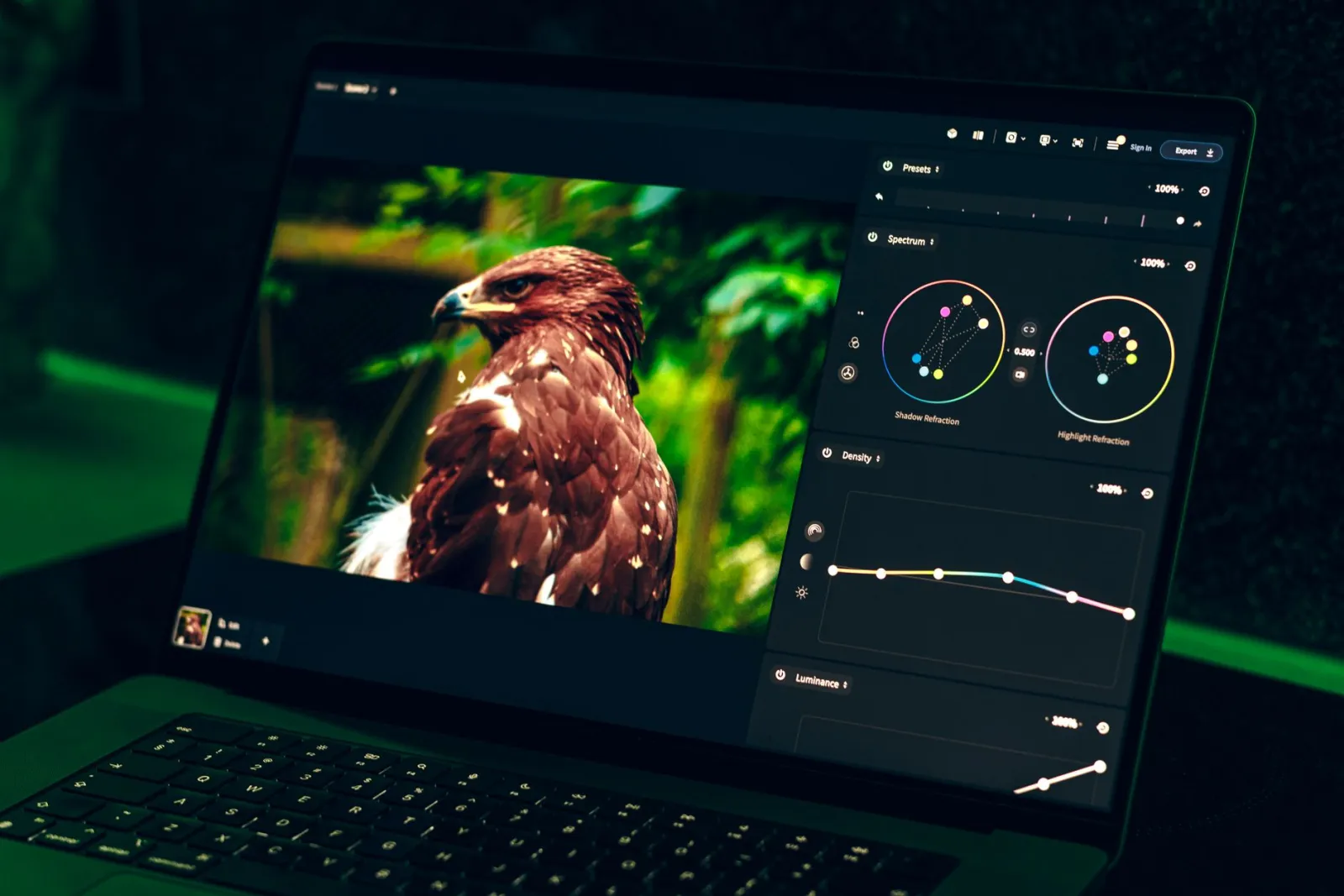
- Escolha GIMP se você compõe camadas, faz retoques pesados ou precisa de extensibilidade por plugins.
- Aceite a curva de aprendizado como o preço da capacidade.
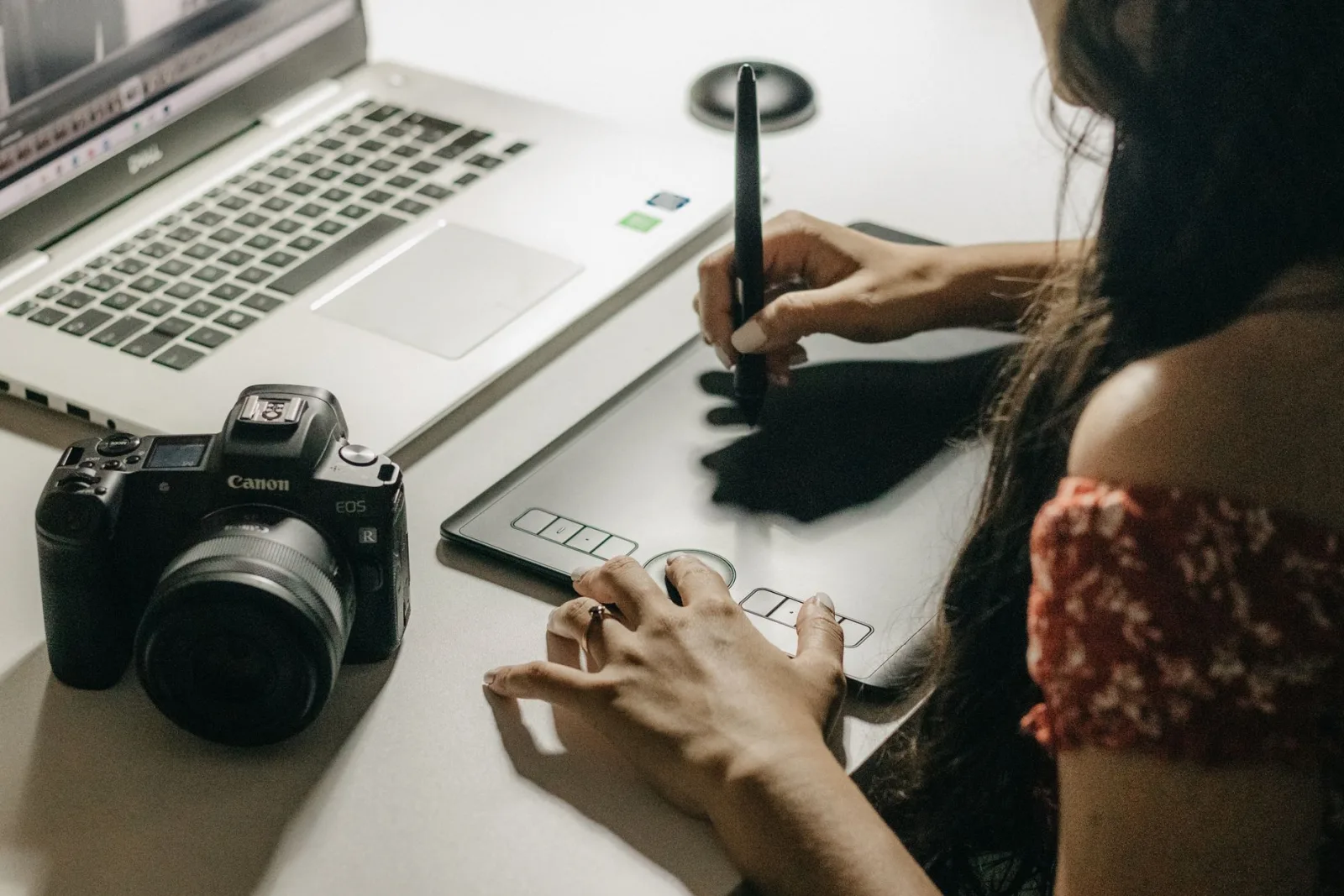
- Combine com um tablet para trabalho de retoque e seleção.
- É mais fraco que o Photoshop em fluxos de trabalho CMYK e 16-bit.
A reputação do GIMP por ser difícil é justa, mas reflete profundidade. Usuários que investem uma semana para aprender seu modelo descobrem que ele lida com composição profissional que nenhuma ferramenta rápida pode igualar. O guia de software gratuito de edição de imagens coloca o GIMP no contexto mais amplo dos editores gratuitos.
Quando o Photopea é melhor do que um editor desktop?
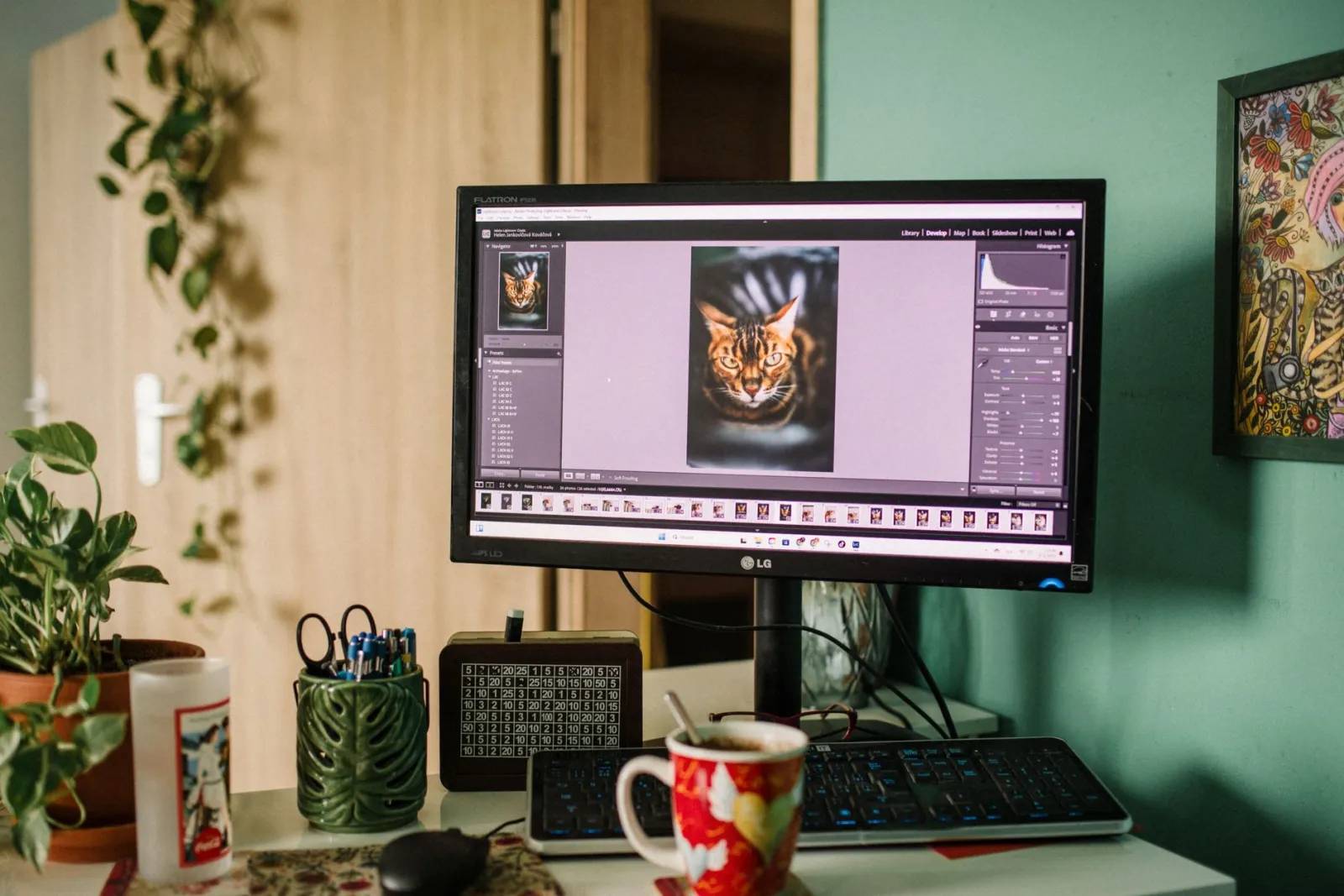
Photopea roda em um navegador, parece com o Photoshop e abre arquivos PSD diretamente. Para usuários que editam em múltiplas máquinas, que não podem instalar software ou que estão fazendo a transição do Photoshop, ele remove o atrito que o GIMP impõe.
- Escolha Photopea se você precisa de compatibilidade PSD ou trabalha em vários dispositivos.
- Seus menus estilo Photoshop facilitam a transição de software pago.
- É mais lento que o GIMP em arquivos muito grandes porque roda em um navegador.
- Não exigir instalação significa que funciona em máquinas de trabalho restritas.
A compatibilidade PSD é o recurso matador do Photopea — ele abre arquivos Photoshop em camadas que outras ferramentas gratuitas estragam, o que o torna a escolha natural para qualquer pessoa colaborando com usuários do Photoshop. Para Conversor de Formatos e tarefas rápidas, as ferramentas do navegador como a nossa complementam bem.
Qual alternativa vence para pintura e design?
Nem todo usuário do Photoshop é um editor de fotos. Para pintura digital, Krita é a escolha gratuita mais forte, com um motor de pincel que rivaliza com softwares de pintura pagos. Para design baseado em modelos — gráficos sociais, pôsteres, layouts simples — Canva e ferramentas de navegador semelhantes são mais rápidos do que qualquer editor de pixels.
- Krita para ilustração e pintura, onde os pincéis importam mais.
- Canva para design a partir de modelos, onde velocidade e ativos são importantes.
- Nenhum substitui um editor de pixels para retoque fotográfico — use-os junto com GIMP ou Photopea.
O erro é tratar uma ferramenta como um substituto universal. Uma configuração funcional geralmente combina um editor de pixels (GIMP ou Photopea) com uma ferramenta de design (Canva) e uma ferramenta do navegador para correções rápidas, cada uma fazendo o que faz de melhor.
Quando você realmente ainda precisa do Photoshop?
As ferramentas gratuitas cobrem a maior parte do trabalho, mas alguns casos ainda justificam o uso do Photoshop. Produção de impressão CMYK pesada, integração profunda com outros aplicativos Adobe e automação de estúdio de alto volume são áreas onde o software pago mantém uma vantagem. Para todos os outros — hobbistas, freelancers, pequenas equipes e a maioria dos trabalhos web — as alternativas gratuitas são suficientes. A comparação de alternativas ao Photoshop e a lista mais ampla de ferramentas gratuitas de imagem cobrem mais opções, e as referências autoritativas para os principais programas são a documentação GIMP e o ajuda Photopea. Avaliação honesta: tente primeiro a ferramenta gratuita para sua tarefa principal e só considere software pago quando atingir um obstáculo concreto que a ferramenta gratuita não possa superar.
Como migrar do Photoshop de forma suave
Mudar de ferramentas é disruptivo, e uma migração faseada evita perda de trabalho e frustração. A abordagem que funciona é rodar a ferramenta gratuita junto com o Photoshop, transferindo tarefas à medida que confirma que cada uma delas funciona.
- Instale GIMP ou Photopea e abra um projeto recente nele.
- Identifique quais camadas, fontes e efeitos são transferidos de forma limpa.
- Mova um fluxo de trabalho por vez — comece com as edições mais simples.
- Mantenha os originais PSD até ter total confiança na nova ferramenta.
- Crie novos projetos na ferramenta gratuita em vez de portar os antigos.
| Etapa de migração | Risco | Mitigação |
|---|---|---|
| Abrir PSDs antigos | Efeitos de camada podem mudar | Verificar cada camada |
| Disponibilidade da fonte | Algumas fontes podem estar faltando | Instalar equivalentes |
| Camadas de ajuste | Podem não ser traduzidas | Reconstruir conforme necessário |
| Hábitos e atalhos | Lentidão no início | Remapear ou reaprender |
A migração fica mais fácil após a primeira semana, à medida que a memória muscular se reconstrói, e a maioria dos usuários descobre que nunca volta à assinatura depois que a ferramenta gratuita lida com seu trabalho de rotina. A economia de custo é composta — um ano de taxas de assinatura compra muitas outras ferramentas ou treinamentos — e as habilidades que você adquire são transferíveis para qualquer editor futuro porque os conceitos subjacentes de camadas, máscaras e modos de mesclagem são universais.
Perguntas frequentes
Qual é a melhor alternativa gratuita ao Photoshop?
Para edição em camadas estilo Photoshop, Photopea (navegador, espelha a interface do Photoshop) ou GIMP (desktop, mais poderoso, mas curva de aprendizado mais íngreme). Para pintura, Krita. Para design, Figma ou Canva. Escolha pelo trabalho específico, não por um único "melhor".
O GIMP realmente pode substituir o Photoshop?
Para a maioria das edições — cortar, redimensionar, camadas, máscaras, correção de cor, conversão de formato — sim. Onde o Photoshop ainda vence são os recursos especializados: processamento RAW avançado, plugins pesados de retoque e pipelines apertados de impressão/publicação. Para trabalho geral, GIMP é suficiente.
O Photopea é tão bom quanto um editor desktop?
Para a maioria das edições, sim, e não precisa de instalação. Para arquivos muito grandes ou trabalho pesado em lote, os editores desktop lidam melhor com a memória. A interface estilo Photoshop do Photopea torna-o a transição mais fácil para usuários do Photoshop.
Quando você realmente precisa do Photoshop?
Para fluxos de trabalho profundos e especializados que dependem de plugins específicos do Photoshop, pipelines de impressão CMYK ou processamento RAW avançado. Para edição geral de imagens, as alternativas gratuitas cobrem. Pague pelo Photoshop apenas quando uma necessidade específica que as ferramentas gratuitas não podem atender surgir.
Qual alternativa é melhor para processamento RAW?
darktable ou RawTherapee — ambos são processadores RAW gratuitos e open-source que rivalizam com ferramentas pagas para desenvolvimento fotográfico não destrutivo. Para edição geral, use GIMP ou Photopea. Escolha pelo trabalho específico.
As alternativas gratuitas podem abrir arquivos PSD?
Photopea abre arquivos PSD diretamente, preservando camadas e a maioria dos efeitos, razão pela qual é a transição mais fácil do Photoshop. GIMP abre PSDs com algumas limitações nos efeitos de camada. Para fidelidade total ao PSD, Photopea é o substituto gratuito mais próximo; para edição geral, qualquer um funciona.
As alternativas gratuitas podem abrir arquivos RAW?
Não diretamente em um editor geral. O RAW precisa de um processador dedicado — darktable e RawTherapee são as opções gratuitas — que converte o RAW em uma imagem editável que você então abre no GIMP ou Photopea. O fluxo de trabalho é processador RAW (desenvolver) e depois editor (retocar). O RAW contém muito mais faixa tonal do que JPEG, razão pela qual a etapa de processamento separada vale a pena.
Use as ferramentas gratuitas enquanto segue o guia.
Continue lendo

2026-09-13
Como Desfocar Rostos e Placas Antes de Postar
Desfoque ou pixele rostos e placas para mantê-los ilegíveis. Qual método realmente anonimiza, o que falha e como evitar vazamento de dados de localização EXIF.

2026-08-27
Marcas d'água invisíveis: o que suas imagens carregam em 2026
O Paint grava um GUID de servidor nas imagens de IA, as redes apagam o manifesto C2PA e converter para WebP leva tudo embora. O que seus arquivos carregam.

2026-07-28
Processamento em Lote de Imagens: Ordem do Pipeline, Configurações e Ferramentas
O processamento em lote executa tarefas de redimensionar, comprimir e converter imagens em pastas inteiras. Cobrimos a ordem do pipeline, configurações de qualidade, escolha de ferramentas e automação.