2026-03-01 · Atualizado em 2026-07-12
Os 10 melhores editores de imagem gratuitos: qual usar?
Compare 10 editores de imagem gratuitos para edição, redimensionamento, compressão, remoção de fundo, design e exportações, com um fluxo prático.
Última atualização: 12 de julho de 2026
Editores de imagem gratuitos já são bons o suficiente para uma quantidade surpreendente de trabalho diário, mas não são intercambiáveis. Um dono de loja ajustando fotos de produtos precisa de um editor diferente de um designer abrindo um PSD, e um desenvolvedor compactando imagens de hero corre riscos diferentes dos de um social media redimensionando dez posts.
Atualização, outubro de 2026: o remove.bg, citado abaixo, vai fechar. O site independente e a API self-service param em 1º de dezembro de 2026, e os créditos não usados expiram nesse dia. Veja o que usar no lugar.
Este guia classifica os melhores editores de imagem gratuitos pela tarefa que cada um resolve melhor e mostra como combiná-los sem danificar o arquivo final.
Resumo rápido: qual é o melhor editor de imagem gratuito?
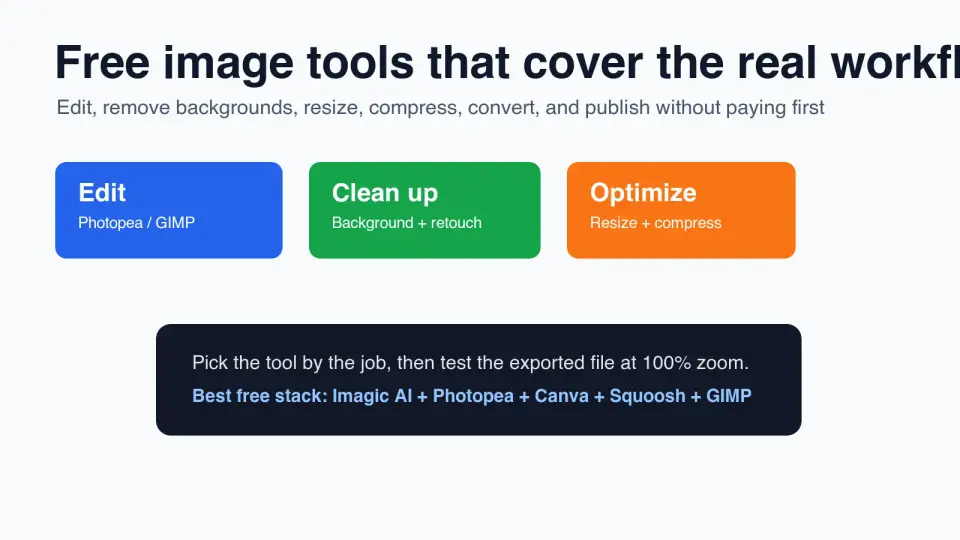
Para a maioria das pessoas, o melhor editor de imagem gratuito é um pequeno conjunto: Imagic AI para tarefas rápidas no navegador, Photopea para edição com camadas, Canva Free para artes de redes sociais, Squoosh ou TinyPNG para compressão e GIMP quando você precisa de um editor de desktop.
Se você quer apenas um ponto de partida, use Imagic AI para trabalhos simples de imagem para a web: redimensionar, cortar, compactar, converter, aumentar a resolução e remover fundos. Mude para Photopea ou GIMP quando o trabalho exigir camadas, máscaras, pincéis ou um arquivo PSD.
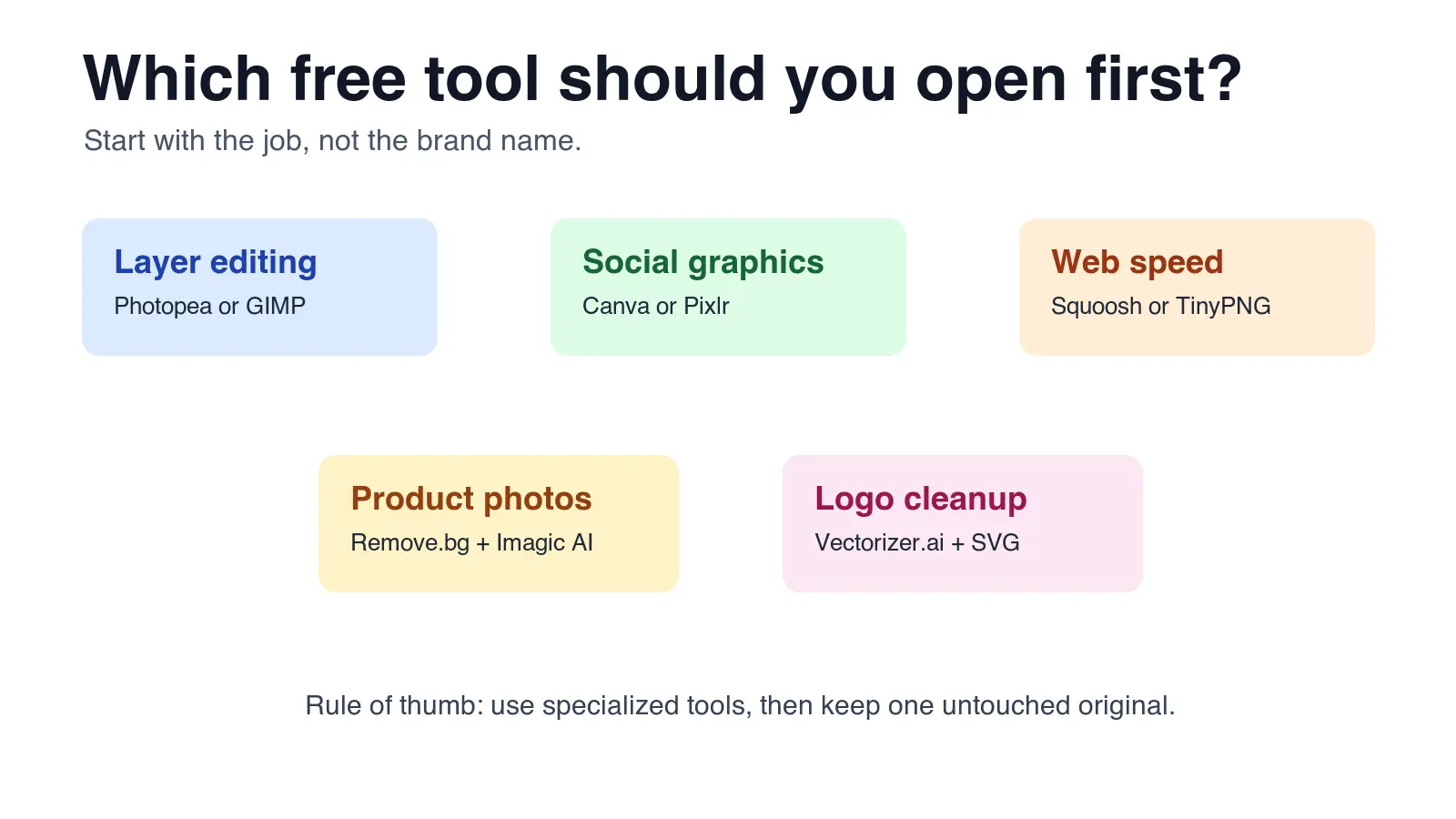
| Se você precisa... | Abra primeiro | Por quê |
|---|---|---|
| Redimensionar, cortar, compactar ou converter uma imagem | Imagic AI | Fluxo rápido no navegador com utilidades comuns em um só lugar |
| Editar PSDs, máscaras e camadas online | Photopea | Interface parecida com Photoshop sem instalar nada |
| Criar posts, miniaturas ou banners simples | Canva Free | Modelos e layouts de texto são mais rápidos que o design manual |
| Compactar para um site | Squoosh ou TinyPNG | Preview claro de qualidade versus tamanho do arquivo |
| Fazer retoque avançado offline | GIMP | Editor completo de desktop com pincéis, seleções, máscaras e plugins |
A regra mais prática: use o editor mais simples que ainda preserve controle suficiente. Ferramentas gratuitas economizam dinheiro, mas ainda custam tempo se você escolher uma que esconde configurações de exportação ou bloqueia o recurso que você realmente precisa.
Como escolher um editor de imagem gratuito?
Comece pelo destino. Um anúncio de marketplace, um hero de blog, um carrossel do Instagram, uma foto de passaporte, a limpeza de um logotipo e um anexo de e-mail têm restrições diferentes de tamanho, formato e qualidade.
Testei esta lista em cinco tarefas cotidianas: limpeza de foto de produto, otimização de imagem para blog, design de post para redes sociais, edição de PSD e conversão rápida de formato. A pontuação abaixo não é um benchmark de laboratório; é uma verificação prática de aderência, baseada em se o fluxo gratuito entrega uma exportação utilizável sem forçar upgrade no último passo.
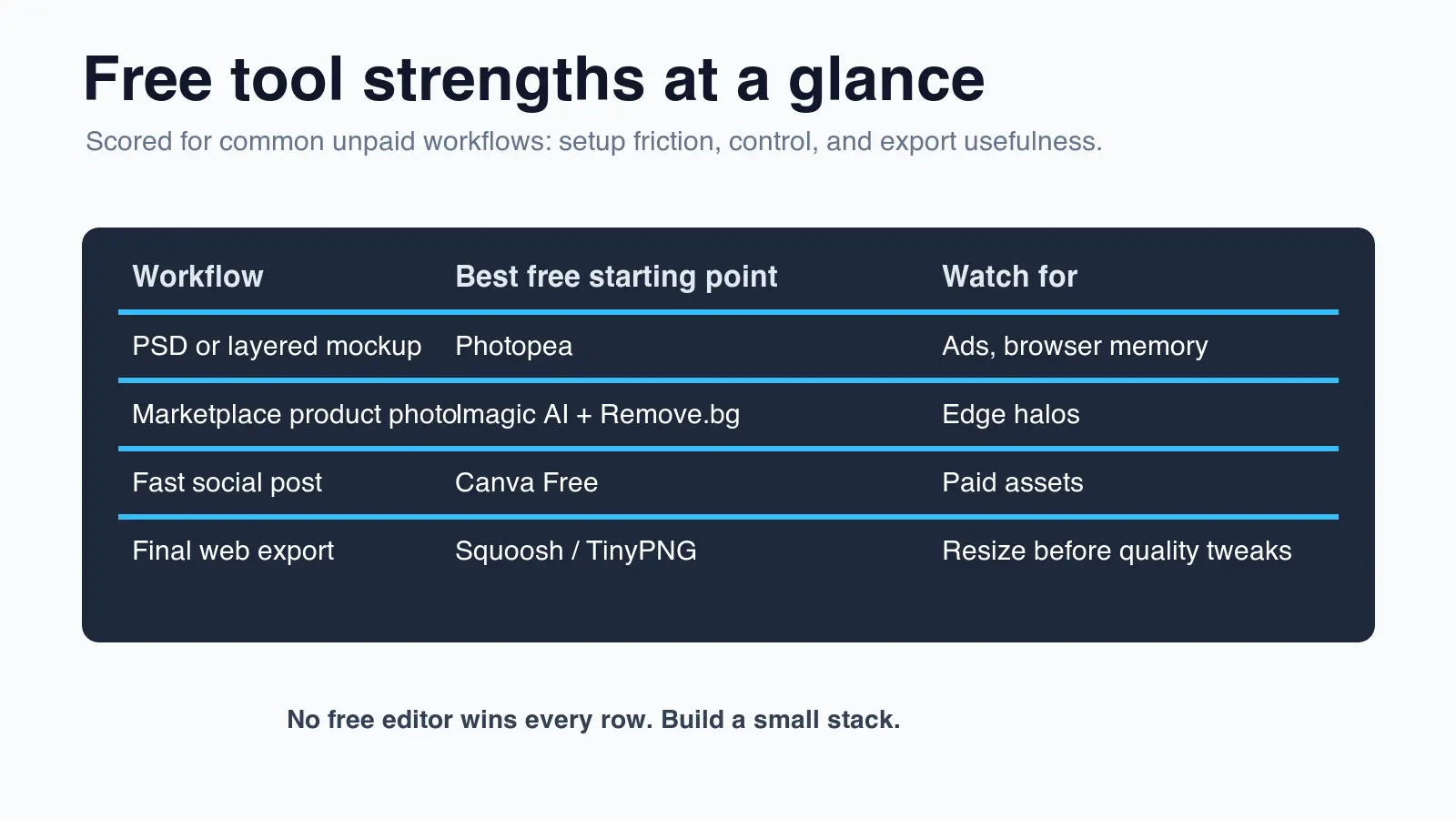
| Ferramenta | Melhor uso gratuito | Principal limite a conferir |
|---|---|---|
| Imagic AI | Redimensionamento, corte, compressão, conversão, aumento de resolução e limpeza de fundo rápidos | Edição complexa com camadas fica melhor em outro lugar |
| Photopea | Edição de PSD e com camadas no navegador | Anúncios e arquivos grandes podem deixar computadores antigos lentos |
| Canva Free | Artes para redes sociais e modelos de marketing | Alguns recursos, exportações e funções de marca são pagos |
| GIMP | Edição avançada offline | Curva de aprendizado mais lenta que ferramentas de modelo |
| Squoosh | Compressão para web e testes de formato | Fluxo de imagem única; sem ferramentas de layout |
| TinyPNG | Compressão rápida de PNG, JPEG e WebP | Limites de lote e tamanho podem importar |
| Remove.bg | Remoção de fundo | Resolução alta e processamento em lote podem exigir créditos |
| Pixlr | Edições rápidas no navegador | Controles avançados variam conforme o plano |
| Fotor | Retoque de retrato e melhorias com um clique | Muitos recursos de IA são pagos |
| Vectorizer.ai | Logotipo raster para saída vetorial estilo SVG | Funciona melhor em gráficos simples e limpos |
Antes de escolher, responda a estas verificações:
- Você precisa de camadas ou apenas de uma imagem final achatada?
- O editor exporta o formato exigido: JPEG, PNG, WebP, AVIF, SVG ou PDF?
- Dá para definir dimensões exatas em pixels?
- Dá para pré-visualizar a qualidade a 100% de zoom?
- O plano gratuito vai adicionar marca d'água ou reduzir a resolução?
- Você pode fazer upload desta imagem para um serviço de terceiros?
Essas duas últimas verificações evitam a maioria das surpresas ruins. Ferramentas gratuitas de design costumam parecer generosas até o botão de exportação revelar uma marca d'água, um recurso pago ou uma resolução menor do que o destino exige.
Os 10 melhores editores de imagem gratuitos em 2026
1. Imagic AI
Use Imagic AI quando o trabalho for uma pequena tarefa de produção, não uma sessão completa de design. Ele é mais forte em redimensionar, cortar, compactar, converter, aumentar a resolução e remover fundos. Por isso é útil para vendedores de e-commerce, blogueiros e profissionais de marketing que precisam da imagem final pronta para upload.
Bons ajustes:
- Compactar uma foto de produto antes de enviá-la para a loja.
- Converter um screenshot em PNG para WebP em um blog.
- Cortar uma imagem quadrada para um perfil ou card de produto.
- Remover um fundo simples antes de colocar o objeto sobre branco.
Próximos passos relacionados: use o mergulho profundo em compressão de imagem para entender configurações de qualidade e, em seguida, use o guia de redimensionamento em lote se você estiver processando muitos arquivos.
2. Photopea
Photopea é a melhor opção gratuita no navegador quando alguém envia um PSD, mockup em camadas ou arquivo que precisa de máscaras e camadas de ajuste. Parece mais próximo do Photoshop do que a maioria dos editores web, o que é útil se você já conhece esse fluxo.
É menos ideal para um iniciante que só quer um corte rápido. A interface tem mais painéis, atalhos e controles do que uma ferramenta de modelo. Esse poder é justamente o ponto, mas também significa que os primeiros cinco minutos podem parecer pesados.
3. Canva Free
Canva Free é mais forte quando a imagem faz parte de um layout: artes para redes sociais, miniaturas, anúncios simples, cartazes e imagens para apresentações. O plano gratuito oferece modelos, combinações tipográficas, edição básica de foto e exportações rápidas.
Confira os rótulos dos recursos antes de publicar. Um design pode misturar elementos gratuitos e pagos, e as partes pagas podem não ficar óbvias até a exportação. Para trabalhos recorrentes de marca, mantenha um pequeno conjunto de modelos gratuitos aprovados em vez de reconstruir do zero toda semana.
4. GIMP
GIMP é o editor gratuito de desktop a ser usado quando as ferramentas no navegador parecem apertadas demais. Ele lida com seleções, máscaras, camadas, retoque, pincéis, plugins e fluxos de arquivos locais. Também é útil quando regras de privacidade impedem o upload de imagens para um serviço web.
A contrapartida é o tempo de configuração e aprendizado. GIMP não é a ferramenta mais rápida para um redimensionamento simples, mas é confiável quando você precisa de controle local preciso.
5. Squoosh
Squoosh é um otimizador de imagem focado. É especialmente útil porque dá para comparar a imagem original com a compactada antes de salvar. Para trabalho web, essa pré-visualização vale mais do que um vago botão de exportação em "alta qualidade".
Use-o para testar configurações de WebP, AVIF, JPEG e redimensionamento em imagens representativas. Em seguida, aplique as configurações vencedoras no seu fluxo normal de produção. A referência de formatos de imagem da MDN é o lugar certo para confirmar o comportamento de formatos em navegadores antes de padronizar um formato.
6. TinyPNG
TinyPNG continua sendo uma das formas mais rápidas de reduzir imagens PNG, JPEG e WebP sem abrir um editor completo. É melhor para quem já tem imagens finais e só precisa de arquivos menores.
Não é uma ferramenta de design. Redimensione antes, depois compacte. Se você compactar um arquivo de 4000px e exibi-lo a 800px, você ainda enviou pixels demais. Veja a comparação de alternativas ao TinyPNG se você precisar de comportamento em lote, opções de API ou controle de formato.
7. Remove.bg
Remove.bg é útil quando a única tarefa é remover o fundo. É rápido em retratos e fotos de produtos com um objeto nítido. Para imagens de marketplace, confira as bordas no tamanho total antes de publicar; cabelo, vidro, pelos e sombras ainda podem precisar de limpeza.
As orientações de imagem do Merchant Center do Google esperam imagens nítidas de produtos e alertam contra sobreposições que distraiam do produto. A especificação de imagem de produto deles é uma lista de verificação útil de qualidade mesmo fora do Google Shopping.
8. Pixlr
Pixlr é um bom editor leve no navegador para mudanças rápidas: cortar, texto, sobreposições, efeitos e pequenas imagens para redes sociais. Ele fica entre Canva e Photopea. Você tem mais controle de edição do que em uma ferramenta de modelo, com menos complexidade do que em um editor de PSD.
Use-o quando a imagem precisa de algumas edições visuais, mas não de um fluxo pesado em camadas.
9. Fotor
Fotor é mais forte em melhorias rápidas, retratos e edições com auxílio de modelos. É uma escolha razoável para vendedores que precisam de uma imagem de anúncio mais limpa, mas não querem aprender máscaras e curvas.
Cuidado com o aprimoramento de um clique. Ele pode melhorar uma imagem apagada, mas também pode deixar pele, tecido ou cores de produto parecendo irreais. Para e-commerce, compare a versão editada com a original antes de publicar.
10. Vectorizer.ai
Vectorizer.ai é útil quando você precisa transformar um logotipo raster simples, ícone ou ilustração plana em um arquivo escalável estilo vetorial. Funciona melhor em formas limpas com bordas fortes.
Não espere que ele salve uma fotografia detalhada. Saída vetorial serve para gráficos, rótulos, ícones e ilustrações simples. Se a fonte tiver sombras, gradientes ou textura, simplifique-a primeiro.
Quais ferramentas gratuitas são melhores para imagens web?
Para imagens web, o fluxo vencedor é redimensionar primeiro, depois compactar e por fim escolher o formato. A escolha do formato importa, mas não conserta um arquivo-fonte grande demais.
A orientação do Google sobre otimização de imagens para Core Web Vitals foca em servir as dimensões certas de imagem e reduzir bytes. É a parte que ferramentas gratuitas conseguem fazer bem se forem usadas na ordem certa.
Use esta ordem:
- Corte a imagem para a composição real.
- Redimensione para o maior tamanho de exibição necessário.
- Compacte e compare a qualidade a 100% de zoom.
- Converta para WebP ou AVIF quando o destino for compatível.
- Mantenha JPEG ou PNG quando e-mail, sistemas legados ou requisitos de transparência exigirem.
- Salve a original intacta em uma pasta separada.
Para decisões de formato, use a comparação entre AVIF e WebP e o guia de conversão de formato de imagem. Para imagens transparentes e recortes, use o guia de melhores práticas de remoção de fundo antes de publicar.
O que verificar antes de confiar em um editor gratuito?
Um editor gratuito só é útil se a exportação sobreviver ao destino real. Uma pré-visualização bonita dentro da ferramenta não garante que o arquivo enviado passará em um marketplace, CMS, cliente de e-mail ou rede social.
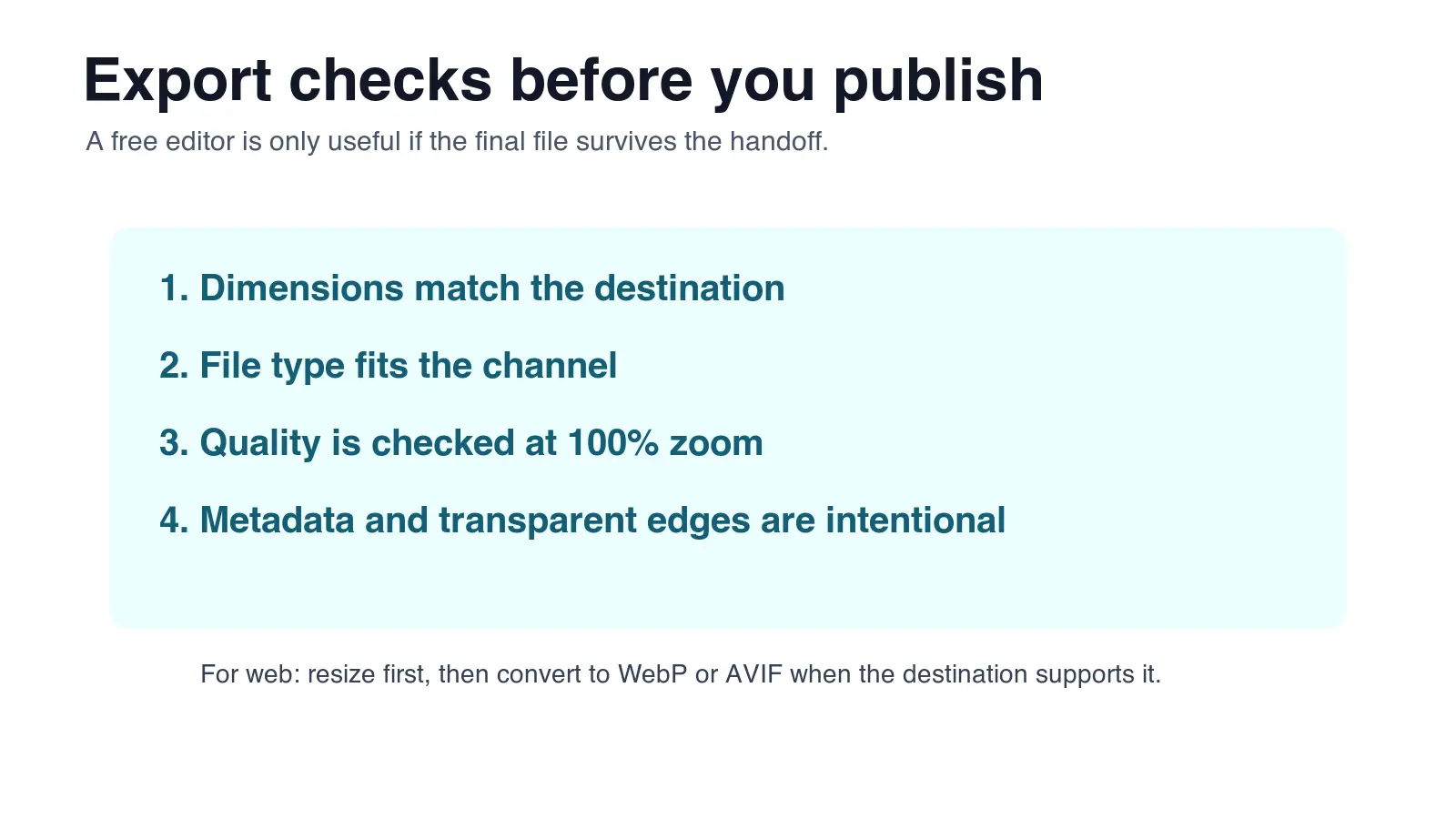
| Verificação | Por que importa | Teste rápido |
|---|---|---|
| Dimensões | Evita desfoque, rejeição ou páginas lentas | Compare o tamanho em pixels com o requisito do destino |
| Tamanho do arquivo | Afeta limites de upload e velocidade da página | Compacte depois de redimensionar, não antes |
| Formato | Controla transparência, animação e compatibilidade | Use PNG/WebP para transparência, JPEG para ampla compatibilidade |
| Marca d'água ou recurso pago | Pode tornar o arquivo inutilizável comercialmente | Inspecione a tela de exportação antes do download final |
| Qualidade das bordas | Ferramentas de fundo podem deixar halos | Veja a 100% em fundos escuros e claros |
| Precisão de cor | O aprimoramento automático pode alterar produtos | Compare ao lado da original intacta |
Para fotos de produtos, mantenho uma lista simples de verificação: tamanho exato, borda limpa, sem marca d'água, sem cor falsa e tamanho de arquivo abaixo do limite da plataforma. Isso detecta mais problemas do que perseguir um editor perfeito.
Um fluxo gratuito prático para projetos reais
Use um conjunto em vez de forçar uma única ferramenta a fazer todo trabalho. Aqui está um fluxo sensato para casos comuns.
Para uma imagem de blog:
- Corte e redimensione no Imagic AI ou Squoosh.
- Compacte como WebP.
- Confira o arquivo no navegador na largura final de exibição.
- Adicione texto alternativo descritivo antes de publicar.
Para uma foto de produto:
- Salve a original intacta.
- Remova o fundo com Remove.bg ou Imagic AI.
- Limpe as bordas no Photopea ou GIMP, se necessário.
- Redimensione para o requisito do marketplace.
- Exporte em JPEG ou WebP conforme as regras de upload.
Para uma arte de rede social:
- Comece com um layout do Canva ou Pixlr.
- Use apenas recursos gratuitos que você consiga exportar.
- Baixe no tamanho da plataforma.
- Compacte apenas se a plataforma ou a velocidade da página exigirem.
Para a limpeza de um logotipo:
- Comece com o arquivo raster de maior resolução disponível.
- Teste o Vectorizer.ai em uma cópia.
- Inspecione curvas, cantos e formas de texto.
- Mantenha SVG para trabalho de design e PNG/WebP para publicação.
Erros comuns com editores de imagem gratuitos
-
Editar a única cópia. Sempre mantenha um arquivo-fonte intacto.
-
Compactar antes de redimensionar. Remova os pixels extras primeiro.
-
Confiar no aprimoramento de um clique. As cores do produto podem mudar.
-
Ignorar limites de exportação. Planos gratuitos podem reduzir a resolução ou bloquear recursos.
-
Usar WebP em tudo sem verificar suporte. Alguns sistemas de upload por e-mail e legados ainda esperam JPEG ou PNG.
-
Publicar recortes de fundo sem checar as bordas. Halos aparecem em temas escuros e cards de marketplace.
-
Escolher uma ferramenta de modelo para reparo de PSD. Use Photopea ou GIMP quando as camadas importam.
-
Escolher um editor profissional para um corte de um minuto. Use um utilitário simples no navegador quando a velocidade importa.
-
Esquecer o texto alternativo. Mecanismos de busca e tecnologia assistiva precisam de uma descrição útil.
-
Excluir o arquivo de trabalho cedo demais. Mantenha o arquivo editável até a campanha ou o anúncio estar no ar.
Recomendação final
Use Imagic AI como o utilitário do dia a dia, Photopea quando as camadas importam, Canva Free quando o layout importa, Squoosh ou TinyPNG quando os bytes importam e GIMP quando o controle local importa.
Esse conjunto cobre a maior parte do trabalho de imagem não pago sem fingir que uma única ferramenta gratuita faz tudo. O hábito importante é a verificação de exportação: dimensões, formato, qualidade, marca d'água e qualidade das bordas antes que o arquivo entre no ar.
Perguntas frequentes
Qual é o melhor editor de imagem gratuito para a maioria das pessoas?
Para a maioria das tarefas cotidianas, Imagic AI cobre redimensionamento, corte, compressão, conversão, aumento de resolução e remoção de fundo em um único fluxo no navegador.
Qual editor gratuito devo usar para editar um arquivo PSD online?
Photopea é a melhor opção gratuita no navegador para PSDs, mockups em camadas, máscaras e camadas de ajuste.
Qual editor gratuito é melhor para compactar imagens para a web?
Squoosh ou TinyPNG compactam imagens bem, com Squoosh oferecendo uma pré-visualização lado a lado da qualidade antes de salvar.
Qual editor gratuito remove fundos de fotos?
Remove.bg é o mais rápido para retratos e fotos de produtos com objeto nítido, enquanto Imagic AI cuida da limpeza rápida de fundo em um fluxo no navegador.
Qual editor gratuito é melhor para artes de redes sociais?
Canva Free é a escolha mais forte para posts, miniaturas e anúncios simples por causa dos seus modelos e exportações rápidas.
Devo compactar uma imagem antes ou depois de redimensioná-la?
Redimensione primeiro e depois compacte, já que compactar um arquivo grande demais ainda envia mais pixels do que o destino precisa.
Qual editor gratuito transforma um logotipo em arquivo vetorial?
Vectorizer.ai converte um logotipo ou ícone raster limpo em um arquivo escalável estilo vetorial, embora tenha dificuldade com fotografias detalhadas.
O GIMP é uma escolha melhor do que editores gratuitos no navegador?
GIMP é a melhor escolha para edição offline e pesada em camadas ou quando você não pode fazer upload de imagens para uma ferramenta web, mas tem uma curva de aprendizado mais íngreme do que ferramentas baseadas em modelos.
Créditos das imagens
- Capa, mapa de decisão, tabela comparativa e lista de verificação de exportação gerados pelo autor para este artigo a fim de resumir fluxos de trabalho com ferramentas gratuitas e verificações de exportação.
Use as ferramentas gratuitas enquanto segue o guia.
Continue lendo

2026-09-13
Como Desfocar Rostos e Placas Antes de Postar
Desfoque ou pixele rostos e placas para mantê-los ilegíveis. Qual método realmente anonimiza, o que falha e como evitar vazamento de dados de localização EXIF.

2026-08-27
Marcas d'água invisíveis: o que suas imagens carregam em 2026
O Paint grava um GUID de servidor nas imagens de IA, as redes apagam o manifesto C2PA e converter para WebP leva tudo embora. O que seus arquivos carregam.

2026-07-28
Processamento em Lote de Imagens: Ordem do Pipeline, Configurações e Ferramentas
O processamento em lote executa tarefas de redimensionar, comprimir e converter imagens em pastas inteiras. Cobrimos a ordem do pipeline, configurações de qualidade, escolha de ferramentas e automação.