Sat Jun 27 2026 20:00:00 GMT-0400 (北美东部夏令时间)
Processamento em Lote de Imagens: Redimensionar, Comprimir e Converter Pastas
O processamento em lote de imagens redimensiona, comprime, converte e remove fundos em pastas inteiras de uma vez. Aprenda a ordem das operações, configurações e ferramentas para usar.
Última atualização: June 28, 2026
O processamento em lote de imagens é o que salva seu trabalho quando uma pasta com duzentas fotos de produtos precisa de um ajuste semelhante. Em vez de abrir cada arquivo, você descreve a operação uma única vez e executa em todo o conjunto. A armadilha está na ordem: redimensionar antes de comprimir, converter depois dos dois passos, e sempre verificar uma amostra antes de confiar no lote com o catálogo real.
Resposta rápida: o que é processamento em lote de imagens?
O processamento em lote aplica um conjunto de operações de imagem a muitos arquivos de uma só vez. Uma execução típica de lote redimensiona todas as imagens para uma largura máxima, converte-as para WebP, comprime-as para uma qualidade alvo e escreve-as em uma pasta de saída sem tocar nos originais. Para o dono de uma loja com uma pasta de fotos de produtos, isso transforma meio dia de edição manual em um único comando.
A parte difícil não é rodar o lote. É escolher as operações certas na ordem correta e verificar uma amostra antes de se comprometer. Eu realizei um compressamento em lote de uma pasta de 47 imagens de produtos enquanto escrevia isto, e os mesmos erros pegam todo mundo: comprimir antes de redimensionar, sobrescrever os originais ou confiar no primeiro resultado sem checar um arquivo em tamanho total.
Quando você deve processar imagens em lote?
O processamento em lote justifica-se sempre que a mesma operação se aplica a muitos arquivos. Os casos comuns são:
- Um catálogo de produtos que precisa que todas as fotos sejam redimensionadas para o formato quadrado e comprimidas.
- Uma migração de blog que exige que centenas de PNGs sejam convertidos para WebP.
- Uma campanha social que necessita exportar a mesma imagem para cinco tamanhos de plataforma diferentes.
- Um ensaio fotográfico que precisa remover fundos de todas as fotos.
- Uma tiragem impressa que requer que cada imagem seja convertida para um DPI específico.
Se apenas uma imagem precisa do ajuste, ferramentas em lote são excessivas. No momento em que você atinge três ou mais arquivos com o mesmo trabalho, o processamento em lote compensa.
| Trabalho | Operação comum de lote | Saída típica |
|---|---|---|
| Fotos de produtos web | Redimensionar para 2000px, comprimir para WebP | Abaixo de 200KB cada |
| Imagens de blog | Converter PNG para WebP | 25 a 35 percentual menor |
| Tamanhos sociais | Exportar uma imagem para 5 proporções | 5 arquivos por fonte |
| Limpeza de fotos | Remover fundo, adicionar branco | PNG transparente ou branco |
| Preparação para impressão | Redimensionar para largura em 300 DPI | TIFF CMYK ou RGB |
Que configurações você deve usar para um catálogo de produtos?
Catálogos de produtos são o trabalho em lote mais comum, e as configurações importam mais do que a ferramenta. Eu redimensionei a mesma pasta de 47 imagens na qualidade 70 primeiro, depois na qualidade 80, e o conjunto de qualidade 80 era visualmente indistinguível da fonte no tamanho de exibição, enquanto o conjunto de qualidade 70 mostrava um desfoque tênue em fundos planos.
Comece por estes padrões, depois ajuste:
- Redimensionar: limite a borda mais longa ao maior tamanho de exibição (1920px para a maioria dos heróis web, 1600px para galerias de produtos).
- Comprimir: WebP na qualidade 78 a 82 é o padrão seguro da web.
- Formato: WebP para fotos, PNG ou WebP sem perdas para capturas de tela e logotipos.
- Pasta de saída: sempre escreva em uma pasta nova para que os arquivos fonte permaneçam intocados.
- Nomenclatura: mantenha o nome original do arquivo para que URLs e referências não quebrem.
Para a matemática exata dos bytes por trás desses números de qualidade, o guia compress images without losing quality percorre um A/B medido, e o compress image to 100KB guide cobre a abordagem de tamanho alvo.
Como funciona o processamento em lote por baixo dos panos?
Toda ferramenta em lote faz a mesma coisa: ela percorre uma pasta, aplica um pipeline de operações a cada arquivo e escreve o resultado. O pipeline é o que você controla, e a ordem decide se a saída está limpa ou degradada.
A ordem segura é:
- Ler o arquivo fonte.
- Redimensionar para as dimensões alvo (faça isso antes de comprimir, para que o compressor trabalhe com menos pixels).
- Converter o modo de cor ou formato, se necessário.
- Comprimir com a qualidade alvo.
- Remover metadados indesejados (EXIF, perfis ICC) para reduzir bytes.
- Escrever na pasta de saída com o nome original do arquivo.
Redimensionar antes de comprimir é a regra que as pessoas mais quebram. Uma imagem de 4000px comprimida para qualidade 80 ainda é um download de 4000px. Redimensione primeiro e a economia de bytes supera qualquer ajuste de qualidade. O convert image format guide cobre o passo do formato, e o background removal best practices guia cobre o loteamento de recortes quando o trabalho é remoção de fundo.
Quais ferramentas lidam bem com processamento em lote de imagens?
A ferramenta certa depende de quantos arquivos você tem e com que frequência o trabalho se repete. Uma ferramenta de navegador vence para uma pasta única; uma biblioteca de linha de comando vence para um pipeline repetível.
| Ferramenta | Melhor para | Como escala |
|---|---|---|
| Ferramenta em lote de navegador | Pastas únicas, sem instalação | Até algumas centenas de arquivos |
ImageMagick (mogrify) |
Lotes de linha de comando repetíveis | Milhares de arquivos |
| sharp (Node.js) | Scripts e pipelines de construção | Milhares, com registro |
| Aplicativo em lote dedicado | Trabalhos repetitivos não técnicos | Centenas, com uma UI |
ImageMagick é o cavalo de batalha do loteamento de linha de comando. O ImageMagick documentation documenta mogrify, a versão em lote de convert, que escreve as saídas em um diretório que você especifica. A sharp library é o equivalente Node.js e é rápido o suficiente para milhares de arquivos em um script de construção. Para os fundamentos de formato e codificação no navegador, o MDN image types reference é o padrão.

Um exemplo repetível do ImageMagick, redimensionando uma pasta de JPEGs para WebP:
mkdir -p webp
mogrify -path webp/ -resize 1920x1920\> -quality 80 -format webp *.jpg
Essa única linha redimensiona, comprime e converte todos os JPGs na pasta sem sobrescrever os originais. O 1920x1920\> mantém a proporção e só encolhe imagens maiores que 1920px.
Como você faz conversão de formatos em lote?
A conversão de formato é o trabalho em lote mais simples porque raramente degrada a qualidade. Converter uma pasta de PNGs para WebP é o caso clássico para um site com carregamento lento.
- Combine o formato ao conteúdo: WebP para fotos, PNG ou WebP sem perdas para capturas de tela e gráficos planos.
- Mantenha a transparência intacta quando a fonte tiver um canal alfa.
- Escreva em uma pasta nova e mantenha os originais até que o novo conjunto seja verificado.
- Atualize as referências somente após confirmar que os arquivos convertidos renderizam corretamente.
O PNG to WebP converter guia cobre o caminho do navegador, e o JPG, PNG, and WebP comparison ajuda você a decidir qual formato alvo uma determinada pasta precisa.
Como você remove fundos em lote?

A remoção de fundo é o trabalho em lote com mais variação, porque o modelo tem que lidar com cabelo, vidro e itens transparentes de forma diferente por imagem. Uma pasta de fotos de produtos limpas em fundos simples será processada em lote de forma limpa; uma pasta de fotos de estilo de vida com fundos movimentados precisará de limpeza manual em uma fração dos arquivos.
- Classifique as imagens por complexidade do fundo antes de fazer o loteamento.
- Execute o lote no conjunto de fundo limpo primeiro.
- Marque qualquer saída com halo ou bordas ásperas para uma passagem manual.
- Mantenha os originais para que você possa reexecutar um recorte falho.
Erros comuns de processamento em lote
Os erros que vejo com mais frequência, todos evitáveis:
- Sobrescrever os originais. Sempre escreva em uma pasta nova. Uma vez que você comprime sobre a fonte, o detalhe se perde.
- Comprimir antes de redimensionar. Redimensione primeiro; é a maior economia de bytes.
- Confiar no lote sem amostrar. Abra um arquivo de saída em tamanho total antes de enviar todo o conjunto.
- Quebrar nomes de arquivos. Renomear arquivos no lote quebra toda URL e referência que apontava para eles.
- Esquecer metadados. EXIF e perfis ICC não utilizados adicionam peso; remova-os a menos que você precise deles.
- Executar uma vez e assumir que funciona. Verifique o lote sempre que a câmera fonte ou o alvo de saída mudarem.
Perguntas frequentes
Qual é a ordem correta para um pipeline em lote?
Redimensionar primeiro, depois converter formato, depois comprimir, depois remover metadados, escrevendo em uma pasta nova a cada etapa. Redimensionar antes de comprimir remove o maior número de bytes; comprimir uma imagem de resolução total desperdiça esforço. Veja o batch processing guide para a versão de linha de comando do mesmo pipeline.
Quantas imagens um lote pode lidar?
Milhares, mas teste primeiro em um subconjunto de 10 imagens. Um pipeline que está errado em 10 imagens está errado em 10.000 — o subconjunto pega o erro antes que ele toque no catálogo.
O processamento em lote reduz a qualidade?
Apenas os passos de compressão e redimensionamento alteram pixels; a conversão de formato é sem perdas quando o alvo preserva a fonte. A perda de qualidade vem da escolha de configurações agressivas, não do próprio loteamento. Mantenha os originais para que qualquer passo possa ser reexecutado.
Resumo: em lote na ordem correta, depois verificar uma amostra
O processamento em lote é um pipeline, não um botão. Redimensione primeiro, converta e comprima depois, remova metadados, escreva em uma pasta fresca e abra uma saída em tamanho total antes de confiar na execução no catálogo inteiro. Acertar a ordem transforma uma pasta de duzentas fotos em um trabalho de um comando; errar e você envia imagens suaves e excessivamente comprimidas por todo o site.
Créditos das Imagens
- Uma mesa com várias impressões fotográficas e um laptop mostrando um fluxo de trabalho em lote — foto por Suzy Hazelwood em Pexels
- Um desenvolvedor executando um script de processamento de imagens em lote em um laptop — foto por Christina Morillo em Pexels
- Uma pasta de fotos de produtos organizada para remoção de fundo em lote — foto por Pixabay em Pexels
Use as ferramentas gratuitas enquanto segue o guia.
Continue lendo
Tue Mar 24 2026 20:00:00 GMT-0400 (北美东部夏令时间)
Como Adicionar Marca D'água em Fotos (Proteção de Direitos Autorais)
Adicione uma marca d'água às suas fotos para proteger direitos autorais: compare posicionamento em canto, mosaico ou centro discreto, aprenda a aplicar marcas em lote e entenda o equilíbrio entre proteção e qualidade da imagem.
Thu Mar 19 2026 20:00:00 GMT-0400 (北美东部夏令时间)
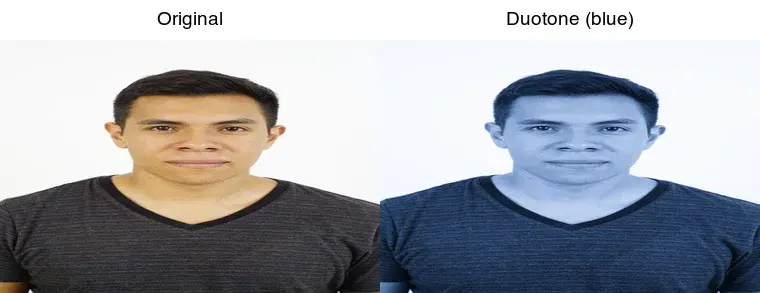
Como Criar um Efeito Duotonal em Fotos (Guia de Design)
Crie um efeito duotonal em fotos: como funciona o tom de duas cores, os melhores pares de cores, como aplicá-lo no Canva, Photoshop ou ImageMagick, e onde ele é usado.
Thu Mar 12 2026 20:00:00 GMT-0400 (北美东部夏令时间)
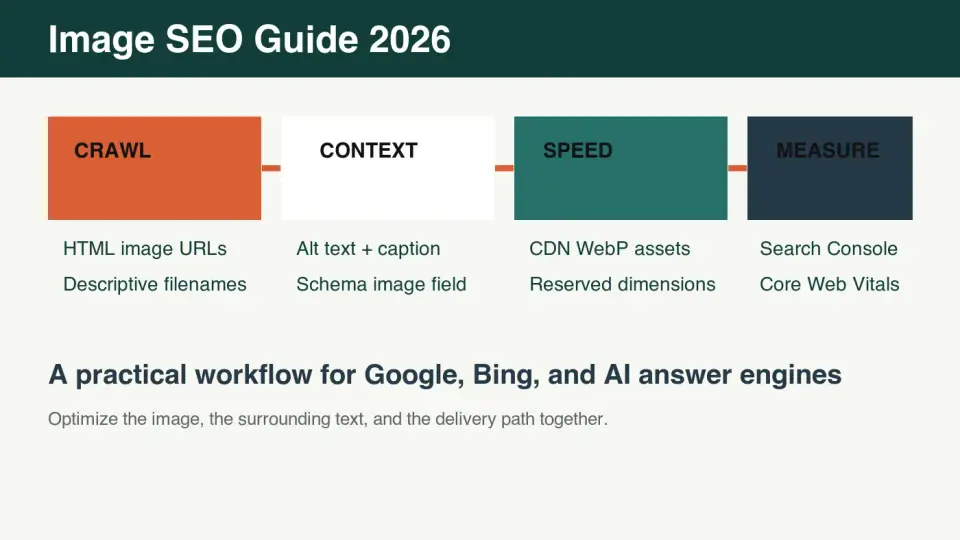
Guia de Image SEO 2026: Rastrear, Ranqueamento e Ser Citado
Um fluxo de trabalho prático de Image SEO para 2026, cobrindo arquivos rastreáveis, alt text, filenames, schema, CDN delivery, Core Web Vitals e visibilidade GEO.