2026-06-28 · Atualizado em 2026-07-10
Gerador de Bordas de Imagem: Adicione Molduras e Bordas a Fotos
Adicione bordas e molduras a fotos para Instagram, impressões e fotos de produtos. Estilos reais de borda, configurações exatas de largura e as ferramentas que criam molduras limpas e consistentes.
Última atualização: 10 de julho de 2026
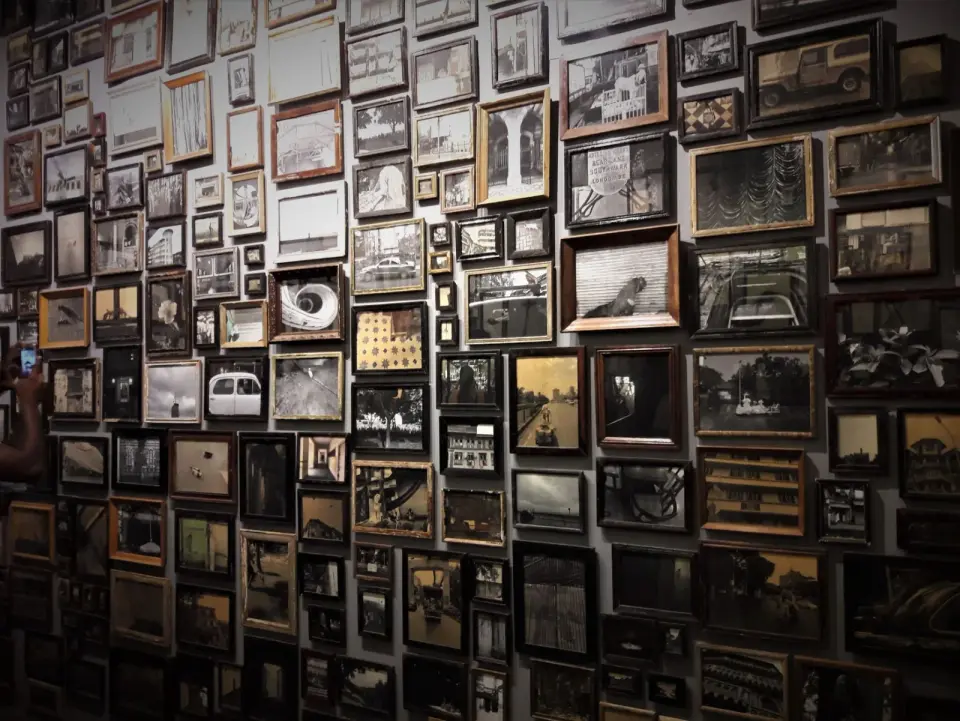
Uma borda é a maneira mais barata de fazer uma foto parecer finalizada. Uma moldura branca e limpa em um post do Instagram, uma linha fina ao redor de uma foto de produto, uma borda fosca grossa para uma impressão — cada uma sinaliza um contexto diferente, e a correta faz com que uma foto comum pareça intencional. Este guia cobre os estilos de borda que realmente são usados, as configurações de largura e cor que funcionam e como aplicar um quadro consistente em um conjunto de imagens.
Resposta rápida: como adicionar uma borda a uma foto?
Abra a foto em uma ferramenta de borda ou enquadramento, escolha um estilo de borda (cor sólida, fosca, Polaroid ou linha fina), defina a largura como uma porcentagem da imagem em vez de um valor fixo em pixels e exporte. Para um conjunto de imagens que precisam de molduras combinando, use uma Processador em Lote para que cada foto receba a mesma proporção de borda. Evite bordas de pixel fixo — um quadro de 40px parece bom em uma imagem de 1000px, mas sobrecarrega uma miniatura de 400px.
Por que adicionar uma borda a uma foto?
Uma borda faz dois trabalhos: separa a imagem do seu fundo e sinaliza contexto. Em uma página da web branca, uma foto clara sem borda pode se misturar com a página e parecer inacabada. Uma linha fina de um pixel corrige isso instantaneamente. Nas redes sociais, uma borda consistente torna-se uma assinatura visual — os seguidores reconhecem seus posts pelo quadro antes mesmo de lerem o conteúdo.
| Contexto | Estilo de borda | Por que funciona |
|---|---|---|
| Feed do Instagram | Fosco branco, margens uniformes | Grade consistente, sensação de galeria |
| Foto de produto | Linha fina, 1-2px | Separação sem distração |
| Impressão | Borda fosca grossa | Espaço para passepartout e assinatura |
| Portfólio | Estilo Polaroid | Humor casual, analógico |
| Miniatura | Sombra interna sutil | Profundidade sem borda dura |
Qual estilo de borda você deve escolher?
A borda deve combinar com onde a imagem está. Um quadro Polaroid em uma foto de produto corporativa parece deslocado; uma linha fina em uma foto casual parece estéril.

- Borda de cor sólida — o padrão. Branco é seguro, preto é dramático, cores da marca se conectam a uma identidade.
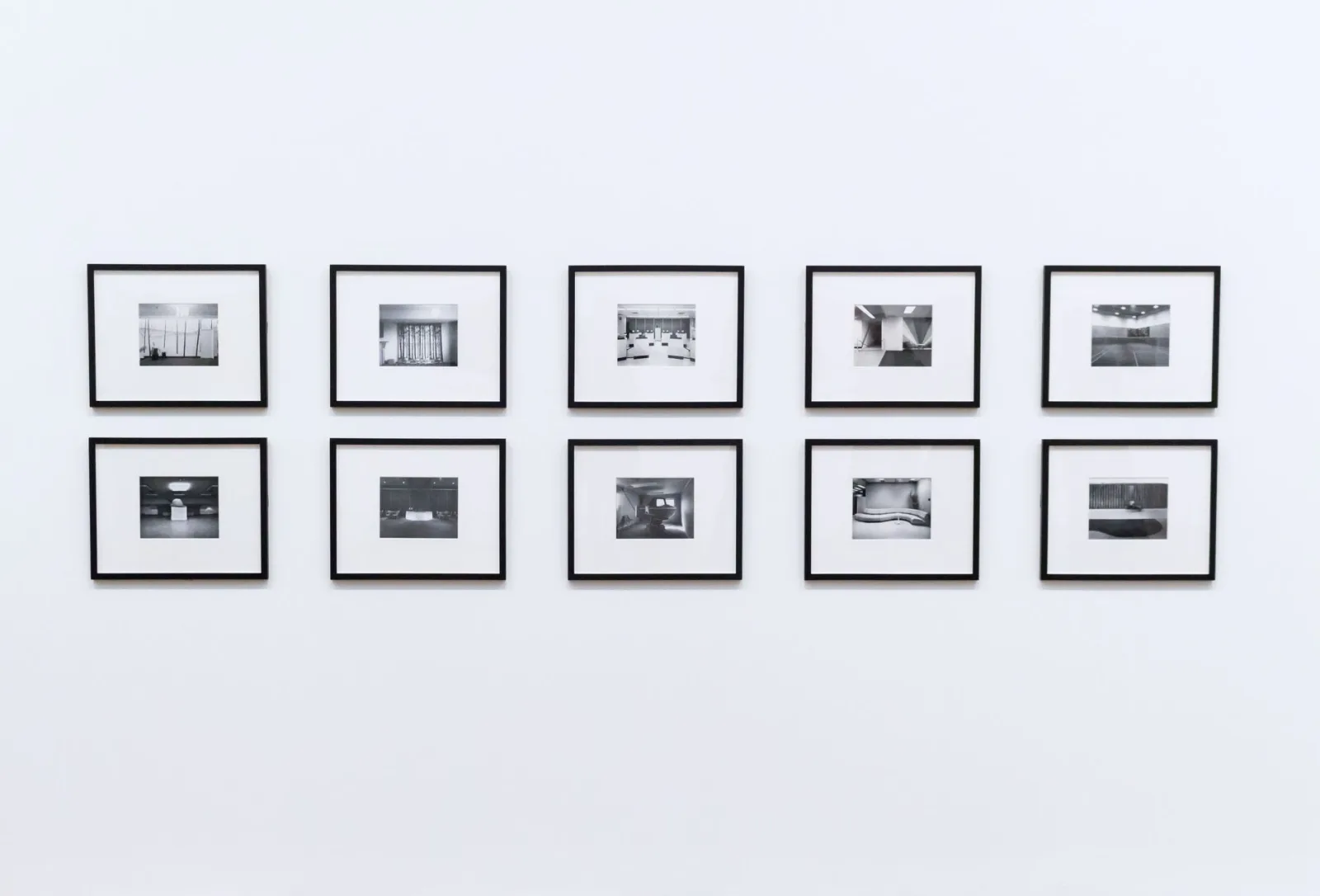
- Borda fosca (Matte) — uma borda larga e uniforme que imita um passepartout impresso. Funciona para portfólios e galerias.
- Borda Polaroid — uma borda inferior mais grossa do que os outros três lados, evocando filme instantâneo.
- Linha fina (Keyline) — um traço de um a dois pixels, frequentemente em cinza, que define a borda sem enquadrá-la.
- Borda interna — um traço desenhado dentro da borda da imagem, mantendo as dimensões originais intactas.
Como definir a largura da borda corretamente?
O erro mais comum é usar uma largura de pixel fixa. Uma borda de 40px parece generosa em uma imagem de 1200px e absurda em uma de 300px. Defina a largura como uma porcentagem da menor aresta, em vez disso.
- Meça a menor aresta da sua imagem.
- Defina a borda para 4-8% dessa aresta para um visual fosco, ou 1-2% para uma linha fina.
- Aplique a mesma porcentagem a todas as imagens de um conjunto para que os quadros combinem.
- Exporte e verifique o resultado no tamanho de exibição, não apenas na tela cheia.
Para um conjunto de posts do Instagram, uma borda branca de 6% em um quadrado de 1080px dá um quadro de aproximadamente 65px que parece consistente em toda a grade. Para uma impressão, a borda fosca pode ser de 5%, com margem inferior extra para uma assinatura.
Escolhas de cor e consistência
A cor da borda muda o humor mais do que as pessoas esperam. O branco parece limpo e parecido com uma galeria. O preto parece dramático e moderno. Uma cor da marca reforça a identidade, mas pode entrar em conflito com a paleta da foto. O guia de extração de cores explica como extrair uma paleta da própria foto para que a borda combine em vez de lutar contra a imagem.
- Bordas brancas funcionam para quase tudo e são o padrão seguro.
- Bordas pretas adicionam drama, mas escurecem a imagem percebida.
- Tons neutros de cinza (10-20% de cinza) suavizam sem competir.
- Combine a cor da borda com o fundo de exibição para que seja lido como um quadro, e não como uma caixa.
Aplicação em lote de bordas
Se você enquadra imagens regularmente — um conjunto semanal do Instagram, um catálogo de produtos, uma tiragem de impressão — aplicar as bordas uma por uma é lento e inconsistente. A solução é aplicar o mesmo conjunto de configurações de borda a uma pasta inteira.
- Defina a borda uma vez como porcentagem da menor aresta.
- Execute a Processador em Lote sobre a pasta com essas configurações.
- Exporte para uma nova pasta para que os originais sem bordas permaneçam intactos.
- Verifique três ou quatro imagens no tamanho de exibição para confirmar se o quadro se mantém.
A consistência é o objetivo principal de um lote. Quando todas as imagens em um feed ou catálogo compartilham a mesma proporção de quadro, a coleção é lida como um conjunto projetado e não como uma pilha de arquivos. Para a tarefa relacionada de ajustar imagens em quadros de aspecto fixo sem distorção, o guia de proporção cobre a matemática de redimensionamento e corte.
Erros comuns de borda
- Larguras de pixel fixas — use porcentagens para que as bordas escalem com a imagem.
- Bordas que combinam com a cor da aresta da foto — o quadro desaparece. Escolha um tom contrastante.
- Bordas excessivamente grossas em imagens pequenas — o quadro engole a foto.
- Quadros inconsistentes em um conjunto — aplique em lote para mantê-los uniformes.
- Esquecer o formato de exportação — bordas com arestas nítidas são comprimidas melhor como PNG ou WebP sem perdas do que JPEG. O comparativo de formatos explica o custo-benefício.
Casos de uso da borda por plataforma
Cada plataforma recompensa uma abordagem de enquadramento ligeiramente diferente, principalmente devido à forma como as imagens são exibidas nos feeds versus páginas independentes.
| Plataforma | Abordagem de borda | Motivo |
|---|---|---|
| Fosco branco uniforme, 5-7% | Cria uma grade consistente | |
| Sem borda ou linha fina | Pins são cortados imprevisivelmente | |
| E-commerce | Linha fina sutil de 1px | Separação da página branca |
| Impressão | Fosco grosso, base assinada | Passepartout e apresentação |
| Borda fina ou sombra | É lido em clientes escuros e claros |
Uma borda que funciona no Instagram pode falhar no Pinterest porque o Pinterest corta imagens em cartões altos, e um fosco largo é cortado. Teste o quadro na plataforma real antes de comprometer um conjunto. O guia de tamanhos de imagem para redes sociais lista as dimensões de exibição atuais para que você possa dimensionar e enquadrar corretamente para cada plataforma. O próprio especificação de mídia do Instagram para empresas documenta as proporções de corte recomendadas que determinam quanto da sua borda sobrevive no feed.
Para o detalhe técnico de como os limites CSS e box-shadow renderizam quadros na web versus bordas embutidas na imagem, o referência box-shadow do Mozilla documenta a camada que permite que uma borda web fique fora da imagem sem alterar suas dimensões.
Quando você deve pular a borda?
Nem toda foto precisa de um quadro. Uma imagem hero completa em uma página de destino é mais forte sem uma borda porque a imagem carrega todo o espaço. Uma foto com fundo agitado pode já definir sua própria aresta e parecer desordenada com um quadro adicionado. Use uma borda quando a imagem precisar de separação ou contexto, e pule-a quando a imagem for forte o suficiente para ficar sozinha. Antes de Redimensionador de Imagens ou Compressor de Imagens uma imagem com borda para a web, aplique o quadro primeiro para que a borda seja calculada nas dimensões finais, e não na fonte.
Perguntas frequentes
Qual deve ser a largura da borda de uma foto?
Aproximadamente 2 a 8 por cento da menor aresta da imagem. Muito fina é lida como um acidente; muito grossa come a foto. Uma largura de borda consistente em um conjunto é lida como enquadramento intencional.
Qual cor de borda funciona melhor?
Branco ou preto para um visual de galeria limpo; uma cor amostrada da foto conecta o quadro à imagem. Evite cores conflitantes que lutam contra o assunto. A consistência em um lote é mais importante do que a cor específica.
Posso aplicar bordas em lote?
Sim — uma ferramenta de linha de comando ou o Recortador de Imagens aplica a mesma borda a uma pasta inteira. Mantenha a largura da borda consistente em todo o conjunto para que o enquadramento seja lido como uma série deliberada, não aleatória.
Devo adicionar uma borda antes ou depois de redimensionar?
Depois de redimensionar, para que a largura da borda esteja correta em relação às dimensões finais. Adicionar uma borda antes de redimensionar escala a borda imprevisivelmente. Redimensione primeiro e, em seguida, adicione a borda na sua largura pretendida.
Posso adicionar uma borda a um PNG com transparência?
Sim, mas coloque a borda dentro da tela para que não cubra os cantos transparentes, ou a borda preencha a transparência com sua cor. Mantenha a borda como uma camada separada para que você possa ajustá-la sem tocar no recorte.
Use as ferramentas gratuitas enquanto segue o guia.
Continue lendo

2026-09-13
Como Desfocar Rostos e Placas Antes de Postar
Desfoque ou pixele rostos e placas para mantê-los ilegíveis. Qual método realmente anonimiza, o que falha e como evitar vazamento de dados de localização EXIF.

2026-08-27
Marcas d'água invisíveis: o que suas imagens carregam em 2026
O Paint grava um GUID de servidor nas imagens de IA, as redes apagam o manifesto C2PA e converter para WebP leva tudo embora. O que seus arquivos carregam.

2026-07-28
Processamento em Lote de Imagens: Ordem do Pipeline, Configurações e Ferramentas
O processamento em lote executa tarefas de redimensionar, comprimir e converter imagens em pastas inteiras. Cobrimos a ordem do pipeline, configurações de qualidade, escolha de ferramentas e automação.