2026-03-28 · Atualizado em 2026-07-12
Alterar Proporção de Aspecto da Imagem Sem Distorção
Mude a proporção de aspecto da imagem sem esticá-la: escolha crop, pad ou outpaint, use proporções de plataforma, verifique zonas seguras e exporte arquivos limpos.
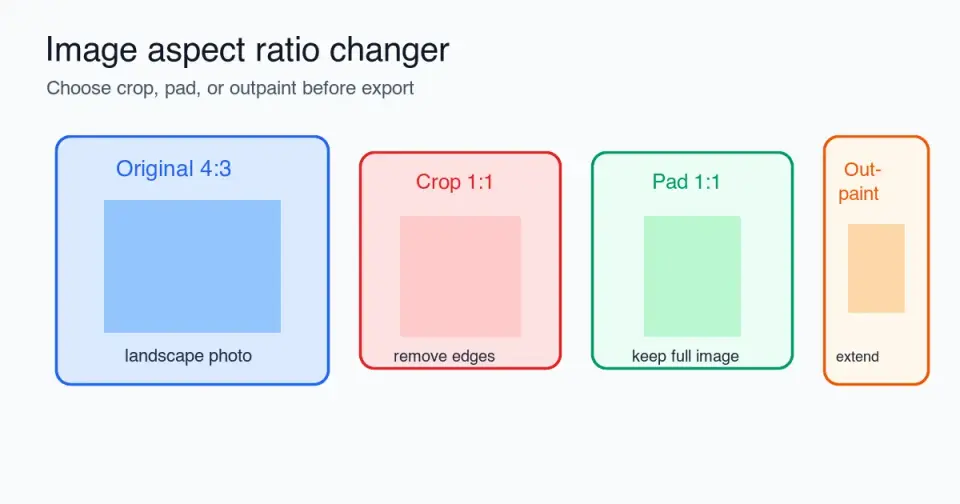
Última atualização: 12 de julho de 2026
Mudar a proporção de aspecto de uma imagem nunca deve significar esticar a foto. O fluxo de trabalho ideal é decidir se o novo quadro deve remover pixels, adicionar espaço vazio ou estender a cena. Este guia mostra quando cortar (crop), quando preencher (pad) e quando fazer outpaint, quais proporções usar para plataformas comuns e o que verificar antes da exportação.
Resposta rápida: como mudar a proporção de aspecto sem distorção?
Use crop, pad ou outpaint. Não desbloqueie largura e altura e arraste a imagem para um novo formato. Isso estica o assunto, transforma círculos em ovais e faz com que fotos de produtos pareçam erradas.
Escolha crop quando o assunto importante ainda couber após aparar as bordas. Escolha pad quando cada pixel importa, como em logotipos, fotos de produtos, certificados, capturas de tela ou imagens de marketplace. Escolha outpaint quando a imagem estiver muito apertada e você precisar de mais fundo ao redor do assunto.
Após a mudança da proporção, redimensione para o tamanho real do upload, comprima uma vez e abra o arquivo exportado. Para redimensionamentos comuns onde a proporção permanece a mesma, use o Redimensionador de Imagens ou o fluxo de trabalho em redimensionar uma imagem sem perder qualidade.
| Método | O que muda | Melhor para | Risco |
|---|---|---|---|
| Crop | Remove pixels das bordas | Retratos, banners, miniaturas | Assunto ou texto podem ser cortados |
| Pad | Adiciona borda ou espaço de fundo | Logotipos, fotos de produtos, documentos | Pode parecer vazio se o fundo for incompatível |
| Outpaint | Gera ou estende o fundo | Fotos de estilo de vida apertadas, imagens heroicas | As bordas geradas podem precisar de inspeção |
| Stretch | Força largura e altura | Quase nunca | Distorção |
O que significa proporção de aspecto?
Proporção de aspecto é a relação proporcional entre largura e altura. Uma imagem 1200 x 800 é 3:2. Uma imagem 1080 x 1080 é 1:1. Uma imagem 1920 x 1080 é 16:9. A contagem de pixels pode mudar enquanto a proporção permanece a mesma.
O navegador e muitas ferramentas de design usam essa mesma ideia. O MDN descreve aspect-ratio do CSS como a proporção largura-altura preferida usada para dimensionar um quadro quando uma dimensão é flexível. Isso é importante quando uma imagem precisa se ajustar a um cartão responsivo ou área hero sem mudança de layout (layout shift). Consulte MDN aspect-ratio reference para o comportamento técnico.
Em edição de imagens, a regra prática é mais simples: mude o quadro, não o assunto. Se uma foto de câmera 4:3 deve se tornar um Story 9:16, o editor precisa remover detalhes laterais, adicionar espaço superior e inferior ou estender o fundo. Não deve espremer o original em um retângulo alto.
Você deve cortar (crop), preencher (pad) ou fazer outpaint?
Comece perguntando o que seria inaceitável no arquivo final. Se perder as bordas esquerda e direita estiver tudo bem, corte (crop). Se perder qualquer parte da imagem não estiver bom, preencha (pad). Se o preenchimento parecer um pôster colado na parede, faça outpaint.
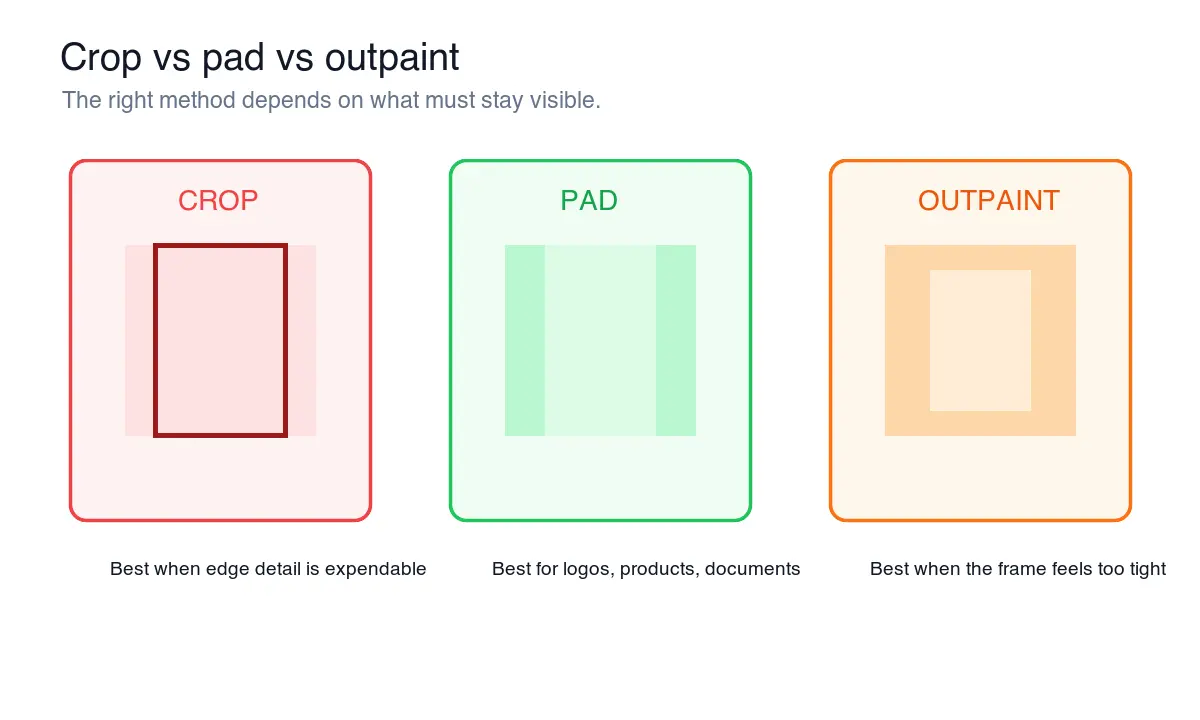
Use esta tabela de decisão antes de tocar nos controles de exportação.
| Situação | Usar | Por quê |
|---|---|---|
| Um retrato precisa de um avatar quadrado | Crop | Rostos toleram o aparamento das bordas se os olhos permanecerem centralizados |
| Uma foto de sapato deve caber em um quadrado de marketplace | Pad | O formato do produto não deve ser cortado ou esticado |
| Uma miniatura do YouTube precisa de um quadro mais largo | Outpaint ou crop | Alargue o fundo se o assunto já estiver apertado |
| Um certificado precisa de uma pré-visualização 4:5 | Pad | Texto e bordas devem permanecer intactos |
| Uma imagem heroica de site tem paisagem extra | Crop | Heróis largos muitas vezes se beneficiam de um enquadramento mais justo |
| Um logotipo precisa de uma pré-visualização social | Pad | Espaço claro protege a marca |
| Uma captura de tela precisa de uma pré-visualização móvel | Pad ou recapturar | Cortar as bordas da interface pode remover contexto |
Para fotos de produtos, o preenchimento (padding) é geralmente a primeira opção mais segura. Para imagens editoriais, cortar (crop) muitas vezes parece mais limpo. Para edições assistidas por IA, image outpainting é útil quando o quadro original está bom, mas muito estreito ou muito curto.
Como cortar sem cortar o assunto?
Defina a proporção alvo primeiro e depois mova o box de corte antes de redimensionar. Cortar após redimensionar dá menos pixels para trabalhar e torna os erros mais difíceis de corrigir.
Use esta ordem:
- Duplique o arquivo original.
- Escolha a proporção necessária, como 1:1, 4:5, 16:9 ou 9:16.
- Bloqueie o box de corte nessa proporção.
- Posicione o assunto dentro da área segura, não contra a borda.
- Verifique texto, mãos, bordas de produtos e logotipos.
- Aplique o corte (crop).
- Redimensione para as dimensões finais em pixels.
- Exporte para WebP, JPEG ou PNG conforme necessário.
A área segura é a parte da imagem que deve sobreviver às pré-visualizações, sobreposições e cortes automáticos de plataforma. Mantenha rostos, nomes de produtos, legendas e textos de chamada para ação longe dos 10-15% externos do quadro quando o destino puder adicionar UI por cima.
Para ferramentas exatas de corte (crop) e fluxos de trabalho sem código, consulte crop image online. Se você precisar apenas de um avatar circular, use o fluxo de trabalho separado crop image to circle, pois a forma visível muda novamente após o corte quadrado.
Quando preencher (padding) é melhor do que cortar (cropping)?
O preenchimento (padding) é melhor quando a imagem completa é o produto. Isso inclui logotipos, embalagens, fotos de catálogo de produtos, capturas de tela de aplicativos, documentos digitalizados, certificados, fotos de identidade e gráficos.
O preenchimento pode usar uma cor sólida, fundo desfocado, tela estendida ou cor da marca. A escolha mais segura é geralmente a cor de fundo do destino. Uma foto de produto branca para uma página de marketplace branca deve receber preenchimento branco. Um logotipo transparente pode permanecer em PNG se o destino suportar transparência.
Evite preencher (padding) que lute contra o assunto. Um fundo duplicado desfocado pode funcionar para posts sociais casuais, mas muitas vezes parece barato ao redor de produtos e documentos de e-commerce. Para imagens de loja, leia o ecommerce image guide antes de decidir se o produto deve preencher mais do quadro.
Checklist de preenchimento (padding):
- Combine com o fundo do destino sempre que possível.
- Mantenha o assunto opticamente centralizado, não apenas matematicamente centralizado.
- Deixe espaço suficiente para cortes automáticos de miniaturas.
- Evite fundos desfocados e movimentados atrás de texto.
- Exporte logotipos transparentes como PNG quando a transparência for necessária.
- Use WebP ou JPEG para fotos normais.
Quais proporções de aspecto você deve usar para cada plataforma?
Não há uma proporção universalmente melhor. Escolha a proporção para o posicionamento e, em seguida, faça exportações alternativas quando uma imagem precisar funcionar em vários lugares. Um bloco de produto quadrado, um Story vertical e um hero blog largo são arquivos diferentes.
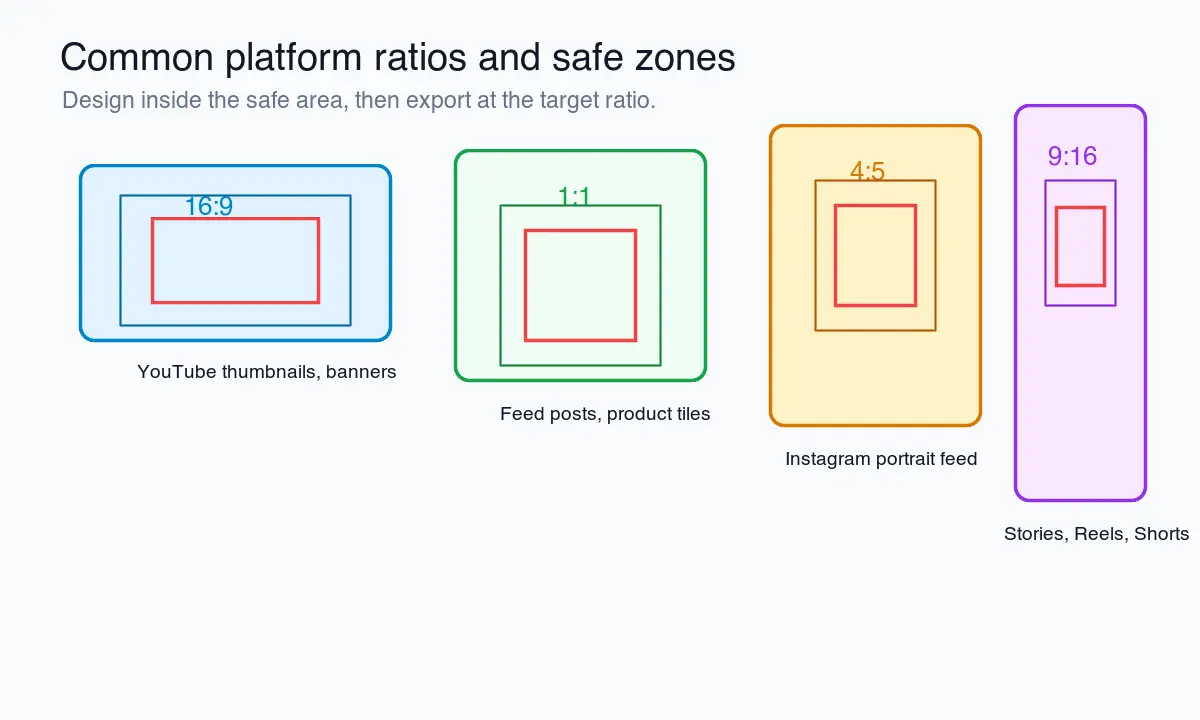
| Proporção | Tamanho comum em pixels | Bom para | Notas |
|---|---|---|---|
| 1:1 | 1080 x 1080 | Blocos de produtos, avatares, posts de grade | Fácil de reutilizar, mas pode desperdiçar espaço vertical do feed |
| 4:5 | 1080 x 1350 | Imagens de feed retrato, promoções de produtos | Formato forte para feeds móveis |
| 16:9 | 1280 x 720 ou 1920 x 1080 | Miniaturas de vídeo, slides, capas de blog | Miniaturas personalizadas do YouTube usam um formato 16:9; veja YouTube Help |
| 9:16 | 1080 x 1920 | Stories, Reels, Shorts, anúncios verticais | Mantenha o texto longe das zonas UI superior e inferior |
| 3:2 | 1500 x 1000 | Fotografia, portfólios, algumas imagens de catálogo | Combina com muitas exportações de câmera |
| 2:3 | 1000 x 1500 | Imagens verticais estilo Pinterest | Útil quando a descoberta vertical é importante |
As páginas de ajuda comercial da Meta observam que os posicionamentos do feed suportam 1:1 e 4:5, sendo recomendado o 4:5 vertical para anúncios de imagem única nesse contexto. Verifique o Meta aspect ratio guidance atual antes de criar conteúdo pago, porque os posicionamentos de anúncios podem mudar.
Se você gerencia muitas exportações sociais, mantenha uma lista de predefinições de proporção em vez de digitar manualmente as dimensões todas as vezes. O social media image sizes guide é um lugar melhor para verificar as dimensões atuais da plataforma antes de uma entrega de campanha.
Como evitar perda de qualidade após mudar a proporção?
Mudar a proporção e mudar as dimensões em pixels são operações separadas. Primeiro decida o quadro (frame). Depois redimensione. Depois comprima. Recomprimir o mesmo JPEG várias vezes pode adicionar artefatos visíveis, especialmente ao redor de texto e cores sólidas.
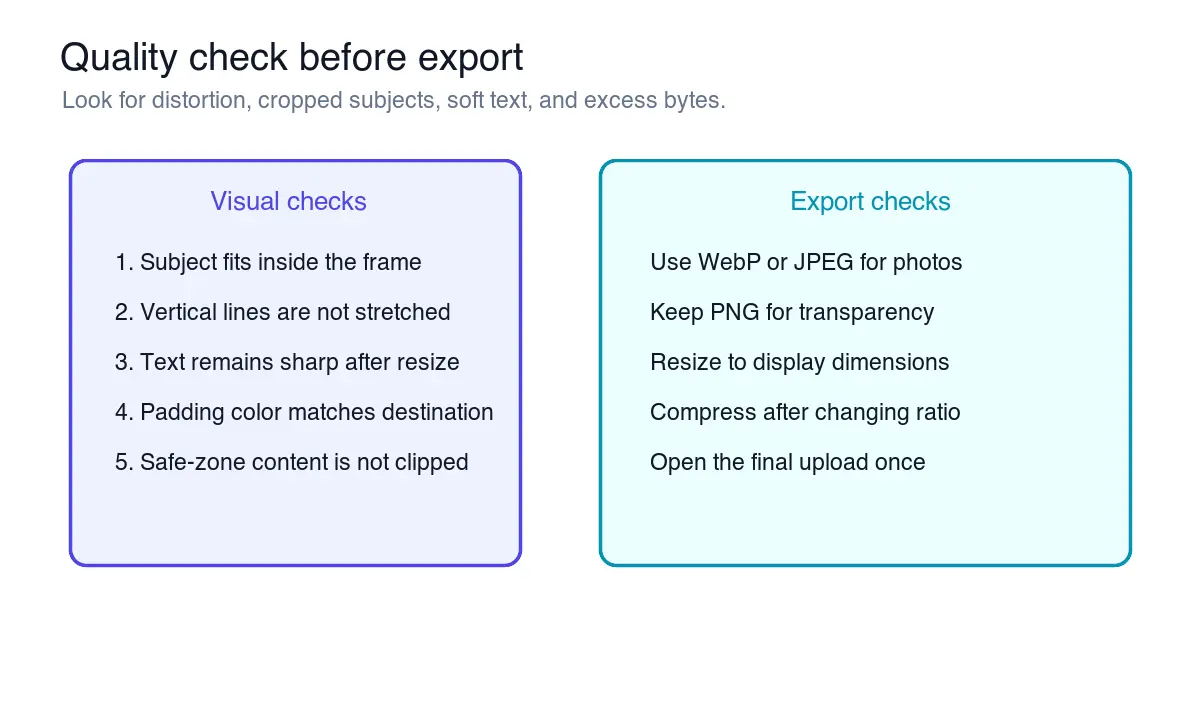
Eu redimensionei cada diagrama neste artigo para suas dimensões orientadas para exibição e exportei os ativos finais como WebP para que os exemplos permaneçam nítidos sem downloads exagerados. A mesma ordem funciona para imagens de usuário:
- Mantenha o original intocado.
- Mude a proporção usando crop, pad ou outpaint.
- Redimensione o resultado para o tamanho de exibição final.
- Use um filtro de reamostragem de alta qualidade ao redimensionar para baixo.
- Exporte uma vez.
- Verifique o arquivo final em 100% de zoom.
- Faça o upload do arquivo final e inspecione a pré-visualização ao vivo.
O guia de imagens do Google recomenda imagens nítidas e claras colocadas perto de texto relevante, com alt text descritivo que explica a imagem no contexto. Isso é útil para busca e para pessoas usando tecnologia assistiva. Veja Google's SEO starter guide e Google Image SEO best practices.
Para escolha de formato, use WebP para a maioria das fotos e diagramas da web, JPEG quando a compatibilidade for a restrição, e PNG quando transparência ou pixels nítidos de interface forem importantes. O image format guide explica os trade-offs.
O que você deve verificar antes de exportar?
Abra o arquivo final, não apenas a pré-visualização do editor. As telas dos editores podem esconder problemas de dimensionamento, compressão e corte.
Verifique estes itens:
- O assunto não está esticado horizontal ou verticalmente.
- Texto importante está dentro da área segura (safe zone).
- Mãos, cabelo, cantos de produtos e sombras não estão acidentalmente cortados.
- O preenchimento (padding) parece intencional no fundo do destino.
- As áreas outpaint não inventam padrões repetidos óbvios.
- Texto pequeno permanece legível no tamanho de upload.
- O formato do arquivo corresponde ao destino.
- O tamanho do arquivo é razoável para a página ou plataforma.
- A imagem ainda faz sentido como miniatura (thumbnail).
- O nome do arquivo descreve a imagem em vez de usar
final-final-2.jpg.
Para websites, verifique também o comportamento do layout. Se a imagem estiver dentro de um cartão responsivo, defina largura e altura ou proporção de aspecto CSS para que a página não salte enquanto as imagens carregam. Para páginas com muitas imagens, combine a exportação final com image optimization for SEO para que nomes de arquivo, alt text e compressão não sejam tratados no último minuto.
Erros comuns
O erro mais comum é forçar dimensões exatas sem bloquear a proporção. É assim que uma foto 4:3 se torna um quadrado distorcido. O segundo erro é escolher um corte (crop) porque parece limpo no editor, e depois descobrir que a pré-visualização da plataforma o corta novamente.
Evite estes:
- Esticar uma foto para atender a um tamanho de upload exigido.
- Cortar uma imagem de produto de modo que a sombra ou a borda da embalagem desapareça.
- Colocar texto no topo de uma imagem 9:16 onde a UI do aplicativo pode cobri-lo.
- Preencher (padding) com uma cor que conflita com a página de destino.
- Fazer outpainting ao redor de pessoas sem verificar mãos, cabelo e linhas de fundo.
- Exportar uma imagem de 4000px para um cartão de 600px.
- Comprimir o original antes que a decisão da proporção seja tomada.
Resumo
Um alterador de proporção de aspecto de imagem é útil apenas se preservar o assunto. Corte (crop) quando você puder perder pixels das bordas. Preencha (pad) quando cada pixel precisar permanecer. Faça outpaint quando o fundo deve crescer naturalmente ao redor de um assunto apertado.
Escolha a proporção alvo antes de redimensionar, proteja o conteúdo da área segura, exporte uma vez e inspecione o upload final. Essa pequena ordem de operações evita os problemas visíveis que os usuários notam primeiro: rostos esticados, produtos cortados, texto suave e bordas desajeitadas.
Guias relacionados
- Resize an Image Without Losing Quality
- Social Media Image Sizes Complete Guide
- Crop Image Online Guide
- AI Image Outpainting
- Image Format Guide
Créditos de imagem
- Diagramas de fluxo de trabalho de proporção de aspecto, decisão crop-pad-outpaint, área segura da plataforma e checklist de exportação foram gerados para este artigo com geometria de quadro reais 1:1, 4:5, 16:9 e 9:16.
Use as ferramentas gratuitas enquanto segue o guia.
Continue lendo

2026-07-26
Redimensionar Imagens em Lote: Ferramentas e Scripts Gratuitos Comparados
Redimensione centenas de imagens com ferramentas online gratuitas, ImageMagick, XnConvert e scripts Python. Inclui comandos para copiar/colar, tamanhos predefinidos e um fluxo de trabalho prático.

2026-07-26
Redimensionador em Lote de Imagens: Ajuste Centenas de Fotos de Uma Vez (Grátis)
Redimensione centenas de imagens gratuitamente usando ferramentas como ImageMagick, XnConvert ou scripts Python. Garanta economia real de bytes e um fluxo de trabalho em lote seguro.

2026-07-26
Como Cortar uma Imagem em Círculo (Fotos de Perfil e Avatares)
Corte uma imagem para um círculo para avatares e fotos de perfil: a regra do quadrado primeiro, criando um PNG circular transparente ou um círculo sobre fundo, e onde círculos são usados.