2026-03-28 · Atualizado em 2026-07-12
Como Criar um Efeito Aquarela a Partir de uma Foto
Transforme suas fotos em imagens estilo aquarela com escolhas práticas de assunto, ajustes de textura de lavagem, controles de cor e dicas essenciais de exportação para web ou impressão.
Última atualização: 12 de julho de 2026
Use um efeito aquarela quando a foto tiver um assunto claro, iluminação simples e espaço vazio suficiente para que a textura do papel apareça. O efeito se desfaz mais rapidamente em rostos pequenos, folhagens agitadas, flash forte e fotos de produtos onde o detalhe exato é importante.
Resposta rápida: o que faz uma foto funcionar como aquarela?
Escolha uma foto com um assunto legível, contraste suave e um fundo que possa desvanecer em uma lavagem (wash). Retratos, flores, animais de estimação, vitrines, ruas de viagem e detalhes de casamento geralmente funcionam. Capturas de tela, grades densas de produtos, fotos noturnas e fotos com pequenos textos geralmente não funcionam.
Defina a força do efeito alto o suficiente para simplificar as bordas, depois traga o detalhe de volta aos olhos, mãos, logotipo ou objeto principal. Uma imagem aquarela convincente mantém alguns pontos de ancoragem nítidos e permite que o resto se dissolva no grão do papel, no florescimento do pigmento e nas bordas irregulares.
Exporte o arquivo final como PNG se precisar de transparência ou para entrega em impressão manual, WebP para uma página web rápida e JPEG de alta qualidade quando o destino rejeitar formatos mais novos. O referência de formato de imagem do MDN é útil quando você precisa explicar essa escolha a um cliente ou desenvolvedor.
Quais fotos você deve escolher?
Um filtro aquarela é menos tolerante do que um filtro de cor básico. Ele remove detalhes propositalmente, então a imagem fonte precisa ter uma silhueta forte antes de você começar.
Use esta tabela de seleção antes de carregar:
| Foto fonte | Resultado em aquarela | Configuração para começar |
|---|---|---|
| Retrato único com luz de janela | Retrato editorial suave | Lavagem média, detalhe de borda médio |
| Flor, planta, alimento ou detalhe artesanal | Visual natural de caderno de esboços | Textura alta, contorno claro |
| Rua ou cenário de viagem com um edifício focal | Ilustração postal solta | Lavagem média, saturação mais baixa |
| Produto em fundo branco | Muitas vezes muito vazio ou muito comercial | Lavagem baixa, manter bordas duras |
| Foto de grupo com rostos pequenos | Os rostos ficam embaçados | Use um corte diferente |
| Foto noturna ou foto com flash forte | Manchas escuras ficam manchadas | Corrija a exposição primeiro |
Para retratos, recorte antes de aplicar o efeito. Um corte cabeça e ombros geralmente sobrevive melhor do que uma foto corpo inteiro onde o rosto se torna alguns pontos pintados. Para paisagens, remova metade do céu se ele for plano; aquarela precisa de variação, não um retângulo em branco gigante.
Boas verificações da fonte:
- O assunto é reconhecível como uma miniatura (thumbnail).
- A área mais clara não está estourada (blown out).
- Bordas importantes não estão escondidas por desfoque de movimento.
- O fundo tem espaço para simplificar.
- Não há texto pequeno que precise permanecer legível.
- A imagem deve ter pelo menos 1200 px de largura para uso na web.
Se a foto estiver fraca, corrija os fundamentos primeiro. Recorte com as ideias do guia de fundamentos de edição de fotos, corrija a cor com o guia online de correção de cores e só então aplique o efeito pictórico.
Como você define a textura e as bordas da aquarela?
O estilo aquarela é composto principalmente por três controles: força da lavagem (wash strength), detalhe de borda (edge detail) e textura do papel. Diferentes ferramentas nomeiam-nos de forma diferente, mas as decisões são as mesmas.
Comece com estas configurações e depois ajuste enquanto estiver ampliado para 100%:
| Controle | Ponto inicial seguro | Aumente quando | Diminua quando |
|---|---|---|---|
| Força da lavagem | 55-70% | A foto ainda parece muito fotográfica | Rostos, joias ou logotipos parecem derretidos |
| Detalhe de borda | 35-55% | O assunto perde sua silhueta | O resultado parece um pôster traçado |
| Textura do papel | 20-40% | Áreas planas parecem digitais | A textura compete com a pele ou texto |
| Sangramento de pigmento | 15-30% | Você quer uma borda artesanal solta | As cores mancham em bordas importantes |
| Saturação | -5 a +10 | A imagem parece cinza após a lavagem | Vermelhos e azuis parecem sintéticos |
O erro mais comum é maximizar todos os controles deslizantes. Aquarela real tem contraste entre lavagens suaves e marcas mais nítidas. Se todas as bordas florescerem e todas as superfícies tiverem o mesmo grão de papel, o resultado parece um preset de filtro.
Para retratos, proteja olhos, sobrancelhas, linha da boca e linha do cabelo. Para animais de estimação, proteja os olhos e o nariz. Para edifícios, proteja linhas de telhados, portas, placas e ritmo das janelas. Você pode deixar que dobras de roupas, árvores, calçadas e fundos distantes se soltem.
Se sua ferramenta suportar máscara (masking), use esta ordem:
- Aplique o efeito aquarela globalmente.
- Reduza a força do efeito no rosto ou objeto principal.
- Adicione textura novamente em grandes áreas vazias.
- Aumente o detalhe de borda apenas onde a silhueta precisar de ajuda.
- Compare antes e depois no tamanho miniatura (thumbnail).
Para outro estilo pictórico com marcas de pincel mais pesadas, veja o guia de efeito foto pintura a óleo. Se você quiser linhas de tinta ousadas em vez de lavagens transparentes, o guia de efeito quadrinhos é uma melhor combinação.
Quais configurações de cor fazem parecer pintado e não filtrado?
A cor da aquarela deve parecer ligeiramente seletiva. Você não precisa de todas as cores da fonte. Duas ou três tonalidades dominantes, mais um pequeno destaque, geralmente são melhores do que uma foto totalmente saturada.
Testei este fluxo de trabalho em retratos e imagens fontes botânicas enquanto preparava os exemplos para este post: os melhores resultados vieram de reduzir o contraste geral primeiro, e só depois adicionar um pequeno aumento de saturação após a lavagem. Fazer na ordem inversa fez com que as áreas vermelhas e azuis parecessem impressas em vez de pintadas.
Use estas decisões de cor:
- Retratos quentes: mantenha a pele quente, diminua ligeiramente a saturação laranja e evite sombras azuis no rosto.
- Fotos botânicas: deixe os verdes se separarem em dois tons para que as folhas não se tornem um único borrão plano.
- Edifícios de viagem: mantenha uma cor de destaque, como uma porta, toldo ou caixa de flores.
- Fotos de comida: use uma lavagem suave; muita textura de papel pode fazer a comida parecer seca.
- Gráficos de marca: amostre a cor da marca após o efeito, porque os filtros aquarela alteram o tom (hue).
A cor do papel também importa. O branco puro pode fazer o resultado parecer digital. Um leve tom quente no papel é geralmente mais seguro para retratos e florais. Papel frio funciona melhor para cenas de inverno, interiores azuis e esboços arquitetônicos.
Evite configurações automáticas "vintage" a menos que você realmente queira uma impressão sépia. Aquarela é transparente e arejada; muito sombra marrom faz parecer envelhecido em vez de pintado.
Como devo exportar uma imagem aquarela?
A exportação depende de onde a imagem estará hospedada. Uma imagem aquarela tem gradientes suaves e textura, então os artefatos de compressão podem aparecer no grão do papel mais rápido do que em uma foto normal.
| Destino | Formato | Regra prática de exportação |
|---|---|---|
| Blog, página de destino, portfólio | WebP | 1600 px de largura, qualidade 78-85 |
| Instagram ou Pinterest | JPEG | Exporte no tamanho da plataforma, qualidade 85-90 |
| Cartão impresso ou arte emoldurada | PNG ou JPEG de alta qualidade | 300 DPI nas dimensões finais de impressão |
| Adesivo transparente ou sobreposição | PNG | Manter o alfa; evitar JPEG |
| Entrega para desenvolvedor | WebP mais PNG fonte | Pequeno ativo web mais mestre editável |
Para páginas da web, os bytes da imagem ainda afetam a velocidade de carregamento. O guia LCP do Google aponta imagens grandes como elementos comuns de Largest Contentful Paint, então redimensione antes da conversão de formato. Se a imagem for exibida em 900 px de largura, não faça upload de uma exportação de 5000 px.
Use esta lista de verificação de exportação:
- Salve um mestre de resolução total antes da compressão.
- Redimensione para a largura de exibição real.
- Exporte WebP para web quando o destino suportar.
- Mantenha JPEG como fallback de compatibilidade para e-mail ou formulários de upload mais antigos.
- Verifique a imagem em zoom de 100% quanto à textura quadriculada do papel.
- Comprima uma cópia, não seu arquivo mestre único.
A comparação AVIF vs WebP explica quando vale a pena usar WebP ou AVIF. Para uma explicação mais profunda sobre configurações de qualidade e artefatos, leia como funciona a compressão de imagem.
Qual fluxo de trabalho dá o resultado mais confiável?
Use esta ordem quando você precisar de uma imagem estilo aquarela para um post, convite, foto de perfil ou história de produto:
- Escolha uma foto com um assunto principal.
- Recorte para remover bagunça antes de aplicar o efeito.
- Corrija a exposição e o balanço de branco.
- Aplique uma lavagem aquarela média.
- Restaure detalhes nas áreas do assunto importantes.
- Ajuste a textura do papel depois que a composição estiver pronta.
- Limite a paleta a poucas cores legíveis.
- Exporte um mestre e uma cópia dimensionada para web.
- Visualize em um telefone antes de publicar.
- Substitua a foto fonte se a miniatura for ilegível.
Para um fluxo de trabalho online rápido, use o gerador de arte IA a partir da foto quando você quiser um resultado mais interpretativo, ou use um editor mais leve quando precisar apenas de um filtro. Se a imagem final for para uma página pública, passe-a pela lista de verificação de otimização SEO de imagens antes de publicar.
Erros comuns a evitar
A maneira mais rápida de arruinar um efeito aquarela é buscar detalhe e suavidade ao mesmo tempo. Decida o que deve permanecer legível, e deixe o resto simplificar.
Fique atento a estes problemas:
- Rostos embaçados: diminua a força da lavagem ao redor dos olhos, nariz e boca.
- Grão de papel falso: reduza a opacidade da textura se parecer quadriculado ou muito nítido.
- Pigmento sobre-saturado: diminua a saturação antes de culpar o efeito.
- Borda do assunto perdida: adicione contorno ou detalhe de borda apenas ao redor do assunto.
- Sombras manchadas: ilumine a foto fonte antes de aplicar o efeito.
- Texto minúsculo ilegível: remova, recorte ou escolha uma imagem diferente.
- Arquivos de exportação enormes: redimensione primeiro e depois use o Compressor de Imagens.
- Formato errado: use o Conversor de Formatos quando o destino do upload exigir JPEG, PNG ou WebP.
Resumo
Um bom efeito foto aquarela começa antes do filtro. Escolha uma foto simples, recorte bem, corrija a exposição e mantenha alguns pontos de ancoragem nítidos. Use força de lavagem média, textura de papel contida e cor seletiva em vez de empurrar todos os controles deslizantes para o máximo.
Exporte a imagem para o trabalho: WebP para uma página rápida, JPEG para ampla compatibilidade de upload e PNG quando transparência ou entrega em impressão manual for importante. Verifique o final no tamanho miniatura e em 100% de zoom; se falhar em qualquer visualização, ajuste o corte ou escolha uma foto fonte mais limpa.
Créditos das imagens
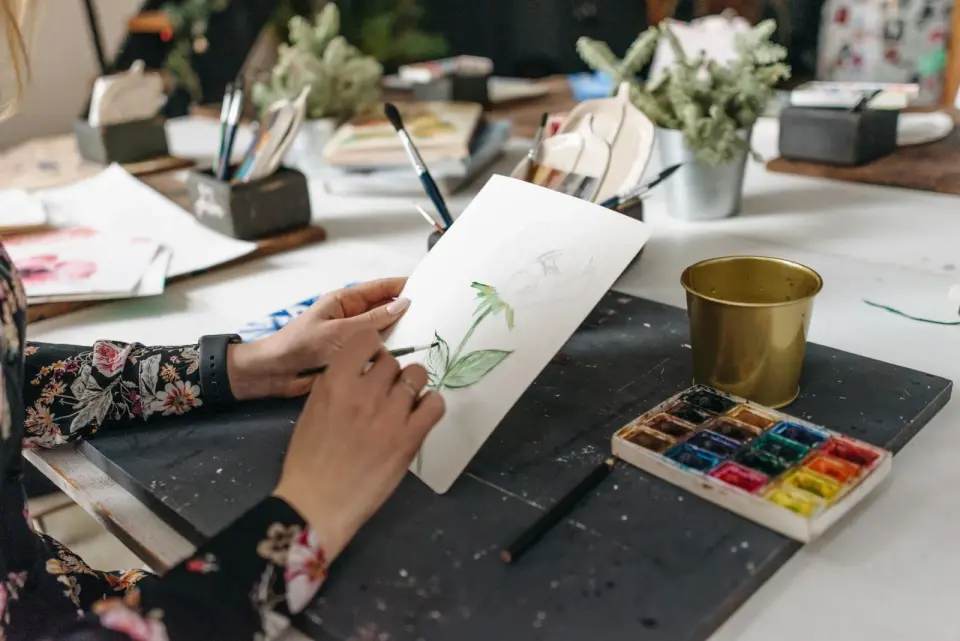
- Imagem de fluxo de trabalho capa e botânica: foto por Pavel Danilyuk no Pexels, convertida para WebP.
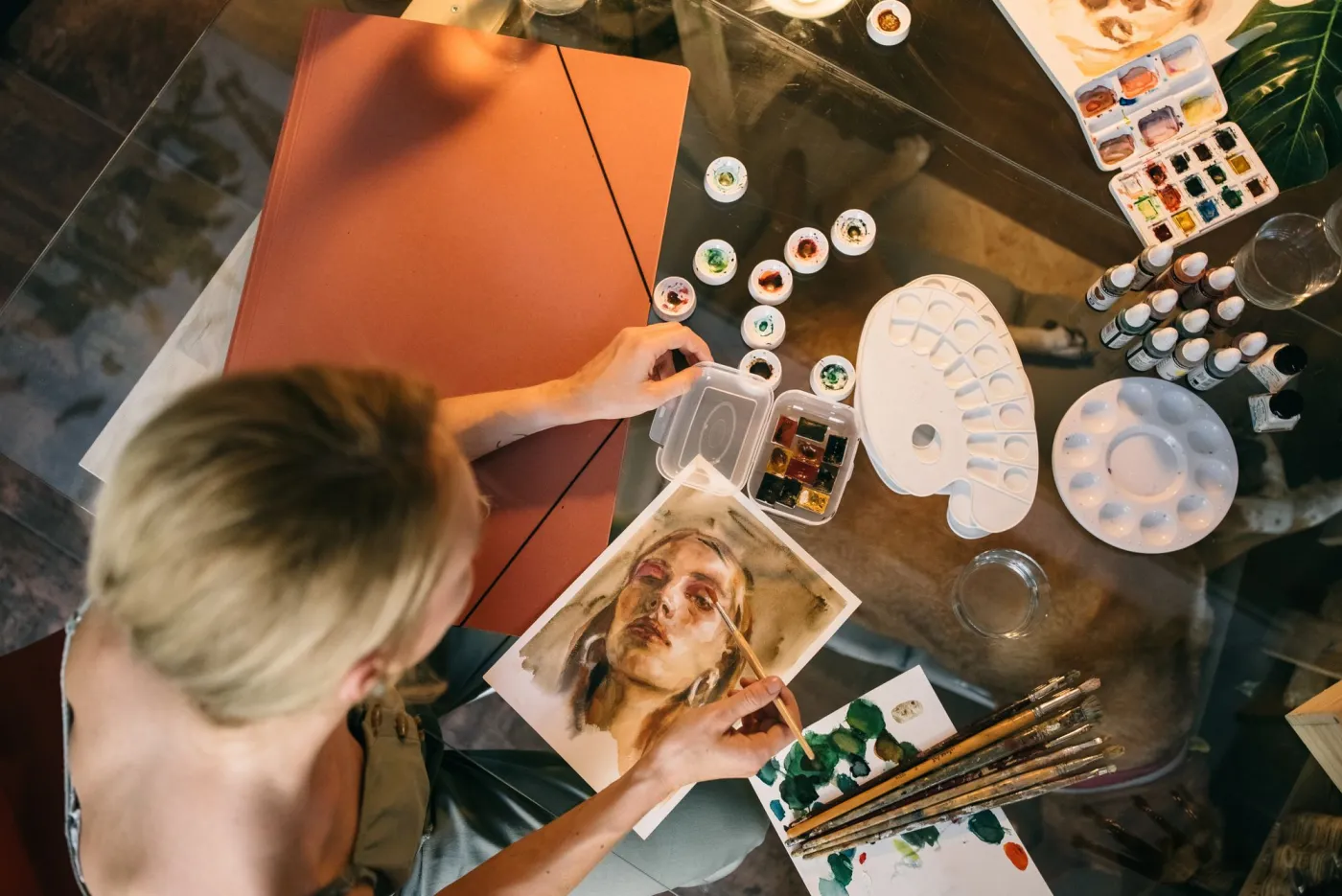
- Processo aquarela de retrato: foto por Leeloo The First no Pexels, convertida para WebP.
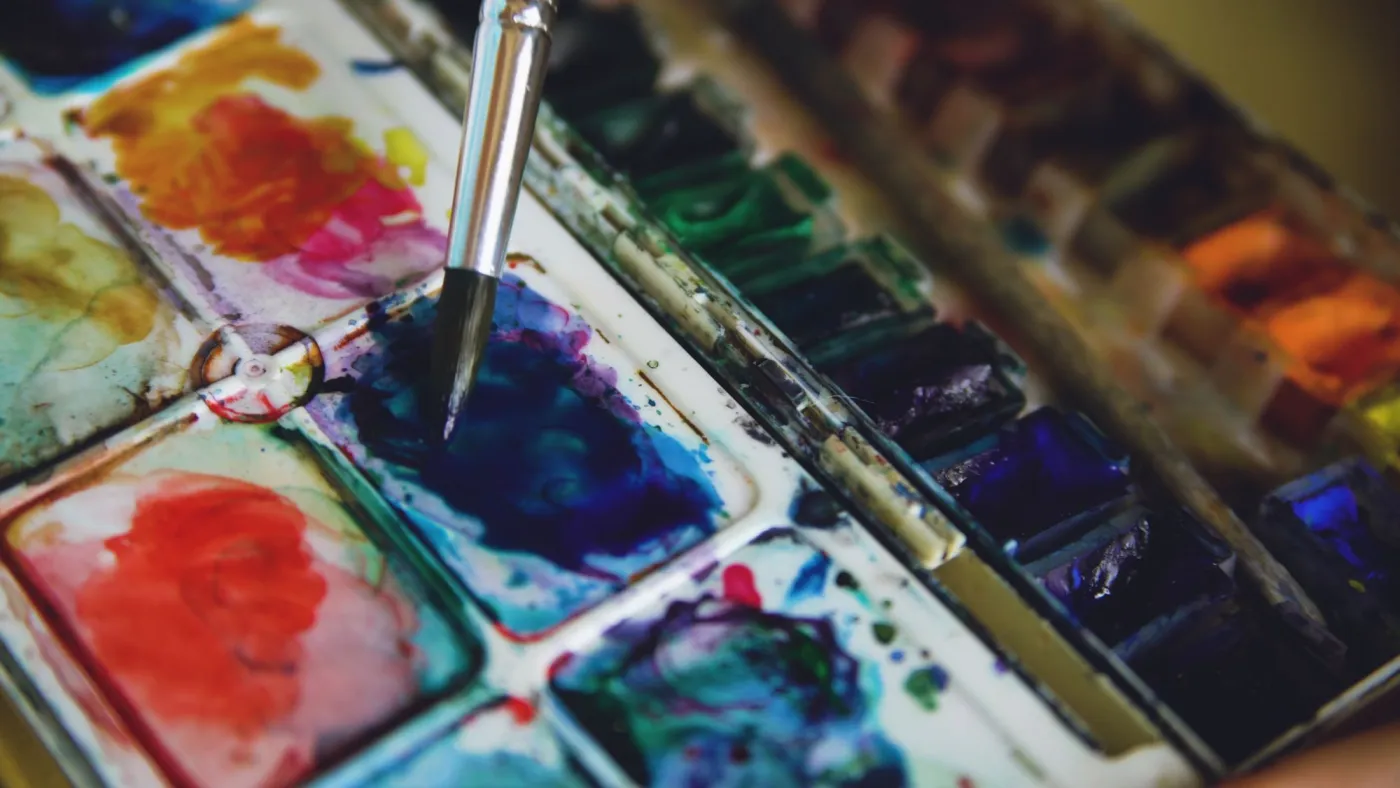
- Controle de cor da paleta: foto por Vitaly Gariev no Pexels, convertida para WebP.
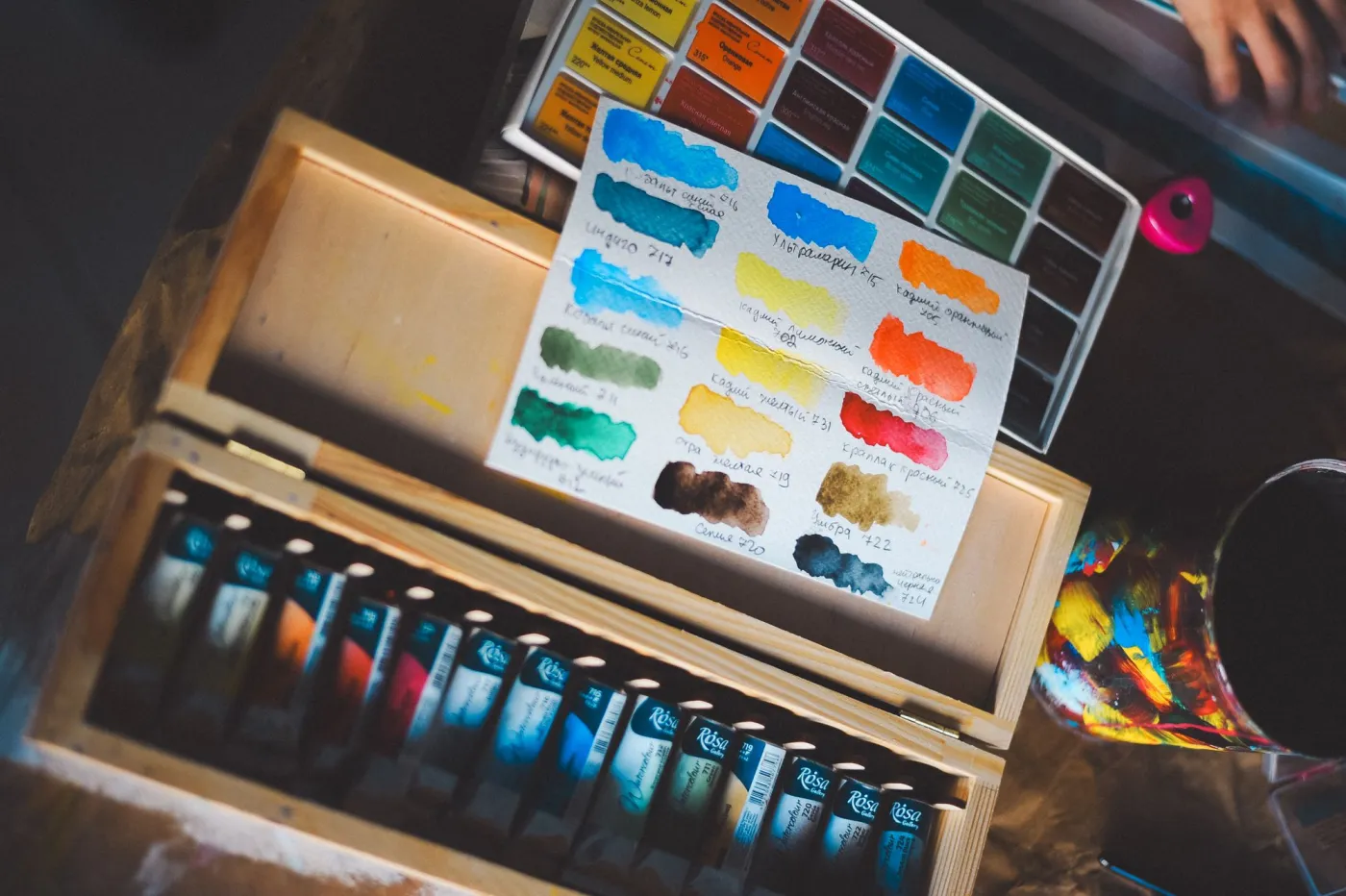
- Referência de textura do espaço de trabalho: foto por Daka no Pexels, convertida para WebP.
Use as ferramentas gratuitas enquanto segue o guia.
Continue lendo

2026-07-28
Tendência AI Action Figure: Como preparar fotos para retrato de estúdio
A tendência ai action figure transforma qualquer foto em um retrato colecionável. Descubra como fazer o prompt funcionar, e os passos exatos de corte, fundo e resolução para criar uma figura convincente.

2026-07-26
Guia do Gerador de Anime por IA: Prompts, Estilos e Exportações Seguras
Um fluxo de trabalho prático de gerador de anime por IA para retratos, avatares, banners e posts sociais, com modelos de prompts, verificações de estilo e regras de exportação.

2026-07-26
IA Texto-para-Imagem em 2026: Como Funciona a Geração de Prompts
A IA de texto para imagem transforma um prompt escrito em uma foto finalizada. Veja como os modelos, prompts e configurações por trás da geração de imagens se encaixam em 2026.