2026-06-28 · Atualizado em 2026-06-30
Reduzir Imagens para Email: Limites, Configurações e Ferramentas Grátis
Comprima e redimensione imagens para que caibam em anexos de email e sejam exibidas rapidamente online. Conheça os limites do Gmail e Outlook e as melhores configurações de tamanho e qualidade.
Última atualização: 30 de junho de 2026
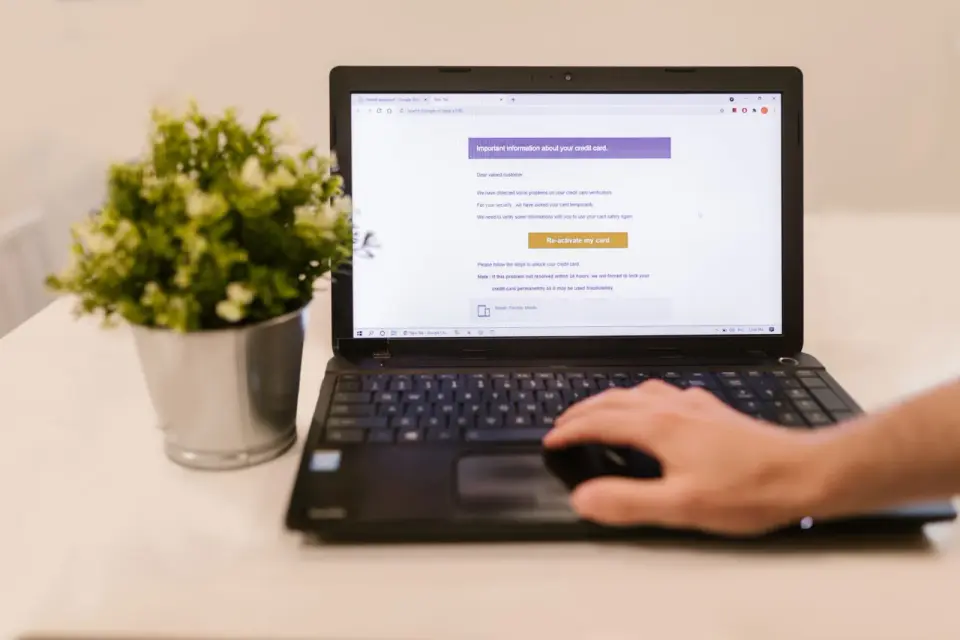
O email possui as restrições de imagem mais rigorosas de qualquer canal comum. Os anexos têm limites definidos, imagens em linha muito grandes atrasam a renderização e imagens excessivamente dimensionadas acionam filtros de spam. Obter uma imagem pequena o suficiente para email significa redimensioná-la às dimensões de exibição e comprimi-la para uma qualidade sensata — sem fazer parecer danificada. Este guia cobre os limites de anexos para cada provedor, as configurações de redimensionamento e compressão que atingem esses limites, e a diferença entre imagens anexadas e em linha.
Resposta rápida: como reduzir uma imagem para email?
Redimensionador de Imagens a imagem para as dimensões em que ela será exibida — geralmente não mais larga que 800 pixels para conteúdo em linha — e depois Compressor de Imagens para JPEG ou WebP com cerca de 80% de qualidade. Para anexos, mantenha o total abaixo de 25 MB para Gmail e 20 MB para Outlook. Para imagens em linha, mire em menos de 200 KB cada para que o email renderize rapidamente. Se a imagem ainda estiver muito grande após a compressão, provavelmente é muito alta resolução para email e precisa ser redimensionada para um tamanho menor.
Quais são os limites de tamanho de anexo de email?
Cada provedor de email limita o tamanho do anexo, e o limite é mais baixo do que a maioria das pessoas assume. O limite se aplica a todo o email, incluindo texto e sobrecarga de codificação, não apenas à imagem.
| Provedor | Limite de anexo | Notas |
|---|---|---|
| Gmail | 25 MB | Arquivos maiores viram links do Drive |
| Outlook / Hotmail | 20 MB | Arquivos maiores viram links do OneDrive |
| Yahoo Mail | 25 MB | Arquivos maiores são rejeitados |
| Apple Mail | Varies by provider | Segue o limite do servidor de recebimento |
| Corporate Exchange | Often 10 MB | Definido pelo TI, frequentemente baixo |
- O limite do servidor de recebimento importa, não apenas o seu — um anexo de 24 MB para um servidor corporativo rigoroso é rejeitado.
- A codificação adiciona cerca de 33% ao tamanho do arquivo, então um arquivo de 20 MB se torna aproximadamente 27 MB em trânsito.
- Quando você excede o limite, a maioria dos provedores converte automaticamente o arquivo para um link na nuvem, que alguns destinatários ignoram.
Como redimensionar uma imagem para email?
Redimensione antes de comprimir — a resolução define o piso do tamanho do arquivo, e nenhuma quantidade de compressão salva uma imagem superdimensionada. Combine as dimensões em pixels com a forma como a imagem será exibida.
| Papel da imagem no email | Largura recomendada | Por quê |
|---|---|---|
| Imagem de conteúdo embutida | 600-800 px | Largura do corpo do email |
| Banner de largura total | 600 px | Largura padrão de email |
| Thumbnail | 150-300 px | Prévia pequena |
| Anexo (foto para visualizar) | 1024-1600 px | Suficiente para visualização em tela |
| Anexo (foto para imprimir) | Resolução total | Envie o original |
- Os corpos de email geralmente têm 600 px de largura; uma imagem mais larga que isso é redimensionada pelo cliente de qualquer maneira.
- Para anexos destinados a serem vistos na tela, 1600 px é mais do que suficiente.
- Para anexos destinados à impressão, envie o arquivo em resolução total, mas avise o destinatário sobre o tamanho.
Configurações de compressão para email
Após redimensionar, comprima para reduzir os bytes. O objetivo é o menor arquivo que ainda pareça limpo no tamanho de exibição.
- JPEG com qualidade entre 75-85% é o ponto ideal para fotos — a perda é invisível nos tamanhos de exibição do email.
- WebP em qualidade 80 é ainda menor para a mesma qualidade visual.
- PNG para gráficos, logos e screenshots com texto — mas redimensione primeiro, porque PNGs de fotos incham muito.
- Evite enviar RAW, TIFF ou BMP — eles são não comprimidos e muito grandes demais para email.
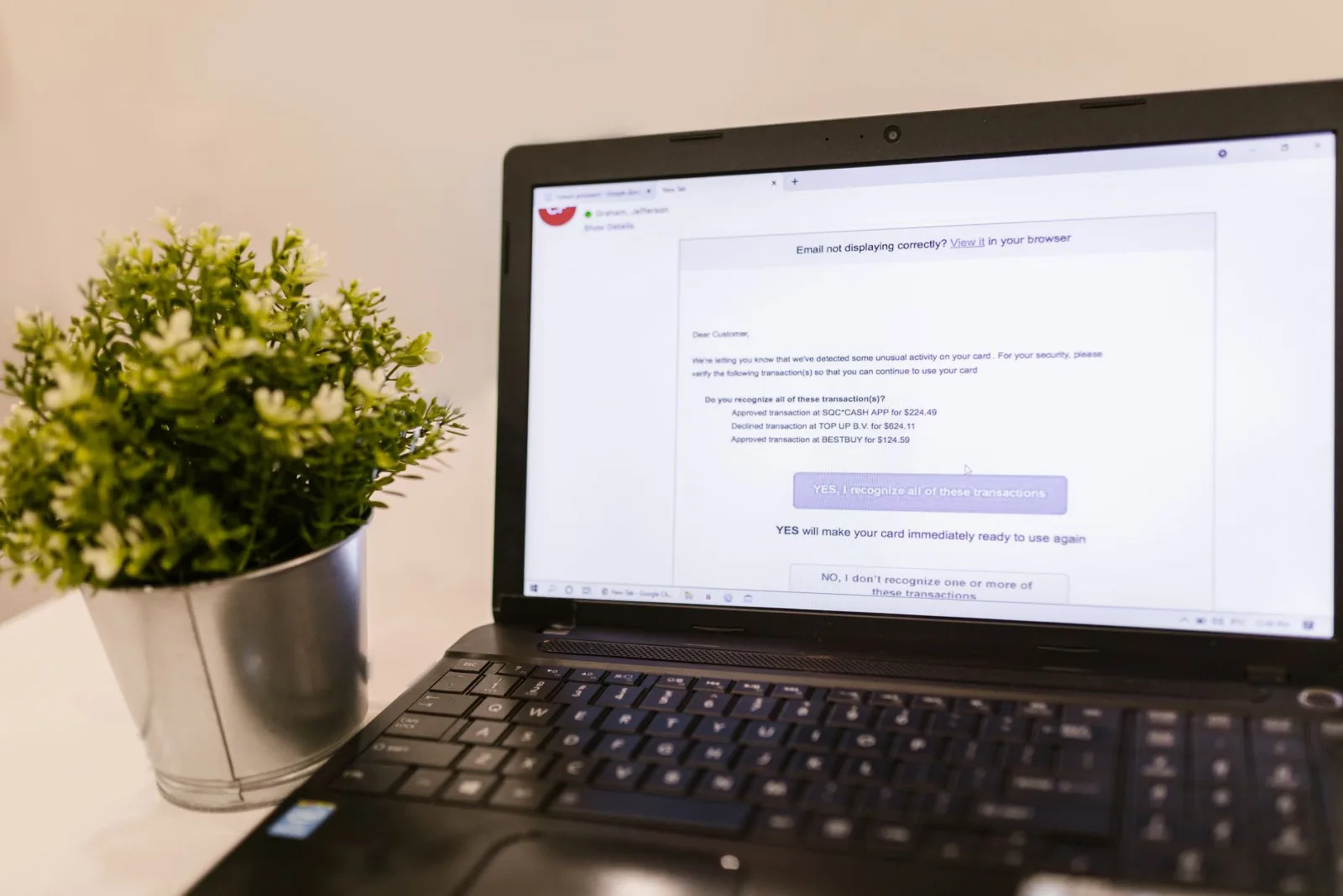
Um teste prático: comprima para 80%, visualize no tamanho de exibição e se você não conseguir ver a diferença, a compressão está correta. Se puder ver, aumente um pouco a qualidade. A maioria das imagens destinadas a email pode cair para 75% sem perda visível porque elas são pequenas na exibição. O image compression guide cobre as técnicas em profundidade, e o format comparison explica por que JPEG e WebP superam PNG para conteúdo fotográfico de email.
Imagens em linha versus anexos
São duas coisas diferentes e têm regras diferentes. Uma imagem em linha é exibida diretamente no corpo do email; um anexo é um arquivo separado que o destinatário baixa. As imagens em linha devem ser pequenas e otimizadas porque carregam como parte do email. Os anexos podem ser maiores porque o destinatário escolhe abri-los.
- Imagens em linha: abaixo de 200 KB cada, redimensionadas para a largura de exibição, hospedadas ou incorporadas como base64.
- Anexos: mantenha o total abaixo do limite do provedor, podem ter maior resolução.
- Alguns clientes bloqueiam imagens em linha remotas por padrão por questões de privacidade — considere isso ao desenhar.
- Para email marketing, hospede as imagens em um CDN e faça referência a elas por URL em vez de incorporar.
Por que as imagens de email se comportam diferente das imagens da web
Os clientes de email não são navegadores. Eles renderizam HTML e CSS de forma inconsistente, fazem cache agressivamente e bloqueiam conteúdo remoto por padrão por questões de privacidade. Uma imagem que parece perfeita em um site pode falhar em um email porque o cliente ignora parte do markup ou redimensiona a imagem inesperadamente.
As consequências práticas para a preparação de imagens são específicas. O Gmail trunca emails após aproximadamente 102 KB de HTML, o que significa que uma estratégia pesada de imagens em linha pode empurrar toda a mensagem além do limite de truncamento e esconder o restante do conteúdo atrás de um link "visualizar email completo". O Outlook usa o motor de renderização do Microsoft Word para muitos destinatários, o que lida mal com formatos modernos e certos CSS. Apple Mail e clientes móveis variam novamente. O Mailchimp guide to image file size documenta esses comportamentos dos clientes da perspectiva do remetente, e a Gmail's official attachment help page afirma o limite de 25 MB e como arquivos superdimensionados são convertidos em links do Drive. Desenhar para o cliente comum mais restritivo — geralmente o Outlook — mantém as imagens funcionando em todos os lugares.
Problemas comuns de imagem em email
- A imagem está borrada no email — foi aumentada ou comprimida demais. Redimensione para o tamanho de exibição e comprima para 80%.
- O email demora muito para carregar — as imagens em linha são muito grandes. Redimensione e comprima cada uma abaixo de 200 KB.
- Anexo é rejeitado — excede o limite do receptor. Redimensione para um tamanho menor ou use um link na nuvem.
- A imagem aparece enorme — o cliente está mostrando em tamanho de pixel total porque nenhuma largura de exibição foi definida. Redimensione para 600 px de largura.
- As cores parecem erradas — a imagem carece de um perfil de cor incorporado. Exporte com sRGB para email.
Quando enviar um link em vez de um arquivo
Para imagens grandes ou muitas imagens, um link na nuvem supera um anexo. Uma pasta de 20 fotos de alta resolução tem 100 MB ou mais, o que nenhum provedor aceita como anexo. Faça upload para um serviço de nuvem e compartilhe o link. O destinatário recebe os arquivos em resolução total, e seu email permanece pequeno e entregável. A mesma lógica se aplica a uma única imagem muito grande — se ela não for comprimir abaixo do limite sem dano visível, hospede-a e faça referência a ela. Para emails diários de imagem única, redimensione para o tamanho de exibição, comprima para 80%, e o arquivo cabe confortavelmente dentro do limite de qualquer provedor.
Perguntas frequentes
Qual deve ser o tamanho de uma imagem de email?
Abaixo de 1 MB no total, idealmente 100–300 KB por imagem, redimensionada para a largura de exibição (geralmente 600–800px). Os clientes e servidores de email limitam anexos — o Gmail rejeita mensagens acima de 25 MB — então imagens menores sobrevivem à viagem e renderizam mais rápido.
Devo anexar ou usar em linha uma imagem de email?
Em linha para emails marketing (a imagem é exibida no corpo); anexe apenas quando o destinatário precisar do arquivo. Imagens em linha precisam de hospedagem e referências CID; anexos são mais simples, mas muitos clientes os bloqueiam por padrão.
Por que as imagens de email se comportam diferente das imagens da web?
Os clientes de email renderizam HTML e CSS de forma inconsistente — o Outlook usa o motor do Word, o Gmail remove alguns estilos. Teste nos principais clientes antes de enviar, porque um layout que funciona em um navegador pode falhar em uma caixa de entrada.
Qual formato as imagens de email devem usar?
JPEG para fotos, PNG para gráficos com transparência. Evite WebP e AVIF para email, porque alguns clientes (notavelmente o Outlook mais antigo) não os renderizam. Mantenha-se nos formatos universalmente suportados.
Qual é o limite de tamanho do anexo de email?
Varia por provedor — o Gmail rejeita mensagens acima de 25 MB no total, e o Outlook e o Apple Mail têm limites semelhantes. Mantenha cada imagem pequena (100–300 KB) e o total bem abaixo do limite, porque o texto e outros anexos do email contam muito. Para imagens grandes, faça referência a uma versão hospedada em vez de anexar.
Qual é o limite de anexo do Gmail?
25 MB no total por mensagem, incluindo texto e todos os anexos. As imagens contam integralmente, então algumas fotos grandes podem estourar o limite. Mantenha cada imagem pequena (100–300 KB) e o total bem abaixo de 25 MB, ou faça referência a versões hospedadas em vez de anexar. Outros provedores (Outlook, Apple Mail) têm limites semelhantes.
Use as ferramentas gratuitas enquanto segue o guia.
Continue lendo

2026-09-10
Imagem borrada após exportar? 7 correções para cada causa
Corrija uma imagem borrada após exportar verificando pixels, compressão e o upload. Veja exemplos medidos, a escolha entre PNG e JPEG e sete correções.

2026-08-01
Compressão de Imagem em 2026: WebP, AVIF, JPEG XL e JPEG AI
Testei WebP, AVIF e JPEG XL em 4 fotos reais. WebP é 32% menor que JPEG, AVIF 65%, JPEG XL 30%. Dados completos, suporte de navegadores e qual formato escolher em 2026.

2026-07-26
Checklist de Otimização de Imagens: Passos para Web Rápida
Um checklist completo de otimização de imagens: escolha de formato, redimensionamento, compressão, entrega responsiva, lazy loading e configuração de CDN. Use antes de publicar.