2026-09-10
Imagem borrada após exportar? 7 correções para cada causa
Corrija uma imagem borrada após exportar verificando pixels, compressão e o upload. Veja exemplos medidos, a escolha entre PNG e JPEG e sete correções.

Última atualização: 10 de setembro de 2026
Um design pode parecer nítido durante a edição e ainda assim ficar borrado no arquivo baixado, em uma apresentação ou em uma publicação enviada. Reexportar com um arquivo maior é tentador, mas só ajuda se mudar a configuração que causou a perda.
Resposta rápida: como corrigir uma imagem borrada após exportar?
Use o arquivo original, confira suas dimensões em pixels e compare a fonte, a exportação local e a versão enviada no mesmo tamanho de visualização. Se apenas a exportação estiver borrada, verifique o redimensionamento e a compressão com perdas; se apenas a versão enviada estiver borrada, investigue o processamento e o tamanho de exibição do destino.
PNG ou WebP sem perdas preservam os pixels existentes, mas nenhum restaura detalhes já descartados. Alterar o rótulo de DPI também não conserta uma imagem rasterizada pequena.
Este fluxo cobre imagens estáticas, capturas de tela e gráficos. Ele não reconstrói evidências ausentes, não garante qualidade nas redes sociais nem corrige tremor forte de câmera. Nossas ilustrações são exemplos sintéticos e controlados, não testes do processamento do Canva, do Photoshop ou da Imagic AI.
| Onde o borrão aparece primeiro | Verifique primeiro | Próximo passo se… |
|---|---|---|
| Fonte original | Foco e dimensões reais em pixels | Procure um original melhor se o detalhe já não existe |
| Só na prévia do editor | Zoom e escala da prévia | Exporte uma amostra antes de mudar a arte |
| Arquivo exportado local | Largura, formato e compressão | Reexporte do mestre se o arquivo local perde detalhe |
| Só na página publicada | Dimensões servidas e tamanho de exibição | Ajuste a entrega se o arquivo local continua nítido |
Por que localizar a primeira versão borrada é tão útil?
Cada etapa pode alterar a imagem de forma independente. Uma prévia minúscula pode parecer suave mesmo quando o arquivo para download está bom. Uma tela grande pode conter uma fotografia pequena e esticada. Um site pode servir uma miniatura em vez do envio completo.
Uma discussão recente sobre banners no Canva ilustra a confusão: u/theredbedroom pergunta: “Está borrado no Canva ou também na exportação?” O autor original esclarece depois que a imagem preocupante é a prévia do checkout. Essa pergunta é mais útil do que mudar todas as opções de exportação de uma vez.
Em outra discussão sobre capturas de tela no PowerPoint, u/Regular-Accountant87 diz: “As capturas são png e aparecem nítidas no original.” A reclamação trata do que acontece mais adiante no fluxo de trabalho. São relatos individuais, não um levantamento de qual editor tem mais problemas.
Quais são as sete correções para imagens exportadas borradas?
1. Compare os arquivos na mesma escala
Abra a fonte e o arquivo baixado em um visualizador com exibição em nível de pixel ou em tamanho real. Compare a mesma letra, borda ou textura e depois confira o tamanho de exibição pretendido. Evite julgar um arquivo encaixado em uma janela pequena contra outro ampliado na tela inteira.
Guarde uma cópia separada de cada versão. Nomeie-as fonte, exportação e verificação-de-upload para identificar exatamente onde a mudança acontece. Se o original já está suave, nenhuma configuração de exportação recupera informação que ele nunca teve.
2. Defina as dimensões em pixels antes de exportar
Confira largura e altura em pixels, não apenas os megabytes. Para um gráfico exibido com 600 pixels CSS de largura em um dispositivo com proporção de pixels dois, um arquivo de 1200 pixels de largura é um bom ponto de partida. Isso é um exemplo de exibição, não uma especificação obrigatória de rede social.
Confira também os arquivos inseridos: uma foto de 300 pixels de largura esticada em uma tela de 1200 pixels continua sendo uma foto com pouco detalhe. Volte ao original em tamanho real ou reduza o tamanho exibido. Nossa explicação sobre redimensionar sem perder qualidade cobre essa diferença.
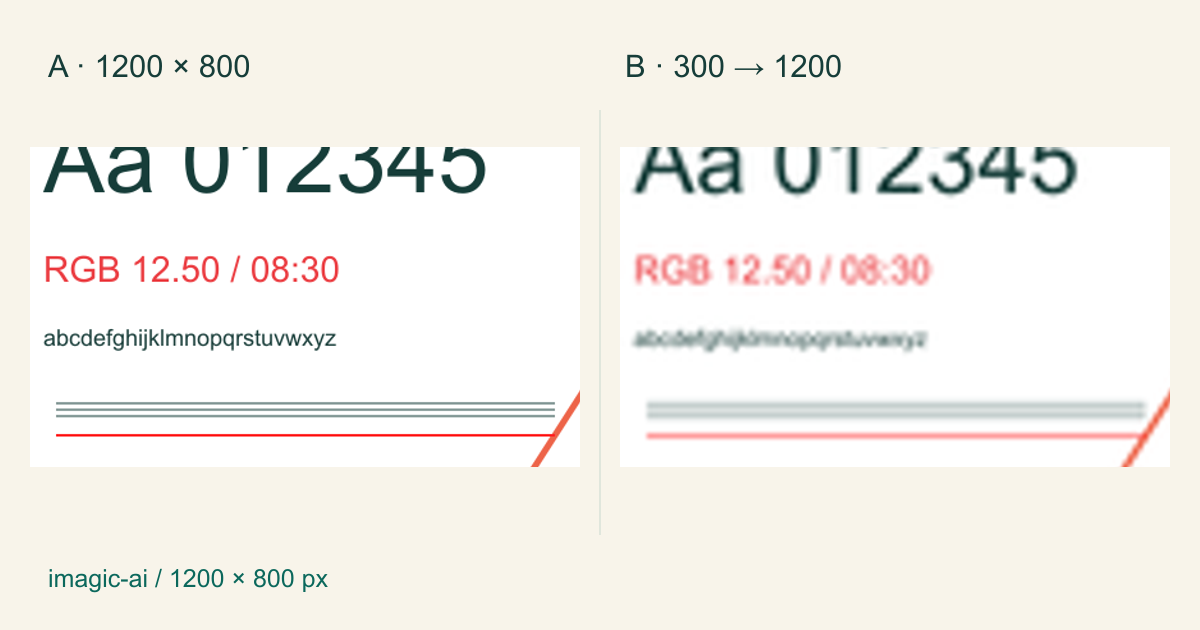
Esquerda: o raster original. Direita: reduzido para 300×200 e depois ampliado para 1200×800. Os mesmos recortes aparecem ampliados para inspeção; o original menor perdeu detalhe fino.
3. Escolha o formato conforme o conteúdo
Para texto, capturas de tela, diagramas e gráficos com transparência, tente PNG ou WebP sem perdas onde for aceito. Para fotografias, compare um JPEG de boa qualidade ou um WebP com perdas contra o original. A referência de formatos de imagem da MDN explica o que cada formato faz.
Uma codificação PNG comum sem perdas preserva os pixels que recebe. Um editor ainda pode redimensionar, achatar ou alterar a imagem antes de gerar esse PNG. Portanto, “meu PNG está borrado” não prova que a compressão PNG causou o borrão.
Use um conversor de imagens quando o destino exigir outro formato e depois inspecione o resultado. Converter um JPEG danificado em PNG evita mais perda JPEG naquele salvamento; não desfaz o dano anterior.
4. Reduza os danos da compressão sem buscar o maior arquivo
Se as letras pequenas têm franjas de cor difusas ou as bordas nítidas ficaram com blocos ao redor, compare uma exportação menos comprimida exatamente nas mesmas dimensões. Mudar dimensões e qualidade ao mesmo tempo torna o resultado mais difícil de diagnosticar.
Não existe uma configuração universal de “qualidade 80” entre codificadores. Teste alguns valores na sua imagem real. A subamostragem de cor do JPEG também pode afetar texto colorido fino, independentemente do número nominal de qualidade.
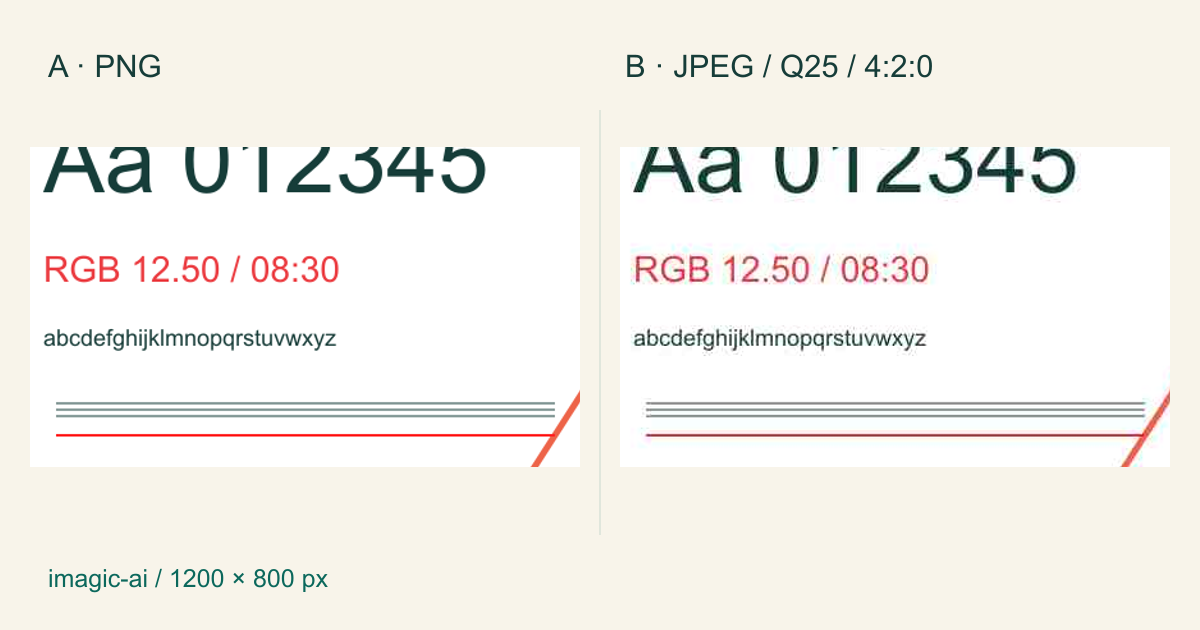
Esquerda: referência PNG. Direita: JPEG com qualidade 25 e subamostragem 4:2:0. Este exemplo deliberadamente agressivo revela o dano nas bordas; ele não representa toda exportação JPEG.
Use o compressor de imagens quando o tamanho do arquivo for a restrição real. Inspecione o menor texto importante antes de aceitar o resultado. Um arquivo menor só é útil se o conteúdo continuar funcionando.
5. Redimensione uma vez a partir do arquivo mestre
Gere cada tamanho final a partir do melhor original disponível. Evite uma corrente de exportação pequena, ampliação, captura de tela e nova exportação. Aplicar nitidez depois do redimensionamento final pode melhorar o contraste aparente das bordas, mas em excesso cria contornos claros.
A documentação de reamostragem da Adobe distingue métodos para ampliação, redução e pixel art de bordas duras. Use o método que combina com a imagem. A escala nearest-neighbor serve para pixel art intencional; não é uma cura geral para fotografias suaves.
Em um lote, termine primeiro uma imagem representativa e inspecione-a no destino real. Só então aplique a mesma receita a imagens semelhantes.
6. Separe a contagem de pixels da resolução de impressão
O PPI descreve a densidade com que os pixels são colocados no papel. Uma imagem de 1200 pixels de largura impressa a 300 pixels por polegada ocupa quatro polegadas. Mudar os metadados de resolução para 600 PPI, sem reamostrar, deixa a imagem com duas polegadas em vez de acrescentar detalhe.
A explicação da Adobe sobre resolução de impressão descreve essa relação. Pergunte à gráfica sobre dimensões físicas e distância de visualização; banners grandes e cartões pequenos exigem julgamentos diferentes.
Em um design com muito texto, mantenha texto vetorial real em um PDF aceito pela gráfica sempre que possível. Colocar uma captura de tela rasterizada dentro de PDF ou SVG não transforma seus pixels em letras vetoriais.
7. Verifique o que acontece após o upload
Se o arquivo local está nítido, pare de consertar aquela exportação repetidamente. Compare a versão enviada em tamanho real com a cópia local, em vez de confiar na miniatura do feed. Confira as orientações de tamanho atuais do destino e se ele gera uma variante menor da imagem.
Em um site que você controla, inspecione as dimensões reais da imagem servida e a largura renderizada. Uma fonte nítida pode parecer suave quando uma miniatura pequena é esticada. A explicação sobre imagens responsivas descreve como tamanhos de exibição diferentes podem usar arquivos diferentes.
Em um serviço social, envie um teste diretamente a partir da exportação original. Evite encaminhá-lo antes por outro aplicativo de mensagens. Você não pode garantir que uma plataforma preserve cada pixel, mas pode evitar mais uma conversão antes que ele chegue lá.
O que o nosso experimento controlado de exportação mediu?
Medimos um arquivo de teste original de 1200×800 com texto e formas usando Sharp 0.34.5 e libvips 8.17.3 em 10 de setembro de 2026. Rasterizamos o SVG original em PNG, criamos uma cópia de 300×200 e ampliamos essa cópia com Lanczos3. Separadamente, codificamos o mestre como JPEG e como WebP sem perdas.
| Arquivo de teste | Dimensões em pixels | Bytes medidos | O que demonstra |
|---|---|---|---|
| PNG original | 1200×800 | 53,289 | Raster de referência |
| PNG reduzido | 300×200 | 13,248 | Menos pixels disponíveis para texto e linhas |
| PNG reduzido e depois ampliado | 1200×800 | 188,462 | Mais bytes não significam detalhe recuperado |
| JPEG, qualidade 25, 4:2:0 | 1200×800 | 18,887 | A compressão com perdas forte danifica as bordas |
| WebP sem perdas | 1200×800 | 19,708 | Uma codificação menor pode manter os mesmos pixels RGB |
A ampliação tem cerca de 3,54 vezes a contagem de bytes do PNG original, e mesmo assim as letras finas continuam visivelmente degradadas. As dimensões voltaram a 1200×800; o detalhe original não voltou.
Para o WebP sem perdas, decodificamos os dois arquivos em RGB e comparamos os buffers de bytes. Eles eram idênticos. Esse resultado trata dos pixels de cor decodificados, não de metadados nem de bytes de arquivo idênticos. O arquivo de teste é totalmente opaco.
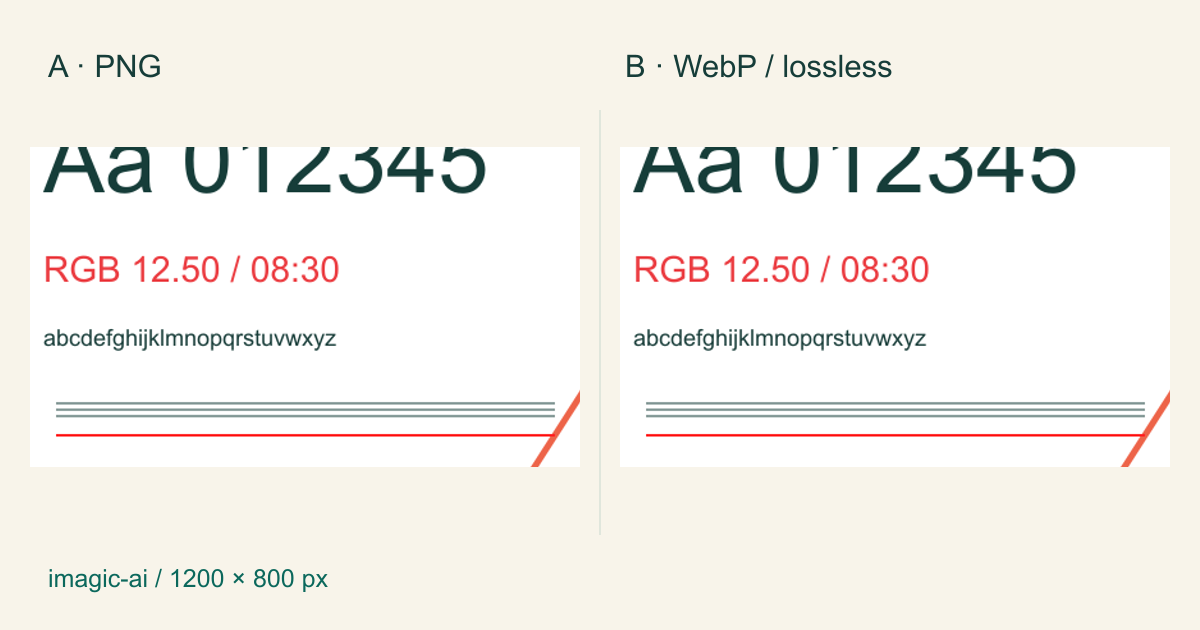
Esquerda: PNG. Direita: WebP sem perdas. Os pixels RGB decodificados coincidem, apesar dos tamanhos de arquivo diferentes. Os recortes exibidos estão na mesma escala.
Esta é uma demonstração de mecanismo com um único gráfico sintético. Não é um teste de qualidade fotográfica, um teste de velocidade nem uma taxa de compressão prometida. Fotos reais, transparência, metadados, codificadores e configurações mudam os resultados. As medições de bytes se referem aos arquivos de teste, não a estas ilustrações comparativas montadas.
Uma lista prática de verificação para exportar
Use esta sequência antes de processar uma pasta inteira ou pagar por um download em resolução maior:
- Guarde o mestre editável e os arquivos de origem.
- Encontre a primeira etapa em que o detalhe fica borrado.
- Leia a largura e a altura reais da exportação em pixels.
- Verifique se alguma imagem inserida foi ampliada.
- Compare o mesmo recorte no mesmo tamanho de exibição.
- Teste um formato sem perdas para texto pequeno e traços.
- Compare ajustes de JPEG sem mudar as dimensões.
- Redimensione direto do mestre para a saída final.
- Inspecione linhas finas, texto colorido, rostos e bordas.
- Confira o envio em tamanho real, não só a miniatura.
- Confirme o tamanho físico de impressão com a gráfica.
- Salve os ajustes que funcionaram com uma amostra.
Se você chegar a um teto de tamanho de arquivo, siga o fluxo de compressão depois de confirmar as dimensões. Se o próprio arquivo precisar ser redimensionado, use o redimensionador de imagens. Guarde o original para que cada correção comece com a maior quantidade de informação disponível.
Perguntas frequentes
Por que meu PNG fica borrado após exportar?
O PNG pode conter um raster já redimensionado ou já borrado, então confira as dimensões em pixels e a imagem entregue ao codificador antes de culpar a compressão sem perdas.
Mudar de 72 DPI para 300 DPI deixa a imagem mais nítida?
Mudar apenas os metadados de resolução altera o tamanho de impressão, não o detalhe de pixels existente.
Devo usar PNG ou JPEG para texto?
Use PNG ou outro formato sem perdas adequado para texto fino sempre que possível, e avalie as letras exportadas no tamanho de exibição pretendido.
Por que um arquivo exportado maior continua parecendo borrado?
A ampliação pode criar mais pixels e mais bytes sem recuperar o detalhe descartado antes.
Converter JPEG em PNG restaura a qualidade?
Não, isso evita mais uma etapa de compressão JPEG, mas não recupera a informação descartada.
Por que meu download do Canva está borrado?
Compare primeiro a fonte, as dimensões em pixels exportadas e o arquivo local, e depois determine se a mudança acontece na exportação ou só depois do envio a outro lugar.
A ampliação por IA corrige toda imagem borrada?
Não, a ampliação por IA pode criar detalhes plausíveis em vez de recuperar o original exato, então evite tratar texto inventado ou traços identificáveis como prova.
O que fazer se a imagem baixada está nítida mas a publicada está borrada?
Confira o tamanho da imagem processada pelo destino e a escala de exibição antes de mexer em uma exportação local que já está nítida.
Créditos das imagens e método
As quatro ilustrações são gráficos de teste originais da Imagic AI derivados do mesmo SVG sintético. Nenhuma fotografia de banco de imagens ou captura de tela de concorrente é apresentada como resultado de produto. O experimento compara redimensionamento de pixels e codificação; escolha a correção correspondente só depois de localizar onde a sua própria imagem muda.
Use as ferramentas gratuitas enquanto segue o guia.
Continue lendo

2026-08-01
Compressão de Imagem em 2026: WebP, AVIF, JPEG XL e JPEG AI
Testei WebP, AVIF e JPEG XL em 4 fotos reais. WebP é 32% menor que JPEG, AVIF 65%, JPEG XL 30%. Dados completos, suporte de navegadores e qual formato escolher em 2026.

2026-07-26
Checklist de Otimização de Imagens: Passos para Web Rápida
Um checklist completo de otimização de imagens: escolha de formato, redimensionamento, compressão, entrega responsiva, lazy loading e configuração de CDN. Use antes de publicar.

2026-07-26
Como comprimir uma imagem para menos de 100KB sem perder qualidade
Redimensione para a largura de exibição e exporte como WebP. Tamanhos medidos para fotos, produtos e capturas mostram como deixar cada imagem abaixo de 100KB.