2026-06-28 · Atualizado em 2026-06-30
Como Remover um Fundo de uma Imagem: Métodos 2026
Recorte um objeto de qualquer foto e exporte um fundo transparente. Testei ferramentas de IA, Photoshop, GIMP e apps de navegador, e veja quando cada método realmente vence.
Última atualização: 30 de junho de 2026
Remover um fundo significa separar seu objeto de tudo o que está atrás dele e exportar o resultado com transparência, geralmente como PNG ou WebP. O caminho mais rápido em 2026 é uma ferramenta AI de clique único; o caminho mais controlado é a seleção manual no Photoshop ou GIMP. Testei ambos, além de aplicativos gratuitos para navegador, e a escolha certa depende do seu objeto e do quão limpas as bordas precisam estar.
Resposta rápida: qual método você deve usar?
Para a maioria das fotos de produtos e retratos em um fundo liso, faça o upload da imagem para um removedor de fundo AI, deixe-o processar em dois a três segundos e baixe o PNG. Se as bordas parecerem ásperas, ou se seu objeto tiver cabelo, pelo, vidro ou áreas translúcidas, mude para uma ferramenta manual e refine a borda à mão. Para uma comparação mais profunda de serviços automatizados, veja nosso guia de remoção de fundo AI.
O que exatamente é remover o fundo?
A remoção de fundo constrói uma máscara que decide, por pixel, se ele pertence ao objeto ou ao fundo. Os pixels do objeto são mantidos; os pixels do fundo tornam-se transparentes. A parte difícil é a borda, onde objeto e fundo se confundem. Esse único problema explica quase todas as diferenças de qualidade entre ferramentas.
- Bordas limpas e de alto contraste são fáceis e rápidas.
- Bordas suaves, como cabelo e pelo, precisam de refinamento alfa.
- Áreas translúcidas, como vidro, precisam de transparência parcial, não um corte duro.
- Fundos agitados com cores semelhantes ao objeto enganam ferramentas automáticas.
Eu recortei uma caneca de cerâmica branca em um fundo cinza sem emendas e uma ferramenta AI lidou com isso em três segundos com uma borda quase perfeita. A mesma ferramenta deixou um halo fraco quando tentei usar em cabelo cacheado contra uma parede texturizada.
Método 1: remoção de fundo por IA em segundos
Este é o padrão para 90% do meu trabalho. Você faz o upload de uma imagem, o modelo roda e você baixa um PNG transparente. Boas ferramentas AI agora detectam fios de cabelo finos e lidam com fundos de cor sólida quase perfeitamente.

Os passos que sigo:
- Recortar apertado ao redor do objeto primeiro para acelerar o processamento.
- Fazer o upload da imagem recortada.
- Esperar pela máscara automática.
- Baixar o PNG com um canal alfa.
- Dar zoom em 100% e verificar a borda contra um tabuleiro de xadrez.
Quando o resultado é bom, você termina em menos de um minuto. Quando não for, passe para um método manual. Nosso melhores práticas de remoção de fundo detalham como ajustar esses resultados.
Método 2: remover um fundo no Photoshop
O Photoshop oferece controle total sobre a máscara. O fluxo de trabalho moderno usa Selecionar Objeto mais o pincel Refinar Borda, que é o recurso mais útil para bordas difíceis. A Adobe documenta as ferramentas atuais em sua página do produto Photoshop.
Os passos:
- Abrir a imagem e duplicar a camada.
- Escolher Selecionar > Objeto para construir uma máscara inicial.
- Abrir Seleção e Máscara para refinar.
- Pintar sobre cabelo e bordas suaves com o pincel Refinar Borda.
- Exportar como Máscara de Camada para que a edição seja não destrutiva.
- Exportar como PNG.
Testei isso em um retrato com cabelos voadores e obtive fios limpos onde a ferramenta AI havia deixado um halo blocoso. O custo é o tempo; um trabalho cuidadoso leva de cinco a trinta minutos por imagem.
Método 3: remover um fundo no GIMP (gratuito)
O GIMP é a opção gratuita mais robusta para trabalho manual. Ele carece do pincel Refinar Borda do Photoshop, então você confia nas ferramentas Seleção Difusa e Selecionar por Cor, depois desfocando a borda. A equipe do GIMP mantém um manual de referência cobrindo todas as ferramentas.
Os passos:
- Abrir a imagem e adicionar um canal alfa à camada.
- Usar a ferramenta Seleção Difusa e clicar no fundo.
- Aumentar ou diminuir a seleção e ajustar o limite de tolerância (threshold).
- Desfocar a seleção em um ou dois pixels para suavizar a borda.
- Pressionar Delete para limpar o fundo.
- Exportar como PNG.
O GIMP é mais lento para imagens com muito cabelo, mas para produtos de bordas duras em fundos sólidos ele produz resultados limpos e previsíveis sem custo.
Método 4: ferramentas gratuitas de navegador
As ferramentas baseadas em navegador são ideais quando você precisa que uma imagem seja feita rapidamente e não quer instalar software. Elas rodam o mesmo tipo de modelo AI dos serviços de upload-e-vá, muitas vezes com um nível gratuito.
- Faça upload diretamente do seu telefone ou desktop.
- Pré-visualize o recorte em diferentes cores de fundo.
- Exporte PNG ou, às vezes, WebP.
- Fique atento aos limites de resolução e marcas d'água em planos gratuitos.
Para trabalho contínuo, esses custos se acumulam. Se você processa catálogos de produtos regularmente, um fluxo de trabalho dedicado é mais rápido.
Qual método você deve usar?
Escolha com base no seu objeto e no seu volume.
| Método | Melhor para | Tempo típico | Controle |
|---|---|---|---|
| Ferramenta AI | Produtos limpos, retratos, volume | 2 a 3 segundos | Baixo |
| Photoshop | Cabelo, pelo, bordas complexas | 5 a 30 minutos | Alto |
| GIMP | Gratuito, produtos de borda dura | 10 a 30 minutos | Médio |
| Ferramenta de navegador | Trabalhos rápidos e pontuais | Menos de um minuto | Baixo |
Para a maioria dos listagens de e-commerce, o AI lida com o volume e o Photoshop limpa os poucos difíceis. Nosso casos de uso de remoção de fundo detalha quais objetos combinam com qual abordagem.
Casos extremos: cabelo, vidro e objetos transparentes
É aqui que as ferramentas automáticas falham e onde o trabalho manual vale a pena.
- Cabelo e pelo: Requerem refinamento alfa. O AI frequentemente deixa pedaços sólidos; o pincel Refinar Borda no Photoshop reconstrói fios individuais.
- Vidro: Exige transparência parcial. Uma máscara dura faz o vidro parecer uma forma sólida; diminua a opacidade da máscara em áreas problemáticas.
- Plástico translúcido e tecido fino: Semelhante ao vidro. Mantenha a qualidade de ver através, em vez de cortar uma linha dura.
- Sombras no fundo: Decida se deve manter a sombra de contato. Uma sombra mantida ancora o produto em um novo fundo; uma sombra removida parece flutuante.
Como você salva com um fundo transparente?
Uma vez que o objeto é isolado, o formato de saída importa tanto quanto a máscara. Apenas alguns formatos armazenam um canal alfa, e JPEG não é um deles. O guia de tipos de imagem MDN confirma quais formatos suportam transparência.
| Formato | Transparência | Melhor uso | Tamanho do arquivo |
|---|---|---|---|
| PNG | Sim, sem perdas (lossless) | Arquivo mestre, bordas nítidas | Grande |
| WebP | Sim, com ou sem perdas (lossy or lossless) | Entrega web | Pequeno |
| JPEG | Não | Somente fotografias | Pequeno |
| GIF | Sim, 256 cores | Gráficos simples | Médio |
Para uma imagem de produto destinada a um marketplace, mantenha um mestre PNG e sirva WebP para o site. Nosso guia de imagens transparentes aborda os canais alfa com mais profundidade.
Quando você deve fotografar novamente?
Às vezes nenhuma ferramenta salvará a imagem. Se o fundo tiver a mesma cor do objeto, ou se o original for de baixa resolução, a remoção sempre parecerá áspera.
- Fotografe contra um fundo sólido e contrastante.
- Ilumine o fundo separadamente do objeto.
- Tire fotos na maior resolução que sua câmera permitir.
- Mantenha uma sombra de contato se você for recompor mais tarde.
Um original limpo supera uma máscara perfeita em uma foto ruim, sempre. Para um resultado pronto para listagem, nosso removedor de fundo para fotos de produtos combina bem com uma boa sessão de fotos.
Resumo
Use AI para objetos limpos e de alto volume; use Photoshop quando cabelo, vidro ou objetos translúcidos precisarem de trabalho alfa real; use GIMP ou uma ferramenta de navegador quando quiser algo grátis e rápido. Salve um mestre PNG e sirva WebP. O aviso honesto: até o melhor AI deixa halos em bordas suaves contra fundos agitados, e nessas imagens apenas o refinamento manual produz um resultado que você pode enviar sem hesitar.
Perguntas frequentes
Qual método de remoção de fundo é mais rápido?
Remoção de fundo por IA — um único upload retorna um recorte em segundos. Ele vence em velocidade para objetos limpos em fundos lisos. Mascaramento manual no Photoshop ou GIMP é mais lento, mas mais preciso em bordas difíceis como cabelo e pelo.
Como consigo uma borda limpa ao redor do cabelo?
Comece com a remoção por IA, depois refine a borda manualmente: use uma borracha suave ou máscara de camada no halo e descontamine cores soltas do fundo original. O AI lida com o volume; os últimos 5% da qualidade da borda ainda são trabalho manual.
A remoção de fundo reduz a qualidade da imagem?
Não — ela apenas altera o canal alfa, não os pixels. A perda de qualidade vem do formato de exportação e compressão depois, não da remoção em si. Exporte PNG para manter a transparência sem perdas, ou WebP para arquivos web menores.
Créditos das imagens
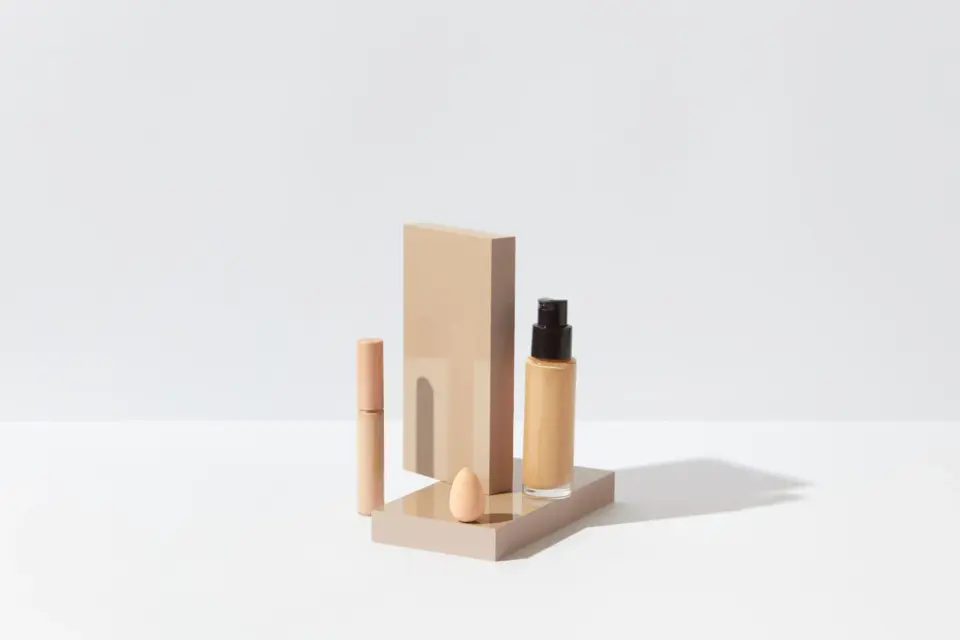
- Cosmetic bottles on a clean white surface ready for background removal — foto de Marty em Pexels
- Workspace with a graphics tablet, camera lenses, and editing software — foto de Jakub Zerdzicki em Pexels
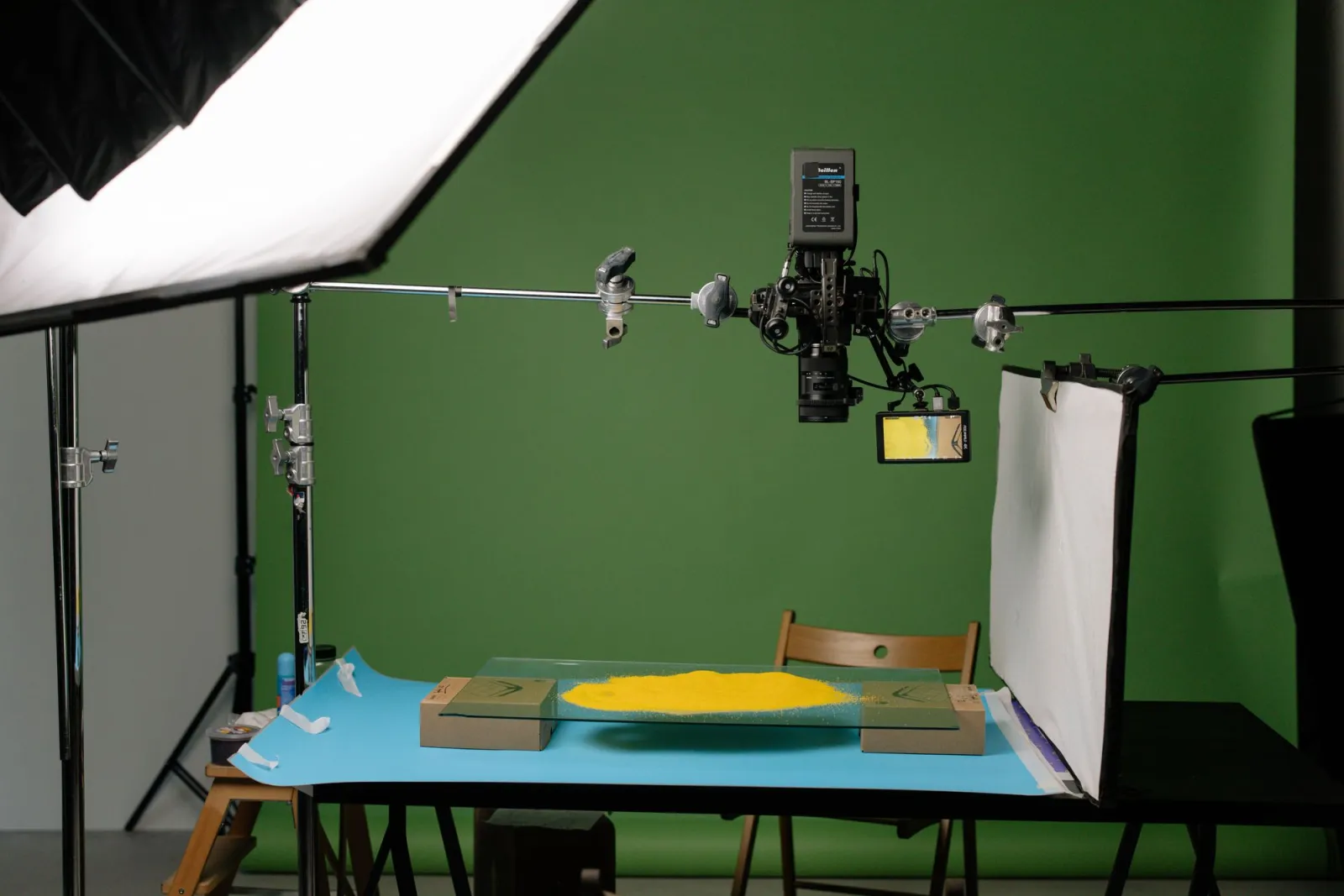
- Professional product photography studio with controlled lighting — foto de Tim Douglas em Pexels
- Hands holding a colorful paper cutout against a solid background — foto de Monstera em Pexels
Use as ferramentas gratuitas enquanto segue o guia.
Continue lendo

2026-10-07
O removedor de fundo apaga parte do sujeito? Como corrigir
Removedores de fundo com IA apagam braços e roupas claras, araras brancas, reflexos de vidro e sombras. Medi o motivo em fotos reais e como recuperar.

2026-10-07
Comparativo de removedor de fundo em lote 2026: e-commerce
PhotoRoom, remove.bg e Pixelcut comparados para remoção de fundo em lote em 2026: preços, limites, qualidade de bordas e qual ferramenta se encaixa no seu catálogo.

2026-10-07
remove.bg encerra em 1º de dezembro: o que usar no lugar
O remove.bg encerra em 1º de dezembro de 2026 e os créditos não usados expiram no mesmo dia. O que muda, o que fazer antes e alternativas grátis ao site e à API.