2026-03-29 · Atualizado em 2026-07-26
Como Criar Imagens com Fundo Transparente (PNG, WebP, Formatos)
Como tornar fundos de imagem transparentes: quais formatos suportam canal alfa, como remover um fundo e quando a transparência ajuda ou prejudica, com exemplos reais de formato.
Última atualização: 26 de julho de 2026
Um fundo transparente permite que um recorte fique sobre qualquer cenário — branco para um marketplace, uma cor de marca para um anúncio, ou uma foto para um layout. Mas a transparência é um recurso de formato, não algo garantido: JPEG não consegue fazer isso de jeito nenhum, enquanto PNG e WebP podem. Este guia cobre quais formatos suportam transparência, como criar uma imagem transparente e quando a transparência vale o esforço extra.
Resposta rápida: como tornar uma imagem transparente?
Remova o fundo para um canal alfa e salve em um formato que o suporte. A regra prática é:
| Objetivo | Usar | Por quê |
|---|---|---|
| Imagem web transparente, pequena | WebP (alpha) | Menor que PNG, suportado por todos os navegadores modernos |
| Imagem transparente, máxima compatibilidade | PNG (alpha) | Suporte universal, sem perdas (lossless) |
| Foto sem transparência | JPEG | O menor para fotos, mas sem canal alfa |
| Vetor/logo com transparência | SVG | Escala, pequeno, transparência embutida |
Use o Removedor de Fundo para obter o recorte e depois exporte como PNG ou WebP. Para saber como funciona a remoção, veja o guia de remoção de fundo por IA.
Quais formatos de imagem suportam transparência?
A transparência vem de um canal alfa — um valor de opacidade por pixel junto com a cor RGB. Nem todo formato possui um:
| Formato | Alpha (transparência) | Usar para |
|---|---|---|
| PNG | Sim (8-bit) | Imagens transparentes universais, logos, UI |
| WebP | Sim (lossy e lossless) | Imagens transparentes menores para a web |
| AVIF | Sim | Imagens transparentes menores, navegadores modernos |
| GIF | Sim (1-bit, ligado/desligado) | Apenas bordas duras; sem semitransparência |
| SVG | Sim (vetor) | Logos, ícones, ilustrações |
| JPEG | Não | Somente fotos; achata para um fundo sólido |
| BMP | Não | Raro na web |
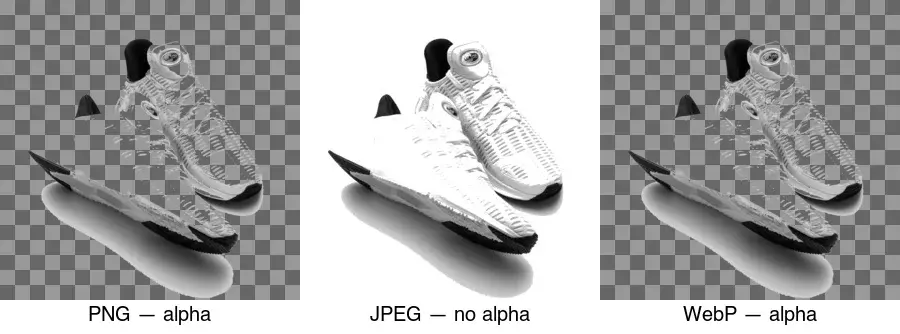
O diagrama acima mostra a diferença: PNG e WebP mantêm o quadriculado (transparente); JPEG preenche a área com branco porque não tem canal alfa. É por isso que exportar um fundo removido como JPEG destrói a transparência — o erro mais comum.
Como funciona o canal alfa?
Cada pixel em um PNG/WebP com alpha possui quatro valores: vermelho, verde, azul e alfa (RGBA). Alpha é a opacidade — 0 significa totalmente transparente, 255 significa totalmente opaco, e os valores intermediários são semitransparentes. O composto que você vê é o recorte mesclado sobre o que estiver atrás dele.
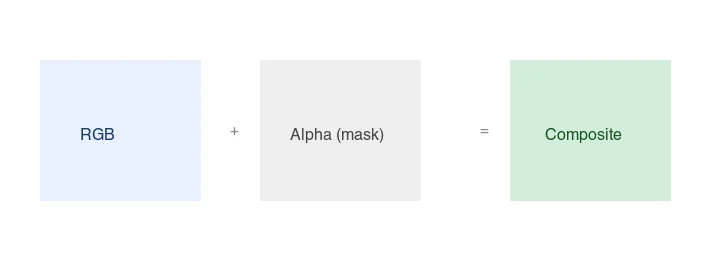
Pixels semitransparentes importam para bordas suaves — cabelo, pelo, sombras, texto anti-aliased. Um formato com apenas 1-bit de transparência (GIF) torna essas bordas irregulares ou em halo; PNG e WebP alpha mantêm-nas suaves. O guia de canal alfa do MDN explica como funciona o composição alfa nos navegadores.
Como criar uma imagem transparente?
- Comece com o objeto sobre um fundo o mais simples possível. Um fundo branco ou verde sólido é muito mais fácil de remover limpo do que uma cena movimentada.
- Remova o fundo. Use o Removedor de Fundo para remoção automática, ou uma ferramenta CLI como
rembgpara lotes. - Exporte como PNG ou WebP, nunca JPEG. Confirme se o exportador preserva o canal alfa.
- Verifique as bordas em 200% — procure por halos (restos de fundo) e lacunas (objeto faltando).
- Teste em um fundo contrastante para confirmar que a transparência é real, não apenas branco sobre branco.
Para um recorte de produto limpo, o resultado cai sobre qualquer cenário:
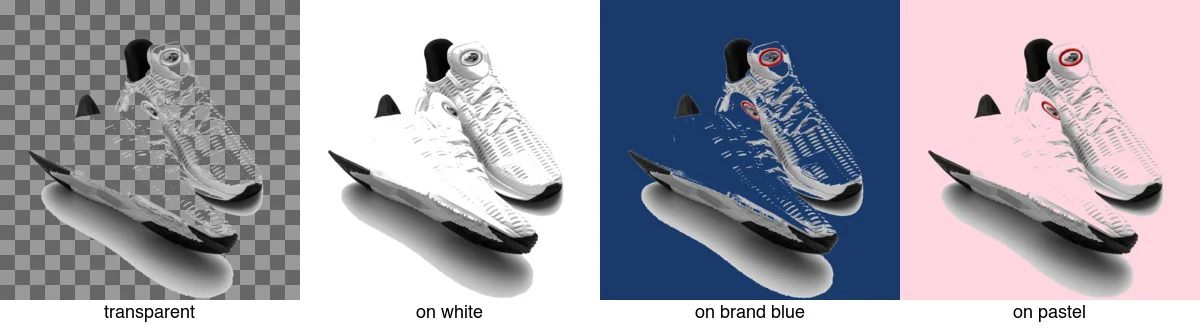
Essa reutilização é o objetivo principal: um único recorte se torna uma imagem de marketplace, um anúncio criativo e uma postagem em redes sociais sem precisar refotografar. Veja o guia de casos de uso de remoção de fundo para o conjunto completo.
Como remover um fundo programaticamente?
Para um lote, rembg (um wrapper CLI em torno do U2-Net) gera PNGs transparentes:
pip install rembg
## Uma imagem
remgb i input.jpg output.png
## Uma pasta inteira
rembg p input_dir/ output_dir/
Com ImageMagick e um fundo simples, uma remoção de limiar (fuzz-threshold) funciona para casos simples:
## Remove pixels próximos ao branco para transparente (bom para fotos de produtos em fundo branco)
magick input.jpg -fuzz 15% -transparent white output.png
A abordagem fuzz falha em fundos movimentados ou cabelos — use um removedor baseado em modelo (rembg) para esses casos. Veja o comparativo de ferramentas de remoção de fundo para saber qual ferramenta se encaixa em qual trabalho.
PNG ou WebP para imagens transparentes?
Ambos suportam alpha completo, então a escolha é tamanho e compatibilidade:
| Formato | Arquivo transparente (típico) | Suporte de navegador | Quando escolher |
|---|---|---|---|
| PNG | Maior | 100% | Máxima compatibilidade, e-mail, arquivos |
| WebP | ~20–40% menor | ~98% | Páginas web onde os bytes importam |
Para uma página web, sirva WebP com um fallback PNG em um elemento <picture>. Para e-mail, use PNG — muitos clientes de e-mail ainda não renderizam WebP. O guia de formatos de imagem cobre o trade-off completo.
Quando devo evitar a transparência?
A transparência nem sempre é a escolha certa. Evite quando:
- A imagem é uma fotografia exibida em tamanho integral. Fotos não precisam de alpha; JPEG é menor e correto.
- O fundo faz parte da imagem. Uma cena de estilo de vida ou um fundo texturizado deve permanecer.
- Você está exportando para um sistema que não suporta alpha. Alguns pipelines de impressão e editores antigos achatam ou estragam a transparência.
- O tamanho do arquivo é crítico e o objeto tem bordas duras. Um JPEG achatado com um fundo correspondente pode ser menor do que um PNG transparente.
Erros comuns
- Exportar como JPEG. JPEG não tem alpha; sua área transparente se torna branca. Use PNG ou WebP.
- Deixar um halo. Uma borda de fundo tênue aparece em um novo cenário. Reduza/defringe a máscara em 1–2px.
- Usar GIF para bordas suaves. GIF é transparência 1-bit; cabelos e sombras ficam irregulares. Use PNG/WebP.
- Supercomprimir o alpha. Alguns otimizadores agressivos degradam o canal alfa; verifique as bordas após a otimização.
- Não testar em um fundo contrastante. Branco sobre branco esconde uma remoção falha. Sempre visualize em um fundo escuro ou colorido.
Perguntas frequentes
Quais formatos de imagem suportam transparência?
PNG (sem perdas, universal), WebP (com ou sem perdas, menor) e SVG (vetor). JPEG não suporta transparência — um recorte JPEG recebe um fundo forçado. Use PNG para mestre, WebP para entrega web.
Como faço uma imagem transparente?
Remova o fundo para criar um canal alfa e depois exporte como PNG ou WebP. A remoção pode ser automática (IA) ou manual (máscara). Veja o guia de remoção de fundo.
PNG ou WebP para imagens transparentes?
WebP para entrega web (menor, suporta alpha); PNG para mestre e máxima compatibilidade. Sirva WebP com um fallback PNG através de um elemento <picture> para que navegadores mais antigos ainda recebam a transparência.
Como funciona o canal alfa?
Cada pixel possui um valor de transparência (alpha) além da sua cor, então partes da imagem podem ser totalmente transparentes, totalmente opacas ou em qualquer ponto entre. O canal alfa é o que permite que um recorte fique sobre qualquer fundo. PNG e WebP armazenam ele; JPEG não.
O que é matte fringe e como removê-lo?
Matte fringe é um halo colorido ao redor de um recorte, restante da cor original do fundo vazando para os pixels das bordas do objeto. Remova com uma ferramenta defringe ou decontaminate, ou apagando os pixels mais externos em baixa opacidade. O fringe aparece quando você coloca o recorte sobre um fundo contrastante — verifique isso antes de enviar.
O que é canal alfa?
Um quarto canal (junto com vermelho, verde, azul) que armazena a transparência de cada pixel, de totalmente opaco a totalmente transparente e qualquer ponto entre. É ele que permite que um recorte fique sobre qualquer fundo com bordas suaves. PNG e WebP armazenam um canal alfa; JPEG não, razão pela qual o JPEG não consegue fazer transparência. Sem alpha, um recorte recebe um fundo sólido forçado.
Como faço uma JPEG transparente?
Não é possível — JPEG não tem canal alfa, então um JPEG não pode armazenar transparência. Para obter uma imagem transparente, remova o fundo e exporte como PNG ou WebP, ambos suportam um canal alfa. Converter um JPEG para PNG não adiciona transparência; você deve remover o fundo primeiro e depois exportar para um formato que possa contê-lo.
Posso tornar um JPEG transparente?
Não — JPEG não tem canal alfa e não pode armazenar transparência. Um JPEG sempre terá um fundo sólido. Para obter transparência, remova o fundo e exporte como PNG ou WebP, que suportam um canal alfa. Converter um JPEG para PNG não adiciona magia de transparência; o fundo deve ser removido primeiro.
Créditos das imagens
- Comparação de transparência de formatos, recorte sobre fundos e conceito de canal alfa — gerado pelo autor a partir de uma fotografia de produto de tênis (Pexels #1461048, foto por Ray Piedra) para mostrar transparência real em vários formatos e cenários.
Use as ferramentas gratuitas enquanto segue o guia.
Continue lendo

2026-10-07
O removedor de fundo apaga parte do sujeito? Como corrigir
Removedores de fundo com IA apagam braços e roupas claras, araras brancas, reflexos de vidro e sombras. Medi o motivo em fotos reais e como recuperar.

2026-10-07
Comparativo de removedor de fundo em lote 2026: e-commerce
PhotoRoom, remove.bg e Pixelcut comparados para remoção de fundo em lote em 2026: preços, limites, qualidade de bordas e qual ferramenta se encaixa no seu catálogo.

2026-10-07
remove.bg encerra em 1º de dezembro: o que usar no lugar
O remove.bg encerra em 1º de dezembro de 2026 e os créditos não usados expiram no mesmo dia. O que muda, o que fazer antes e alternativas grátis ao site e à API.