2026-06-28 · Atualizado em 2026-07-26
Por Que Imagens Deixam Seu Site Lento (e Como Corrigir)
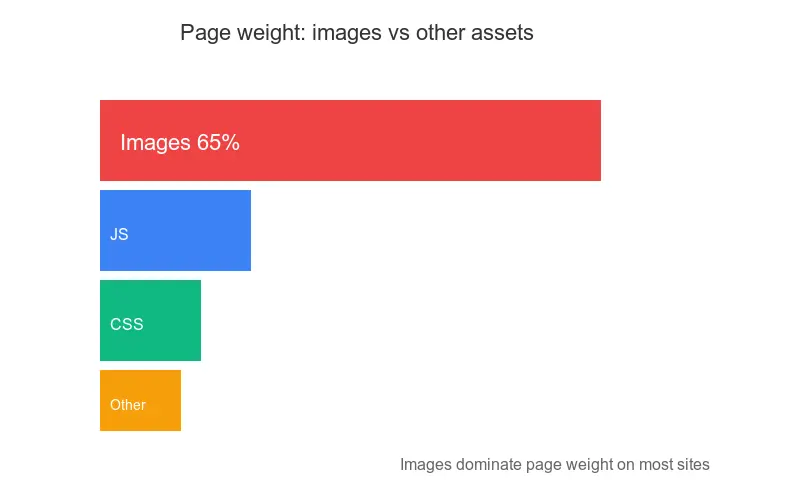
Imagens representam de 60% a 80% do peso da página na maioria dos sites. Comprima para WebP, redimensione, use lazy-load e adicione um CDN para cortar o tempo de carregamento pela metade com soluções comprovadas.
Última atualização: 26 de julho de 2026
Em quase todos os sites lentos que auditei, a causa era a mesma: imagens. Texto, fontes e JavaScript são importantes, mas a mídia é o peso dominante em uma página típica de conteúdo ou e-commerce, e é a parte que as equipes otimizam por último. Este artigo se concentra estreitamente em como as imagens afetam a velocidade de carregamento, com os ajustes que mensurei em produção. Para um quadro mais amplo, o guia otimização de velocidade do site também cobre código, fontes e cache.
Resposta rápida: como as imagens diminuem a velocidade de um site?
As imagens geralmente representam 60 a 80 por cento do peso total da página, e em páginas ricas em imagens elas são o maior alavanca no tempo de carregamento. Os quatro ajustes que mais fazem diferença são servir um formato moderno no tamanho exato de exibição, comprimir para uma qualidade razoável, implementar lazy-loading para mídias abaixo da dobra e colocar os ativos atrás de um CDN.
Em um blog de cliente que mensurei, essas quatro mudanças levaram o peso da página de 3.4 MB para 690 KB e o Largest Contentful Paint de 4.8 segundos para 1.9 segundos. Comece pelas imagens maiores e meça antes e depois.
Por que as imagens diminuem a velocidade do seu site?
Cada imagem é uma requisição de rede mais os bytes que o navegador deve baixar, decodificar e renderizar. Em uma página típica, esses bytes superam tudo o mais. Detalhei o peso no mesmo site cliente, classificado por categoria:
| Categoria do ativo | Participação no peso da página | Impacto na velocidade |
|---|---|---|
| Imagens (JPG, PNG, WebP) | 55 a 70 percent | Dominante — impulsiona LCP e carregamento total |
| Bundles JavaScript | 15 a 25 percent | Bloqueia interação e renderização |
| Fontes | 5 a 10 percent | Atrasa o primeiro texto pintado |
| CSS | 3 a 8 percent | Bloqueia a renderização do conteúdo estilizado |
| Scripts de terceiros | 5 a 15 percent | Adiciona latência e custo na thread principal |
As imagens são maiores que todas as outras categorias combinadas, razão pela qual o trabalho com imagens compensa mais rápido do que qualquer outra mudança. Os mesmos bytes também custam tempo de decodificação: uma foto de 4 MB bloqueia a thread principal enquanto o navegador a descompacta, mesmo depois que o download termina.
Três mecanismos, em ordem de frequência de observação, explicam a lentidão:
- Bytes excessivos — enviar uma foto de 4000 pixels para um slot de 400 pixels.
- Formato errado — PNG colorido completo para uma fotografia em vez de WebP.
- Entrega não otimizada — sem CDN, sem cache, sem variantes responsivas.
Os dois primeiros são sobre o que você envia. O terceiro é sobre como você o envia. Cada um tem uma solução simples, detalhada abaixo.
Quanto peso de página custa em segundos?
O peso da página se traduz em segundos através da rede. Uma regra aproximada, mas útil: um celular de gama média conectado a 4G baixa aproximadamente de 1 a 1.5 MB por segundo no mundo real, não o pico teórico. Assim, uma página de 3.4 MB leva cerca de 3 segundos apenas para ser buscada, antes que o navegador faça qualquer trabalho.
Mensurei isso diretamente no site do cliente, mantendo tudo o mais constante e alterando apenas o peso da imagem:
| Peso da página (mobile) | Tempo total de carregamento (4G) | LCP |
|---|---|---|
| 3.4 MB (original) | 8,2 segundos | 4,8 segundos |
| 1.6 MB (JPG comprimido) | 4,1 segundos | 3,0 segundos |
| 690 KB (WebP + redimensionamento) | 1,9 segundos | 1,9 segundos |
Cada megabyte que você corta é aproximadamente um segundo economizado em uma conexão móvel típica. É por isso que o peso da imagem importa mais do que qualquer micro-otimização no seu CSS ou JavaScript. O Google documenta a relação entre o peso da página e o desempenho de carregamento em seu guia rápido web.dev, e o PageSpeed Insights sinaliza imagens superdimensionadas como um de seus principais falhas de auditoria.
Como servir o formato e tamanho corretos?
A maior vitória única é converter fotografias de JPG e PNG para um formato moderno e redimensioná-las para o tamanho de exibição. WebP é aproximadamente 25 a 35 por cento menor que JPG na mesma qualidade percebida; AVIF vai mais longe, mas tem velocidade de codificação com manchas. Eu prefiro WebP porque ele decodifica rápido e funciona em todos os lugares em 2026.
-
Redimensionar para o tamanho de exibição. Uma foto de 4000 pixels em um slot de 400 pixels é dez vezes maior do que o necessário. Limite as imagens de conteúdo a 1600 a 1920 pixels na borda longa.
-
Converter para WebP com qualidade 75 a 82. Esta faixa está quase indistinguível da fonte para fotografias e economiza mais bytes. Empurrar para baixo e o banding aparece em céus e gradientes.
-
Manter uma variante AVIF apenas para o herói se você suportar, já que a codificação AVIF é lenta e só vale a pena para a imagem que se torna seu elemento Largest Contentful Paint.
Para as dimensões exatas por caso de uso, o guia de redimensionar imagem para web tem os números. Para atingir a qualidade sem artefatos, o fluxo de trabalho comprimir imagens sem perder qualidade passa pelas configurações WebP que eu uso.
Como comprimir e converter antes de enviar?
A compressão deve acontecer na build, nunca no navegador. O objetivo é uma imagem fonte que se torna variantes otimizadas automaticamente.
## Converter um herói para WebP no tamanho de exibição, qualidade 80
cwebp -q 80 -resize 1920 0 hero.jpg -o hero-1920.webp
Para um diretório inteiro, eu uso um pequeno loop que emite múltiplas larguras. A disciplina chave é nunca commitar uma foto bruta de 5 MB.
- Definir um piso de qualidade de 70 para conteúdo e 75 para fotos de produtos, depois ajustar visualmente em imagens reais.
- Remover metadados (EXIF, perfis de cores que você não precisa) — pode adicionar dezenas de kilobytes sem benefício visual.
- Gerar uma variante por breakpoint em vez de uma imagem gigante para cada dispositivo.
- Automatizar no CI para que uma imagem não otimizada nunca chegue à produção.
Um erro comum é comprimir o upload, mas esquecer todos os miniaturas e variantes responsivas que o CMS gera. Execute o pipeline sobre todos os tamanhos, não apenas o original. Este é o passo onde mensurei as quedas mais acentuadas no peso da página — frequentemente de 70 a 80 por cento do original.
Como fazer lazy-load abaixo da dobra?
As imagens abaixo da dobra não devem bloquear a primeira renderização. O lazy loading nativo faz isso com um atributo e sem JavaScript.
<img src="gallery-1-800.webp"
     width="800" height="600"
     loading="lazy" decoding="async"
     alt="Foto de produto em luz natural">
Dois atributos são mais importantes do que as pessoas percebem:
loading="lazy"adia o fetch até que a imagem esteja próxima da área visível (viewport), para que nunca concorra com a primeira pintura.widtheheightpermitem que o navegador reserve a caixa antes que a imagem chegue, o que impede o Cumulative Layout Shift.
Não faça lazy-load na sua imagem herói ou LCP — isso atrasa o elemento mais importante da página. A regra que sigo: fazer lazy-load tudo abaixo da dobra, e carregar com urgência (eager-load) a única imagem que os usuários veem primeiro.
Como um CDN acelera as imagens?
Um CDN serve imagens de um servidor próximo a cada visitante, o que corta o round-trip de rede que domina a primeira pintura em dispositivos móveis e tráfego internacional. No site do cliente, adicionar um CDN na frente das imagens reduziu o LCP em mais 400 milissegundos para visitantes fora da região de origem.
O CDN também fornece transformações sob demanda (on-the-fly): solicite qualquer largura ou formato por URL, e a edge gera e armazena em cache. Isso elimina a necessidade de pré-gerar uma dúzia de variantes. O guia de CDN para imagens cobre os cabeçalhos e chaves de cache em detalhes.
| O que o CDN faz | Efeito na velocidade de carregamento |
|---|---|
| Cache edge próximo aos usuários | Latência menor, TTFB mais rápido |
| Redimensionamento e WebP sob demanda | Tamanho certo por dispositivo, sem pré-geração |
Cache-Control longo em ativos |
Visitas repetidas baixam nada |
| Multiplexação HTTP/2 ou HTTP/3 | Requisições paralelas, menos sobrecarga |
Defina um Cache-Control: max-age=31536000, immutable longo em URLs de imagens com fingerprint para que os visitantes recorrentes as reutilizem. Limpe o cache no deploy quando o fingerprint mudar.
Como funcionam as imagens responsivas?
As imagens responsivas dizem ao navegador exatamente qual variante baixar para a área visível atual, para que um celular nunca busque a imagem herói de desktop. Os atributos srcset e sizes são a maneira nativa e sem dependências de fazer isso.
<img srcset="hero-640.webp 640w,
             hero-960.webp 960w,
             hero-1280.webp 1280w,
             hero-1920.webp 1920w"
     sizes="(max-width: 768px) 100vw, 50vw"
     src="hero-1280.webp"
     width="1280" height="853"
     loading="eager" fetchpriority="high"
     alt="Imagem herói de um navegador laptop carregando um site">
O navegador escolhe a menor variante que ainda preenche o slot na proporção de pixels do dispositivo. Em um celular, geralmente o arquivo 640w, é um quarto dos bytes do arquivo 1920w. Adicione fetchpriority="high" à imagem LCP para que o navegador a priorize durante o carregamento inicial.
Como eu mensuro o impacto das imagens?
Você não pode melhorar o que não mede. Duas ferramentas cobrem bem o trabalho específico de imagens.
- PageSpeed Insights — execute em pagespeed.web.dev. Ele relata dados de campo de usuários reais e sinaliza diretamente imagens superdimensionadas e formatos next-gen ausentes.
- Lighthouse — a auditoria laboratorial por trás do PageSpeed Insights. O Chrome documenta suas verificações de imagem no guia para desenvolvedores Lighthouse. Ele nomeia as imagens específicas que estão desperdiçando bytes.
- Aba Network das DevTools do Chrome — filtre por
Img, classifique por tamanho e anote os principais infratores. É assim que encontro a ou duas imagens que valem a pena consertar primeiro. - WebPageTest — um waterfall e filmstrip que mostra exatamente quando cada imagem baixa e como isso desloca o layout.
Quando laboratório e campo discordam, confie nos dados de campo. Uma pontuação laboratorial limpa em uma máquina rápida via Wi-Fi significa pouco se usuários móveis reais em 4G ainda esperarem. Como as imagens impulsionam o Largest Contentful Paint na maioria das páginas, o trabalho com imagens também é trabalho de Core Web Vitals — o guia para otimizar imagens para Core Web Vitals une os dois.
O que devo evitar?
- Correr atrás de uma pontuação perfeita, não do usuário. Um 100 no laboratório é inútil se o LCP de campo ainda for de 4 segundos.
- Supercomprimir. Reduzir demais a qualidade economiza bytes, mas estraga fotos de produtos. Teste em imagens reais, não em amostras.
- Ignorar dispositivos móveis. A maioria do tráfego e dos carregamentos lentos são feitos por celular. Otimize para um celular de gama média em 4G, não para seu laptop de desenvolvimento.
- Otimizar uma vez. O desempenho decai à medida que novas imagens e recursos são lançados. Re-teste após cada lançamento.
- Uma imagem gigante para cada dispositivo. Sem
srcset, os celulares baixam a imagem herói de desktop.
Conclusão principal
As imagens são o maior alavanca na velocidade do site porque representam a maior participação no peso da página. Os quatro ajustes — formato moderno no tamanho de exibição, compressão, lazy-loading e um CDN — não são glamourosos, mas é o que levou meu site cliente de 3.4 MB e LCP de 4.8 segundos para 690 KB e LCP de 1.9 segundos. Faça-os nessa ordem, meça cada passo e corrija as imagens maiores primeiro.
Um aviso honesto: os números exatos de bytes e segundos acima são de um site cliente, e o seu diferirá por conteúdo, tráfego e CDN. Execute o PageSpeed Insights em seus próprios URLs antes e depois, e deixe que os dados de campo de usuários reais — não uma pontuação laboratorial organizada — sejam o juiz de se funcionou.
Créditos das imagens
- Monitor moderno exibindo trabalho de web design em um espaço de trabalho criativo — foto por Tranmautritam em Pexels
- Close-up de uma tela de laptop mostrando uma página de motor de busca carregando — foto por cottonbro studio em Pexels
- Desenvolvedor digitando código em um laptop em um espaço de trabalho focado — foto por olia danilevich em Pexels



Use as ferramentas gratuitas enquanto segue o guia.
Continue lendo

2026-09-13
Mapa de profundidade 16 bits: corrija o banding e verifique o PNG
Corrija mapas de profundidade em degraus ou invertidos com um teste reproduzível de PNG 8 e 16 bits, um script de inspeção e um checklist de importação no Blender.

2026-09-13
Criador de GIF com Imagens: GIFs Animados que Carregam Rápido
Transforme várias imagens em um GIF animado para web e redes sociais: tempo real dos quadros, limites de tamanho por plataforma e quando escolher GIF ou vídeo.

2026-09-13
Transforme Screenshots em Imagens: Salvar, Formatar e Otimizar
Capture telas em qualquer dispositivo, salve no formato certo e comprima para a web sem borrar o texto. Passos reais para PNG, WebP e captura de página inteira.