2026-07-18 · Atualizado em 2026-07-26
Converter HEIC para JPG: Ferramentas Gratuitas e Métodos em Lote Comparados
Converta fotos HEIC do iPhone para JPG usando ferramentas gratuitas (web, Mac, Windows, iPhone e linha de comando), comparando velocidade, suporte em lote e uso ideal.
Última atualização: 17 de julho de 2026
Fotos HEIC de um iPhone têm cerca da metade do tamanho de JPEG, mas muitos sistemas não conseguem abri-las — uploads na web, clientes de e-mail, aplicativos Windows, editores mais antigos. Converter HEIC para JPG torna a foto universalmente compatível ao custo de dobrar aproximadamente o tamanho do arquivo. Este guia compara os métodos gratuitos de conversão para que você escolha aquele que se encaixa no número de fotos que você tem e no dispositivo em que está.
Resposta rápida: qual método de HEIC para JPG devo usar?
Para um conversor gratuito no navegador sem necessidade de cadastro, use o Conversor HEIC — envie o arquivo .heic, escolha JPG ou PNG e baixe. É a opção mais rápida quando você tem apenas alguns arquivos, em qualquer dispositivo.
| Situação | Método | Porquê |
|---|---|---|
| Poucas fotos, qualquer dispositivo | Conversor HEIC | Gratuito, sem cadastro, JPG ou PNG |
| Em um Mac | Preview / Photos / sips |
Integrado, gratuito |
| No Windows | Aplicativo Fotos (com extensão HEIF) | Extensão gratuita da Store |
| Recorrente, muitas fotos | magick ou heif-convert CLI |
Programável, ilimitado |
| Quer JPEGs direto do telefone | Transferência "Automática" do iPhone | Converte na exportação |
Para o porquê e as configurações mais detalhadas, veja o guia HEIC para JPG.
Por que converter HEIC para JPG?
Dois motivos, quase sempre compatibilidade. Primeiro, softwares não-Apple frequentemente rejeitam HEIC — um formulário de upload na web, um cliente de e-mail, um PC Windows sem a extensão HEIF, um editor de imagem antigo. Segundo, alguns fluxos de trabalho (feeds de marketplace, pipelines de impressão, sistemas parceiros) aceitam apenas JPEG. A conversão em si é simples; o único custo real é o tamanho do arquivo:
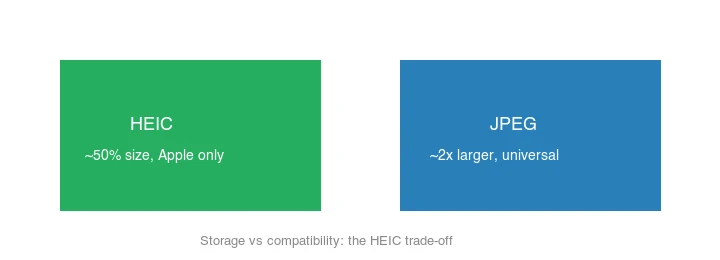
HEIC tem aproximadamente 50% do tamanho de JPEG com qualidade igual, então converter para JPEG dobra os bytes. Isso é aceitável quando você precisa de compatibilidade; se não precisar, mantenha o HEIC.
Onde cada formato pertence?
Cada formato possui uma etapa do pipeline da foto, razão pela qual a conversão é comum:
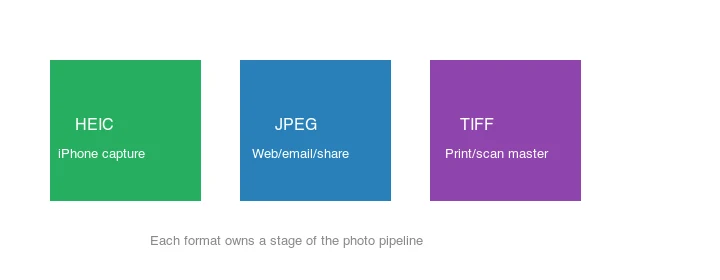
O iPhone captura HEIC para eficiência de armazenamento; JPEG é o formato de compartilhamento/upload; TIFF é o master de impressão/escaneamento. Mover entre etapas é exatamente o que a conversão faz. Veja o guia de conversão de formato de imagem para o mapa completo.
Quão menor é HEIC do que JPEG?
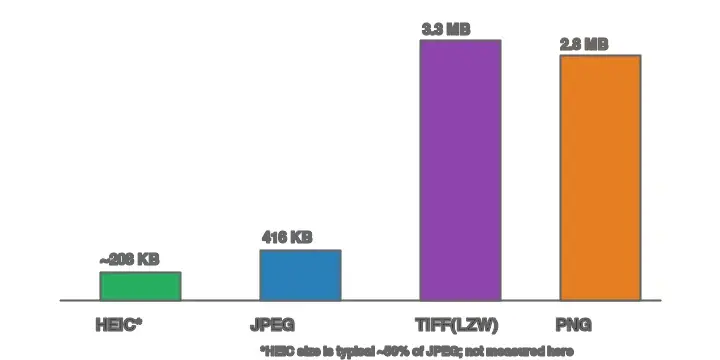
A diferença de tamanho é consistente em todas as fotos: HEIC armazena a mesma imagem com aproximadamente metade dos bytes de um JPEG de qualidade equivalente. Para uma fotografia de 2000px:
| Formato | Tamanho típico | Uso |
|---|---|---|
| HEIC | ~208 KB | Captura do iPhone, ecossistema Apple |
| JPEG | ~416 KB | Compartilhamento/upload universal |
| PNG | ~2.8 MB | Master sem perdas, grande |
| TIFF (LZW) | ~3.3 MB | Master de impressão/escaneamento |
Converter HEIC para JPEG dobra aproximadamente o arquivo — o preço da compatibilidade. Se o armazenamento for importante e suas ferramentas suportarem HEIC, mantenha-o; se a compatibilidade for importante, converta. A documentação de formatos de foto da Apple e a tabela Can I Use HEIC detalham onde o HEIC é e não é suportado.
Método 1: Conversor Web
Para um punhado de fotos em qualquer dispositivo, use o Conversor HEIC: faça upload dos arquivos HEIC, escolha JPG ou PNG e baixe. Sem instalação, funciona em Mac/Windows/Chromebook, e contorna o requisito de extensão HEIC do Windows porque a conversão é executada no lado do servidor. A ferramenta geral Conversor de Formatos também aceita entrada HEIC caso você precise de um formato de saída diferente ou opções de edição extras.
Método 2: Mac (integrado)
macOS lê HEIC nativamente, então a conversão é gratuita e integrada:
- Preview: abrir, Arquivo → Exportar → JPEG.
- Photos: selecionar, Arquivo → Exportar → Exportar 1 Foto → JPEG.
- Lote com
sips:for f in *.heic; do sips -s format jpeg "$f" --out "out/${f%.*}.jpg"; done.
sips é pré-instalado em todos os Macs, tornando-o o caminho de lote mais rápido e sem configuração.
Método 3: Windows
Instale as extensões gratuitas "HEIF Image Extensions" e "HEVC Video Extensions" da Microsoft Store, depois abra o HEIC no aplicativo Fotos e "Salvar como" JPEG. A extensão HEVC às vezes solicita uma pequena taxa dependendo da licença OEM do seu PC; se isso acontecer, uma alternativa gratuita é usar o conversor web ou instalar ImageMagick com um delegado HEIC em vez disso. Para lote no Windows, ImageMagick funciona assim que libheif estiver presente — o mesmo loop for f in *.heic; do magick ... do método de linha de comando roda sem alterações no PowerShell com um pequeno ajuste de sintaxe, ou em WSL exatamente como escrito.
O Windows 11 melhorou gradualmente o manuseio HEIC nativo, mas assumir que uma instalação nova pode ler HEIC ainda é a surpresa mais comum — sempre confirme se as extensões estão instaladas antes de esperar que o aplicativo Fotos abra os arquivos.
Método 4: Linha de comando (lote / scripts)
## ImageMagick (precisa de um delegado HEIC — libheif)
mkdir -p out
for f in *.heic; do magick "$f" -quality 90 "out/${f%.*}.jpg"; done

## heif-convert (de libheif) — sem dependência ImageMagick
heif-convert input.heic output.jpg
Se magick der erro em HEIC, instale libheif (brew install libheif no macOS) ou use heif-convert diretamente. Este é o caminho certo para centenas de fotos ou um pipeline automatizado.
Método 5: Converter na transferência (iPhone)
Para obter JPEGs sem converter manualmente: Ajustes → Fotos → Transferir para Mac ou PC → Automático. O iPhone mantém HEIC internamente, mas exporta JPEG via USB/AirDrop. Para tirar fotos em JPEG desde o início: Ajustes → Câmera → Formatos → Mais Compatível.
Como você converte lotes de centenas de arquivos HEIC?
Para volume, uma ferramenta CLI é a única escolha sensata — sem clique por imagem, sem upload, programável. No Mac, sips lida com isso sem instalação:
mkdir -p jpg
for f in *.heic; do sips -s format jpeg "$f" --out "jpg/${f%.*}.jpg" >/dev/null; done
Em qualquer plataforma com ImageMagick + libheif, substitua sips por magick. Verifique alguns resultados em 100% antes de confiar no lote inteiro. Para o padrão de pastas paralelas, veja o guia de redimensionamento em lote.
Erros comuns
- Supercomprimir o JPEG. HEIC→JPEG já perde um pouco; mantenha a qualidade entre 88–92.
- Assumir que o Windows lê HEIC. Ele precisa das extensões HEIF/HEVC gratuitas.
- Recuperar conversões repetidamente. Cada passagem acumula artefatos de perdas; converta uma vez do original.
- Perder Fotos em Vídeo / sequências. Uma exportação JPEG plana perde o conteúdo multi-quadro que HEIC pode conter.
- Esquecer de verificar os resultados. Sempre verifique um lote em 100% antes de excluir os HEICs.
Checklist final de conversão
- Mantenha os arquivos HEIC originais até verificar os JPGs.
- Converta para sRGB ao compartilhar com aplicativos mais antigos.
- Preserve EXIF apenas quando metadados de data e câmera forem importantes.
- Use conversão em lote para grandes exportações do iPhone.
- Abra algumas imagens convertidas antes de excluir qualquer coisa.
Perguntas frequentes
Converter HEIC para JPG é gratuito?
Sim — todos os métodos aqui são gratuitos (ferramentas Mac/Windows integradas, libheif, conversores web). Existem algumas ferramentas comerciais em lote, mas são desnecessárias para HEIC→JPEG.
Perde qualidade?
Uma pequena quantidade — ambos os formatos são com perdas e você re-codifica. Mantenha a qualidade JPEG alta (88–92) para que o loss seja invisível.
Posso converter lotes de HEIC para JPG?
Sim. No Mac, sips em um loop; em qualquer lugar, ImageMagick ou heif-convert. Veja a seção de lote acima.
Devo apenas fazer o iPhone tirar fotos em JPEG?
Se você precisa constantemente de JPEGs, sim — Ajustes → Câmera → Formatos → Mais Compatível. Caso contrário, mantenha HEIC e converta (ou transfira) conforme necessário.
Por que converter HEIC para JPG?
Por compatibilidade. HEIC (padrão da Apple desde o iOS 11) não é suportado por todos os aplicativos, sites ou PCs Windows, enquanto JPEG é universal. Converta quando precisar compartilhar ou fazer upload para um sistema que não aceita HEIC. Mantenha HEIC no telefone para economizar espaço; converta para JPG para compartilhamento.
Converter HEIC para JPG perde qualidade?
Ligeiramente — JPG é com perdas, então uma conversão adiciona uma geração de compressão. Em qualidade 90+, a perda é invisível no tamanho de visualização. Converta uma vez para compartilhar; não converta repetidamente, pois cada novo salvamento acumula artefatos. Mantenha o HEIC como master.
O Windows consegue abrir HEIC?
O Windows 11 consegue, com as extensões codec HEIF e HEVC instaladas da Microsoft Store. Sem elas, os arquivos HEIC falham ao abrir. Para compartilhamento ou máquinas sem codecs, converta para JPG, que abre em qualquer lugar sem configuração. Veja o guia HEIC.
Posso configurar meu iPhone para tirar fotos em JPEG?
Sim — em Ajustes > Câmera > Formatos, escolha "Mais Compatível" para tirar fotos em JPEG em vez de HEIC. O custo é arquivos maiores (HEIC tem cerca de metade do tamanho). Mantenha HEIC para economia de armazenamento ou mude para JPEG para compatibilidade universal com sistemas que não aceitam HEIC.
Converter HEIC perde metadados?
Alguns. EXIF básico (câmera, data) geralmente sobrevive a uma conversão, mas metadados específicos da Apple e dados Live Photo ou profundidade não são transferidos para JPEG. Se você precisar dos metadados completos, mantenha o HEIC como master. Para compartilhamento onde apenas a imagem importa, a perda de metadados é irrelevante.
Posso converter lotes de HEIC para JPG?
Sim — Preview do macOS e Automator convertem em lote, e ferramentas de linha de comando (ImageMagick, heif-convert) lidam com pastas. Para grandes conjuntos de um iPhone, a linha de comando é o caminho prático sem limite por arquivo. Veja o guia de processamento em lote.
Posso converter HEIC no Android?
Sim — o Android não usa HEIC por padrão, então a maioria dos aplicativos abre mal sem ajuda. Um aplicativo conversor gratuito ou uma ferramenta de linha de comando (ImageMagick) lida com HEIC no Android. Converter para JPG torna as fotos do iPhone compartilháveis em Android e qualquer plataforma sem problemas de codec.
Créditos das imagens
- Comparação de tamanho de formato, trade-off HEIC/JPEG e diagramas onde os formatos pertencem — gerados pelo autor a partir de uma fotografia paisagem (Pexels #1287145, foto por eberhard grossgasteiger) para mostrar tamanhos reais medidos e o papel de cada formato.
Use as ferramentas gratuitas enquanto segue o guia.
Continue lendo

2026-09-13
Mapa de profundidade 16 bits: corrija o banding e verifique o PNG
Corrija mapas de profundidade em degraus ou invertidos com um teste reproduzível de PNG 8 e 16 bits, um script de inspeção e um checklist de importação no Blender.

2026-09-13
Criador de GIF com Imagens: GIFs Animados que Carregam Rápido
Transforme várias imagens em um GIF animado para web e redes sociais: tempo real dos quadros, limites de tamanho por plataforma e quando escolher GIF ou vídeo.

2026-09-13
Transforme Screenshots em Imagens: Salvar, Formatar e Otimizar
Capture telas em qualquer dispositivo, salve no formato certo e comprima para a web sem borrar o texto. Passos reais para PNG, WebP e captura de página inteira.