2026-03-29 · Atualizado em 2026-07-11
Comprimir Imagens Sem Perder Qualidade: Fluxo de Trabalho WebP
Comprima imagens sem perda de qualidade usando um fluxo de trabalho WebP que prioriza o redimensionamento, regras de formato, verificações visuais e uma lista de verificação de publicação em CDN.
Última atualização: 11 de julho de 2026
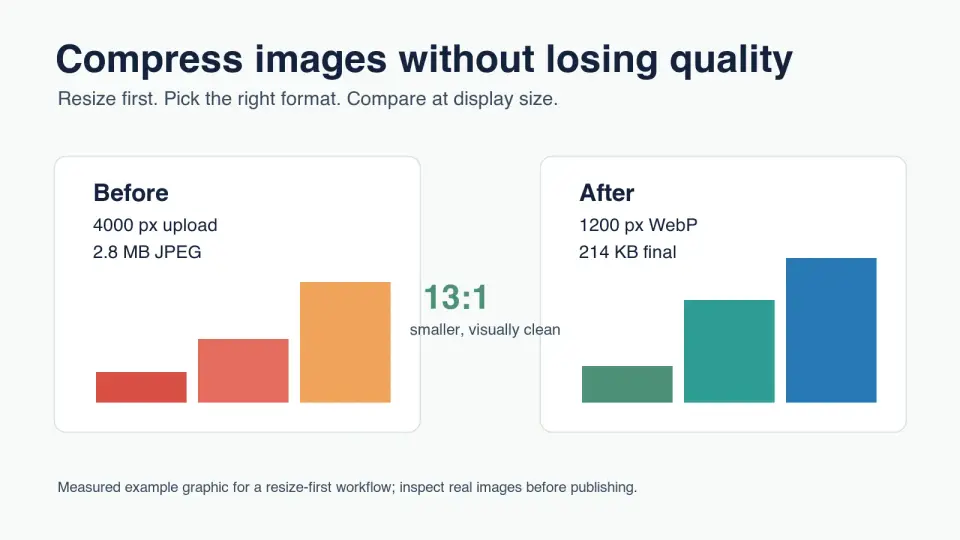
A maioria dos problemas de qualidade começa antes da compressão. Uma foto de 4000 px carregada em um slot de conteúdo de 800 px já está desperdiçando bytes. Um screenshot de produto salvo como JPEG de baixa qualidade já está configurado para borrar o texto. Comprimir imagens sem perda visível de qualidade é, na maioria das vezes, uma questão de seguir os passos na ordem correta.
Este guia oferece um fluxo de trabalho prático para fotos, screenshots, imagens de produtos e gráficos de blog. Ele favorece WebP porque é amplamente suportado e pode ser com perdas ou sem perdas (lossy or lossless), mas as mesmas verificações se aplicam ao testar AVIF ou manter um PNG para capturas de UI nítidas.
Resposta rápida: como comprimir imagens sem perder qualidade?
Use esta ordem: mantenha o original, corte se necessário, redimensione para o maior tamanho que a página realmente exibe, escolha o formato certo, exporte dois ou três candidatos de qualidade e, em seguida, compare-os no tamanho final de exibição. O arquivo menor que ainda passa na verificação visual é a imagem comprimida correta.
Para a maioria das fotos da web, comece com WebP em torno de q80 a q85. Para screenshots, dashboards, logos e imagens com texto pequeno, teste PNG ou WebP sem perdas primeiro. Para alvos estritos de tamanho de arquivo, diminua a qualidade gradualmente somente depois que o redimensionamento tiver feito o trabalho principal.
Não julgue o resultado apenas pelo slider de exportação. Um retrato, uma foto de joias e um screenshot de tabela de preços falham em lugares diferentes. Verifique rostos, bordas de produtos, texto pequeno, gradientes e sombras antes de substituir a imagem ao vivo.
Por que redimensionar é mais importante do que as configurações de compressão?
As dimensões em pixels geralmente economizam mais do que um slider de qualidade. Se uma imagem for exibida com 900 px de largura, servir um arquivo de 4000 px força o navegador a baixar pixels que o leitor nunca verá. A compressão pode reduzir esse desperdício, mas redimensionar remove-o na fonte.
O navegador ainda precisa buscar e decodificar o arquivo que você serve. O guia de desempenho de imagens do web.dev observa que formatos modernos como WebP e AVIF podem reduzir o tamanho do download, o que também pode ajudar no Largest Contentful Paint quando a imagem é importante para o primeiro viewport. Veja web.dev's image performance guide.
Use um orçamento de largura antes de escolher uma configuração de qualidade:
| Caso de uso | Largura máxima prática | Ponto de partida do formato | Verificação de qualidade |
|---|---|---|---|
| Hero de blog | 1600-1920 px | WebP q80 | Gradientes, rostos, sobreposições de texto |
| Imagem de artigo | 1000-1400 px | WebP q80-85 | Bordas, rótulos, textura fina |
| Galeria de produtos | 1200-1800 px | WebP q82-88 | Tecido, brilho, texto da embalagem |
| Miniatura | 300-600 px | WebP q70-78 | Corte, clareza do rosto |
| Screenshot de UI | Largura renderizada ou 2x | PNG ou WebP sem perdas | Texto pequeno e bordas finas |
Se você estiver começando com um conjunto de uploads superdimensionados, trate as dimensões primeiro. O Guia de Redimensionamento em Lote cobre limites de largura em lote, e Redimensionar Imagens Sem Perder Qualidade explica como evitar bordas suaves durante o redimensionamento.
Qual formato você deve usar antes de ajustar a qualidade?
A escolha do formato protege os detalhes que os usuários notam. JPEG e WebP com perdas são bons para fotos porque pequenas mudanças de cor são difíceis de ver. PNG e WebP sem perdas são mais seguros para screenshots porque artefatos de compressão ao redor do texto parecem desleixados imediatamente.
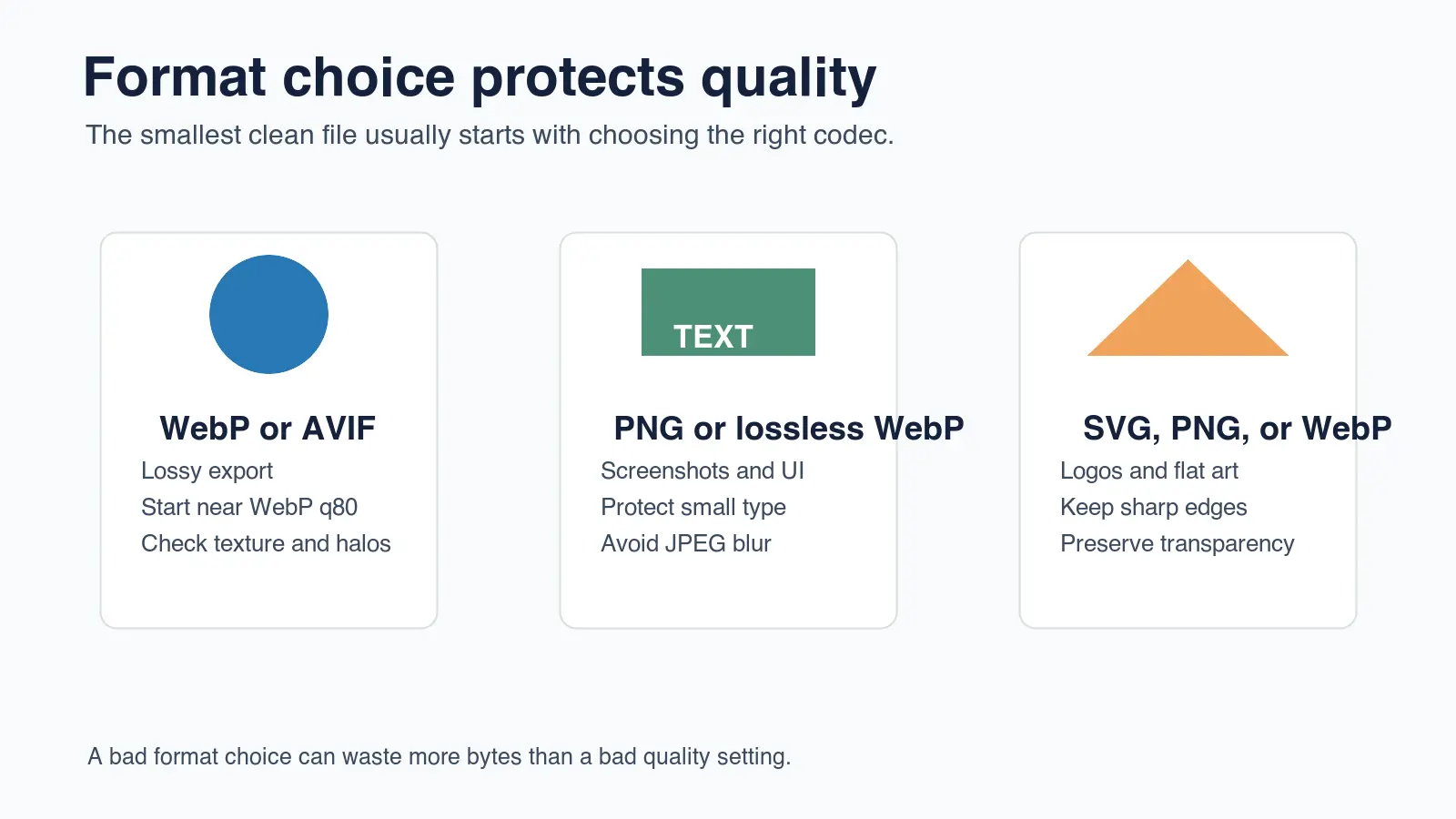
O guia de formatos de imagem da MDN explica que WebP suporta compressão com perdas e sem perdas, enquanto esses modos armazenam os dados da imagem de forma diferente. É por isso que "salvar como WebP" não é uma instrução completa. Um WebP com perdas pode ser excelente para uma foto de produto e errado para um screenshot de dashboard denso. Veja o guia de tipos e formatos de arquivo de imagem da MDN.
Use estas regras quando o formato não estiver claro:
- Use WebP ou AVIF para imagens fotográficas onde o tamanho do arquivo importa.
- Use WebP sem perdas ou PNG para screenshots com texto legível.
- Use SVG para logos e ícones simples quando você tiver arte vetorial.
- Mantenha a transparência em WebP, PNG ou SVG em vez de achatá-la em um fundo aleatório.
- Evite converter um JPEG ruim em WebP e esperar que o detalhe retorne.
- Mantenha o arquivo mestre original para poder exportar novamente de forma limpa.
Para uma comparação mais profunda de formatos, leia AVIF vs WebP Comparison. Se você precisar da mecânica de compressão por trás dos artefatos, use How Image Compression Works.
Qual configuração de qualidade WebP evita perda visível?
Não há uma configuração universal, mas WebP q80 a q85 é um primeiro teste sensato para muitas fotos da web. Frequentemente corta bytes drasticamente enquanto mantém textura, bordas e transições de cor limpas em tamanhos de exibição normais. Mova para baixo apenas se a imagem ainda parecer boa.
Para este post, eu medi quatro saídas de infográficos WebP locais feitas com ImageMagick. Os arquivos finais ficaram entre 31 KB e 41 KB porque os gráficos usam cores planas e formas simples. Esses números não são uma promessa para fotos de câmera; eles mostram por que o tipo de conteúdo importa.
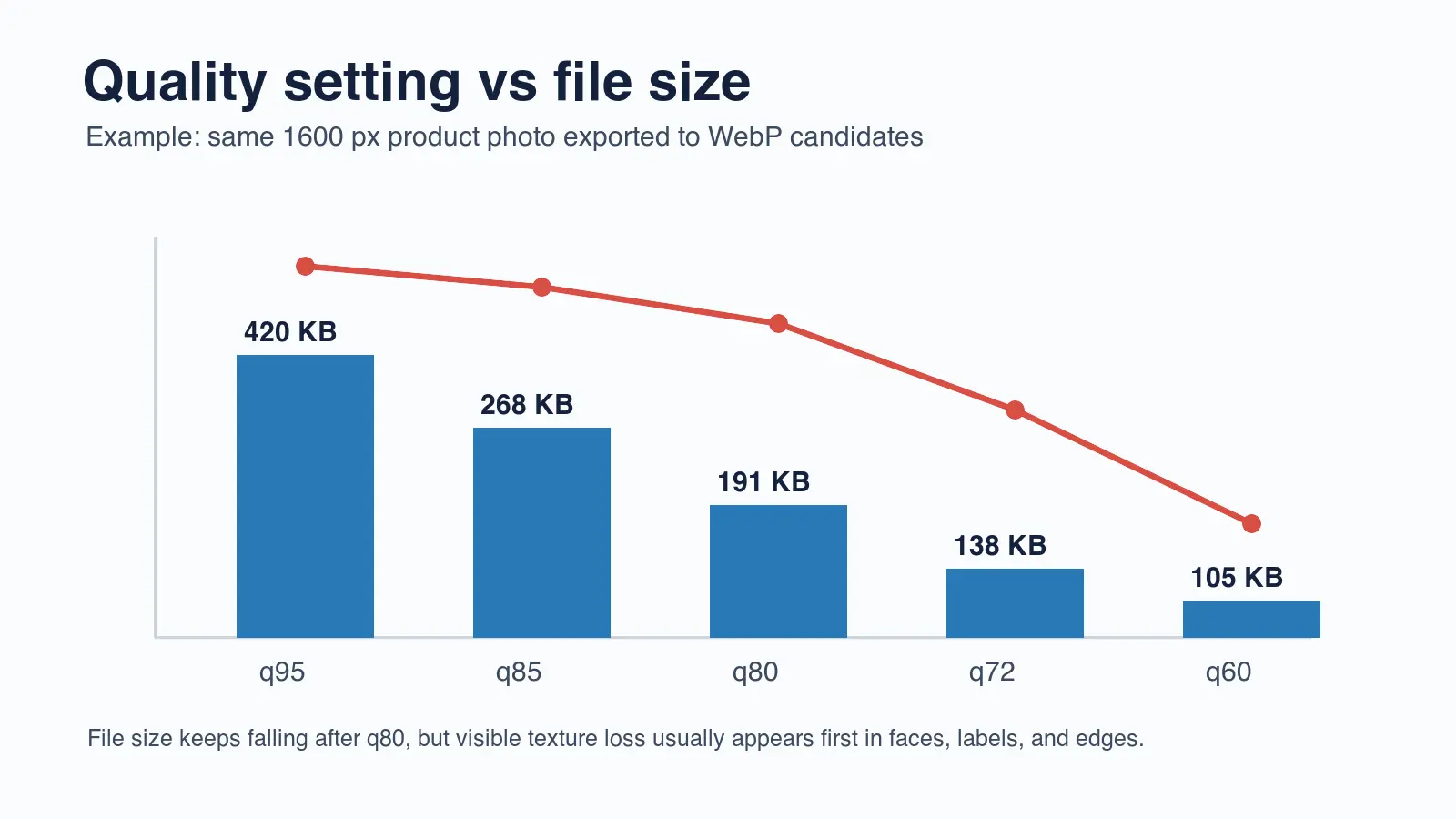
Use as configurações de qualidade como candidatos, não como regras:
| Conteúdo da imagem | Primeiro candidato | Segundo candidato | Evitar a menos que testado |
|---|---|---|---|
| Foto de produto | WebP q85 | WebP q80 | Abaixo de q72 |
| Foto de blog | WebP q82 | WebP q76 | Abaixo de q68 |
| Retrato | WebP q85 | WebP q80 | Suavização pesada |
| Screenshot | WebP sem perdas | PNG | JPEG com perdas |
| Ilustração plana | WebP q80 ou WebP sem perdas | SVG se vetorial | Salves repetidos de JPEG |
O erro mais fácil é comparar arquivos em zoom de 300 por cento e rejeitar qualquer configuração de compressão. Primeiro inspecione no tamanho que os leitores realmente verão. Depois, amplie regiões arriscadas: texto, joias, tecido, cabelo, sombras e gradientes suaves.
Se você precisar de uma taxa alvo, use Image Compression Ratio: Quality and Size Guide. Ele explica como calcular a razão após o redimensionamento e por que uma alta razão pode ser boa para uma foto de fundo, mas arriscada para um rótulo ou screenshot.
Como você verifica se a qualidade foi realmente preservada?
A qualidade é preservada quando a imagem comprimida ainda cumpre a função do original no tamanho de visualização final. Isso parece óbvio, mas impede dois erros comuns: aceitar arquivos feios porque a contagem de bytes é baixa e rejeitar arquivos úteis porque eles diferem sob zoom extremo.
Use esta revisão visual:
- Abra o original e o candidato lado a lado.
- Combine o tamanho renderizado, não o tamanho da câmera.
- Verifique primeiro a borda do assunto mais nítido.
- Inspecione texto pequeno, rótulos e bordas de UI.
- Procure por bandas em céus, gradientes e sombras.
- Compare pele, tecido, comida e textura do produto.
- Teste a imagem em um telefone se for importante no mobile.
- Mantenha o menor candidato que passa.
Isso é especialmente importante para e-commerce. Uma miniatura de categoria pode sobreviver a mais compressão do que uma imagem de detalhe de produto. Se o mesmo mestre alimenta ambos os locais, exporte arquivos separados em vez de forçar uma única configuração de qualidade em todo o site.
A documentação de SEO de imagens do Google também recomenda texto alt útil e contextual e marcação de imagem rastreável. Isso importa após a compressão porque uma imagem minúscula, pouco clara e mal descrita não é um acerto para busca ou acessibilidade. Veja Google Images best practices.
Que fluxo de trabalho você deve usar para uma pasta inteira?
A compressão em lote precisa de salvaguardas. Se você executar uma configuração agressiva contra todos os arquivos, as primeiras vítimas são screenshots, logos e fotos de produtos com rótulos. Agrupe imagens por conteúdo antes de exportar.
Use este fluxo de trabalho de pasta:
- Separe fotos, screenshots, gráficos transparentes e logos.
- Remova duplicatas e cortes não utilizados antes do processamento.
- Redimensione cada grupo para sua largura máxima real de exibição.
- Exporte candidatos WebP para fotos e ilustrações.
- Exporte candidatos sem perdas para screenshots com texto.
- Remova metadados de cópias web públicas, a menos que os dados sejam necessários.
- Compare uma amostra de cada grupo antes de processar a pasta completa.
- Registre a largura, formato, qualidade e faixa de bytes escolhidos.
- Publique em URLs estáveis para que as páginas existentes não quebrem.
- Verifique se toda URL final retorna HTTP 200.
| Etapa | Condição de aprovação | Corrigir se falhar |
|---|---|---|
| Fonte retida | O mestre original ainda está disponível | Restaurar do backup antes de reexportar |
| Redimensionamento concluído | Largura do arquivo corresponde às necessidades reais do layout | Redimensionar antes de tocar na qualidade |
| Formato correspondido | Fotos, screenshots e logos usam regras diferentes | Dividir em grupos de conteúdo |
| Amostra visual verificada | Detalhes arriscados ainda parecem limpos | Aumentar a qualidade ou usar sem perdas |
| URL publicada testada | Imagem CDN retorna 200 | Re-upload ou corrigir o caminho |
Para páginas com muito foco em mobile, combine este fluxo de trabalho com o Mobile Image Optimization Guide. Para uma lista de verificação de lançamento mais ampla, use o Complete Image Optimization Checklist.
Quando você deve aceitar um arquivo maior?
Aceite um arquivo maior quando a imagem carrega confiança, detalhe ou valor de conversão. Um vendedor não deve borrar a textura de uma jaqueta para economizar 30 KB. Uma equipe SaaS não deve tornar screenshots de preços ilegíveis. Um editor não deve comprimir um gráfico até que os rótulos do eixo borrem.
Arquivos maiores são razoáveis quando a imagem inclui:
- Rótulos de produtos, números de série, ingredientes ou gráficos de dimensionamento.
- Screenshots com texto pequeno ou código.
- Rostos, textura da pele, cabelo, joias ou comida.
- Gradientes suaves, cenas noturnas, sombras ou neon.
- Logos, bordas transparentes ou arte de linha fina.
- Imagens que os usuários zoom, cortam ou reutilizam em anúncios.
O alvo certo não é o menor arquivo possível. É o menor arquivo que ainda parece confiável no contexto. Se a versão comprimida fizer um leitor hesitar, aumente a qualidade, use um formato melhor ou exporte uma versão separada para aquele local.
Checklist pré-publicação
Antes de substituir a imagem em uma página ativa, execute uma verificação final. Isso pega os erros chatos que causam a maioria dos problemas de imagem: dimensões erradas, formato errado, URL quebrada, alt text faltando e um arquivo que parecia bom no desktop, mas ruim no mobile.
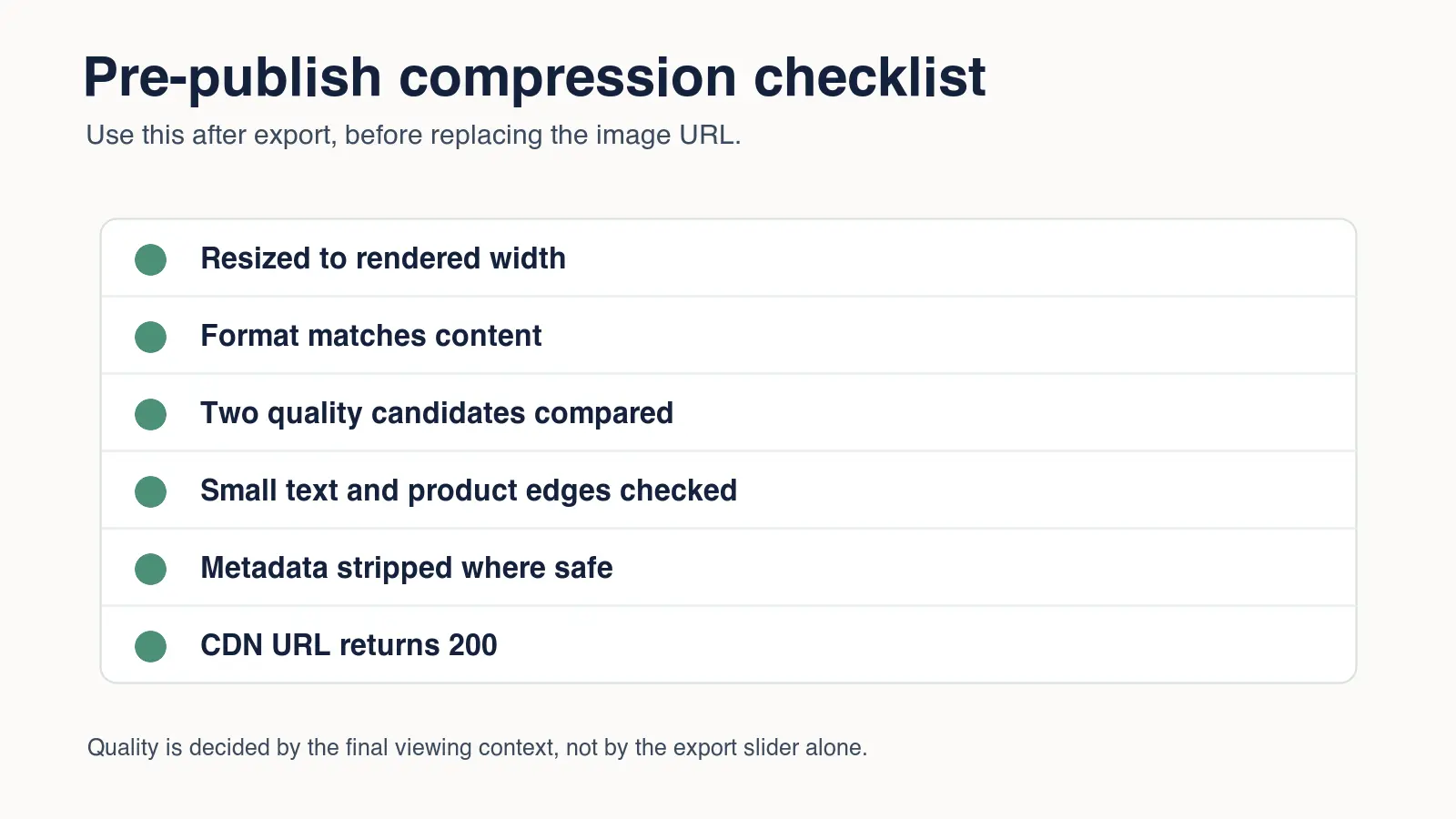
Use esta passagem final:
| Verificação | Resultado bom | Por que é importante |
|---|---|---|
| Largura de exibição | A imagem não é muito mais larga do que o slot renderizado maior | Impede desperdício invisível de pixels |
| Formato | Fotos usam WebP ou AVIF; screenshots permanecem sem perdas quando necessário | Protege o detalhe |
| Qualidade | O menor candidato passa na revisão visual | Evita artefatos visíveis |
| Metadados | A cópia pública tem EXIF desnecessário removido | Economiza bytes e limita vazamentos |
| Alt text | Descreve a imagem real no contexto | Ajuda acessibilidade e busca de imagens |
| CDN | URL WebP final retorna HTTP 200 | Impede posts e prévias quebradas |
Comprima uma vez a partir de uma fonte limpa, publique o WebP final e mantenha as configurações escritas. O próximo lote se torna mais rápido porque você não está adivinhando. Você está reutilizando uma largura, formato e faixa de qualidade testados para o mesmo tipo de imagem.
Perguntas frequentes
É possível comprimir uma imagem sem perda de qualidade?
A compressão lossless (sem perdas) preserva os dados dos pixels, enquanto a compressão lossy (com perdas) pode preservar a qualidade percebida no tamanho de visualização final sem ser matematicamente idêntica.
Devo redimensionar antes de comprimir?
Sim, redimensione primeiro quando a fonte for mais larga do que o maior espaço onde será exibida.
O WebP é sempre menor que o JPEG?
Nem sempre, então exporte ambos da mesma fonte e compare bytes e detalhes visíveis em vez de assumir que um formato vence.
Qual qualidade WebP devo usar?
Qualidade 75–85 é uma faixa de teste útil para fotos, mas capturas de tela e gradientes suaves podem precisar de uma configuração mais alta ou saída lossless.
A compressão remove os metadados da imagem?
Alguns exportadores removem metadados e outros os retêm, então inspecione o arquivo final se a remoção EXIF for importante para tamanho ou privacidade.
Por que uma imagem comprimida às vezes fica maior?
Uma fonte pequena ou já otimizada pode ficar maior quando é re-codificada com configurações ineficientes ou um formato incompatível.
Como devo comparar candidatos comprimidos?
Visualize os candidatos ao lado do original no tamanho renderizado final e verifique texto, bordas, gradientes, pele e detalhes de produtos.
É seguro compactar imagens em lote (batch)?
Sim, agrupe tipos de imagem semelhantes, teste uma amostra de cada grupo e mantenha os originais até que o lote completo seja verificado.
Use as ferramentas gratuitas enquanto segue o guia.
Continue lendo

2026-09-10
Imagem borrada após exportar? 7 correções para cada causa
Corrija uma imagem borrada após exportar verificando pixels, compressão e o upload. Veja exemplos medidos, a escolha entre PNG e JPEG e sete correções.

2026-08-01
Compressão de Imagem em 2026: WebP, AVIF, JPEG XL e JPEG AI
Testei WebP, AVIF e JPEG XL em 4 fotos reais. WebP é 32% menor que JPEG, AVIF 65%, JPEG XL 30%. Dados completos, suporte de navegadores e qual formato escolher em 2026.

2026-07-26
Checklist de Otimização de Imagens: Passos para Web Rápida
Um checklist completo de otimização de imagens: escolha de formato, redimensionamento, compressão, entrega responsiva, lazy loading e configuração de CDN. Use antes de publicar.