2026-03-29 · Обновлено 2026-07-26
Как сделать изображения с прозрачным фоном (PNG, WebP, форматы)
Как сделать прозрачным фон изображения: какие форматы поддерживают альфа-канал, как удалить фон и когда прозрачность полезна, а когда вредна, с примерами форматов.
Последнее обновление: 26 июля 2026 г.
Прозрачный фон позволяет разместить любой вырез на любом фоне — белый для маркетплейса, фирменный цвет для рекламы, фотография для макета. Но прозрачность — это функция формата, а не данность: JPEG не может этого сделать вообще, в то время как PNG и WebP могут. В этом руководстве мы расскажем, какие форматы поддерживают прозрачность, как создать изображение с прозрачным фоном и когда эта прозрачность стоит дополнительных усилий.
Краткий ответ: как сделать изображение прозрачным?
Удалите фон в альфа-канал и сохраните в формате, который это поддерживает. Практическое правило:
| Цель | Использовать | Почему |
|---|---|---|
| Прозрачное веб-изображение, маленькое | WebP (alpha) | Меньше, чем PNG, поддерживается всеми современными браузерами |
| Прозрачное изображение, максимальная совместимость | PNG (alpha) | Универсальная поддержка, без потерь данных |
| Фотография без прозрачности | JPEG | Самый маленький для фотографий, но нет альфа-канала |
| Вектор/логотип с прозрачностью | SVG | Масштабируется, крошечный, прозрачность встроена |
Используйте Удаление фона, чтобы получить вырезку, а затем экспортируйте в PNG или WebP. Чтобы узнать, как работает удаление фона, см. руководство по удалению фона с помощью AI AI background removal guide.
Какие форматы изображений поддерживают прозрачность?
Прозрачность обеспечивается альфа-каналом — значением непрозрачности для каждого пикселя вместе с цветом RGB. Не каждый формат имеет его:
| Формат | Альфа (прозрачность) | Для чего использовать |
|---|---|---|
| PNG | Да (8-бит) | Универсальные прозрачные изображения, логотипы, UI |
| WebP | Да (с потерями и без) | Более мелкие прозрачные изображения для веба |
| AVIF | Да | Самые мелкие прозрачные изображения, современные браузеры |
| GIF | Да (1-бит, вкл/выкл) | Только резкие края; нет полупрозрачности |
| SVG | Да (вектор) | Логотипы, иконки, иллюстрации |
| JPEG | Нет | Только фото; сводится к сплошному фону |
| BMP | Нет | Редко в вебе |
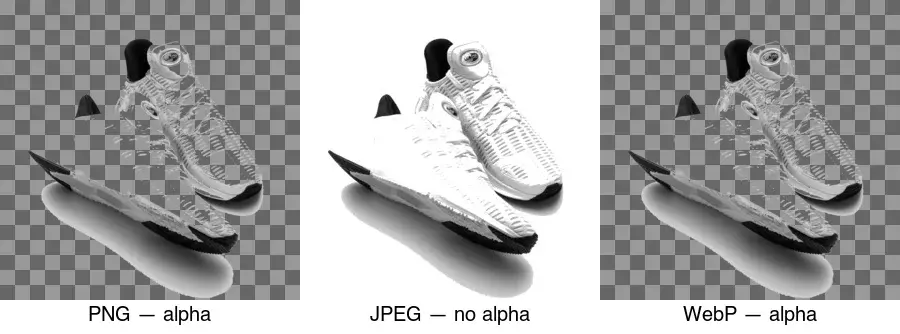
На диаграмме выше показана разница: PNG и WebP сохраняют шахматный порядок (прозрачность); JPEG заполняет область белым, потому что у него нет альфа-канала. Вот почему экспорт удаленного фона в формате JPEG уничтожает прозрачность — это самая распространенная ошибка.
Как работает альфа-канал?
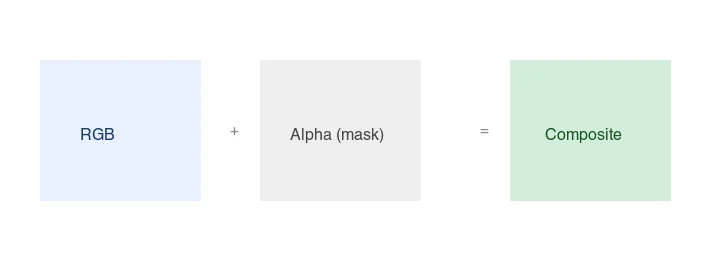
Каждый пиксель в PNG/WebP с альфа-каналом имеет четыре значения: красный (red), зеленый (green), синий (blue) и альфа (alpha) (RGBA). Альфа — это непрозрачность (opacity): 0 означает полную прозрачность, 255 — полную непрозрачность, а значения между ними являются полупрозрачными. Композит, который вы видите, представляет собой вырезанный элемент, смешанный с тем, что находится за ним.
Полупрозрачные пиксели важны для мягких краев — волос, меха, теней, антиализированного текста. Формат с прозрачностью только 1 бит (GIF) делает эти края зазубренными или ореольными; альфа-каналы PNG и WebP сохраняют их мягкими. В ссылке MDN на альфа-канал объясняется, как работает композитинг альфа в браузерах.
Как создать прозрачное изображение?
- Начните с объекта на максимально простом фоне. Сплошной белый или зеленый фон гораздо легче очистить, чем сложная сцена.
- Удалите фон. Используйте Удаление фона для автоматического удаления или CLI-инструмент, такой как
rembg, для пакетной обработки. - Экспортируйте как PNG или WebP, никогда не используйте JPEG. Убедитесь, что экспортер сохраняет альфа-канал.
- Проверьте края в масштабе 200% — ищите ореолы (остатки фонового кайла) и пробелы (отсутствующие части объекта).
- Протестируйте на контрастном фоне, чтобы убедиться, что прозрачность реальна, а не просто белый на белом.
Для чистого выреза продукта результат можно разместить на любом фоне:
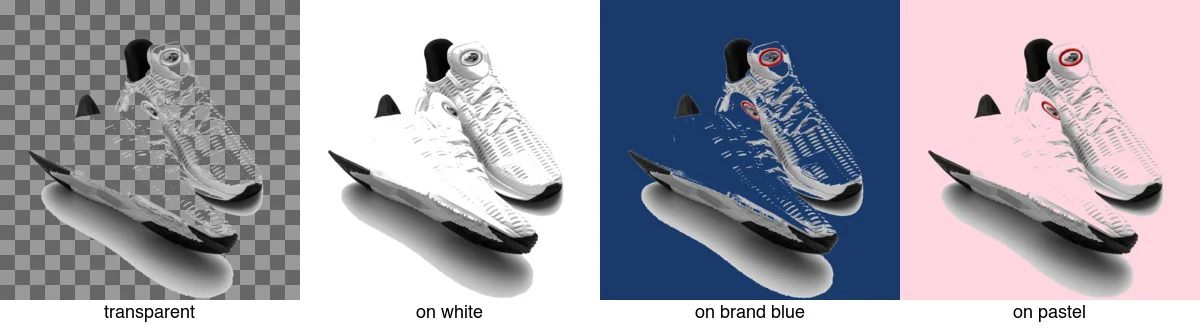
Эта повторная генерация — весь смысл: один вырез становится изображением для маркетплейса, рекламным креативом и постом в социальных сетях без необходимости пересъемки. Полный набор примеров можно посмотреть в руководстве background removal use cases.
Как удалить фон программно?
Для пакетной обработки, rembg (CLI-обёртка вокруг U2-Net) выводит прозрачные PNG:
pip install rembg
## One image
remgb i input.jpg output.png
## A whole folder
rembg p input_dir/ output_dir/
С помощью ImageMagick и простого фона удаление по порогу неточности (fuzz-threshold) работает для простых случаев:
## Remove near-white pixels to transparent (good for product shots on white)
magick input.jpg -fuzz 15% -transparent white output.png
Подход с неточностью (fuzz) не работает на сложных фонах или волосах — для этого используйте удалитель на основе модели (rembg). См. сравнение инструментов удаления фона, чтобы узнать, какой инструмент подходит для какой задачи.
PNG или WebP для прозрачных изображений?
Оба поддерживают полный альфа-канал, поэтому выбор зависит от размера и совместимости:
| Формат | Прозрачный файл (типично) | Поддержка браузерами | Когда выбирать |
|---|---|---|---|
| PNG | Больше | 100% | Максимальная совместимость, электронная почта, архивы |
| WebP | На ~20–40% меньше | ~98% | Веб-страницы, где важны байты |
Для веб-страницы используйте WebP с резервным вариантом PNG в элементе <picture>. Для электронной почты — PNG, так как многие почтовые клиенты до сих пор не отображают WebP. В руководстве по форматам изображений описан полный компромисс.
Когда следует избегать прозрачности?
Прозрачность не всегда является правильным выбором. Откажитесь от нее, когда:
- Изображение является фотографией в полном размере. Фотографии не нуждаются в альфа-канале; JPEG меньше и подходит.
- Фон является частью изображения. Сцена из повседневной жизни или текстурированный фон должны остаться.
- Вы экспортируете для системы, которая не поддерживает альфа-канал. Некоторые конвейеры печати и старые редакторы сглаживают или искажают прозрачность.
- Критичен размер файла, а объект имеет резкие края. Сглаженный JPEG с подходящим фоном может быть меньше прозрачного PNG.
Распространенные ошибки
- Экспорт в JPEG. JPEG не поддерживает альфа-канал; ваша прозрачная область станет белой. Используйте PNG или WebP.
- Оставление ореола. На новом фоне появляется слабая фоновая каймовая полоса. Уменьшите/удалите ореол с маски на 1–2px.
- Использование GIF для мягких краев. GIF поддерживает прозрачность с 1 битом; волосы и тени становятся зубчатыми. Используйте PNG/WebP.
- Чрезмерное сжатие альфа-канала. Некоторые агрессивные оптимизаторы ухудшают качество альфа-канала; проверьте края после оптимизации.
- Отсутствие проверки на контрастном фоне. Белый фон на белом скрывает неудачное удаление. Всегда предварительно просматривайте на темном или цветном фоне.
Часто задаваемые вопросы
Какие форматы изображений поддерживают прозрачность?
PNG (без потерь, универсальный), WebP (с потерями или без потерь, меньше по размеру) и SVG (векторный). JPEG не поддерживает прозрачность — при вырезании из JPEG будет принудительно задан фон. Используйте PNG для мастер-файлов и WebP для доставки в вебе.
Как сделать изображение прозрачным?
Удалите фон, чтобы создать альфа-канал, а затем экспортируйте как PNG или WebP. Удаление может быть автоматическим (AI) или ручным (маска). См. руководство по удалению фона.
PNG или WebP для прозрачных изображений?
WebP для доставки в вебе (меньше, поддерживает альфа); PNG для мастер-файлов и максимальной совместимости. Используйте элемент <picture> для предоставления WebP с запасным вариантом PNG, чтобы более старые браузеры все равно получали прозрачность.
Как работает альфа-канал?
Каждый пиксель имеет значение прозрачности (альфа) в дополнение к своему цвету, поэтому части изображения могут быть полностью прозрачными, полностью непрозрачными или где-то между ними. Альфа-канал позволяет вырезанному объекту располагаться на любом фоне. PNG и WebP хранят его; JPEG — нет.
Что такое матовый ореол (matte fringe) и как его удалить?
Матовый ореол — это цветное гало вокруг выреза, оставшееся от того, что цвет оригинального фона просачивается в пиксели края объекта. Удалите его с помощью инструмента для устранения ореола (defringe) или деконтаминации, либо стерев самые внешние пиксели при низкой непрозрачности. Ореол проявляется, когда вы размещаете вырез на контрастном фоне — проверьте это там перед отправкой.
Что такое альфа-канал?
Четвертый канал (наряду с красным, зеленым и синим), который хранит прозрачность каждого пикселя: от полностью непрозрачного до полностью прозрачного и всего в промежутке. Он позволяет вырезанному объекту располагаться на любом фоне с мягкими краями. PNG и WebP хранят альфа-канал; JPEG — нет, поэтому JPEG не может обеспечить прозрачность. Без альфы вырез получает принудительный сплошной фон.
Как добавить прозрачность в JPEG?
Невозможно — у JPEG нет альфа-канала, поэтому он не может хранить прозрачность. Чтобы получить изображение с прозрачностью, удалите фон и экспортируйте как PNG или WebP, оба из которых поддерживают альфа-канал. Преобразование JPEG в PNG не добавляет прозрачности; вы должны сначала удалить фон, а затем экспортировать в формат, который может это хранить.
Можно ли сделать JPEG прозрачным?
Нет — у JPEG нет альфа-канала и он не может хранить прозрачность. У JPEG всегда будет сплошной фон. Чтобы получить прозрачность, удалите фон и экспортируйте как PNG или WebP, которые поддерживают альфа-канал. Преобразование JPEG в PNG не добавляет магически прозрачности; сначала должен быть удален фон.
Источники изображений
- Сравнение прозрачности форматов, вырез на фонах и концепция альфа-канала — сгенерировано автором из фотографии товара (кроссовок) (Pexels #1461048, фото by Ray Piedra) для демонстрации реальной прозрачности в разных форматах и на разных фонах.
Используйте бесплатные инструменты, следуя руководству.
Продолжить чтение

2026-10-07
Удаление фона съело часть объекта? Как это исправить
ИИ-удаление фона стирает светлые руки и одежду, белые стойки, блики на стекле и тени. Я измерил причины на реальных фото и показал, как вернуть пропавшее.

2026-10-07
Сравнение пакетных удалителей фона 2026: электронная коммерция
Сравнение PhotoRoom, remove.bg и Pixelcut для пакетного удаления фона в e-commerce 2026: цены, лимиты пакета, качество краев и выбор под ваш каталог.

2026-10-07
remove.bg закрывается 1 декабря: чем его заменить
remove.bg закрывается 1 декабря 2026 года, неиспользованные кредиты сгорают в тот же день. Что изменится, что сделать заранее и бесплатные замены сайта и API.