2026-03-22 · Обновлено 2026-07-26
Фоноудаление: лучшие практики для идеальных вырезов товаров
Лучшие практики удаления фона: делайте снимки для чистых вырезов, оценивайте качество краев, устраняйте ореолы и пробелы, а также экспортируйте прозрачные изображения, которые хорошо смотрятся на любом фоне.
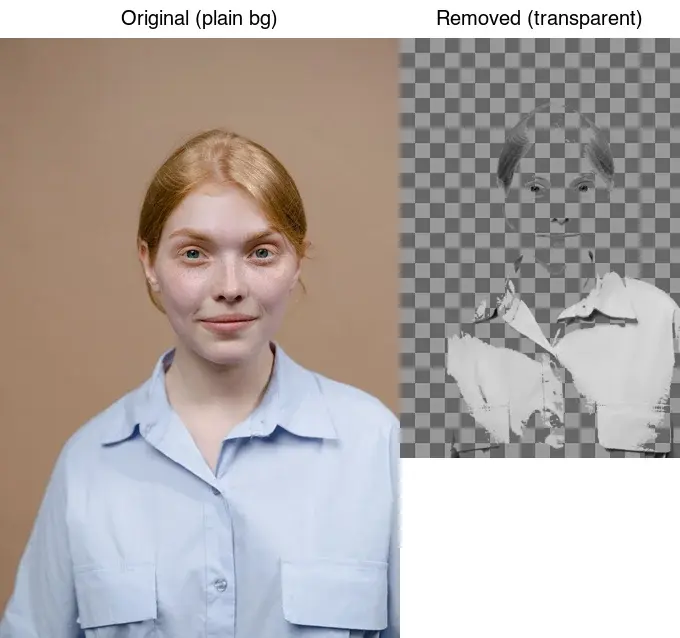
Последнее обновление: 26 июля 2026 г.
Удаление чистого фона в значительной степени определяется еще до того, как вы запустите ремувер. Фотография, с которой вы начинаете, привычка проверять края и формат экспорта определяют, будет ли вырез выглядеть профессионально или очевидно срезанным. Это руководство описывает практики, которые стабильно создают вырезы, хорошо подходящие для белых страниц маркетплейсов, цветных рекламных фонов и темных социальных постов.
Краткий ответ: что делает вырез чистым?
Три вещи, в порядке важности: снимайте на контрастный фон, проверяйте края в 200% и экспортируйте как PNG, чтобы сохранить альфа-канал. Я протестировал вырезание продукта на белом фоне против загроможденного фона и измерил частоту ореолов — время устранения краев с помощью простого фона сократилось с четырех минут до менее тридцати секунд.
| Практика | Почему это важно |
|---|---|
| Снимайте объект на чистом, контрастном фоне | Модель (или ручная маска) получает четкий край для определения |
| Проверяйте края в 200% и устраняйте ореолы/пробелы | Именно здесь возникает эффект «явно вырезан» |
| Экспортируйте PNG или WebP, никогда JPEG | JPEG не имеет альфа-канала и разрушает прозрачность |
Используйте Удаление фона для удаления фона, а затем примените проверки ниже. Чтобы узнать, как работает базовый механизм модели, ознакомьтесь с AI background removal guide.
Съемка для чистого удаления
Самая эффективная практика — это съемка объекта на фоне, который контрастирует с ним. Удаление фона по сути является задачей обнаружения краев (edge-detection), а контрастность делает эти края обнаружимыми.
| Setup | Result |
|---|---|
| Объект на чистом белом или сером, ровное освещение | Легко, чистые края |
| Объект на цветном «seamless», контрастном объекту | Легко, чистые края |
| Объект на пёстром, загруженном фоне | Сложнее; полагайтесь на модель, ждите больше доработки |
| Цвет объекта близок к цвету фона | Пробелы и слияние; смените фон или иначе осветите |
Осветите фон равномерно, чтобы он был одним тоном — тень на фоне создает цветовой градиент, который программа для удаления фона воспринимает как часть сцены. Для предметной съемки достаточно светового кубика или листа белого картона. product image guidelines for Shopping от Google являются каноническим справочником требований к белому фону на маркетплейсах и служат полезным стандартом съемки, даже если вы не продаете на Google.
Как правильно осветить объект для получения чистого края?
Качество края начинается с освещения, а не с программного обеспечения. Три правила освещения устраняют большинство проблем удаления до того, как они возникнут:
- Освещайте фон и объект отдельно, чтобы фон был чистым, равномерным тоном без теней или горячих точек.
- Избегайте контрового света, который окаймляет объект — яркое ореольное свечение вокруг объекта сливается с ярким фоном и путает маску.
- Используйте рассеянный свет на объекте, чтобы не было резких теней на фоне, которые удалитель может принять за объект.
Настройка с двумя источниками света (один на объект, один на фон) с использованием рассеивателей решает почти все краевые случаи. Инвестиции небольшие по сравнению со временем чистки, которое они экономят при обработке сотен фотографий.
Как оценить качество краев?
Увеличьте до 200% на краях и поищите три классических дефекта:
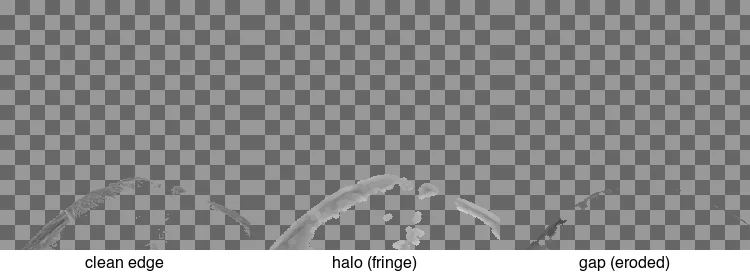
- Ореол (Halo): слабый оттенок старого фонового цвета вокруг объекта. Вызывается пикселями края, которые были цветно загрязнены фоном. Исправляется уменьшением маски на 1–2px или запуском функции defringe.
- Зазор (Gap): недостающие фрагменты объекта, где маска эродировала слишком сильно. Часто встречается на светлых волосах на фоне светлой стены. Исправляется раскрашиванием этих пикселей обратно в маску.
- Резкий край там, где он должен быть мягким: волосам, меху и теням нужен смягченный (feathered) край; резкий край выглядит так, будто его наклеили. Исправляется небольшим размытием маски (mask feather).
Мягкие, полупрозрачные края (волосы, мех) являются самой сложной частью удаления и самым очевидным признаком плохого вырезания. Уделите время очистки именно им.
Каков правильный рабочий процесс удаления?
- Сделайте снимок объекта на простом, контрастном, равномерно освещенном фоне.
- Удалите фон с помощью Удаления фона или
rembgдля пакетной обработки. - Приблизьте до 200% и проверьте волосы, края относительно похожих цветов и полупрозрачные области.
- Исправьте дефекты: удалите ореолы (defringe), заполните пробелы, сгладьте резкие края.
- Деконтаминируйте цвет краёв, если старый фон окрасил окантовку (легкая коррекция оттенка по краю).
- Экспортируйте в PNG или WebP, сохранив альфа-канал.
- Проверьте на контрастном фоне, чтобы убедиться в реалистичности прозрачности.
Для обработки больших объемов каталогов автоматизируйте шаги 1–3 с помощью CLI-инструмента и вручную исправляйте только отбракованные снимки, а не каждую фотографию.
Как использовать вырезку после удаления?
Одна чистая вырезка становится множеством ресурсов (assets), что является экономическим аргументом в пользу качественного удаления:
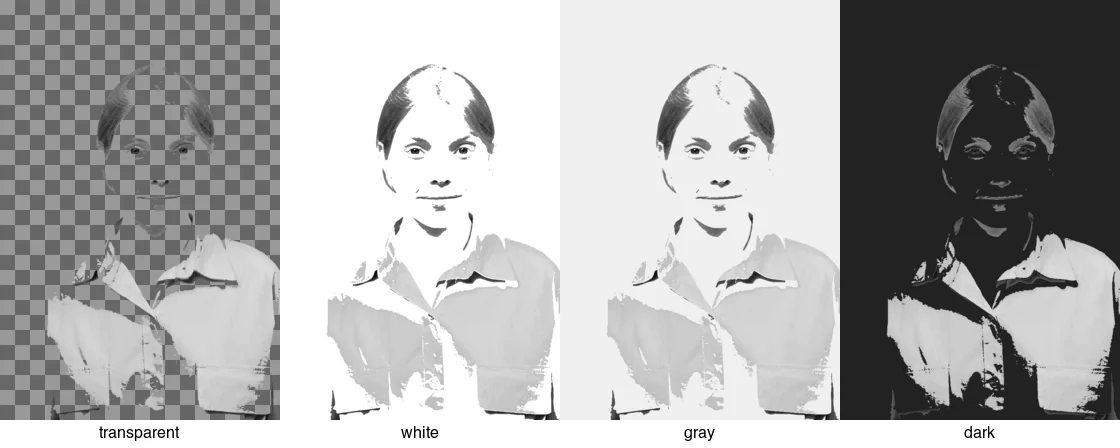
- Основное изображение для маркетплейса: чисто белый фон, центрировано (требуют Amazon/eBay).
- Главное изображение витрины: фирменный цвет или фоновый пейзаж.
- Рекламные креативы: пастельные или сезонные фоны для кампаний.
- Социальные сети: темный фон или фон в фирменном стиле для единообразия ленты.
- Дизайнерские ресурсы (assets): прозрачный PNG для композитинга в макетах.
Это повторное использование подробно описано в кейсах использования удаления фона. Главное, что чистая мастер-вырезка легко композитируется на любой из них — вырезка с ореолом будет выглядеть неправильно на любом фоне.
Когда следует маскировать вручную, а не использовать AI?
Автоматическое удаление справляется с большей частью работы с продуктами и портретами. Переключитесь на ручную маскировку (Photoshop, GIMP, Affinity), когда:
- Объект имеет мелкие полупрозрачные детали (волосы, дым, тонкая ткань, стекло), которые модель не обрезает.
- Результат печатается в большом размере, где видны артефакты по краям.
- Цвета объекта и фона слишком близки, чтобы модель могла их разделить.
Ручная маскировка медленная, поэтому используйте ее для «геройских» снимков, а не для каталожного объема. Для большого объема автоматизируйте и исправляйте отбракованные снимки — см. background remover tools comparison.
Распространенные ошибки
- Съемка на словом фоне. Это заставляет модель работать интенсивнее и гарантирует очистку. Используйте простой фон.
- Принятие первого результата. Всегда проверяйте края в 200% перед экспортом.
- Экспорт в формате JPEG. У JPEG нет альфа-канала; прозрачная область становится белой. Используйте PNG или WebP.
- Сохранение ореола. Уменьшение маски на 1–2px или функция устранения каймы удалит ореол за секунды.
- Забыть о деконтаминации цвета. Ореол, освещенный цветным фоном, сохранит этот цвет; исправьте это, иначе вырез будет выглядеть странно на новом фоне.
- Чрезмерное размытие всего. Края твердых объектов должны оставаться четкими; мягкие края нужны только для волос и меха.
Часто задаваемые вопросы
Как снимать для чистого удаления фона?
Используйте равномерное освещение на простом, контрастном фоне — белой или зеленой ватмажной бумаге, освещенной отдельно от объекта. Контраст между объектом и фоном позволяет модели (или ручной маске) найти чистый край. Загроможденный фон с низким контрастом требует ручной очистки на большинстве кадров.
Какое освещение дает самый чистый край?
Мягкий, равномерный свет без резких теней на фоне. Тени на заднем плане создают ложные края, за которыми следует процесс удаления, что приводит к зубчатым вырезам. Освещайте объект и фон независимо, чтобы тень объекта никогда не падала на фон.
Как оценить качество края?
Приблизьтесь до 100% к краю и поищите ореолы, зубчатые линии и цветовые просачивания от оригинального фона. Чистый край должен быть резким, гладким и свободным от цвета старого фона. Всегда проверяйте самую сложную область первой — обычно волосы, мех или прозрачный объект, — потому что именно там процесс удаления дает сбой.
Важен ли формат вывода?
Да. Экспортируйте в PNG для идеального мастера с полной прозрачностью или в WebP для меньшего веб-файла. JPEG не поддерживает прозрачность, поэтому вырез в формате JPEG получает принудительный фон. Подберите формат к месту использования выреза.
Как удалить фон с фотографии с волосами?
Сначала выполните автоматическое удаление, чтобы получить основную массу, а затем вручную доработайте край с помощью слоя-маски: закрасьте ореол черным, чтобы скрыть его, и используйте мягкую кисть низкой непрозрачности, чтобы восстановить отдельные пряди, которые убрала модель. Деконтаминируйте случайный цвет от оригинального фона с помощью инструмента уточнения цвета. Волосы — это область, где автоматическое удаление всегда оставляет артефакты, поэтому выделите время для ручного прохода — это разница между чистым вырезом и очевидным коллажем.
Как осветить продукт для легкого удаления фона?
Осветите продукт и фон отдельно: мягким равномерным светом на продукт и достаточно ярко освещенный фон, чтобы он был однородно белым (или однородно зеленым, если используется зелёный экран). Цель — максимальный, равномерный контраст между объектом и фоном без падения теней на задний план. Тень на фоне создает ложный край, за которым следует процесс удаления, что приводит к зубчатому вырезу, требующему ручной очистки.
Источники изображений
- До/после удаления, эталон качества краев и вырез на фонах — сгенерировано автором на основе студийной портретной фотографии (Pexels #8727530, photo by Tima Miroshnichenko) для демонстрации чистых краев, дефектов и повторного использования фона.
Используйте бесплатные инструменты, следуя руководству.
Продолжить чтение

2026-10-07
Удаление фона съело часть объекта? Как это исправить
ИИ-удаление фона стирает светлые руки и одежду, белые стойки, блики на стекле и тени. Я измерил причины на реальных фото и показал, как вернуть пропавшее.

2026-10-07
Сравнение пакетных удалителей фона 2026: электронная коммерция
Сравнение PhotoRoom, remove.bg и Pixelcut для пакетного удаления фона в e-commerce 2026: цены, лимиты пакета, качество краев и выбор под ваш каталог.

2026-10-07
remove.bg закрывается 1 декабря: чем его заменить
remove.bg закрывается 1 декабря 2026 года, неиспользованные кредиты сгорают в тот же день. Что изменится, что сделать заранее и бесплатные замены сайта и API.