2026-06-20 · Обновлено 2026-07-12
Лучшие бесплатные инструменты для изображений в 2026: редактирование и сжатие
Обзор лучших бесплатных инструментов для работы с изображениями в 2026 году без ограничений по бюджету. Инструменты сгруппированы по задачам, включая информацию об ограничениях бесплатных версий и таблицу выбора по задаче для вашего сайта.
Последнее обновление: 12 июля 2026 г.
Вы только что запустили веб-сайт, а фотографии товаров выглядят тяжелыми, фоны — беспорядочными, и вам никто не выделил бюджет на дизайн. Хорошая новость в том, что каждый этап подготовки изображений для веба имеет за собой действительно бесплатный инструмент. Ловушка в том, что слово «бесплатный» скрывает водяные знаки, ежемесячные ограничения и низкое разрешение экспорта, которые вы замечаете только после того, как выполнили работу.
Обновление, октябрь 2026 года: remove.bg, о котором идёт речь ниже, закрывается. Самостоятельный сайт и API самообслуживания отключаются 1 декабря 2026 года, неиспользованные кредиты сгорают в тот же день. Смотрите, чем его заменить.
Этот обзор группирует действительно бесплатные инструменты по задачам, которые вам на самом деле нужно выполнить, и честно говорит о том, где каждый из них перестает быть бесплатным.
Краткий ответ: какие бесплатные инструменты для работы с изображениями вам на самом деле стоит использовать?
Для сайта без бюджета вам достаточно решить всего четыре задачи:
- Редактирование фото: GIMP для полного контроля на рабочем столе или Photopea, если вы хотите редактор в стиле Photoshop прямо в браузере.
- Сжатие для веба: Squoosh для одного изображения и наш Компрессор изображений для целой папки за один раз.
- Удаление фона: remove.bg для быстрых вырезок или наш Удаление фона, если вам нужен вывод в полном разрешении без оплаты.
- Конвертация и изменение размера: наш Конвертер форматов и Инструмент изменения размера обрабатывают WebP, HEIC и обеспечивают одинаковый размер без регистрации.
Комбинируйте и сочетайте. Ни один из этих инструментов не требует кредитную карту для завершения небольшого сайта.
Инструменты для работы с изображениями бесплатно по категориям (и подвох)
Каждый инструмент ниже имеет реальный бесплатный уровень. В столбце «Подвох» указана информация, которую скрывает главная страница.
| Категория | Инструмент | Лучше всего подходит для | Подвох |
|---|---|---|---|
| Редактирование | GIMP | Многослойные правки и ретушь, бесплатно навсегда | Установка на десктоп, более крутая кривая обучения |
| Редактирование | Photopea | Открытие и редактирование файлов PSD в браузере | Поддерживается рекламой; ограниченная история отмены на бесплатном тарифе |
| Редактирование | Pixlr | Быстрые веб-редакции, фильтры, простые вырезки | Функции AI измеряются кредитами |
| Дизайн | Canva (free) | Социальные посты и простая графика для страниц | Многие элементы и инструменты Magic доступны только в Pro |
| Сжатие | Squoosh | Настройка WebP и AVIF рядом друг с другом | По одной картинке за раз, без пакетной обработки |
| Сжатие | TinyPNG | Быстрое сжатие PNG, JPG и WebP | Около 20 файлов и 5MB за загрузку в вебе |
| Сжатие | Optimizilla | Ползунок качества, который можно увидеть для каждого изображения | 20 изображений за пакет |
| Удаление фона | remove.bg | Чистые автоматические вырезки объектов | Загрузка в полном разрешении требует платных кредитов |
| Удаление фона | PhotoRoom | Профессиональные снимки продуктов с тенями и сценами | Экспорт в HD и пакетная обработка платные |
| Конвертация и изменение размера | Imagic AI tools | Пакетная конвертация, изменение размера и сжатие, без регистрации | Только онлайн; требуется подключение |
С помощью чего я могу бесплатно редактировать фотографии?
Если вам нужно исправить экспозицию, удалить дефект или работать со слоями, у вас есть два мощных бесплатных редактора и две более легкие опции.
GIMP — это кроссплатформенный десктопный редактор с открытым исходным кодом, который часто сравнивают с Photoshop. Он открывает многослойные файлы, поддерживает плагины и никогда не требует денег. Компромиссом является интерфейс, к которому нужно привыкнуть за выходные. Photopea выполняет такой же тип редактирования на основе слоев прямо во вкладке браузера и даже открывает файлы .psd, что удобно, если дизайнер присылает вам исходник из Photoshop. Он зарабатывает на себе с помощью баннерной рекламы и ограничивает глубину истории отмены действий (undo history).
Pixlr быстрее для быстрой обрезки или применения фильтра, но его новые инструменты AI (cleanup, generative fill) работают на кредитах, которые лимитирует бесплатный план. Бесплатный план Canva создан для макетов и социальных графических материалов, а не для ретуши фотографий; его функция удаления фона (background remover) и Magic Resize доступны только в Canva Pro, поэтому относитесь к бесплатному Canva как к создателю постеров, а не к редактору.
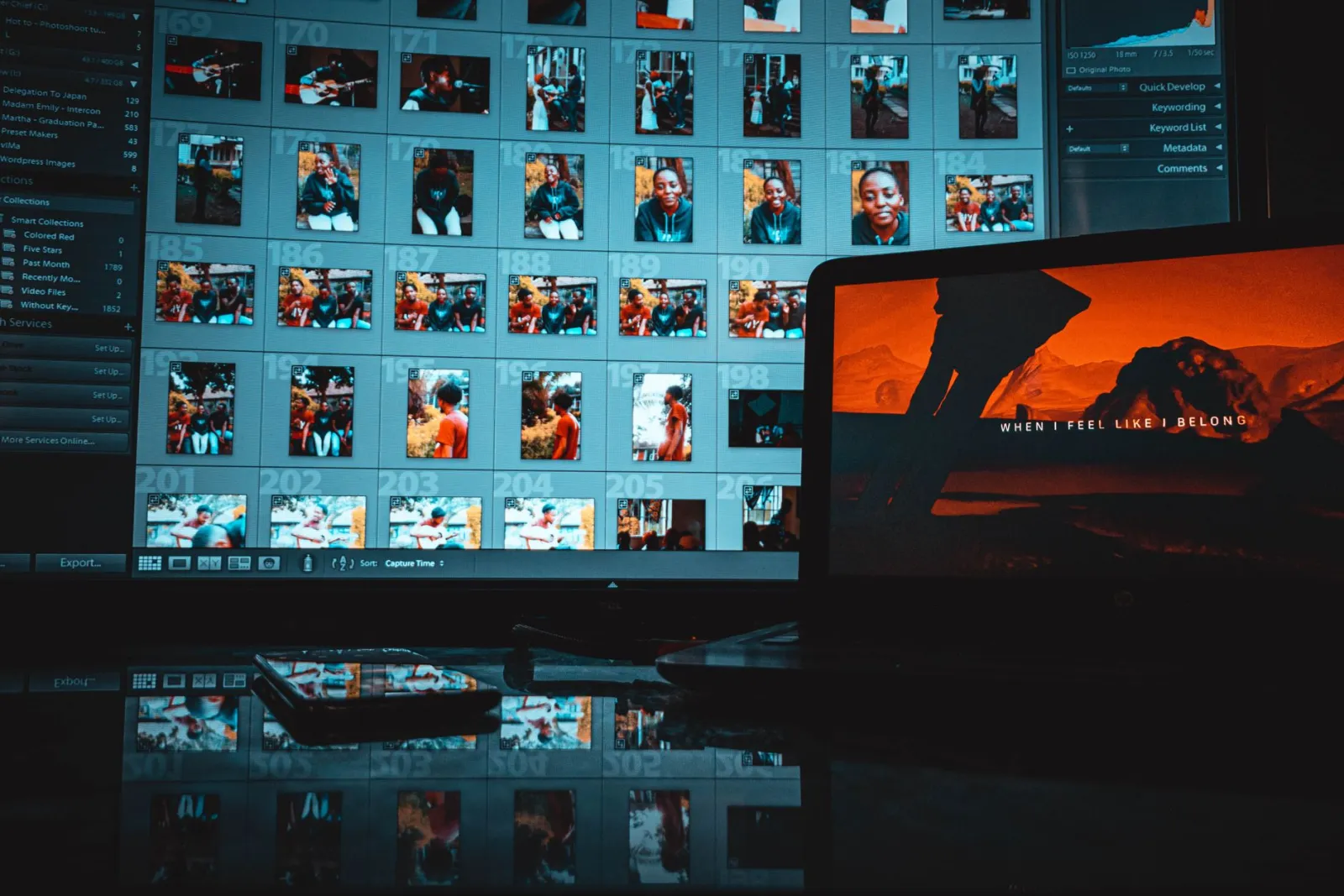
Простое правило: используйте GIMP или Photopea, когда вам нужны настоящие слои, и Canva, когда вам нужен чистый шаблон быстро.
Как уменьшить размер изображений для быстрого сайта?
Крупные изображения — самая частая причина медленной загрузки нового сайта. Собственные рекомендации Google по serving modern image formats прямолинейны: переход от файлов JPG и PNG к WebP или AVIF значительно сокращает размер байтов без видимой потери качества.
Три бесплатных способа помогут вам это сделать:
- Squoosh позволяет вам перетаскивать ползунок качества, наблюдая при этом за размером файла и живым превью. Это лучший бесплатный инструмент для понимания, как выглядит "достаточно хорошо", но он обрабатывает изображения по одному.
- TinyPNG и Optimizilla обрабатывают небольшие группы файлов, применяя интеллектуальное сжатие с потерями. В бесплатных веб-версиях ожидайте ограничения примерно в 20 файлов и лимиты размера на каждый файл.
- Наш Компрессор изображений обрабатывает целую папку, сохраняя высокое качество и не добавляя водяных знаков или стен регистрации, что важно при обработке тридцати снимков товаров одновременно.
Чтобы узнать различия между двумя современными форматами и выбрать подходящий, WebP vs AVIF comparison разбирает поддержку браузерами и размер файлов. Если вам нужен повторяемый процесс, guide to compressing without losing quality описывает важные настройки.
Как удалить фон, не платя?
Удаление фона — это та область, где понятие «бесплатно» становится скользким, поэтому сначала прочтите условия экспорта.
- remove.bg создает чистые автоматические вырезы за считанные секунды. Подвох в том, что бесплатные загрузки ограничены низким разрешением предварительного просмотра, а изображения полного размера требуют кредиты.
- PhotoRoom разработан для предметной фотографии и может поместить ваш товар на новый фон. Экспорт в HD и пакетная обработка платные.
- Pixelcut и Canva также предлагают вырезы, но функционал Canva находится внутри Canva Pro.
- Наш Удаление фона возвращает вырез в полном разрешении как прозрачный PNG бесплатно и без регистрации — это та функция, за которую берут плату большинство «бесплатных» удалителей.
Для небольшого магазина ограничение разрешения является реальным решающим фактором. Предварительный просмотр в 625-pixel подойдет для миниатюры, но бесполезен для главного изображения страницы продукта.
Конвертация и изменение размера без установки чего-либо
Телефоны сохраняют фотографии в формате HEIC, камеры — огромные JPG-файлы, а аккуратный сайт требует единого размера. Обе задачи можно выполнить быстро и бесплатно прямо в браузере.
WebP теперь поддерживается во всех современных браузерах, что задокументировано MDN в ссылке на тип файлов изображений, поэтому конвертация в WebP безопасна для продакшена. Используйте наш Конвертер форматов, чтобы преобразовать HEIC или PNG в JPG или WebP, и обратите внимание на прозрачность: логотип на прозрачном PNG получит сплошной фон, если вы принудительно конвертируете его в JPG.
Для задания размеров наш Инструмент изменения размера сохраняет соотношение сторон, чтобы лица и продукты не растягивались. Установите для каждой фотографии продукта одинаковый квадратный или 4:5 формат, и сетка на странице вашего магазина перестанет выглядеть неаккуратно. Если вы хотите полный список функций, полный контрольный список оптимизации изображений станет полезной распечаткой.
Таблица решений «Мне нужно [сделать что-то] бесплатно»
Когда вы знаете задачу, но не инструмент, начните здесь.
| Мне нужно... | Используйте этот бесплатный инструмент | Обратите внимание |
|---|---|---|
| Редактировать фото как в Photoshop | Photopea или GIMP | Photopea показывает рекламу; GIMP имеет кривую обучения |
| Создать социальную графику | Canva (free) | Премиум-шаблоны и элементы заблокированы |
| Уменьшить один JPG или PNG для веба | Squoosh или наш компрессор изображений | Squoosh работает с одним изображением за раз |
| Сжать целую папку | Наш компрессор изображений или Optimizilla | Optimizilla ограничивается 20 изображениями за пакет |
| Конвертировать HEIC или PNG в WebP | Наш конвертер изображений или Squoosh | Прозрачность теряется, если принудительно использовать JPG |
| Изменить размер для сетки товаров | Наш ресайзер изображений | Зафиксируйте соотношение сторон, чтобы ничего не растягивалось |
| Вырезать фон продукта | remove.bg или наш удалитель фона | Бесплатные загрузки с remove.bg имеют низкое разрешение |
| Доработать на телефоне | Snapseed или PhotoRoom | PhotoRoom ограничивает HD и пакетную обработку платным доступом |
Рабочий процесс для нового сайта без бюджета
Представьте Марию, которая управляет студией керамики на двоих и собирает свой первый сайт в эти выходные. Она сфотографировала сорок кружек и мисок на телефонный фотоаппарат на фоне захламленной кухонной столешницы. Вот бесплатный путь от галереи телефона до чистой страницы магазина:
-
Вырезайте фоны. Пропустите каждый продукт через бесплатный инструмент удаления фона, чтобы кружки стояли на белом или прозрачном фоне. Сохраняйте вывод в полном разрешении; низкое разрешение будет выглядеть мягким на странице продукта.
-
Измените размер до одного кадра. Установите для каждой фотографии одинаковый квадратный формат в Инструмент изменения размера, чтобы сетка была ровной. Несоответствующие размеры — самый быстрый способ заставить новый магазин выглядеть непрофессионально.
-
Конвертируйте в WebP. Пропустите всю партию через Конвертер форматов, чтобы каждый файл был в современном формате.
-
Сжимайте перед загрузкой. Отправьте папку через Компрессор изображений, чтобы уменьшить вес страницы на мегабайты. Более быстрая страница также помогает вашему магазину улучшить рейтинг.
-
Доработайте главное изображение. Откройте баннерное изображение в Photopea или GIMP, чтобы его осветлить и исправить случайный блик.
Мария ничего не потратила, сохранила полное разрешение и ни разу не столкнулась с водяным знаком. В этом и заключается выгода выбора бесплатных инструментов по их возможностям, а не по маркетингу.
Что бесплатные инструменты не стоят вашего времени
Несколько «бесплатных» инструментов обходятся дороже, чем экономят:
- Редакторы, которые ставят водяной знак на экспорт. Чтобы удалить его или переснять материал, придется заплатить.
- Удалятели фона, которые скачивают только в разрешении превью. Хорошо для миниатюры (thumbnail), но плохо для главного изображения (hero).
- Компрессоры, которые незаметно ограничивают вас тремя файлами в день, а затем запрашивают адрес электронной почты.
- Мобильные приложения, которые блокируют кнопку сохранения подпиской после того, как вы закончили редактирование.
Протестируйте экспорт перед тем, как обрабатывать целую партию. Бесплатные инструменты в этом руководстве заслужили свое место, потому что их ограничения предсказуемы, и с помощью них можно закончить настоящий веб-сайт.
Часто задаваемые вопросы
Какой бесплатный инструмент лучше всего подходит для обработки фото?
GIMP — самый сильный бесплатный фоторедактор для настоящей работы со слоями, а Photopea — лучшая браузерная альтернатива для открытия файлов PSD.
Как лучше всего бесплатно сжать изображения для сайта?
Squoosh удобнее всего, когда одну картинку подгоняют на глаз, а наш компрессор изображений обрабатывает целую папку за раз и без водяного знака.
Правда ли remove.bg бесплатен для удаления фона?
Автоматическое вырезание бесплатно, но загрузка ограничена превью низкого разрешения, пока вы не оплатите кредиты.
Какой бесплатный инструмент конвертирует HEIC в WebP?
Наш конвертер изображений превращает файлы HEIC или PNG в WebP или JPG бесплатно и без регистрации.
Хватит ли бесплатного плана Canva для обработки фото?
Бесплатный план Canva рассчитан на графику для соцсетей и простые шаблоны, а не на настоящую ретушь: удаление фона и инструменты Magic находятся в Canva Pro.
Сколько бесплатных инструментов нужно новому сайту?
Сайту без бюджета достаточно закрыть четыре задачи: редактирование, сжатие, удаление фона и конвертацию с изменением размера — и для каждой есть по-настоящему бесплатный вариант.
На что обращать внимание в «бесплатных» инструментах?
Следите за экспортом с водяным знаком, загрузкой вырезанного фона в низком разрешении и дневными лимитами на файлы, которые всплывают уже после того, как работа сделана.
Действительно ли сжатие изображений ускоряет сайт?
Да. Переход на WebP вместе со сжатием снижает вес страницы: в этом руководстве измеренная партия товарных фото упала с 18 МБ до 3,2 МБ без заметной потери качества.
Используйте бесплатные инструменты, следуя руководству.
Продолжить чтение

2026-09-13
Как размыть лица и номерные знаки перед публикацией
Размойте или пикселизируйте лица и номера, чтобы их нельзя было прочитать: какой метод реально анонимизирует, что не работает и как не выдать место через EXIF.

2026-08-27
Невидимые водяные знаки: что несут файлы изображений в 2026
Paint вшивает выданный сервером GUID в ИИ-изображения, соцсети срезают манифест C2PA, а конвертация в WebP уносит всё разом. Что на самом деле несут ваши файлы.

2026-07-28
Пакетная обработка изображений: порядок конвейера, настройки и инструменты
Пакетная обработка изображений выполняет изменение размера, сжатие и конвертацию по целым папкам. Порядок конвейера, измеренные настройки качества, выбор инструмента и автоматизация.