2026-03-04 · Обновлено 2026-07-26
Как пакетно изменять размеры изображений: сравнение бесплатных инструментов и скриптов
Измените размер сотен изображений за один раз с помощью бесплатных онлайн-инструментов, ImageMagick, XnConvert и скриптов Python. Команды, готовые размеры и практичный рабочий процесс.

Последнее обновление: 26 июля 2026 г.
Изменение размера одного изображения занимает несколько секунд. Изменение размера тысячи вручную займет большую часть дня. Решение — это пакетный инструмент: выберите папку, установите целевой размер, запустите один раз и сохраните весь вывод в новую папку, чтобы оригиналы остались в безопасности. В этом руководстве описаны четыре надежных и бесплатных способа сделать это — браузерный инструмент, настольные приложения, командная строка и скрипт на Python — с командами для копирования и вставки.
Краткий ответ: какой метод пакетного изменения размера вам следует использовать?
Сопоставьте инструмент с частотой выполнения этой задачи и количеством изображений:
| Ваша ситуация | Используйте | Почему |
|---|---|---|
| Разово, небольшое количество изображений, без установки | Инструмент изменения размера | В браузере, предустановленные размеры для соцсетей, без регистрации |
| Регулярно, сотни за раз, комфортно в терминале | ImageMagick mogrify |
Быстро, скриптуемо, без загрузки |
| Регулярно, нужен графический интерфейс (GUI), любая ОС | XnConvert | Визуальные действия, неограниченное количество файлов, бесплатно |
| Автоматизированный конвейер или сервер | Python + Pillow | Полный контроль, интегрируется в код |
Если вы делаете это только иногда, достаточно браузерного инструмента. Если вы изменяете размер одного и того же типа изображений каждую неделю, изучите один подход командной строки или скрипта и повторно используйте его.
Какие предустановленные размеры вам на самом деле нужны?
Социальные сети и платформы для витрин публикуют рекомендуемые размеры, и они меняются со временем. Проверьте текущие цифры на странице медиа каждой платформы, но вот наиболее часто используемые значения по умолчанию:
| Цель | Размеры (px) | Соотношение сторон | Типичное использование |
|---|---|---|---|
| Пост в Instagram (квадрат) | 1080 × 1080 | 1:1 | Посты в ленте |
| Обложка Stories / Reels в Instagram | 1080 × 1920 | 9:16 | Stories, вертикальные видео |
| Предварительный просмотр ссылки для Facebook / LinkedIn | 1200 × 630 | ~1.91:1 | Карточки с общими ссылками |
| Изображение поста в Twitter / X | 1200 × 675 | 16:9 | Изображения в ленте |
| Миниатюра YouTube | 1280 × 720 | 16:9 | Обложки видео |
| Продукт для электронной коммерции (квадрат) | 1000–2000 sq | 1:1 | Основное изображение на маркетплейсе |
| Герой сайта / Главный баннер сайта | 1920 wide | varies | Баннеры на всю ширину |
Для полной справки по платформам см. social media image sizes guide. Всегда изменяйте размер до размера отображения перед сжатием — это экономит больше байтов, чем любые настройки качества.
Метод 1: Патчевый инструмент в браузере (без установки)
Для быстрой обработки небольшого количества изображений используйте Инструмент изменения размера:
- Перетащите ваши изображения (или выберите несколько файлов).
- Выберите предустановленный размер или введите пользовательские размеры.
- Выберите сохранение соотношения сторон (рекомендуется) или принудительное задание точных размеров.
- Запустите, а затем скачайте результаты.
Лучше всего подходит для разовых задач, где установка программного обеспечения или написание скрипта является избыточным. Для десятков или сотен изображений перейдите на десктопный метод или метод командной строки — браузерные инструменты подходят для мелких работ и занимают вкладку.
Метод 2: ImageMagick через командную строку
ImageMagick — это бесплатный кроссплатформенный и самый быстрый способ изменить размер тысяч изображений. Установите его один раз, а затем используйте одну и ту же команду навсегда.
## macOS
brew install imagemagick
## Windows (Chocolatey)
choco install imagemagick
Основная команда — mogrify, которая работает на месте (in place) — поэтому всегда указывайте ее на выходную папку:
## Изменить размер каждого JPG до ширины 1920px (высота auto, сохраняется соотношение сторон)
mogrify -path resized -resize 1920x *.jpg

## Изменить размер до 50% от оригинала
mogrify -path resized -resize 50% *.jpg

## Принудительно установить точные размеры 1920x1080 (искажает — избегайте, если вам не нужен фиксированный прямоугольник)
mogrify -path resized -resize 1920x1080! *.jpg
mogrify работает в однопоточном режиме для каждого изображения, но вы можете распараллелить процесс с помощью xargs:
mkdir -p resized
ls *.jpg | xargs -P 4 -I {} convert {} -resize 1920x resized/{}
На современном ноутбуке тысяча обычных фотографий обработается менее чем за минуту таким образом. Полный список опций см. в документации по изменению размера ImageMagick ImageMagick resize docs.
Метод 3: XnConvert (визуальное десктопное приложение)
XnConvert — это бесплатный пакетный процессор с графическим интерфейсом пользователя (GUI) для Windows, macOS и Linux. Он подходит людям, которые хотят объединить действия (изменение размера, затем сжатие, затем переименование) без написания кода.
Шаги:
- Добавить файлы или папку (без ограничения количества).
- Добавить действие Изменение размера — по пикселям, проценту или самой длинной стороне.
- Добавить больше действий при необходимости (сжать, преобразовать формат, переименовать).
- Указать выходную папку и формат.
- Запустить.
Он записывает вашу последовательность действий, поэтому повторная задача выполняется одним кликом. Это хороший компромисс между браузерным инструментом и скриптом.
Метод 4: Скрипт на Python (полный контроль)
Для этапа сборки или сервера Python с Pillow обеспечивает вам полный контроль и не требует загрузки. Этот скрипт изменяет размер каждого изображения в папке до целевой ширины, сохраняя соотношение сторон:
from pathlib import Path
from PIL import Image

input_dir = Path("images")
output_dir = Path("resized")
output_dir.mkdir(exist_ok=True)
target_width = 1920

for img_path in input_dir.glob("*"):
    if img_path.suffix.lower() not in (".jpg", ".jpeg", ".png", ".webp"):
        continue
    with Image.open(img_path) as img:
        ratio = target_width / img.width
        # Skip upscaling — only resize down
        if ratio >= 1:
            img.save(output_dir / img_path.name)
            continue
        new_height = int(img.height * ratio)
        resized = img.resize((target_width, new_height), Image.LANCZOS)
        resized.save(output_dir / img_path.name)
Важные замечания для продакшена:
- Используйте
Image.LANCZOS(илиImage.Resampling.LANCZOSв более новых версиях Pillow) для качества при уменьшении размера. - Пропускайте изображения, которые уже меньше целевого значения, чтобы избежать размытия при увеличении размера.
- Обрабатывайте параллельно с помощью
concurrent.futuresдля больших папок.
Как изменить размер для каждого распространенного сценария использования?
| Сценарий использования | Целевой размер | Дополнительный шаг |
|---|---|---|
| Фотографии товаров для электронной коммерции | 1000–2000px квадрат | Добавить белый фон + центрировать на холсте |
| Посты в социальных сетях | Пресет платформы (таблица выше) | Экспортировать по одному для каждой платформы из одного мастер-файла |
| Галерея сайта | Миниатюра 300–400px + полный размер 1600–1920px | Сгенерировать оба размера из каждого оригинального изображения |
| Изображения для электронной почты | ≤800px в ширину, <1 MB | Объединить изменение размера с сжатием качества |
Пример квадратного изображения для электронной коммерции с использованием ImageMagick — изменение размера, а затем заполнение белым квадратом:
mogrify -path out -resize 1000x1000 -background white -gravity center -extent 1000x1000 *.jpg
Лучшие практики
- Всегда записывайте в отдельную папку вывода. Никогда не используйте
mogrifyна месте без-path— это необратимо перезаписывает оригиналы. - Сохраняйте соотношение сторон. Используйте
-resize WIDTHx(высота auto). Принудительное использованиеWIDTHxHEIGHT!искажает изображение. - Сначала протестируйте на одном изображении. Запустите один файл, проверьте его, а затем обработайте остальные пачками.
- Уменьшайте размер только в одном направлении. Увеличение масштаба не добавляет деталей и выглядит мягко. Пропускайте файлы, которые уже меньше целевого размера.
- Изменяйте размер перед сжатием. Изображение в 4000px, хорошо сжатое, по-прежнему будет загрузкой в 4000px. Объедините это со Компрессор изображений после изменения размера.
- Сохраните мастер-копию. Храните оригинальный файл в полном разрешении отдельно; вы всегда можете вывести размеры из него заново.
Изменение размера до отображаемого размера — это самая большая экономия байтов, которая доступна — она больше, чем любые настройки сжатия. На одной реальной фотографии:
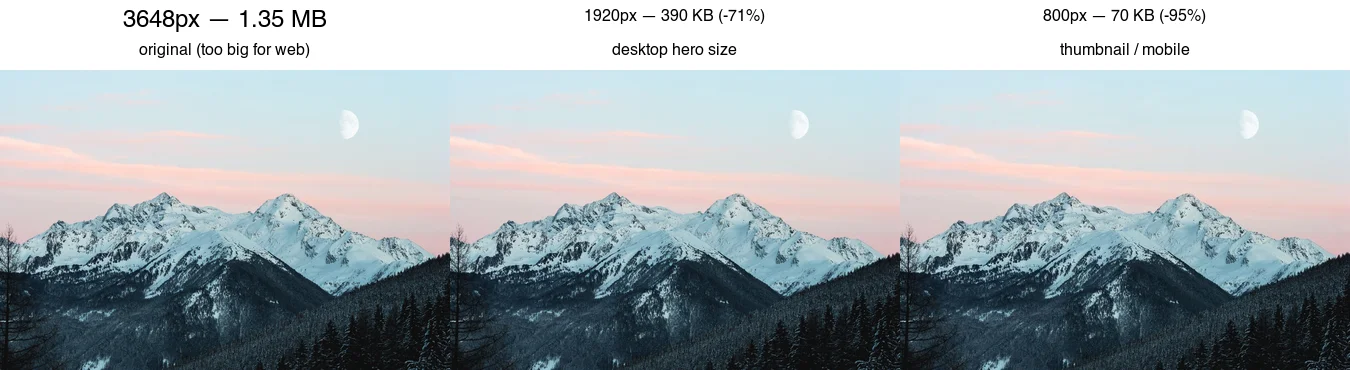
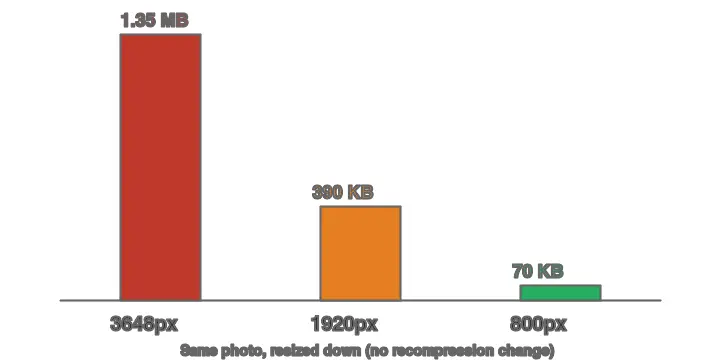
Оригинал в 3648px, отображаемый на странице в 800px, загружает данные примерно в 19 раз больше, чем ему нужно. Ни одна настройка качества этого не восстановит — это делает только изменение размера до отображаемого размера.
Распространенные проблемы
| Симптом | Вероятная причина | Решение |
|---|---|---|
| Вывод выглядит размытым | Вы выполнили масштабирование (upscale) | Пропускайте файлы, ширина которых равна или меньше целевой ширины |
| Изображение выглядит растянутым | Принудительное задание точных размеров | Удалите ! — используйте -resize WIDTHx |
| Файлы все еще большие | Изменены размеры, но не сжаты | Добавьте шаг сжатия/улучшения качества после изменения размера |
| Некоторые файлы выдают ошибку | Неподдерживаемый формат или поврежденный ввод | Логировать и пропускать; проверить, поддерживается ли формат |
| Оригиналы были перезаписаны | Запустили mogrify на месте без -path |
Всегда используйте -path out; восстановить из резервной копии |
Полезные руководства
- Руководство по пакетной обработке изображений
- Гайд по размерам изображений для социальных сетей
- Сжатие изображений без потери качества
- Сравнение альтернатив TinyPNG
- Полный список оптимизации изображений
Часто задаваемые вопросы
Сколько изображений может обработать браузерный пакетный ресайзер?
Примерно 50–200 файлов за один запуск, прежде чем вкладка браузера перегрузится памятью. Для более крупных каталогов инструмент командной строки, такой как ImageMagick mogrify, обрабатывает тысячи без ограничения памяти, как указано в batch processing guide.
Уменьшает ли пакетное изменение размера качество?
Только если вы увеличиваете разрешение или выбираете плохой фильтр ресэмплинга. Уменьшение размера с помощью Lanczos сохраняет детали; потеря происходит при повторном сжатии, а не при изменении размера. Всегда записывайте в новую папку и сохраняйте оригиналы, чтобы любой размер можно было переэкспортировать.
Следует ли изменять размер до или после сжатия?
Сначала измените размер. Уменьшение пикселей — это самая большая экономия байтов, а сжатие изображения полного разрешения тратит усилия на пиксели, которые никто не увидит. batch processing guide описывает полный порядок конвейера.
Источники изображений
- Обложка — Яркий код на экране, фотография Nemuel Sereti на Pexels (конвертировано в WebP).
- Диаграмма сравнения размеров и экономии байтов — сгенерирована автором на основе пейзажной фотографии (Pexels #1287145, фотография eberhard grossgasteiger) для демонстрации реальных измеренных размеров файлов после изменения размера.
Используйте бесплатные инструменты, следуя руководству.
Продолжить чтение

2026-07-26
Массовый ресайзер изображений: Измените размер сотен картинок сразу (Бесплатно)
Измените размер сотен изображений пачкой бесплатно с помощью браузерного инструмента, ImageMagick, XnConvert или скрипта Python. Обеспечьте реальную экономию байтов и безопасный пакетный рабочий процесс.

2026-07-26
Как обрезать изображение в круг (фото профиля и аватары)
Обрежьте изображение в круг для аватаров и фото профиля: правило «квадрат сначала», создание прозрачного круга PNG или круга на фоне, а также примеры использования кругов.

2026-07-26
Как изменять размер изображения, не теряя качество
Измените размер изображения без потери качества: сохраните пропорции, уменьшайте только в размере, выберите правильный фильтр ресэмплинга и измените размер перед сжатием для получения реальных размеров.