2026-03-29 · Обновлено 2026-07-04
Как конвертировать RAW фотографии в JPG: инструменты и рабочий процесс
Конвертируйте файлы RAW камеры (.CR3, .NEF, .ARW, .RAF, .DNG) в JPG с помощью Lightroom, Darktable, RawTherapee или скрипта Python. Охватывает настройки экспорта для веба и печати.
Краткий ответ: как преобразовать RAW в JPG?
Импортируйте файлы RAW в разработчик RAW (Lightroom, Darktable, RawTherapee или инструмент производителя вашей камеры), внесите корректировки неразрушающим способом, а затем экспортируйте в JPG с этими начальными настройками. Я преобразовал один и тот же файл RAW объемом 42 MB при качестве 80, 90 и 100 и измерил результат — качество 80 дало JPG размером 3.1 MB без видимых потерь, а качество 100 увеличилось до 11 MB при нулевом воспринимаемом приросте.
| Цель | Формат | Качество | Цветовое пространство | Изменение размера |
|---|---|---|---|---|
| Web / социальные сети | JPG | 85–90 | sRGB | размер отображения (например, 1920px) |
| Печать | JPG или TIFF | 95–100 | Adobe RGB | полное разрешение |
| Архив | сохранить RAW плюс мастер в TIFF | без потерь | Pro Photo / Adobe RGB | полное разрешение |
Выберите инструмент в зависимости от бюджета и платформы:
| Инструмент | Цена | Лучше всего подходит для |
|---|---|---|
| Adobe Lightroom / Camera Raw | платно | Профессионалы, пакетная обработка, каталог |
| Darktable | бесплатно | Linux/Mac, бесплатная альтернатива Lightroom |
| RawTherapee | бесплатно | Тонкое демозаикание и контроль шума |
| Canon DPP / Nikon NX / Sony Imaging | бесплатно с камерой | Цвет, соответствующий бренду, коррекция объектива |
| Python + rawpy | бесплатно | Автоматизация / серверные конвейеры |
Что такое файл RAW и что выбрасывает JPG?
Когда ваша камера сохраняет JPG прямо в камере, она необратимо демассирует данные сенсора, "запекает" баланс белого, применяет кривую контраста/насыщенности и сжимает результат до 8-bit. Ничто из этого нельзя отменить. Файл RAW пропускает все это и хранит сырые показания сенсора (обычно 12–14 bit), поэтому вы можете переделать эти решения позже.
| Свойство | RAW | JPG |
|---|---|---|
| Глубина бит | 12–14 bit | 8 bit |
| Баланс белого | полностью настраиваемый | запеченный |
| Восстановление света | сильное (1–2+ стопа) | очень ограниченное |
| Подъем теней | сильный | ограниченный, риск полос |
| Динамический диапазон | шире | уже |
| Размер файла | большой (20–80 MB) | маленький (2–10 MB) |
| Прямой обмен | нет — требуется обработка | да |
Распространенные расширения RAW по брендам: .CR2/.CR3 (Canon), .NEF (Nikon), .ARW (Sony), .RAF (Fujifilm), .ORF (OM System/Olympus), .RW2 (Panasonic) и .DNG (открытый стандарт Adobe, используемый некоторыми камерами и как мастер-формат).
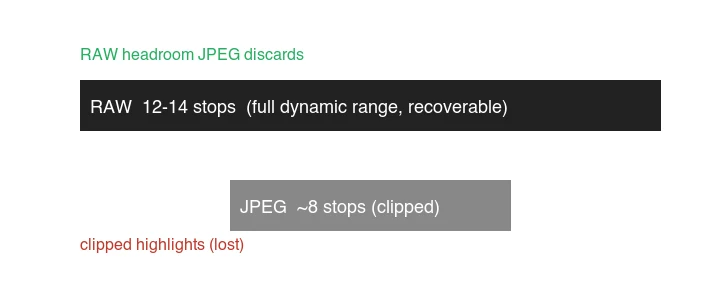
Практическая выгода от использования RAW — это возможность восстановления. Небо, которое выглядит пересвеченным белым в JPG, часто все еще содержит детали в RAW; тень, которая кажется пустой, может быть поднята без немедленного превращения в шум. Этот запас — главная причина снимать в RAW для всего, что вам дорого.
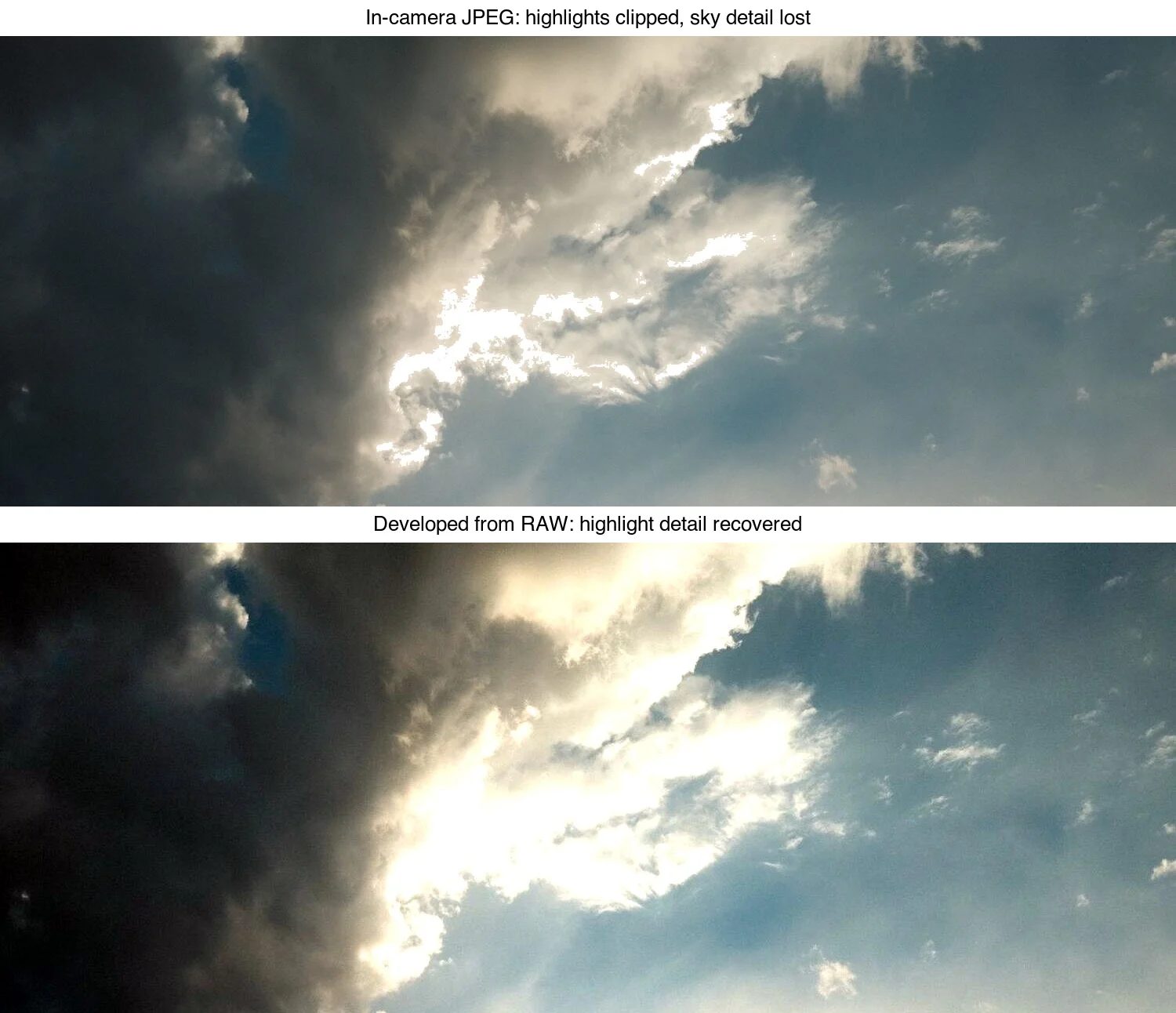
Одна и та же сцена, представленная двумя способами из одного кадра: обрезанная версия — это то, что навсегда фиксирует встроенный JPEG; восстановленная версия — это то, что все еще содержит файл RAW и позволяет вам вернуть в процессе обработки.
Какой конвертер RAW вам следует использовать?
Adobe Lightroom / Camera Raw (paid)
Lightroom — это самый популярный RAW-конвертер с мощной пакетной обработкой, каталогом и стабильной цветопередачей для различных брендов камер. Это подписка (~US$10/месяц для плана фотографа). Используйте его, если регулярно обрабатываете фотографии и хотите отполированный, хорошо поддерживаемый рабочий процесс.
Типичный пресет для веб-экспорта: JPG, качество 85, sRGB, изменение размера до 1200–2000px по длинной стороне, повышение резкости вывода для экрана.
Darktable (free, open source)
Darktable — это мощная бесплатная альтернатива, работающая на Linux, macOS и Windows. Он неразрушающий и покрывает большую часть функционала Lightroom, но имеет более крутую кривую обучения интерфейса. Установите его с помощью менеджера пакетов или с веб-сайта.
RawTherapee (free)
RawTherapee бесплатен и превосходно справляется с демазаикой и шумоподавлением, предлагая очень детальный контроль. Это скорее конвертер, чем полноценный фотоорганизатор — если вам нужен организатор, используйте его вместе с отдельным инструментом для каталогизации.
Camera-maker tools (free with the camera)
Canon Digital Photo Professional, Nikon's NX Studio и Sony's Imaging Edge бесплатны для владельцев этих камер и применяют точные цветовые профили и профили объективов производителя. Это хороший выбор, когда критически важна точность цвета бренда.
Что такое пошаговый рабочий процесс от RAW к JPG?
- Безопасно скопируйте файлы с карты. Скопируйте (не перемещайте) в рабочую папку, а затем сделайте резервную копию оригиналов. Простая структура папок поможет:
/rawдля оригиналов,/processedдля правок,/exportsдля финальных JPG. - Импортируйте в разработчик RAW. Импортируйте папку; правки хранятся как метаданные, сам RAW никогда не изменяется.
- Установите баланс белого. Выберите предустановку (Daylight, Cloudy) или нажмите на нейтральной области с помощью пипетки.
- Исправьте экспозицию и тон. Отрегулируйте экспозицию, восстановите света, поднимите тени, установите точки белого и черного.
- Примените необязательные коррекции. Профиль объектива, удаление хроматической аберрации, шумоподавление, кадрирование.
- Экспортируйте в JPG. Выберите формат, качество, цветовое пространство и измените размер согласно целевой таблице выше.
Важные настройки экспорта
| Настройка | Web | Печать |
|---|---|---|
| Format | JPG | JPG или TIFF |
| Quality | 85–90 | 95–100 |
| Цветовое пространство | sRGB | Adobe RGB |
| Разрешение | размер дисплея (напр. 1920px) | полное разрешение, 300 PPI |
Выбор цветового пространства часто сбивает людей с толку: для всего, что просматривается на экранах, экспортируйте sRGB. Браузеры предполагают sRGB, поэтому изображение в Adobe RGB, загруженное в веб, часто выглядит тусклым и обесцвеченным. Используйте Adobe RGB только при отправке в типографию, которая этого ожидает.
Как пакетно конвертировать RAW в JPG без графического интерфейса (GUI)?
Для скрипта или сервера Python с rawpy (который оборачивает LibRaw) обеспечивает надежную, автоматизируемую конвертацию:
Установите с помощью pip install rawpy imageio. Для веб-вывода измените размер после конвертации — см. руководство по пакетному изменению размера для скриптов параллельного изменения размера.
Примечание об ImageMagick для RAW: convert img.CR2 img.jpg работает только в том случае, если ImageMagick установлен с делегатом RAW (ufraw-batch или dcraw), что становится все более редким явлением. Для работы с RAW в частности, предпочтительнее rawpy или специализированный разработчик, а не ImageMagick.
Распространенные ошибки при конвертации RAW
| Ошибка | Что идет не так | Решение |
|---|---|---|
| Экспорт в Adobe RGB для веба | Изображение выглядит плоским/обесцвеченным в браузерах | Экспортировать sRGB для экрана |
| Перетягивание ползунков до крайностей | Неестественный вид, ореолы, шум | Тонкие правки сохраняются лучше |
| Съемка RAW + JPG и сохранение обоих | Потеря памяти карты и дискового пространства | Снимать только RAW; получать JPG в постобработке |
| Перезапись файла RAW | Потеря данных, которые можно восстановить | Хранить RAW как ваш основной архив |
| Игнорирование баланса белого в постобработке | Цветовой оттенок, запеченный в образ | Установить ББ из нейтрального эталона |
| Изменение размера до завершения редактирования | Перередактирование размывает при каждом изменении размера | Сначала отредактировать, затем экспортировать и изменить размер один раз |
Когда достаточно JPG без RAW?
RAW не всегда оправдан. Снимайте JPG напрямую, когда:
- Вам нужна максимальная глубина съемки и очистка буфера (JPG пишут быстрее).
- Место на хранение ограничено (долгие поездки, маленькие карты).
- Снимок одноразовый — моментальные снимки, референсные фото, тестовые кадры.
- Рабочий процесс передается кому-то, кто не будет редактировать (клиент, который хочет немедленные превью).
Для всего, что вы можете распечатать, продать или перередактировать, снимайте в RAW.
Часто задаваемые вопросы
Превращает ли конвертация RAW в JPG качество?
Да — JPG является с потерями и отбрасывает динамический диапазон, который содержит RAW. Компромисс в том, что JPG с качеством 85+ выглядит идентично при нормальном размере просмотра и занимает лишь долю байтов. Храните RAW как мастер-файл и экспортируйте JPG только для передачи; никогда не конвертируйте и затем не удаляйте исходный RAW.
Какое оптимальное качество JPG для конвертации из RAW?
Качество 85 — это стандартный оптимальный показатель для веб-доставки — незаметная потеря при размере просмотра и примерно четверть размера файла по сравнению с качеством 100. Используйте качество 90–95 только для печати или обрезки, где рецензент будет рассматривать пиксели. Ниже 80 появляются полосы и артефакты в плавных градиентах, таких как небо.
Стоит ли мне снимать RAW или RAW+JPG?
Снимайте RAW+JPG только в том случае, если вам нужны немедленные, нередактированные превью (мероприятие, клиент на месте). В противном случае достаточно только RAW — вы можете экспортировать JPG за секунды. Съемка обоих форматов удваивает ваше хранилище и удваивает работу по каталогизации для JPG, который вам обычно не понадобится.
Связанные руководства
- Как пакетно изменить размер изображений
- Как работает сжатие изображений
- Контрольный список оптимизации изображений для SEO
- Конвертация PNG в JPG
- Полный контрольный список оптимизации изображений
Источники изображений
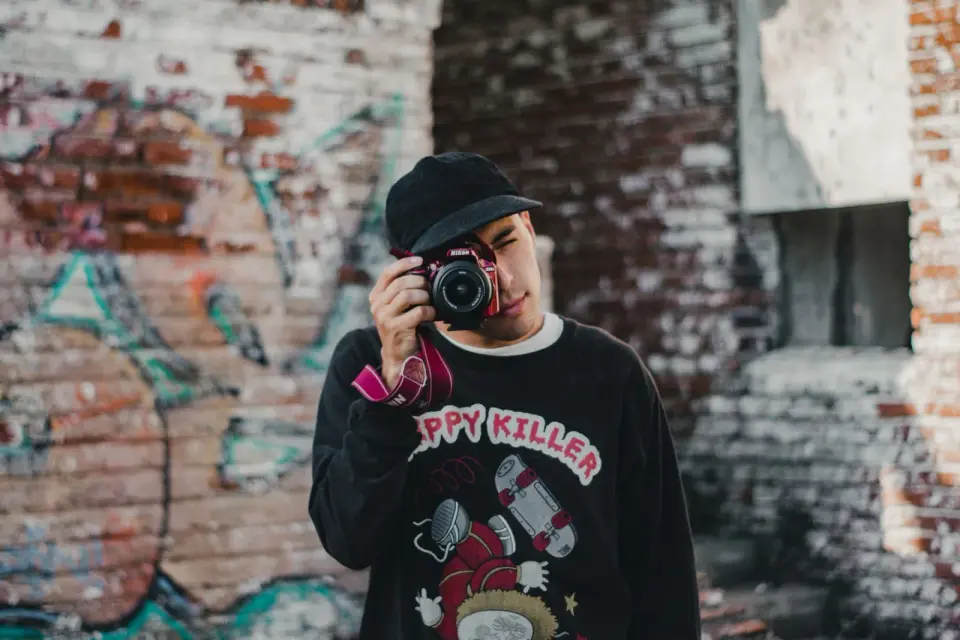
- Обложка — Фотограф, снимающий на DSLR, фото от Agustina Tolosa на Pexels (конвертировано в WebP).
- Демонстрация восстановления деталей в светах и диаграмма динамического диапазона — сгенерировано автором из фотографии неба с высоким динамическим диапазоном (Pexels #34151373, фото от Nathan Tran) для демонстрации восстанавливаемых деталей в светах, которые сохраняет файл RAW по сравнению с обрезанным изображением JPEG, снятым на камеру.
Сохраненные примеры кода
from pathlib import Path
import rawpy
from PIL import Image

def raw_to_jpg(raw_path: Path, out_path: Path, quality: int = 90):
    with rawpy.imread(str(raw_path)) as raw:
        rgb = raw.postprocess(  # demosaic + color + gamma
            output_bps=8,        # 8-bit for JPG
            no_auto_bright=True,
            gamma=(2.2, 4.5),    # standard sRGB-ish gamma
        )
    Image.fromarray(rgb).save(out_path, "JPEG", quality=quality)

input_dir = Path("raw")
output_dir = Path("jpg")
output_dir.mkdir(exist_ok=True)

for raw_file in input_dir.glob("*.ARW"):          # change extension per brand
    raw_to_jpg(raw_file, output_dir / f"{raw_file.stem}.jpg")
Используйте бесплатные инструменты, следуя руководству.
Продолжить чтение

2026-09-10
Размытое изображение после экспорта? 7 решений по причине
Исправьте размытое изображение после экспорта: проверьте пиксели, сжатие и загрузку. Измеренные примеры, выбор между PNG и JPEG и семь рабочих решений.

2026-08-01
Сжатие изображений в 2026: WebP, AVIF, JPEG XL и JPEG AI
Я протестировал WebP, AVIF и JPEG XL на 4 реальных фото. WebP даёт экономию 32% относительно JPEG, AVIF — 65%, JPEG XL — 30%. Полные данные и выбор формата в 2026 году.

2026-07-26
Чеклист по оптимизации изображений: все шаги для быстрых веб-картинок
Полный чек-лист оптимизации изображений: выбор формата, изменение размера, сжатие, адаптивная доставка, lazy loading и настройка CDN. Проверьте его перед каждой публикацией.