2026-06-28 · Обновлено 2026-07-26
AI Face Enhancer: Руководство по естественной ретуши портретов
Используйте AI face enhancer без эффекта "пластиковой кожи": выберите идеальный портрет, защитите личные данные, проверьте артефакты и экспортируйте четкие снимки для веба.

Последнее обновление: 26 июля 2026 г.
Улучшитель лица на базе AI может спасти мягкий портрет, убрать шум камеры телефона и сделать портрет готовым для страницы профиля. Он также может стереть текстуру кожи, заострить зубы до ярких краев или изменить лицо настолько, что человек перестанет выглядеть собой. Используйте его как финишный инструмент, а не как замену суждениям.
Краткий ответ: как использовать улучшитель лица на базе ИИ?
Используйте улучшитель лица на базе ИИ, когда портрет уже имеет четкое лицо, приличное освещение и достаточно пикселей вокруг глаз, носа, рта и линии роста волос. Начните с мягкого улучшения, сравните результат с оригиналом в 100% масштабе, а затем экспортируйте копию WebP или JPEG, подходящую по размеру для финальной страницы или платформы. Если лицо на самом деле размыто, имеет низкое разрешение или повреждено, а не просто выглядит мягким, более агрессивный AI-восстановление лиц — лучшая отправная точка — см. GFPGAN vs CodeFormer guide, чтобы выбрать подходящую модель.
Для этого переписывания я проверил рабочий процесс на четырех реальных портретных файлах: естественная улыбка в помещении, отполированный студийный портрет, черно-белый кадр с высоким контрастом и портрет на улице с малой глубиной резкости. Повторяющиеся точки отказа были такими же, которые стоит проверить в вашей собственной работе: глаза, зубы, линия роста волос, текстура кожи, аксессуары и финальная обрезка.
Не используйте улучшение лица для создания нового выражения, изменения возраста, изменения структуры лица или удаления каждой реальной отметины на коже. Для профессионального портрета хороший результат обычно скучен: более четкие глаза, чище шум при слабом освещении, меньше смазывания от сжатия и лицо, которое все равно выглядит как человек, вошедший в комнату.
Используйте следующий порядок:
- Выберите самый четкий оригинальный портрет.
- Обрезайте только после улучшения, если инструмент требует полное изображение лица.
- Примените легкое восстановление лица или улучшение портрета.
- Проверьте глаза, зубы, линию роста волос, поры кожи, очки и серьги.
- Измените размер до размеров публикации.
- Сжимайте финальный файл для веба.
Когда на самом деле помогает улучшение лица?
Улучшение лица наиболее полезно, когда фотография имеет технический недостаток, а не когда поза или освещение изначально неправильные. Незначительно размытая фотография для LinkedIn, старый групповой портрет или снимок с веб-камеры могут быстро улучшиться. Фотография резким вспышкой с закрытыми глазами не станет студийным портретом только потому, что к ней прикоснулась модель.
| Проблема портрета | Может ли помочь AI-улучшитель? | Что проверить перед публикацией |
|---|---|---|
| Незначительное размытие вокруг глаз | Да | Ресницы должны стать четкими, а не превратиться в черные пики |
| Шум от телефона при слабом освещении | Да | Кожа должна сохранить тонкую текстуру, а не выглядеть восковой |
| Сильное сжатие JPEG | Иногда | Ищите блочность на щеках, зубах и краях волос |
| Маленькое обрезанное лицо | Иногда | Сначала масштабируйте (upscale), затем проверьте изменения в идентичности |
| Закрытые глаза или плохое выражение | Нет | Переснять или выбрать другой кадр |
| Сильный цветовой оттенок | Частично | Исправьте баланс белого, прежде чем оценивать тон кожи |
Если высота лица в исходном файле составляет менее 250 pixels, ожидайте ограничений. Модели улучшения могут вывести недостающие детали, но они не знают точную текстуру, форму глаз или макияж, которые были потеряны. Для небольших изображений прочтите руководство по масштабированию AI-изображений, прежде чем заниматься ретушью.
Какие настройки не дают коже выглядеть неестественно?
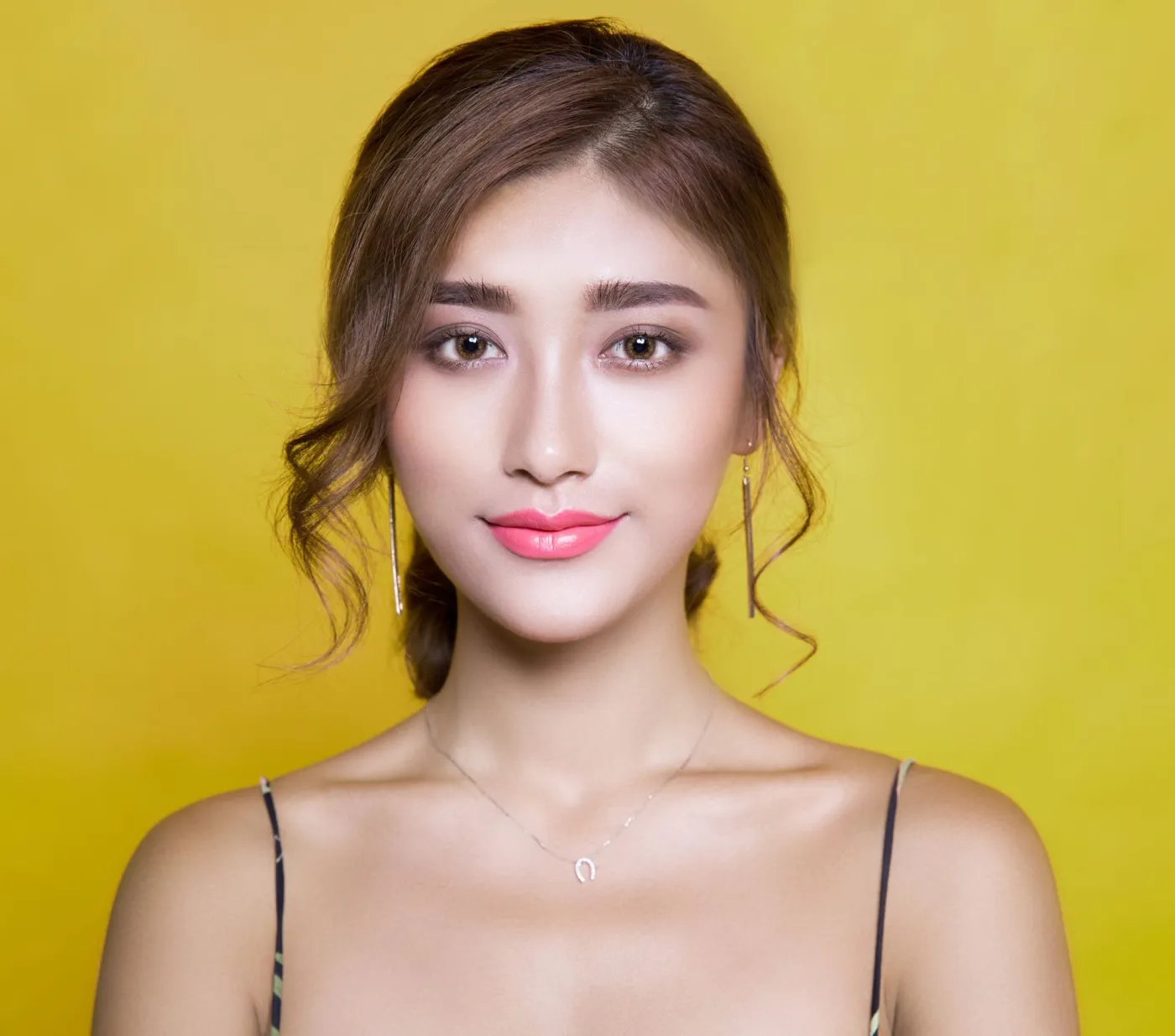
Самая безопасная настройка обычно на один шаг ниже, чем хотелось бы по превью. Инструменты для лица часто показывают драматическое сравнение "до/после", потому что гладкая кожа выглядит впечатляюще в маленьком превью. В полном размере эта же настройка может сгладить щеки, размыть веснушки и создать вид будто лоб нарисован.
Используйте этот контрольный список после каждого улучшения:
- Проверьте оба глаза при увеличении 100%.
- Убедитесь, что блики все еще круглые и правдоподобные.
- Ищите смазанные волосы возле лба и ушей.
- Сохраняйте веснушки, поры, линии улыбки и естественные тени.
- Сравните зубы с оригиналом, чтобы они не были переосветлены.
- Осмотрите оправы очков и серьги на предмет расплавленных краев.
- Переключайте "до/после" после небольшого перерыва; очевидные ошибки проявляются быстрее.
Для портретов я предпочитаю мягкий этап восстановления лица и отдельную финальную резкость. Это позволяет избежать того, чтобы один шаг AI пытался исправить всё. Если окончательный файл предназначен для веб-сайта, завершите процесс работой по изменению размера и сжатию в compress images without losing quality.
Добавьте одну измерительную проверку перед публикацией: запишите исходный размер в пикселях, конечный размер в пикселях и окончательный размер файла рядом с портретом. Эта крошечная заметка выявляет большинство случайных ошибок двойного сжатия и чрезмерной обрезки.
Как подготовить портрет перед улучшением?
Начните с самого чистого исходного файла, который у вас есть. Если имеется файл RAW, сначала экспортируйте высококачественный JPEG или PNG. Если сделано несколько снимков на телефон, выберите тот, где глаза наиболее резкие, а не с лучшей улыбкой, потому что выражение лица сложнее восстановить, чем общую яркость.
Перед загрузкой:
- Удалите дублирующие кадры и очевидные промахи.
- Выровняйте кадрирование, если голова наклонена из-за камеры, а не позы.
- Исправьте экспозицию так, чтобы кожа не была обрезана в светах (highlights).
- Скорректируйте баланс белого, если фотография слишком зеленая, синяя или оранжевая.
- Сохраните оригинальный файл нетронутым в отдельной папке.
- Экспортируйте одну рабочую копию в полном разрешении.
Не обрезайте слишком рано вокруг лица. Многие инструменты используют всю голову, волосы, плечи и контекст фона, чтобы решить, что нужно улучшить (sharpen). Обрезайте для LinkedIn, биографий авторов или корпоративных каталогов только после завершения обработки лица. batch resize guide полезно, когда вам нужны квадратные, пейзажные и мобильные обрезки из одного улучшенного портрета.
Что следует проверить перед публикацией улучшенного лица?
Улучшение лиц — одна из немногих операций с изображениями, где «технически чище» может оказаться хуже. Продуктовая фотография может выдержать агрессивную очистку. Портрет человека несет в себе идентичность, доверие и согласие.
| Проверка | Приемлемо | Неприемлемо |
|---|---|---|
| Идентичность | Человек отчетливо узнаваем | Изменены форма лица, возраст или выражение |
| Кожа | Текстура остается видимой | Щеки и лоб выглядят как «воздушная кисть» (airbrushed) |
| Глаза | Более четкие, но естественные | Радужная оболочка выглядит придуманной или неравномерной |
| Волосы | Отдельные пряди остаются правдоподобными | Линия волос смазана или нарисована |
| Аксессуары | Окончания очков, серьги и воротники остаются четкими | Мелкие объекты искажаются или исчезают |
| Цвет | Тон кожи соответствует исходному освещению | Лицо становится серым, оранжевым или чрезмерно розовым |
Если портрет представляет реального человека в процессах найма, образования, медицины, финансов или идентификации, будьте особенно осторожны. Национальный институт стандартов и технологий США публикует обширные работы по оценке технологии распознавания лиц, что служит полезным напоминанием о том, что небольшие изменения лица могут иметь значение в системах сравнения лиц. Для публичных страниц Google также рекомендует описательный контекст изображения и alt text в своем руководстве по SEO для изображений.
Как следует экспортировать улучшенные портреты для веба?
Сначала экспортируйте улучшенный мастер, а затем создавайте веб-копии из этого мастера. Не скачивайте, загружайте и повторно сжимайте одно и то же лицо многократно. Каждый этап с потерями может добавить артефакты вокруг градиентов кожи, волос и зубов.
Используйте следующие практические размеры:
| Сценарий использования | Размер в пикселях | Формат | Примечания |
|---|---|---|---|
| Аватар биографии автора | 400 x 400 | WebP или JPEG | Квадратная обрезка, лицо по центру |
| Страница команды компании | 800 x 1000 | WebP | Оставить место над волосами |
| Портрет в стиле LinkedIn | 1200 x 1200 | JPEG или WebP | Сохранить копию высокого качества |
| Главный портрет блога | 1600 px по ширине | WebP | Сжать после изменения размера |
| Загрузка пресс-кита | 2400 px или больше | JPEG | Сохранить менее сжатую версию |
WebP — хороший стандарт для изображений сайта, поскольку он сохраняет фотографические портреты небольшими размерами, при этом сохраняя видимые детали. image format reference от MDN — самый чистый источник, если вам нужно подтвердить поведение формата в браузере. Если портрет является самым крупным изображением на странице, также проверьте руководство Google по Largest Contentful Paint guidance, потому что слишком большие героические фотографии часто контролируют воспринимаемую скорость.
Для более глубокого контрольного списка публикации используйте image optimization for SEO и complete image optimization checklist. Редактирование лица — это только половина работы; финальный файл все равно должен иметь разумные размеры, alt text и сжатие.
Может ли улучшение лица с помощью AI подорвать доверие?
Да. Портрет, который выглядит слишком отполированным, может снизить доверие к реальному профилю. Самая частая ошибка — сглаживать лица всех сотрудников в корпоративном каталоге до такой степени, что у разных людей становится одинаковая текстура кожи и освещение. Страница может выглядеть последовательной на первый взгляд, но при более внимательном рассмотрении портреты кажутся искусственными.
Используйте четкое правило для работы с командой или клиентами: исправляйте техническое качество изображения, оставляя личные черты нетронутыми. Это означает, что вы можете уменьшить шумы сенсора, восстановить мягкий взгляд и скорректировать цвет. Не сужайте лица, не меняйте линию челюсти, не изменяйте признаки возраста и не удаляйте отметины, которые человек ожидает увидеть, если только он специально не попросил об этой правке.
Для конфиденциального использования ведите журнал правок:
- Исходное имя файла.
- Используемый инструмент или модель.
- Уровень улучшения (или усиления).
- Этапы ручной ретуши.
- Размер и формат экспорта.
- Одобрение рецензента.
Этот журнал — это не бюрократия. Он экономит время, когда кто-то спрашивает, почему его портрет выглядит иначе, чем в прошлом квартале, или когда клиент хочет применить одинаковую обработку ко всему набору портретов.
Простой рабочий процесс для портретов, фотографий профиля и биографий авторов
Используйте этот повторяющийся порядок, когда у вас есть папка портретов для чистки:
- Выберите самую четкую кадр для каждого человека.
- Переименуйте файлы с указанием имен и назначения, например
maya-chen-author-bio-original.jpg. - Сначала исправьте экспозицию и баланс белого.
- Проведите мягкое улучшение лица на копии.
- Сравните при 100% зуме глаза, кожу, волосы, зубы и аксессуары.
- Сохраните улучшенный мастер-файл.
- Обрежьте для каждого места назначения.
- Измените размер до фактического размера отображения.
- Сжать один раз.
- Добавьте описательный alt text на странице.
Например, портрет основателя для страницы «О нас» может закончиться тремя файлами: пресс-изображением 1200px, изображением карточки команды 800px и квадратным аватаром 400px. Сохраните одинаковое редактирование лица во всех трех, чтобы человек выглядел последовательно на всем сайте.
Распространенные ошибки, которых следует избегать
- Улучшение после крошечного кадрирования. Сначала предоставьте модели полное лицо и линию роста волос.
- Публикация из превью. Загружайте результат в полном разрешении и проверяйте его.
- Позволять инструменту менять личность. Более резкое изображение допустимо; другое — нет.
- Сглаживание кожи при увеличении на экране телефона. Всегда проверяйте в 100%.
- Игнорирование цвета. Резкое лицо с неправильным балансом белого всё равно будет выглядеть плохо.
- Слишком раннее сжатие. Меняйте размер и сжимайте только после завершения улучшения.
- Использование одного кадрирования везде. Профильные фото, карточки команды и изображения-герои требуют разного кадрирования.
- Пропуск alt-текста. Описывайте человека или контекст портрета, если страница этого требует.
Связанные руководства
- Руководство по масштабированию изображений с помощью AI
- Чек-лист оптимизации изображений для SEO
- Сжатие изображений без потери качества
- Как работает сжатие изображений
- Руководство по пакетному изменению размера
Источники изображений
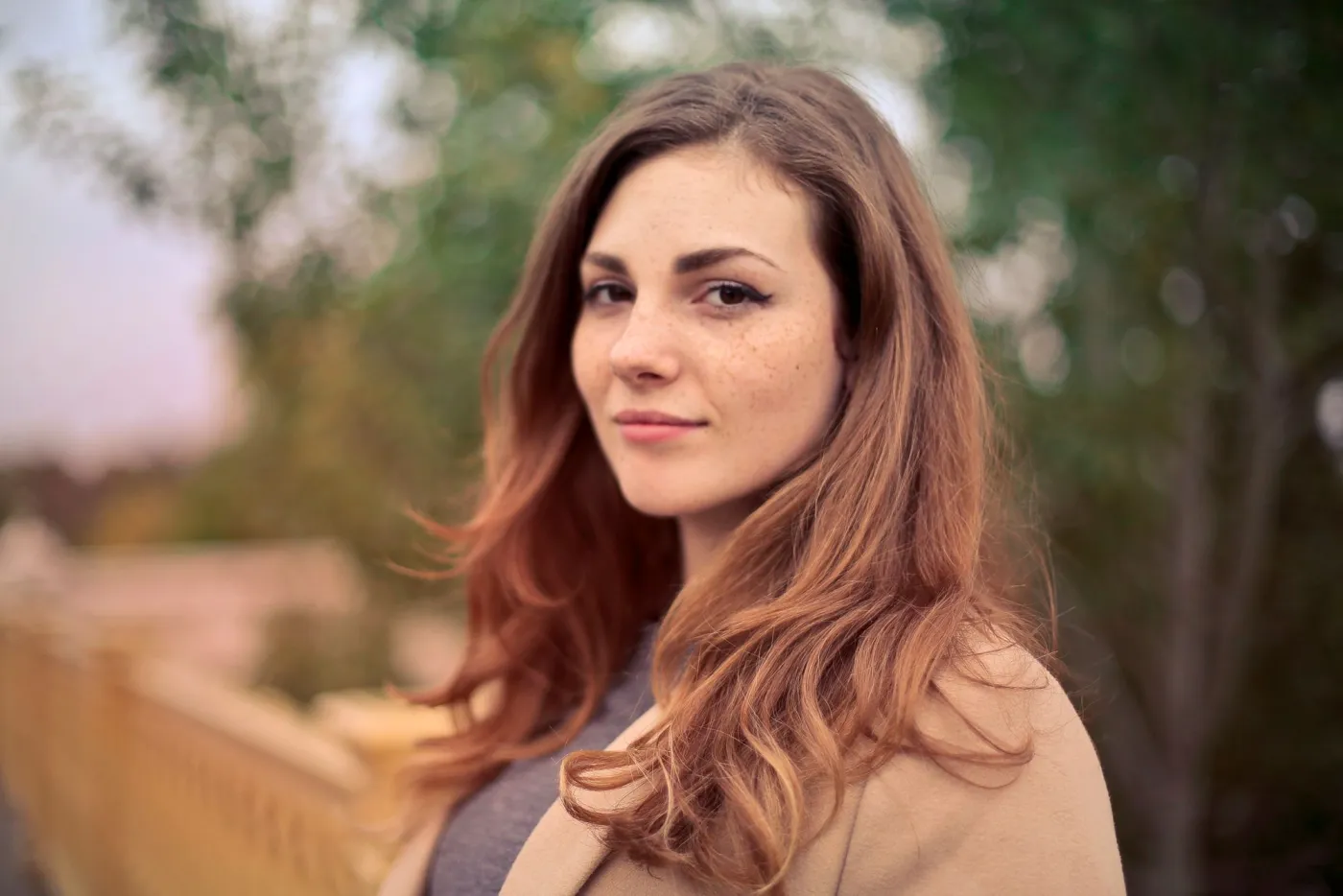
- Портрет для обложки, портрет деталей кожи, контрастный крупный план головы и портрет на открытом воздухе — фотографии с Pexels #774909, #415829, #91227 и #733872, преобразованные в WebP для этой статьи.
Используйте бесплатные инструменты, следуя руководству.
Продолжить чтение

2026-07-28
Как улучшить качество фото: повышение резкости, шумоподавление и осветление
Улучшите качество фотографий с помощью повышения резкости, шумоподавления и осветления. Мы расскажем, что можно исправить, какие инструменты использовать, и покажем реальный пример до/после.

2026-07-26
Восстановление лиц с помощью AI: сравнение GFPGAN и CodeFormer
GFPGAN и CodeFormer одинаково восстанавливают поврежденные лица, но по-разному жертвуют точностью ради внешнего лоска. Какую модель выбрать, как они на самом деле работают и где обе способны незаметно придумать лицо, которое не принадлежит реальному человеку.
2026-07-26
Раскрашивание изображений ИИ: Как это работает и его честные ограничения
Как ИИ раскрашивает черно-белые фотографии, что он может и не может восстановить (цвет угадывается, а не восстановляется), какие инструменты используются и где процесс дает сбой.