2026-02-27 · Обновлено 2026-07-28
Как улучшить качество фото: повышение резкости, шумоподавление и осветление
Улучшите качество фотографий с помощью повышения резкости, шумоподавления и осветления. Мы расскажем, что можно исправить, какие инструменты использовать, и покажем реальный пример до/после.

Последнее обновление: 28 июля 2026 г.
Улучшение качества фото означает устранение общих дефектов — размытия, шума, низкого контраста, плохой экспозиции — чтобы фотография выглядела более четкой и чистой. Это хорошо работает, если оригинал запечатлел достаточно деталей; но не срабатывает, если снимок был изначально плохо сделан (вне фокуса, сильно недоэкспонирован). В этом руководстве мы рассмотрим, что может исправить улучшение, а чего нет, методы и реальные пределы, с примерами до/после.
Краткий ответ: как улучшить качество фото?
Сопоставьте исправление с дефектом:
| Defect | Fix | Tool |
|---|---|---|
| Мягкое / слегка размытое | Четкость (Unsharp Mask, AI) | Редактор или AI enhancer |
| Шумное / зернистое | Denoising | AI denoiser или noise filter |
| Слишком темное / низкий контраст | Яркость, контрастность, уровни | Редактор |
| Низкое разрешение | Upscaling | AI upscaler |
| Цветной оттенок | White balance | Редактор |
Для улучшения одной фотографии используйте ИИ-улучшение фото; для апскейлинга посмотрите как увеличить разрешение изображений.
Что может исправить улучшение, а чего не может?
Честно обозначьте ожидания. Улучшение имеет четкие ограничения:
- Может: уменьшить мягкость и шум, заострить края, осветлить, скорректировать цветовой оттенок, умеренно увеличить разрешение.
- Не может: исправить действительно расфокусированное изображение, восстановить детали, которые никогда не были запечатлены, или заменить повторную съемку фото.
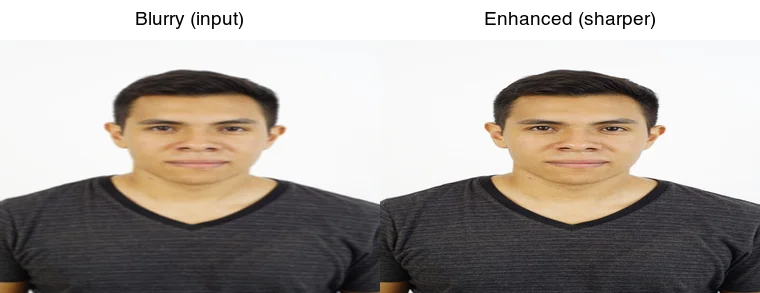
Фотография, слегка размытая из-за сжатия или небольшого смаза от движения, может быть значительно улучшена. Фотография, где камера полностью промахнулась с фокусом, — нет; повышение резкости расфокусированного лица дает более крупный и четко выглядящий блюр (размытие), а не сфокусированное лицо. Всегда начинайте с лучшего снимка, который у вас есть.
Как повысить резкость размытой фотографии?
Незначительное размытие реагирует на повышение резкости, которое увеличивает контраст краев. Классическим инструментом является Unsharp Mask (название которого вводит в заблуждение — он делает изображение резче, преувеличивая разницу между краями и их окружением). В руководстве Cambridge in Colour guide to sharpening объясняется, как взаимодействуют радиус, количество и порог Unsharp Mask. AI sharpeners справляются с реальным размытием лучше, потому что они обучены предсказывать четкие детали из мягкого исходного изображения.
Практические советы:
- Применяйте повышение резкости в последнюю очередь, после шумоподавления и экспозиции, на уменьшенной копии — повышение резкости усиливает шум.
- Не переусердствуйте с резкостью. Слишком много создает ореолы вокруг краев и придает «хрустящий», неестественный вид.
- AI sharpeners превосходят классический Unsharp Mask в борьбе с размытием движения и мягкостью сжатия, но проверьте результат на 100%.
Как удалить шум с фотографии?
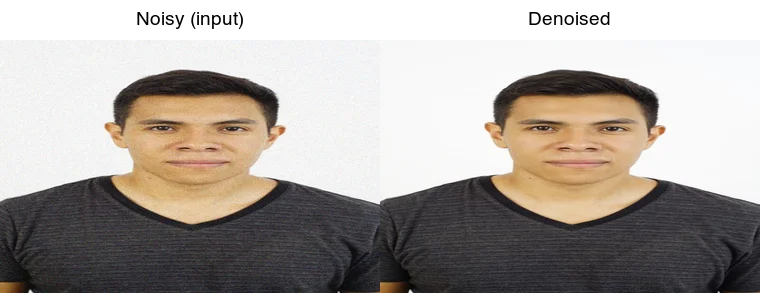
Шум (зернистость, особенно при съемке в условиях низкой освещенности или с высоким ISO) лучше всего удаляется с помощью AI denoisers, которые гораздо лучше различают реальные детали и случайный шум, чем старые фильтры на основе размытия. Компромисс заключается в чрезмерном сглаживании — агрессивный денойзинг создает «пластиковый» вид, особенно на коже. Уменьшайте силу до тех пор, пока не вернется естественная текстура кожи и ткани; цель состоит в том, чтобы удалить очевидную зернистость, а не каждый намек на текстуру, что заставит фотографию выглядеть как картина.
Применяйте денойзинг в начале рабочего процесса (pipeline), до повышения резкости, чтобы не усилить шум.
Как улучшить экспозицию и контрастность?
Фотографии с недоэкспонированием или низкой контрастностью хорошо поддаются базовой корректировке тонов:
- Brightness/Exposure для повышения общего уровня.
- Contrast or Levels для установки точек черного и белого и расширения тонов.
- White balance для устранения цветового оттенка.
Это самые эффективные исправления, которые не требуют AI — любой редактор (Photoshop, Lightroom, GIMP, даже редактор телефона) справляется с ними. Убедитесь, что тональность верна до применения повышения резкости или шумоподавления.
Какие инструменты улучшают фотографии?
| Tool | Type | Best for |
|---|---|---|
| ИИ-улучшение фото | Browser | Для разовых задач, всё в одном |
| Lightroom / Camera Raw | Pro editor | Полный контроль |
| Topaz Photo AI | Paid | Лучшее AI шумоподавление/резкость |
| GIMP / Photopea | Free editor | Ручной контроль |
Улучшители в браузере "всё в одном" — это самый быстрый способ для одной фотографии: они устраняют шум, повышают резкость и исправляют всё за один проход, не требуя от вас управления каждым шагом. Профессиональные редакторы, такие как Lightroom, дают вам контроль над каждой настройкой (слайдером), что важно, когда нужно исправить конкретный дефект или обработать пачку с повторяющимися проблемами. Topaz Photo AI — это самый мощный коммерческий вариант специально для шума и размытия, а GIMP или Photopea предоставляют бесплатный ручной контроль. Для обработки больших партий или автоматизации ознакомьтесь с руководством по инструментам улучшения фотографий. Выбор редко меняет результат так сильно, как порядок операций — сначала шумоподавление, затем тонирование, потом повышение резкости — поэтому убедитесь, что ваш рабочий процесс правильный, прежде чем беспокоиться о том, какой инструмент купить.
Когда следует переснимать вместо улучшения?
Улучшение спасает фотографии, которые нельзя переснять — старое сканирование, момент, который случается раз в жизни, файл клиента. Но когда вы контролируете процесс съемки, пересъемка почти всегда лучше улучшения. Четный, хорошо экспонированный оригинал с низким уровнем шума дает вам гораздо больше материала для работы, чем любой улучшитель может восстановить из плохого источника. Дефекты, которые улучшение не может исправить — настоящий расфокус, сильное недоэкспонирование, пересвеченные области — определяются в момент съемки, и никакое количество постобработки не восстановит данные, которые сенсор никогда не записывал.
Таким образом, практическое правило таково: улучшайте, когда оригинал утерян или невозможно воспроизвести, и переснимайте, когда это возможно. Если вы обнаруживаете, что применяете улучшитель к каждой фотографии с съемки, проблема обычно кроется в самой съемке — освещении, фокусе или ISO, а не в инструменте улучшения. Исправление процесса съемки экономит часы улучшений для каждой фотографии и дает лучшие результаты. Если переснять невозможно, вышеописанный рабочий процесс максимально использует то, что у вас есть.
Каков правильный рабочий процесс улучшения?
Порядок имеет значение:
- Сначала удалите шум (чтобы не усиливать его при повышении резкости).
- Скорректируйте экспозицию и баланс белого (тональность перед деталями).
- Увеличивайте резкость последним шагом, используя копию конечного размера.
- Увеличьте масштаб (Upscale), если вам нужно больше пикселей (см. как увеличить масштаб изображений).
- Экспортируйте в подходящем размере и формате.
Распространенные ошибки
- Резкость перед шумоподавлением. Усиливает шум. Сначала подавите шум.
- Чрезмерная резкость. Ореолы и эффект 'хруста'. Меньше значит больше.
- Чрезмерное шумоподавление. Пластичная кожа. Снижайте, пока не вернется текстура.
- Ожидание, что улучшение исправит плохой фокус. Это невозможно. Сделайте повторную съемку, если это возможно.
- Улучшение с последующим повторным улучшением. Каждый проход усугубляет артефакты; работайте с оригиналом.
Часто задаваемые вопросы
Что может исправить улучшение фото?
Шум, легкое размытие, низкое разрешение и плохое экспонирование — в пределах разумного. Оно не может восстановить фотографию, которая изначально сильно расфокусирована, плохо недоэкспонирована или слишком низкого разрешения. Улучшение делает более четким и чистым то, что уже есть; оно не создает недостающие детали.
Как повысить резкость размытой фотографии?
Примените маску нерезкости (unsharp mask) или AI-усиление резкости, которое обнаруживает края и увеличивает их контрастность. Легкое размытие хорошо реагирует; сильное размытие — нет, потому что нет реального края для восстановления. Чрезмерное повышение резкости создает ореолы вокруг краев, поэтому применяйте его осторожно и проверяйте при 100 процентах.
Уменьшает ли улучшение качество?
Агрессивное улучшение может вызвать артефакты — ореолы из-за чрезмерного повышения резкости, пластикую кожу из-за чрезмерного шумоподавления и выдуманную текстуру при масштабировании. Сравнивайте с оригиналом перед отправкой. Тонкое улучшение лучше, чем перекрученные ползунки.
Когда мне следует сделать снимок заново?
Когда фотография слишком испорчена — сильно расфокусирована, плохо недоэкспонирована или имеет очень низкое разрешение. Улучшение имеет жесткие ограничения, и час редактирования потерянной фотографии часто дает худший результат, чем быстрая повторная съемка. Снимайте заново, когда исходный материал не содержит информации для восстановления.
Работает ли улучшение на скриншотах?
Ограниченно. Скриншоты — это четкий текст и плоский цвет; AI-улучшение, разработанное для фотографий, может размыть текст или добавить нежелательную текстуру. Для скриншотов сохраняйте исходное разрешение и конвертируйте в WebP, а не «улучшайте» их.
Какой лучший порядок для улучшения фотографий?
Сначала шумоподавление (чтобы удалить ложные края, которые усилит повышение резкости), затем масштабирование (для добавления разрешения), затем повышение резкости (на чистом изображении полного размера), и только потом экспорт для конечного назначения. Порядок важен не меньше, чем инструменты: повышение резкости до шумоподавления усиливает зернистость, а масштабирование до шумоподавления тратит усилия на шум. Правильная последовательность позволяет каждому шагу чисто накапливаться.
Работает ли улучшение на фотографиях с телефона?
Да, и здесь это помогает больше всего — фотографии с телефона при высоком ISO шумные, а AI-шумоподавление заметно их очищает. Ограничения те же: оно не может восстановить фотографию, которая слишком размыта или имеет слишком низкое разрешение для начала. Улучшайте в пределах ограничений источника и не ожидайте, что крошечный, расфокусированный снимок с телефона превратится в четкий портрет.
Какие инструменты улучшают фотографии?
Выделенные AI-улучшители фотографий (Topaz, Remini) плюс инструменты шумоподавления и повышения резкости в любом полнофункциональном редакторе. Для небольших исправлений достаточно классических ползунков; для шума высокого ISO или сильного размытия AI-инструменты восстанавливают детали, которые не могут восстановить классические. Выбирайте в зависимости от серьезности проблемы.
Источники изображений
- Диаграммы от размытого к четкому, от зашумленного к очищенному и пределы улучшения — сгенерированы автором на основе портретной фотографии (Pexels #5931195, photo by August de Richelieu) путем применения размытия и шума для демонстрации улучшения до/после.
По теме: Upscayl vs Topaz Gigapixel vs Magnific AI: какой upscaler лучше?
Используйте бесплатные инструменты, следуя руководству.
Продолжить чтение

2026-07-26
AI Face Enhancer: Руководство по естественной ретуши портретов
Используйте AI face enhancer без эффекта "пластиковой кожи": выберите идеальный портрет, защитите личные данные, проверьте артефакты и экспортируйте четкие снимки для веба.

2026-07-26
Восстановление лиц с помощью AI: сравнение GFPGAN и CodeFormer
GFPGAN и CodeFormer одинаково восстанавливают поврежденные лица, но по-разному жертвуют точностью ради внешнего лоска. Какую модель выбрать, как они на самом деле работают и где обе способны незаметно придумать лицо, которое не принадлежит реальному человеку.
2026-07-26
Раскрашивание изображений ИИ: Как это работает и его честные ограничения
Как ИИ раскрашивает черно-белые фотографии, что он может и не может восстановить (цвет угадывается, а не восстановляется), какие инструменты используются и где процесс дает сбой.