2026-06-28 · Обновлено 2026-07-10
Корректор цвета изображений: исправьте цвета фото и баланс белого онлайн
Корректируйте цвета фотографий онлайн: исправьте баланс белого, устраните цветовые смещения и настройте насыщенность/контраст. Используйте метод серого уровня для идеального соответствия тонам кожи.
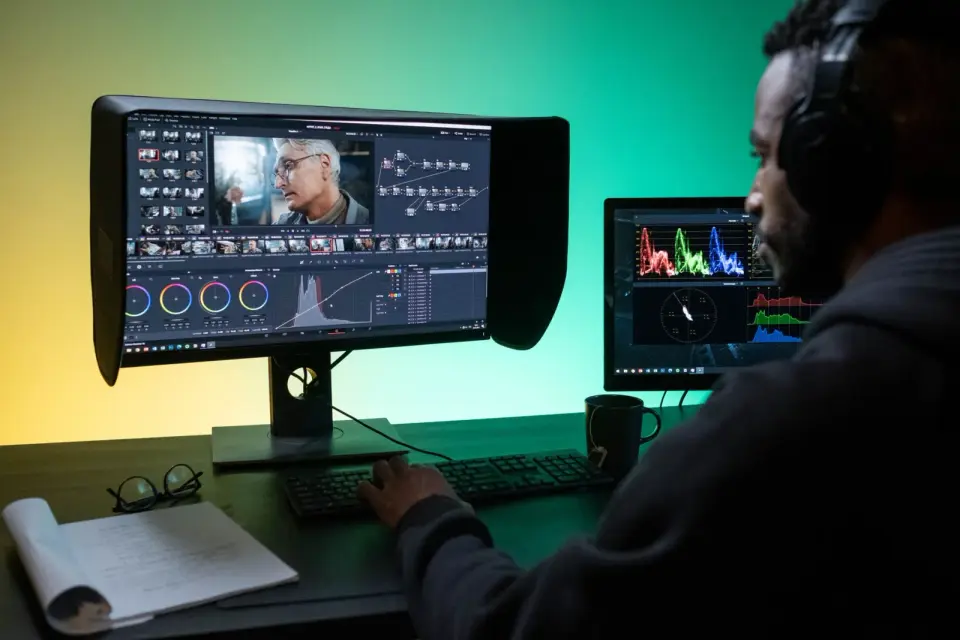
Последнее обновление: 10 июля 2026 г.. Принципы цветокоррекции стабильны на протяжении многих лет, но всегда проверяйте калибровку вашего экрана, прежде чем оценивать тонкую работу с цветом.
Цветокоррекция — это процесс исправления цвета фотографии, чтобы она выглядела точно, а не окрашенной. Большинство фотографий с камеры имеют небольшой цветовой оттенок (cast) — слишком теплый, слишком холодный или смещенный из-за смешанного освещения — и коррекция устраняет этот оттенок, чтобы бели выглядели белыми, а кожа — естественной. В этом руководстве мы расскажем, как корректировать цвет онлайн, какие методы баланса белого и серых точек действительно работают, и как определить, выглядит ли результат правильно. Те же принципы применимы, независимо от того, используете ли вы браузерный инструмент или настольный редактор.
Быстрый ответ: как исправить цвета на фотографии?
Откройте фото в корректоре цвета, найдите область, которая должна быть нейтрально серой или белой, и используйте на ней инструмент баланса белого или серпоинта — это удалит общий цветовой оттенок. Затем настройте насыщенность и контрастность по вкусу и проверьте оттенки кожи по эталону. При смешанном освещении (дневной свет из окна, лампы в помещении) скорректируйте основной источник света и примите небольшой оттенок во вторичных областях. Всегда выполняйте коррекцию на калиброванном экране, если важна точность. Используйте Инструмент изменения размера и Компрессор изображений после коррекции.
Что такое разница между коррекцией и грейдингом?
Эти два термина описывают разные этапы, и путаница между ними приводит к переработке фотографии.
| Этап | Цель |
|---|---|
| Color correction | Сделать цвета точными — удалить оттенок, сбалансировать белый |
| Color grading | Применить креативный вид — настроение, стиль, кинематографичное ощущение |
- Коррекция объективна: бели должны быть белыми, кожа должна выглядеть естественно.
- Грейдинг субъективен: вид пленки в бирюзово-оранжевых тонах, теплый винтажный тон.
- Сначала коррекция, потом грейдинг — нельзя хорошо провести грейдинг на некорректированной фотографии.
Коррекция — это основа. Фотография с зеленым оттенком от флуоресцентного света не может быть эффективно грейдирована до тех пор, пока этот оттенок не будет удален, потому что каждый грейдинг накладывается поверх оттенка и усиливает его. color theory guide описывает палитру и гармонию, на которых строится грейдинг.
Как исправить баланс белого?
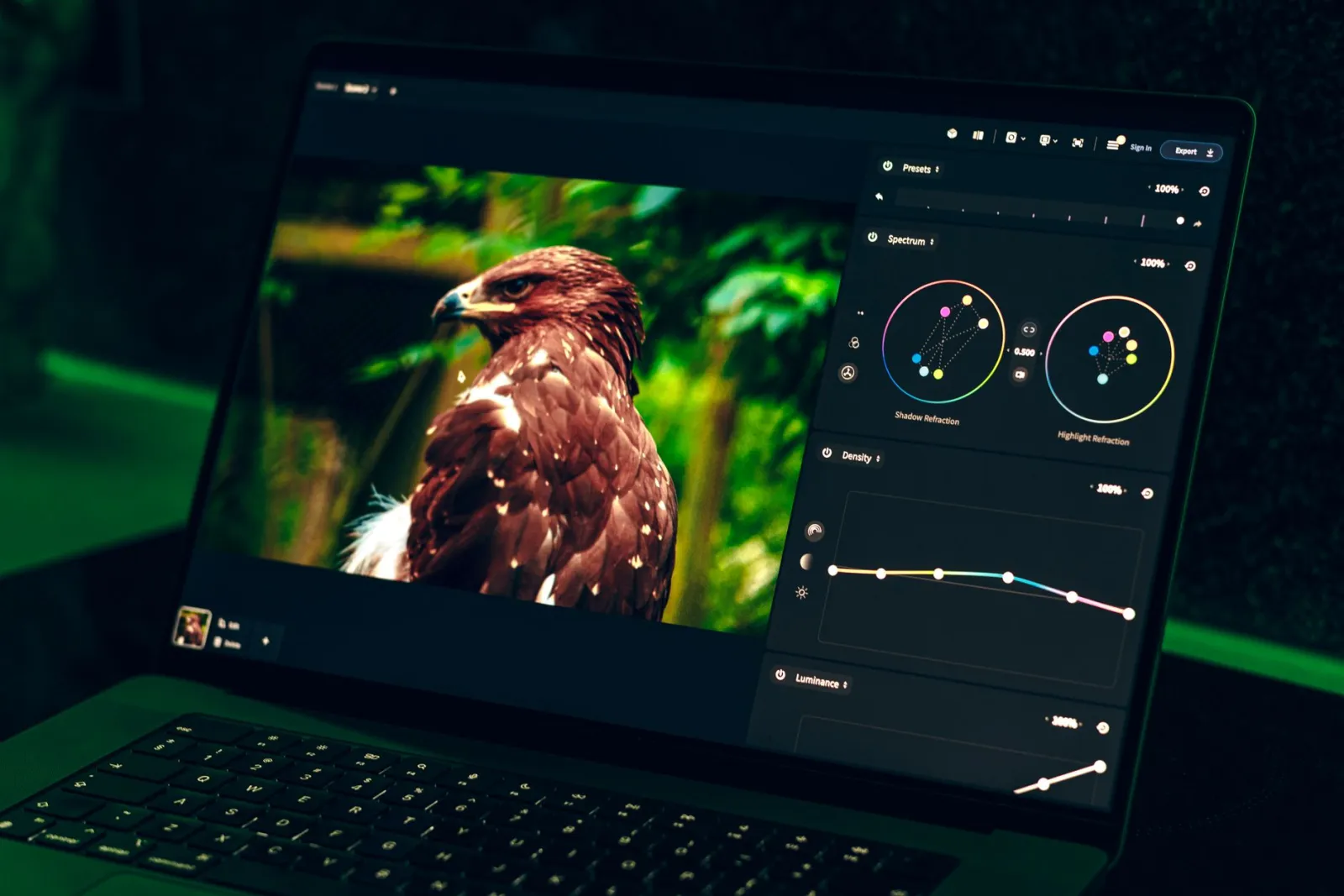
Баланс белого — это самая влиятельная цветокоррекция. Он сообщает редактору, как должен выглядеть нейтральный цвет, и всё остальное смещается в соответствии с этим.
- Найдите область на фотографии, которая должна быть нейтрально серой или белой — стена, облако, бумага.
- Отберите образец с помощью пипетки баланса белого или серого уровня (gray-point).
- Редактор смещает всё изображение так, чтобы эта область стала нейтральной.
- Проверьте тона кожи и другие известные цвета, чтобы убедиться в правильности смещения.
- Метод серого уровня работает потому, что нейтральный цвет не имеет цветового смещения.
- Если нет нейтральной области, используйте предустановку баланса белого (daylight, cloudy, tungsten).
- Смешанное освещение не имеет единственного правильного ответа — выберите доминирующий свет.
Метод серого уровня надёжен, потому что нейтрально-серый цвет является известной опорной точкой. Если стена, которая должна быть серой, выглядит синей на фотографии, отбор образца сообщает редактору, сколько именно синего нужно удалить, и эта коррекция применяется ко всему изображению.
Как обрабатывать смешанное освещение?
Смешанное освещение — дневной свет из окна в сочетании с теплым искусственным светом внутри помещения — представляет собой самый сложный цветовой случай, поскольку ни один баланс белого не удовлетворяет обоим источникам. Практический подход заключается в коррекции доминирующего света и принятии оттенка во вторичных областях, или маскировании и отдельной коррекции регионов.
- Скорректировать свет от источника, освещающего лицо объекта.
- Принять незначительный оттенок в фоновых областях, освещенных другим источником.
- Для критически важной работы маскировать области и корректировать каждую отдельно.
- Преобразовать в черно-белый цвет, если смешанный оттенок невозможно устранить.
Иногда самое чистое решение для плохо смешанного света — полностью отказаться от цвета. Преобразование в черно-белый цвет устраняет цветовой конфликт, сохраняя при этом композицию, поэтому многие интерьеры и концерты со смешанным освещением оказываются монохромными. Руководство по цветовым режимам описывает это преобразование.
Корректировка насыщенности, яркости и контраста
После баланса белого оставшиеся корректировки настраивают интенсивность фото. Насыщенность, яркость и контраст выполняют разные функции, и понимание этих различий помогает избежать чрезмерно насыщенного вида, свойственного любительскому редактированию.
| Корректировка | Что делает | Для чего |
|---|---|---|
| Насыщенность | Усиливает все цвета одинаково | Общая интенсивность |
| Сочность | Больше усиливает приглушённые цвета | Бережное усиление для кожи |
| Контраст | Разделяет света и тени | Выразительность и глубина |
| Температура | Сдвигает в тёплые или холодные | Настроение после коррекции |
- Предпочитайте яркость, а не насыщенность для фотографий с людьми — это защищает кожу.
- Добавляйте контраст умеренно; слишком много обрезает света и тени.
- Сдвиги температуры — это градирование, а не коррекция — выполняйте их после балансировки.
Практический пример: коррекция фотографии, снятой при флуоресцентном освещении
Проработка одной сложной фотографии делает шаги конкретными. Возьмите кадр из помещения, освещенный флуоресцентными лампами, где всё имеет зеленоватый оттенок, а кожа выглядит нездоровой.
- Определить оттенок — общий зеленый оттенок является «подписью» флуоресцентного освещения. Справочный объект, который должен быть нейтральным, подтверждает это.
- Выбрать нейтральную область — белая стена или бумага в сцене. Инструмент «серая точка» удаляет зеленый цвет, и всё изображение смещается.
- Проверить кожу — после смещения кожа должна выглядеть человеческой, а не больной. Если она всё ещё кажется зеленой, образец нейтральной области был неудачным; попробуйте другой.
- Добавить небольшую теплоту — коррекция флуоресцентного освещения может чрезмерно сместить цвет в сторону пурпурного, поэтому небольшой «толчок» температуры в сторону тепла восстанавливает баланс.
- Незначительно повысить насыщенность — исправленные фотографии с флуоресцентным освещением часто выглядят тусклыми, и небольшое повышение насыщенности возвращает жизнь, не вредя коже.
В результате получается фотография, где белый цвет выглядит белым, кожа выглядит здоровой, а зеленый оттенок исчезает. Вся коррекция заняла менее минуты после того, как была определена нейтральная точка отсчета, поэтому метод «серой точки» является основным инструментом цветокоррекции. Тот же подход работает с дневными оттенками (слишком синие — сделайте их теплее) и тонкинговыми оттенками (слишком оранжевые — сделайте их холоднее): определите направление оттенка, выберите нейтральную точку и позвольте инструменту обратить его.
Распространенные ошибки цветокоррекции
- Чрезмерное насыщение — цвета выглядят радиоактивными. Снизьте уровень и отдайте предпочтение насыщенности (vibrance).
- Доверие не откалиброванному экрану — ваша правка может выглядеть неправильно в другом месте.
- Коррекция до установки баланса белого — каждая последующая правка усугубляет цветовой оттенок.
- Игнорирование тонов кожи — если кожа выглядит неправильно, коррекция ошибочна, независимо от цифр.
- Смешивание коррекции и грейдинга — сначала исправляйте, а затем добавляйте креативные эффекты.
В техническом плане Mozilla guide to color on the web описывает задействованные цветовые модели, а International Color Consortium поддерживает стандарты профилей ICC, на которые полагается калиброванная правка. Оценивайте свои результаты глазами, сравнивая их с известными эталонами — кожей, нейтральным серым, небом, — а не только цифрами, потому что глаз является окончательным арбитром того, действительно ли прошла цветокоррекция.
Часто задаваемые вопросы
Как исправить цвета на фотографии?
Начните с white balance (нейтрализация цветового оттенка), затем скорректируйте exposure и contrast, после чего доработайте saturation и vibrance. Порядок важен: устранение white balance в первую очередь удаляет оттенок, который иначе бы загрязнил любую последующую корректировку.
В чем разница между correction и grading?
Correction исправляет фотографию, чтобы она была точной (нейтральные белые, правильный exposure) — если сделать хорошо, это незаметно. Grading накладывает творческий вид (теплый пленочный тон, холодный кинематографический оттенок) поверх скорректированной основы. Сначала исправляйте, затем делайте grading.
Как мне исправить white balance?
Найдите нейтральную точку отсчета (что-то, что должно быть белым или серым) и нейтрализуйте ее, или используйте ползунок temperature/tint для удаления оттенка. Смешанное освещение (теплый свет в помещении плюс холодное окно) сложнее и может потребовать локальной корректировки.
Как мне справиться со смешанным освещением?
Сначала скорректируйте глобально, затем маскируйте и исправляйте области с разным освещением отдельно. Смешанное освещение не имеет единственно правильного white balance, поэтому вы выбираете, какой свет нейтрализовать, и корректируете остальное локально. Смотрите руководство по теории цвета color theory guide.
Как мне исправить желтый оттенок?
Нейтрализуйте его с помощью ползунка white balance temperature (двигаясь в сторону синего), пока нейтральная точка отсчета (что-то, что должно быть белым или серым) не станет нейтральной. Если оттенок неравномерный, маскируйте и исправляйте затронутую область локально.
Что такое white balance?
Это настройка, которая нейтрализует цветовой оттенок, чтобы белые выглядели белыми. Если фотография была сделана при теплом внутреннем освещении, у нее будет желтый оттенок; охлаждение white balance удаляет его. Всегда исправляйте white balance первым, прежде чем выполнять любую другую работу с цветом, потому что оттенок загрязняет каждую последующую корректировку. Найдите нейтральную точку отсчета (что-то, что должно быть серым) и нейтрализуйте ее.
Используйте бесплатные инструменты, следуя руководству.
Продолжить чтение

2026-09-13
Как размыть лица и номерные знаки перед публикацией
Размойте или пикселизируйте лица и номера, чтобы их нельзя было прочитать: какой метод реально анонимизирует, что не работает и как не выдать место через EXIF.

2026-08-27
Невидимые водяные знаки: что несут файлы изображений в 2026
Paint вшивает выданный сервером GUID в ИИ-изображения, соцсети срезают манифест C2PA, а конвертация в WebP уносит всё разом. Что на самом деле несут ваши файлы.

2026-07-28
Пакетная обработка изображений: порядок конвейера, настройки и инструменты
Пакетная обработка изображений выполняет изменение размера, сжатие и конвертацию по целым папкам. Порядок конвейера, измеренные настройки качества, выбор инструмента и автоматизация.