2026-03-28 · Обновлено 2026-07-12
Как добавить эффект неонового свечения на любое изображение
Узнайте, как добавить эффект неонового свечения, который выглядит естественно: выберите фото, настройте цвет и радиус свечения, маскируйте края и экспортируйте чистые файлы WebP.
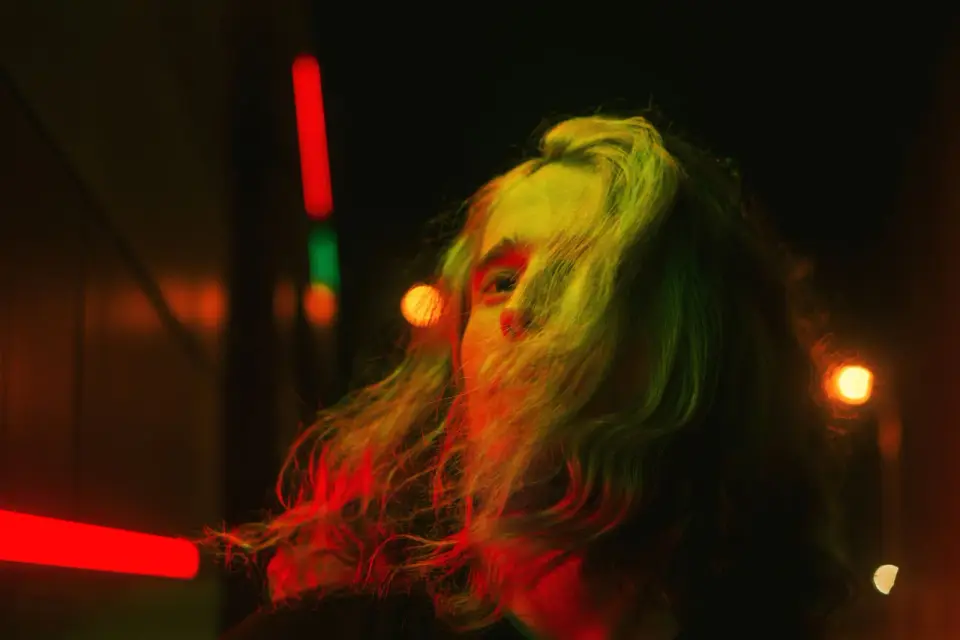
Последнее обновление: 12 июля 2026 г.
Эффект неонового свечения работает, когда свет кажется прикрепленным к чему-то в изображении: вывеске, контурному освещению, контуру, краю объекта или цветному отражению. Он не работает, когда свечение — это просто яркое размытие, наложенное на весь кадр. Используйте это руководство, чтобы создать более чистый неоновый вид для портретов, предметной съемки, постеров и постов в социальных сетях.
Краткий ответ: как добавить эффект неонового свечения?
Начните с фотографии, у которой уже есть темный фон, видимые края или четкий источник света. Дублируйте объект или форму света, размойте дубликат, окрасьте его в голубой (cyan), розовый (pink), фиолетовый (violet) или зеленый (green), а затем смешайте его обратно с помощью режимов Screen, Linear Dodge или Add. Сохраните резкое внутреннее ядро и более мягкий внешний ореол.
Для большинства изображений используйте два слоя свечения:
| Слой | Типичная настройка | Что управляет |
|---|---|---|
| Inner glow | 2-8 px blur, high opacity | Четкий освещенный край или трубка знака |
| Outer glow | 20-80 px blur, low opacity | Туман, который распространяется в близлежащую темноту |
| Color grade | Blue/magenta shadows, warmer highlights | Настроение сцены после добавления свечения |
| Mask | Brush off skin, eyes, logos, and busy text | Предотвращает смазывание важной детали эффектом |
Если вам нужен быстрый рабочий процесс в браузере, примените эффект, а затем прогоните финальный файл через Компрессор изображений или сравните форматы экспорта с помощью AVIF vs WebP guide. Если вы хотите вручную созданный монтаж, метод слоев ниже даст вам больше контроля.
Что делает эффект неонового свечения реалистичным?
Неон выглядит правдоподобно, когда совпадают яркость, цвет и направление. Розовый знак должен отбрасывать слабый розовый оттенок на ближайшие стены. Голубоватый контур вокруг человека должен быть наиболее сильным с той стороны, которая обращена к воображаемому источнику света. Фон обычно должен оставаться темнее свечения, иначе ореол исчезнет.
Используйте этот контрольный список для фотографий перед редактированием:
- Выбирайте темный или средний фон, а не белую студийную стену.
- Ищите четкие контуры объекта, очертания волос, текст, вывески, очки или силуэты продуктов.
- Избегайте скриншотов низкого разрешения; размытие усиливает артефакты сжатия.
- Оставьте немного пустого пространства вокруг светящегося объекта, чтобы ореол мог распространиться.
- Проверьте тона кожи перед добавлением насыщенности. Цвет неона должен окрашивать кожу, а не заменять ее.
- Решите, является ли свечение реальным источником света, графическим контуром или цветокоррекцией в стиле киберпанк.
Для схожих эффектов руководство по глитч-эффекту изображений (image glitch effect guide) охватывает цифровую деформацию, а руководство по утечке света (light leak effect guide) — более мягкое аналоговое цветовое наложение. Неон находится между ними: графичный, как глитч, но все же связан со светом.
Какие фотографии лучше всего подходят для неонового свечения?
Хорошие исходные изображения для неонового свечения обладают контрастом. Портрет при цветном освещении, вывеска магазина, городской переулок, черный продукт на темном фоне или постер в игровом стиле обычно требуют меньше работы, чем плоская дневная фотография.
| Исходное изображение | Для использования неона | На что обратить внимание |
|---|---|---|
| Портрет ночью | Контурный свет, отражения в очках, края волос | Перенасыщенная кожа и светящиеся зубы |
| Неоновая вывеска или текст | Трубка вывески, окружающий туман, стена | Размытые буквы, если внутреннее ядро слишком мягкое |
| Уличная фотография | Цветокоррекция, отражение на тротуаре | Грязные тени, если каждый цвет усилен |
| Фото продукта | Контур, разделение краев, графический запуск | Свечение, скрывающее текстуру или этикетки продукта |
| Социальный постер | Яркий контур объекта и энергия фона | Слишком много цветов, конкурирующих с заголовком |
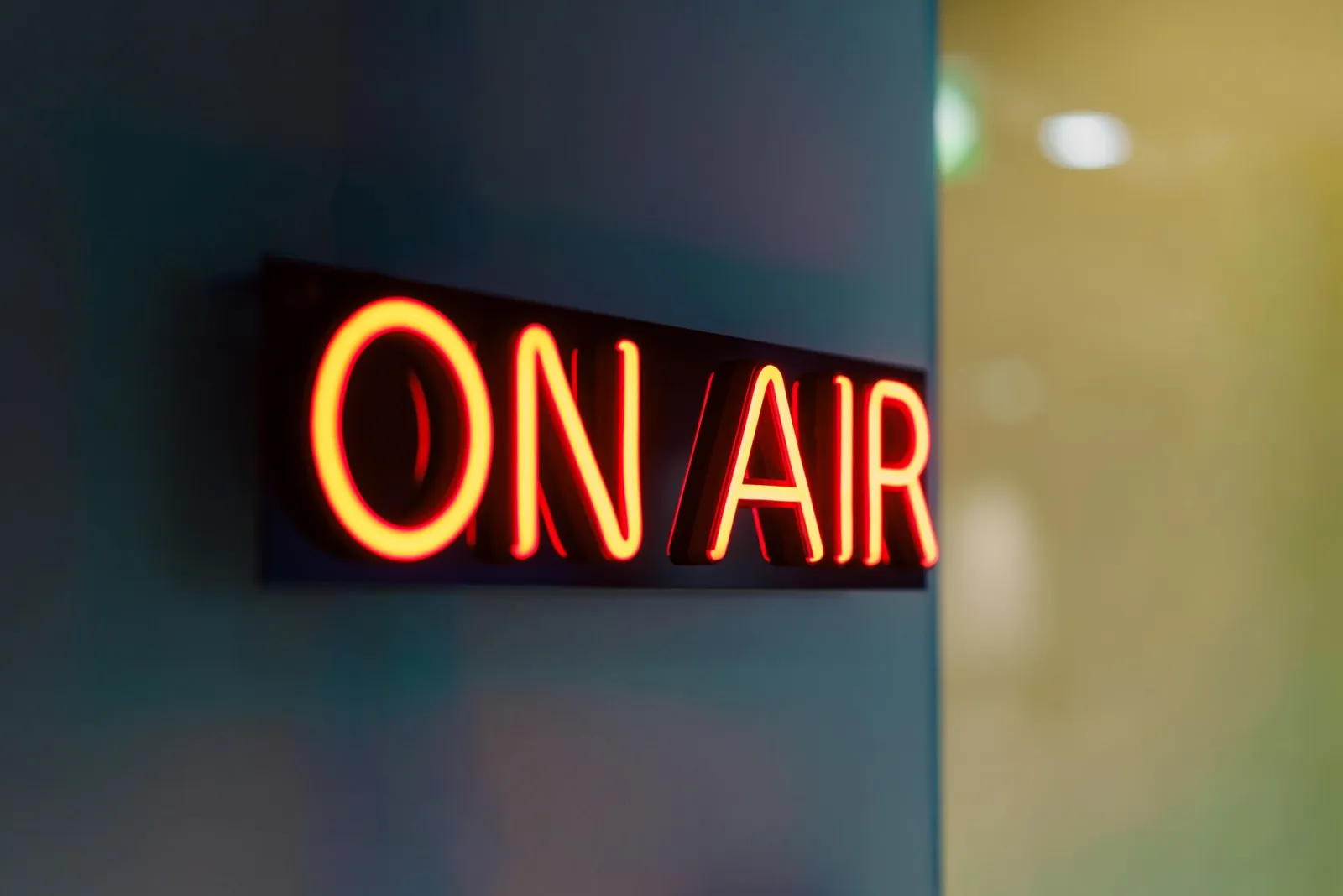
Изображение вывески выше является полезной справкой: самая яркая часть узкая, в то время как дымка ослабевает по мере распространения. Если ваше отредактированное свечение имеет одинаковую яркость на всем размытии, оно будет выглядеть как стикер.
Как создать эффект пошагово?
Используйте этот порядок в Photoshop, Photopea, GIMP или любом редакторе с поддержкой слоев, размытия (blur), режимов наложения и масок. Adobe документирует Outer Glow и другие стили слоев в своем Photoshop layer effects guide, а MDN's blend mode reference — полезное руководство о том, как режимы Screen, Overlay и связанные режимы композитинга изменяют пиксели.
-
Очистите базовое изображение. Сначала обрезайте кадр, удалите пыль или отвлекающие элементы и исправьте экспозицию перед добавлением свечения (glow).
-
Выберите источник свечения. Это может быть вывеска, контур, край объекта, рукописный путь или дублированный край предмета.
-
Создайте четкое ядро. Залейте или обведите выбранную форму насыщенным цветом. Сохраните этот слой резким.
-
Дублируйте ядро. Размойте дубликат с небольшим радиусом для внутреннего свечения (inner glow).
-
Снова дублируйте. Размойте следующую копию с более широким радиусом для внешнего ореола (outer halo).
-
Установите режим наложения. Попробуйте Screen для контролируемого свечения, Linear Dodge/Add для более горячего результата и Overlay, если вам нужен только оттенок (tint).
-
Маскируйте растекание света. Нарисуйте свечение вокруг глаз, бликов на коже, этикеток продуктов и читаемого текста.
-
Добавьте отраженный цвет. Нанесите кистью оттенок низкой непрозрачности на близлежащие поверхности, которые могут поймать свет.
-
Обработайте все изображение. Углубите тени, охладить фон и защитите яркие участки от обрезания (clipping).
-
Экспортируйте и проверьте. Просмотрите в финальном размере на телефоне и настольном компьютере перед публикацией.
Не начинайте с максимальной интенсивности. Создавайте свечение слоями. Едва заметный внешний ореол в сочетании с четкой внутренней линией обычно выглядит дороже, чем одно огромное размытие (blur).
Как выбрать цвет и радиус свечения?
Выбирайте цвет в зависимости от задачи, которую должна выполнять фотография. Циан и маджента выглядят цифровыми и энергичными. Красный кажется агрессивным и может быстро «выбивать» (clip). Зеленый может выглядеть научно-фантастическим или медицинским. Фиолетовый более мягок для портретов, потому что он реже, чем зеленый, заставляет кожу выглядеть болезненной.
Радиус зависит от размера выходного изображения. Свечение в 50 px может выглядеть сдержанно на плакате размером 3000 px и нелепо на миниатюре 600 px. Оценивайте эффект в том размере, который люди будут видеть на самом деле.
| Параметр | Более безопасная отправная точка | Увеличивать, когда |
|---|---|---|
| Количество цветов | Один основной неоновый цвет плюс один акцентный | Изображение — плакат или обложка альбома |
| Внутренний радиус | 2-8 px | Источник — текст, трубки или тонкий контур |
| Внешний радиус | 20-80 px | Фон очень темный и не загроможден |
| Непрозрачность (Opacity) | 20-45% для внешнего свечения | Нужна стилизованная киберпанк рамка |
| Насыщенность (Saturation) | Сильный на свечении, сдержанный на коже | Объект — не лицо или этикетка продукта |
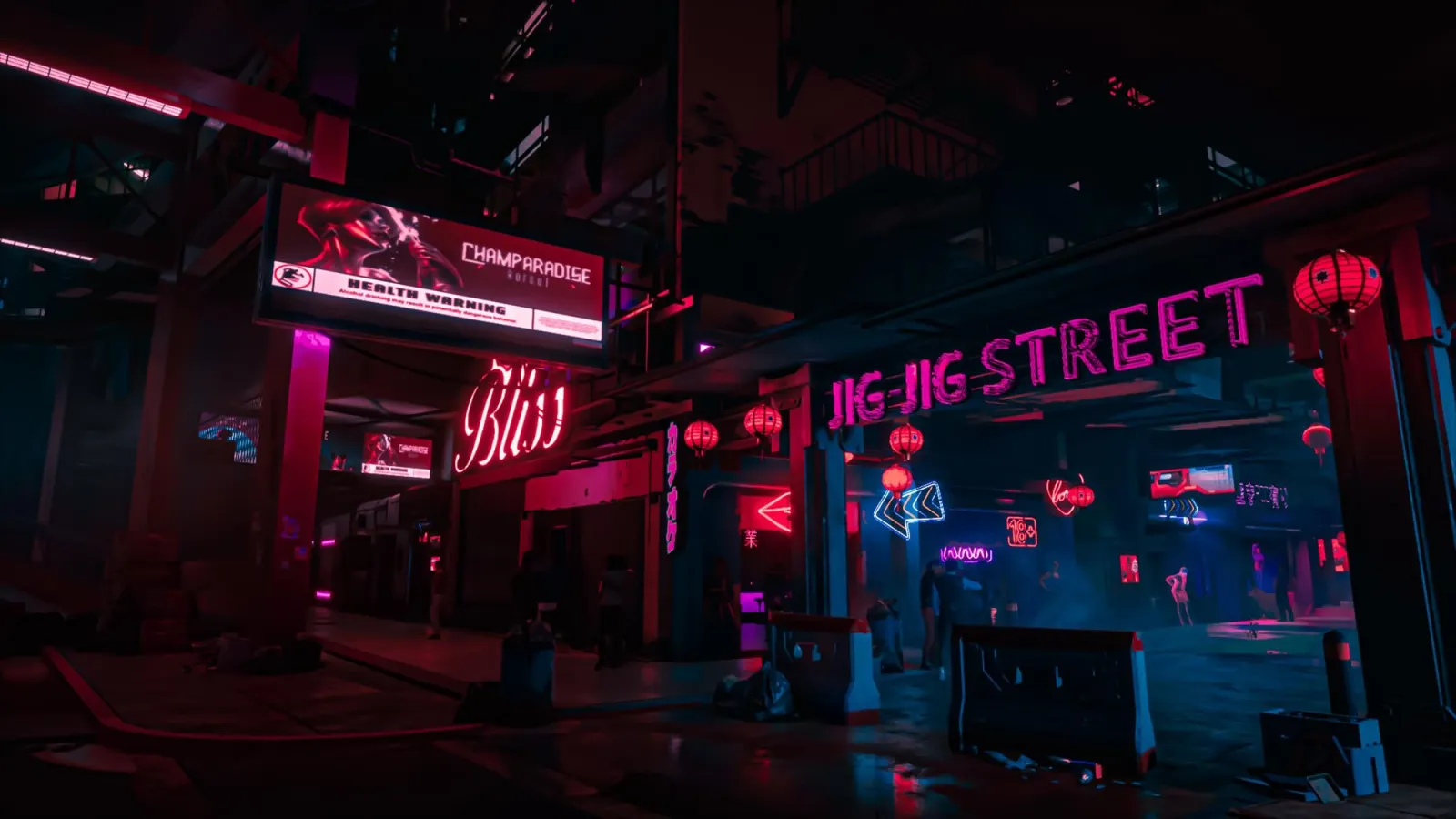
Используйте изображение города, подобное этому, как палитру для справки. Обратите внимание, что самые яркие цвета находятся в свете и отражениях, а многие тени остаются близкими к черному. Именно эта сдержанность не дает неоновому цвету превратиться в шум.
Как сохранить лица, продукты и текст чистыми?
Маска — это то место, где эффект становится пригодным для использования. Портрет может выдержать цветной контурный свет, но глаза и зубы должны оставаться читаемыми. Изображение запуска продукта может использовать свечение контура, но поверхность продукта и фирменный знак все равно нуждаются в текстуре. Социальная графика может использовать светящийся текст, но заголовок не должен размываться.
Используйте этот этап маскирования:
- Увеличьте до 100% и удалите свечение из зрачков, зубов, небольших логотипов и ювелирных изделий.
- Оставьте тонкий контур на волосах, плечах, очках или краях продукта.
- Уменьшите непрозрачность свечения над теплым сиянием кожи.
- Добавьте небольшое цветовое пятно на близлежащих стенах, тротуарах, одежде или упаковке.
- Включайте и выключайте группу свечения. Если базовая фотография выглядит сломанной без нее, сначала исправьте базу.
- Преобразуйте финальный пост в WebP, а затем сравните его с нескомпрессированным редактированием на предмет полосности.
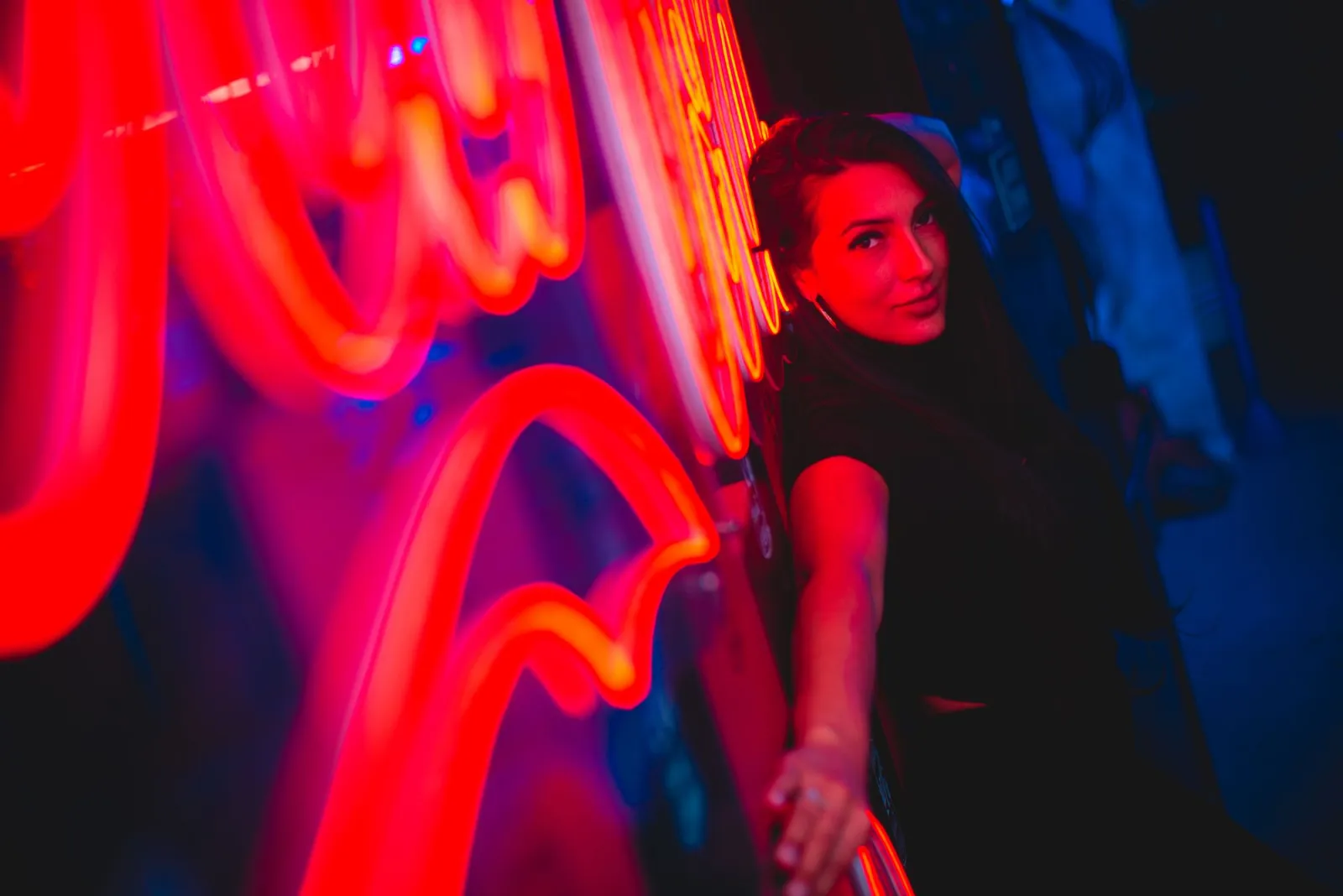
Для работы с продуктами прочитайте руководство по съемке продукции, прежде чем применять сильный эффект. Для постов и рекламы подгоните обрезку к руководству по размерам изображений для социальных сетей, прежде чем настраивать радиус, потому что квадратная обрезка и обрезка в формате сторис требуют разного пространства ореола.
Каковы самые распространенные ошибки при создании неонового свечения?
Большинство неудачных неон-редактирований слишком яркие, слишком ровные или слишком оторванные от сцены. Исправьте это, прежде чем добавлять больше цвета.
| Ошибка | Как выглядит | Лучшее исправление |
|---|---|---|
| Один гигантский размытый эффект | Туманный цвет покрывает весь кадр | Разделить слои внутреннего и внешнего свечения |
| Отсутствие источника света | Свечение парит без видимой причины | Прикрепить его к краю, знаку или объекту |
| Белый фон | Гело исчезает или выглядит серым | Затемнить фон или выбрать другое изображение |
| Обрезанные каналы | Плоские блоки ярко-розового или красного цвета | Понизить непрозрачность и проверить гистограмму/света |
| Чрезмерно резкий экспорт | Хрустящие края вокруг свечения | Сначала изменить размер, затем сжать один раз |
| Слишком много цветов | Зритель не может найти объект | Использовать один доминирующий неоновый цвет и один акцентный |
После редактирования оптимизируйте результат. Неоновые градиенты могут образовывать полосы при слишком сильном сжатии, а темные фоны могут показывать блочные артефакты. В image compression deep dive объясняется, почему гладкие градиенты и острые края требуют разных настроек экспорта.
Какие настройки экспорта следует использовать?
Я протестировал примеры изображений в этой статье как экспорты WebP после изменения длинной стороны до 1600 px. Темные фоны лучше сохранились, когда свечение оставалось на отдельных маскированных слоях до финального экспорта; раннее сглаживание затруднило исправление полос вокруг внешнего ореола.
Экспортируйте из самой крупной чистой версии редактирования, но измените размер до фактического места назначения. Для веб-страниц WebP является практичным выбором по умолчанию, поскольку он хорошо обрабатывает фотографии и мягкие градиенты в меньших размерах. Сохраните мастер-копию в формате PNG или PSD, если вы можете снова открыть слои.
Используйте эти отправные точки:
- Измените размер до ширины отображения перед сжатием.
- Экспортируйте WebP с качеством около 80–86 для неоновых портретов и постеров.
- Используйте PNG для мастер-копий, прозрачных наложений или графики с большим количеством текста, которую вы будете редактировать снова.
- Проверьте темные градиенты на предмет полос после сжатия.
- Проверьте изображение на телефоне, потому что маленькие экраны делают чрезмерное свечение очевидным.
- Сохраняйте описательные имена файлов, такие как
neon-portrait-blue-rim.webp.
Если изображение предназначено для блога или витрины магазина, добавьте также описательный alt-текст и сжатую резервную копию. В списке проверки SEO для изображений рассматриваются наименование, alt-текст и проверка производительности.
Источники и кредиты изображений
- Портрет для обложки — фото от Dmitry на Pexels, преобразованный в WebP.
- Неоновый знак — фото от Jakub Zerdzicki на Pexels, преобразованный в WebP.
- Улица города — фото от kaio ryan на Pexels, преобразованный в WebP.
- Неоновый портрет — фото от Alessandro Alves на Pexels, преобразованный в WebP.
- Технические ссылки: документация по эффектам слоев Photoshop от Adobe и справка о режимах смешивания CSS от MDN.
Используйте бесплатные инструменты, следуя руководству.
Продолжить чтение

2026-07-28
AI Action Figure Trend: Как подготовить фото для студийного портрета
Тренд AI экшн-фигурок превращает фото в коллекционный игрушечный портрет. Мы расскажем о работе промпта и точных шагах по кадрированию, фону и разрешению, чтобы ваша фигурка выглядела реалистично, а не как фейк.

2026-07-26
Руководство по генератору аниме с помощью ИИ: промпты, стили и безопасный экспорт
Практичное руководство по работе с генератором аниме на ИИ для портретов, аватаров, баннеров и соцсетей. Включает шаблоны промптов, проверку стилей и правила экспорта.

2026-07-26
Text-to-Image AI в 2026: Как работает генерация промптов
Text-to-image AI превращает текстовый запрос (промпт) в готовую картинку. Мы объясняем, как модели, сами промпты и настройки генерации изображений взаимодействуют в 2026 году.