2026-03-01 · อัปเดต 2026-07-12
10 เครื่องมือรูปภาพฟรีที่ดีที่สุด: ควรใช้ตัวไหน?
เปรียบเทียบ 10 เครื่องมือรูปภาพฟรีสำหรับแก้ไข ปรับขนาด บีบอัด ลบพื้นหลัง ออกแบบ และส่งออก พร้อมเวิร์กโฟลว์ที่ใช้งานได้จริง
อัปเดตล่าสุด: 12 กรกฎาคม 2026
เครื่องมือรูปภาพฟรีในปัจจุบันมีประสิทธิภาพเพียงพอสำหรับงานประจำวันที่น่าตื่นเต้นอีกจำนวนมาก แต่ทั้งหมดนั้นไม่สามารถแทนที่กันได้ เจ้าของร้านค้าที่กำลังแก้รูปสินค้าต้องการเครื่องมือที่ต่างจากนักออกแบบที่เปิดไฟล์ PSD และนักพัฒนาที่บีบอัดรูปภาพหลักเผชิญความเสี่ยงที่ต่างจากผู้จัดการโซเชียลมีเดียที่ปรับขนาดโพสต์สิบโพสต์
อัปเดต ตุลาคม 2026: remove.bg ที่กล่าวถึงด้านล่างกำลังปิดตัว เว็บไซต์และ API แบบบริการตนเองหยุดวันที่ 1 ธันวาคม 2026 และเครดิตที่เหลือหมดอายุวันนั้น ดูทางเลือกที่ใช้แทน
คู่มือนี้จัดอันดับเครื่องมือรูปภาพฟรีที่ดีที่สุดตามงานที่แต่ละตัวทำได้ดีที่สุด จากนั้นจะแสดงวิธีการผสมผสานโดยไม่ทำให้ไฟล์สุดท้ายเสียหาย
คำตอบสั้น ๆ: เครื่องมือรูปภาพฟรีที่ดีที่สุดคืออะไร?
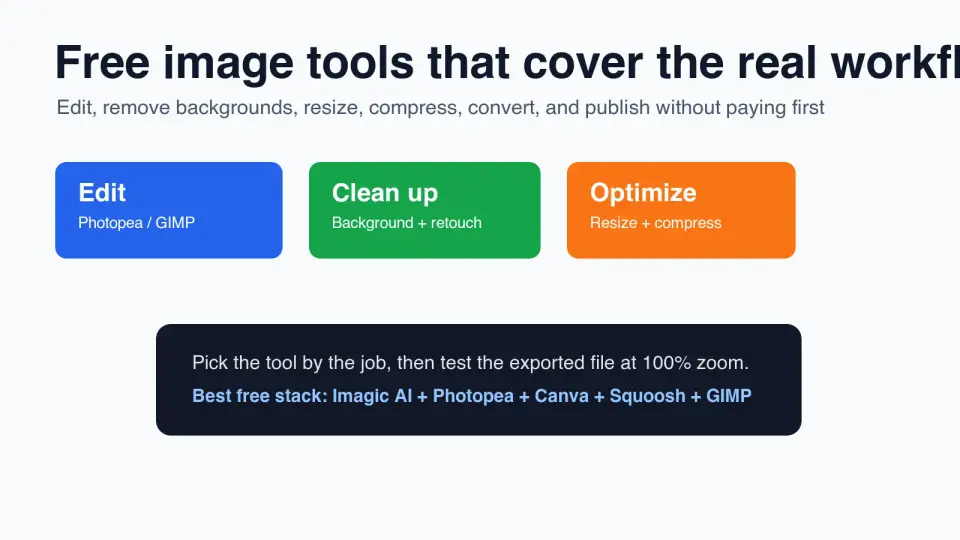
สำหรับคนส่วนใหญ่ เครื่องมือรูปภาพฟรีที่ดีที่สุดคือชุดเครื่องมือเล็ก ๆ ประกอบด้วย Imagic AI สำหรับงานบนเบราว์เซอร์ที่รวดเร็ว, Photopea สำหรับงานแก้ไขแบบเลเยอร์, Canva Free สำหรับกราฟิกโซเชียล, Squoosh หรือ TinyPNG สำหรับบีบอัด และ GIMP เมื่อคุณต้องการตัวแก้ไขบนเดสก์ท็อป
หากคุณต้องการเริ่มต้นเพียงที่เดียว ให้ใช้ Imagic AI สำหรับงานรูปภาพเว็บแบบง่าย ๆ: ปรับขนาด ครอบตัด บีบอัด แปลงรูปแบบ ขยายขนาด และลบพื้นหลัง ย้ายไปยัง Photopea หรือ GIMP เมื่องานต้องการเลเยอร์ มาสก์ พู่กัน หรือไฟล์ PSD
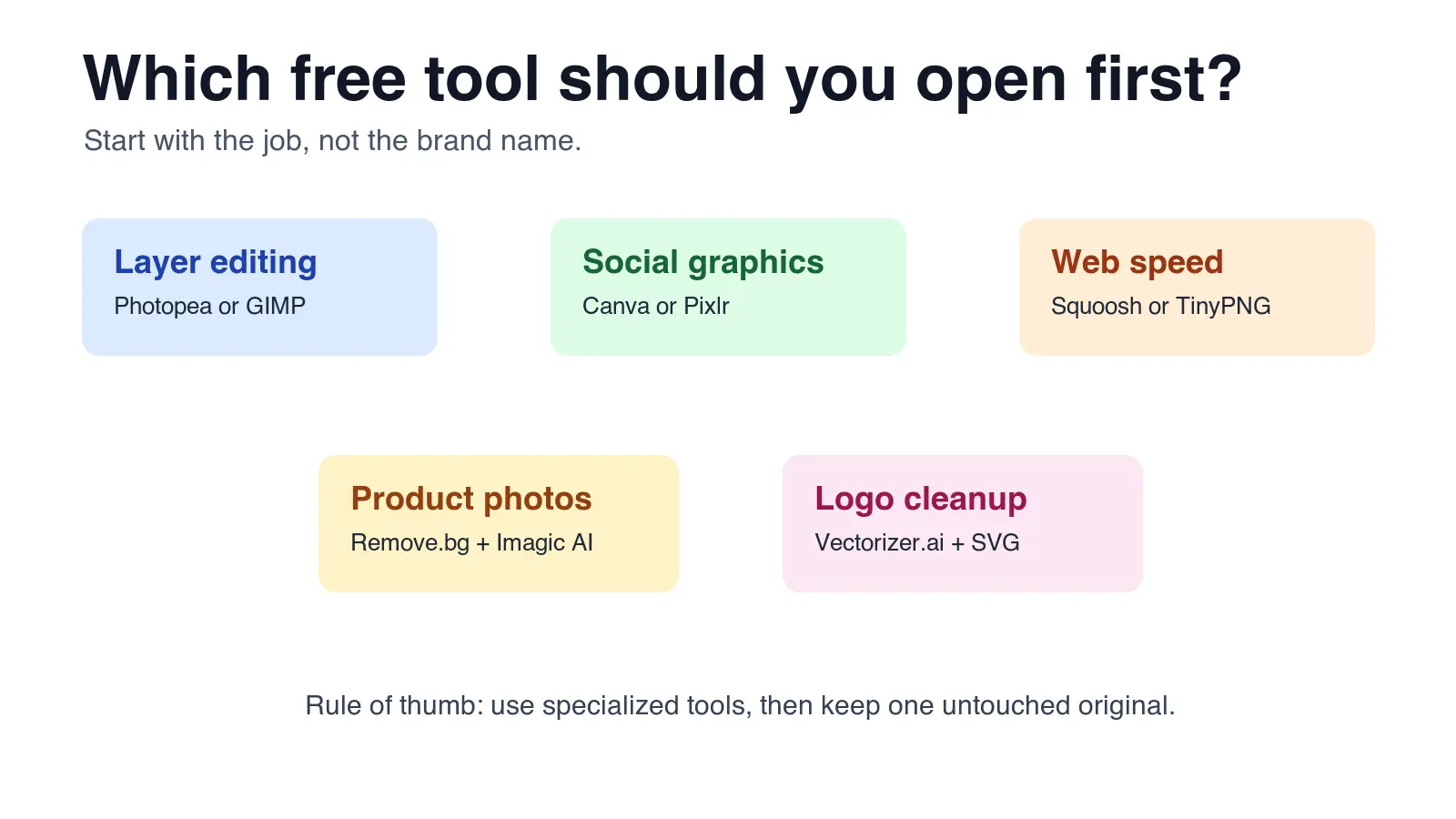
| หากคุณต้องการ... | เปิดสิ่งนี้ก่อน | เหตุผล |
|---|---|---|
| ปรับขนาด ครอบตัด บีบอัด หรือแปลงรูปภาพหนึ่งรูป | Imagic AI | เวิร์กโฟลว์บนเบราว์เซอร์ที่รวดเร็ว พร้อมเครื่องมือรูปภาพทั่วไปในที่เดียว |
| แก้ไข PSD มาสก์ และเลเยอร์ออนไลน์ | Photopea | อินเทอร์เฟซคล้าย Photoshop โดยไม่ต้องติดตั้งซอฟต์แวร์เดสก์ท็อป |
| สร้างโพสต์โซเชียล ภาพประกอบ หรือแบนเนอร์ง่าย ๆ | Canva Free | เทมเพลตและเลย์เอาต์ข้อความเร็วกว่าการออกแบบด้วยมือ |
| บีบอัดสำหรับเว็บไซต์ | Squoosh หรือ TinyPNG | พรีวิวคุณภาพเทียบกับขนาดไฟล์ที่ชัดเจน |
| ทำเรตัชขั้นสูงออฟไลน์ | GIMP | ตัวแก้ไขเดสก์ท็อปเต็มรูปแบบพร้อมพู่กัน การเลือก มาสก์ และปลั๊กอิน |
กฎที่ใช้งานได้จริงที่สุด: ใช้เครื่องมือที่ง่ายที่สุดที่ยังคงให้การควบคุมที่เพียงพอ เครื่องมือฟรีช่วยประหยัดเงิน แต่ก็ยังคงต้องเสียเวลาหากคุณเลือกตัวที่ซ่อนการตั้งค่าการส่งออกหรือล็อกฟีเจอร์ที่คุณต้องการจริง ๆ
คุณควรเลือกเครื่องมือรูปภาพฟรีอย่างไร?
เริ่มต้นจากปลายทาง รายการบนมาร์เก็ตเพลส รูปหลักของบล็อก อินสตาแกรมแครูเซล รูปพาสปอร์ต การทำความสะอาดโลโก้ และไฟล์แนบอีเมล ล้วนมีข้อจำกัดด้านขนาด รูปแบบ และคุณภาพที่ต่างกัน
ผมทดสอบรายการนี้กับห้างานประจำวัน: การทำความสะอาดรูปสินค้า การเพิ่มประสิทธิภาพรูปภาพบล็อก การออกแบบโพสต์โซเชียล การแก้ไข PSD และการแปลงรูปแบบด่วน คะแนนด้านล่างไม่ใช่เกณฑ์มาตรฐานจากห้องแล็บ แต่เป็นการตรวจสอบความเหมาะสมในทางปฏิบัติ โดยพิจารณาว่าเวิร์กโฟลว์ฟรีสามารถส่งออกได้โดยไม่บังคับให้อัปเกรดในขั้นตอนสุดท้าย
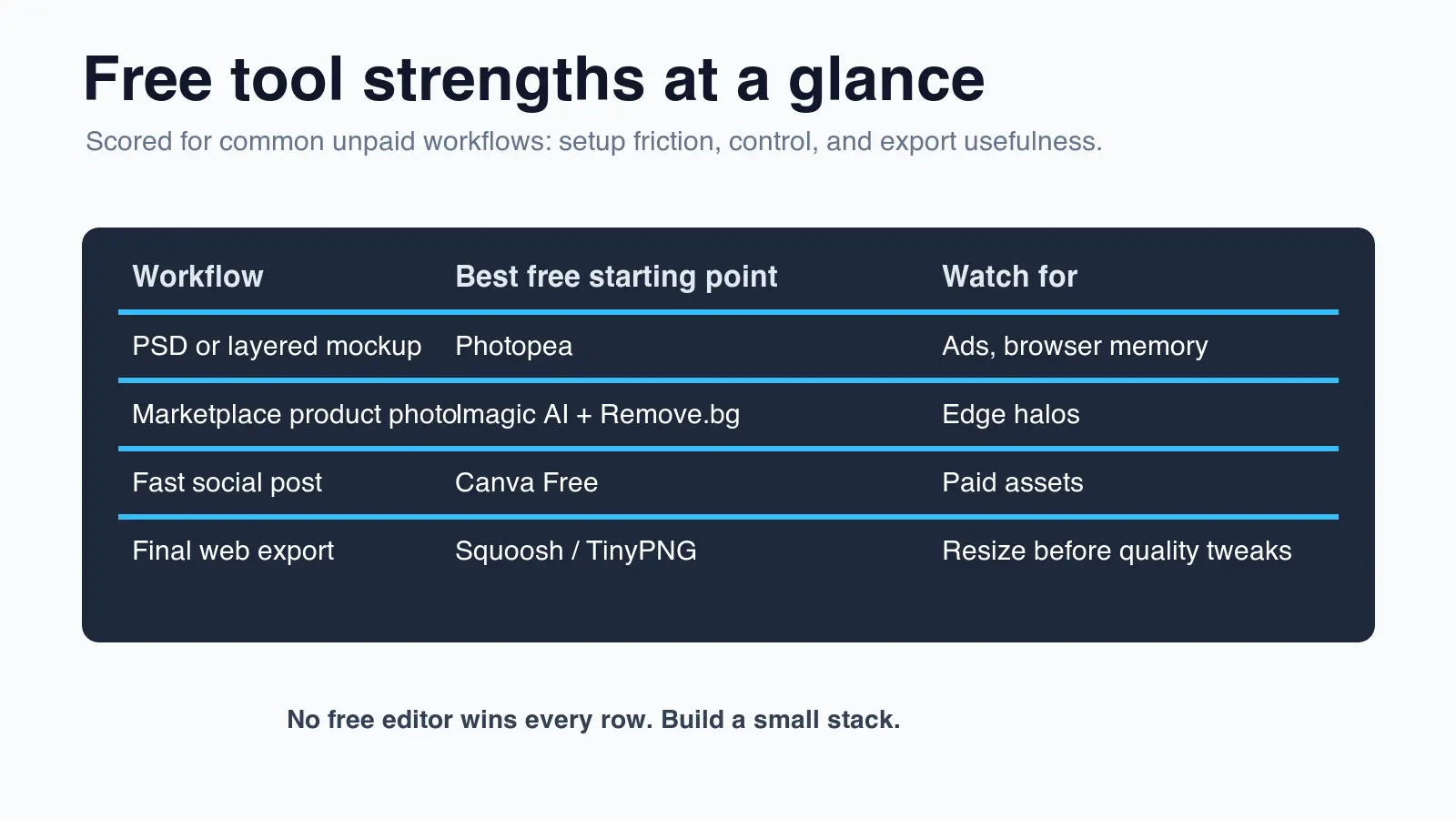
| เครื่องมือ | การใช้งานฟรีที่ดีที่สุด | ข้อจำกัดหลักที่ต้องตรวจสอบ |
|---|---|---|
| Imagic AI | ปรับขนาด ครอบตัด บีบอัด แปลงรูปแบบ ขยายขนาด และทำความสะอาดพื้นหลังรวดเร็ว | การแก้ไขเลเยอร์ซับซ้อนควรใช้เครื่องมืออื่น |
| Photopea | การแก้ไข PSD และเลเยอร์บนเบราว์เซอร์ | โฆษณาและไฟล์ขนาดใหญ่อาจทำให้คอมพิวเตอร์รุ่นเก่าช้าลง |
| Canva Free | กราฟิกโซเชียลและเทมเพลตการตลาด | บางอุปกรณ์ประกอบ การส่งออก และฟีเจอร์แบรนด์เป็นแบบเสียเงิน |
| GIMP | การแก้ไขขั้นสูงออฟไลน์ | ช่วงโค้งการเรียนรู้ช้ากว่าเครื่องมือแบบเทมเพลต |
| Squoosh | บีบอัดเว็บและทดสอบรูปแบบ | เวิร์กโฟลว์รูปภาพเดี่ยว ไม่มีเครื่องมือจัดวาง |
| TinyPNG | บีบอัด PNG, JPEG และ WebP อย่างรวดเร็ว | ข้อจำกัดแบบแบตช์และขนาดอาจมีผล |
| Remove.bg | การลบพื้นหลัง | งานความละเอียดสูงและแบบแบตช์อาจต้องใช้เครดิต |
| Pixlr | การแก้ไขบนเบราว์เซอร์แบบเบา | การควบคุมขั้นสูงแตกต่างกันตามแพ็กเกจ |
| Fotor | การเติมแต่งภาพบุคคลและการปรับปรุงคลิกเดียว | ฟีเจอร์ AI หลายตัวถูกล็อกไว้ |
| Vectorizer.ai | โลโก้แรสเตอร์เป็นเอาต์พุตเวกเตอร์สไตล์ SVG | ทำงานได้ดีที่สุดกับกราฟิกที่เรียบง่ายและสะอาด |
ก่อนเลือก ให้ตอบคำถามตรวจสอบเหล่านี้:
- คุณต้องการเลเยอร์หรือเพียงแค่ภาพแบนราบสุดท้าย?
- เครื่องมือส่งออกรูปแบบที่ต้องการหรือไม่: JPEG, PNG, WebP, AVIF, SVG หรือ PDF?
- คุณสามารถตั้งค่าขนาดพิกเซลที่แน่นอนได้หรือไม่?
- คุณสามารถดูตัวอย่างคุณภาพที่ซูม 100% ได้หรือไม่?
- แผนฟรีจะเพิ่มลายน้ำหรือลดความละเอียดหรือไม่?
- คุณได้รับอนุญาตให้อัปโหลดรูปภาพนี้ไปยังบริการของบุคคลที่สามหรือไม่?
การตรวจสอบสองข้อสุดท้ายช่วยป้องกันปัญหาที่ไม่ดีส่วนใหญ่ เครื่องมือออกแบบฟรีมักดูใจกว้างจนกระทั่งปุ่มส่งออกเผยลายน้ำ อุปกรณ์ประกอบที่ต้องจ่าย หรือความละเอียดที่ต่ำกว่าที่ปลายทางต้องการ
10 เครื่องมือรูปภาพฟรีที่ดีที่สุดในปี 2026
1. Imagic AI
ใช้ Imagic AI เมื่องานเป็นงานผลิตขนาดเล็ก ไม่ใช่เซสชันออกแบบเต็มรูปแบบ มันแข็งแกร่งที่สุดในการปรับขนาด ครอบตัด บีบอัด แปลงรูปแบบ ขยายขนาด และลบพื้นหลัง นั่นทำให้มีประโยชน์สำหรับผู้ขายอีคอมเมิร์ซ บล็อกเกอร์ และนักการตลาดที่ต้องการภาพสุดท้ายพร้อมอัปโหลด
กรณีที่เหมาะสม:
- บีบอัดรูปสินค้าก่อนอัปโหลดไปยังร้านค้า
- แปลงสกรีนช็อต PNG เป็น WebP สำหรับบล็อก
- ครอบตัดรูปสี่เหลี่ยมจัตุรัสสำหรับโปรไฟล์หรือการ์ดสินค้า
- ลบพื้นหลังง่าย ๆ ก่อนวางวัตถุบนสีขาว
ขั้นตอนถัดไปที่เกี่ยวข้อง: ใช้ การดำดิ่งลึกการบีบอัดรูปภาพ เพื่อทำความเข้าใจการตั้งค่าคุณภาพ จากนั้นใช้ คู่มือการปรับขนาดแบบแบตช์ หากคุณกำลังประมวลผลไฟล์หลายไฟล์
2. Photopea
Photopea เป็นตัวเลือกเบราว์เซอร์ฟรีที่ดีที่สุดเมื่อมีคนส่งไฟล์ PSD ม็อกอัปแบบเลเยอร์ หรือไฟล์ที่ต้องการมาสก์และเลเยอร์ปรับแต่งให้คุณ มันให้ความรู้สึกใกล้เคียงกับ Photoshop มากกว่าโปรแกรมแก้ไขเว็บส่วนใหญ่ ซึ่งมีประโยชน์หากคุณรู้จักเวิร์กโฟลว์นั้นอยู่แล้ว
มันเหมาะสมน้อยกว่าสำหรับมือใหม่ที่ต้องการแค่ครอบตัดด่วน อินเทอร์เฟซมีพาเนล ทางลัด และตัวควบคุมมากกว่าเครื่องมือแบบเทมเพลต พลังนั้นคือประเด็น แต่ก็หมายความว่าห้านาทีแรกอาจรู้สึกหนักได้
3. Canva Free
Canva Free แข็งแกร่งที่สุดเมื่อรูปภาพเป็นส่วนหนึ่งของเลย์เอาต์: กราฟิกโซเชียล ภาพประกอบ โฆษณาง่าย ๆ โปสเตอร์ และภาพนำเสนอ แผนฟรีให้เทมเพลต การผสมฟอนต์ การแก้ไขภาพถ่ายพื้นฐาน และการส่งออกที่รวดเร็ว
ตรวจสอบป้ายกำกับอุปกรณ์ประกอบก่อนเผยแพร่ การออกแบบหนึ่งสามารถผสมองค์ประกอบฟรีและเสียเงินได้ และส่วนที่เสียเงินอาจไม่ชัดเจนจนกว่าจะส่งออก สำหรับงานแบรนด์ที่เกิดซ้ำ ให้เก็บชุดเทมเพลตฟรีที่อนุมัติแล้วไว้เล็ก ๆ แทนที่จะสร้างใหม่ทุกสัปดาห์
4. GIMP
GIMP เป็นตัวแก้ไขเดสก์ท็อปฟรีที่ควรใช้เมื่อเครื่องมือเบราว์เซอร์รู้สึกคับแคบเกินไป มันรองรับการเลือก มาสก์ เลเยอร์ เรตัช พู่กัน ปลั๊กอิน และเวิร์กโฟลว์ไฟล์ในเครื่อง นอกจากนี้ยังมีประโยชน์เมื่อกฎความเป็นส่วนตัวไม่อนุญาตให้อัปโหลดรูปภาพไปยังเว็บเซอร์วิส
การแลกเปลี่ยนคือเวลาตั้งค่าและการเรียนรู้ GIMP ไม่ใช่เครื่องมือที่เร็วที่สุดสำหรับการปรับขนาดเพียงครั้งเดียว แต่น่าเชื่อถือเมื่อคุณต้องการการควบคุมในเครื่องที่แม่นยำ
5. Squoosh
Squoosh เป็นตัวเพิ่มประสิทธิภาพรูปภาพเฉพาะทาง มีประโยชน์อย่างยิ่งเพราะคุณสามารถเปรียบเทียบภาพต้นฉบับและที่บีบอัดก่อนบันทึก สำหรับงานเว็บ พรีวิวนั้นมีค่ามากกว่าปุ่มส่งออก "คุณภาพสูง" ที่คลุมเครือ
ใช้มันเพื่อทดสอบการตั้งค่า WebP, AVIF, JPEG และการปรับขนาดบนภาพตัวแทน จากนั้นนำการตั้งค่าที่ชนะไปใช้ในไปป์ไลน์การผลิตปกติของคุณ เอกสารอ้างอิงรูปแบบรูปภาพ MDN เป็นจุดที่เหมาะสมในการยืนยันพฤติกรรมรูปแบบของเบราว์เซอร์ก่อนที่คุณจะมาตรฐานบนรูปแบบใดรูปแบบหนึ่ง
6. TinyPNG
TinyPNG ยังคงเป็นหนึ่งในวิธีที่เร็วที่สุดในการย่อรูป PNG, JPEG และ WebP โดยไม่ต้องเปิดตัวแก้ไขแบบเต็ม มันดีที่สุดสำหรับคนที่มีภาพสุดท้ายอยู่แล้วและต้องการเพียงไฟล์ที่เล็กลง
มันไม่ใช่เครื่องมือออกแบบ ปรับขนาดก่อน จากนั้นจึงบีบอัด หากคุณบีบอัดไฟล์ขนาด 4000px แล้วแสดงผลที่ 800px คุณก็ยังส่งพิกเซลที่มากเกินไปอยู่ดี ดู การเปรียบเทียบทางเลือก TinyPNG หากคุณต้องการพฤติกรรมแบบแบตช์ ตัวเลือก API หรือการควบคุมรูปแบบ
7. Remove.bg
Remove.bg มีประโยชน์เมื่องานเป็นเพียงการลบพื้นหลัง มันรวดเร็วกับภาพถ่ายบุคคลและรูปสินค้าที่มีวัตถุชัดเจน สำหรับรูปมาร์เก็ตเพลส ให้ตรวจสอบขอบที่ขนาดเต็มก่อนเผยแพร่ เส้นผม กระจก ขน และเงา อาจยังต้องทำความสะอาด
คำแนะนำภาพของศูนย์ผู้ขาย Google คาดหวังภาพสินค้าที่ชัดเจนและเตือนเกี่ยวกับการซ้อนทับที่ทำให้สับสนกับสินค้า ข้อกำหนดภาพสินค้า ของพวกเขาเป็นรายการตรวจสอบคุณภาพที่มีประโยชน์ แม้กระทั่งนอก Google Shopping
8. Pixlr
Pixlr เป็นโปรแกรมแก้ไขบนเบราว์เซอร์แบบเบาที่ดีสำหรับการเปลี่ยนแปลงด่วน: ครอบตัด ข้อความ การซ้อนทับ เอฟเฟกต์ และภาพโซเชียลขนาดเล็ก มันอยู่ระหว่าง Canva และ Photopea คุณจะได้การควบคุมการแก้ไขมากกว่าเครื่องมือแบบเทมเพลต พร้อมความซับซ้อนน้อยกว่าโปรแกรมแก้ไข PSD
ใช้มันเมื่อภาพต้องการการแก้ไขภาพสองสามอย่าง แต่ไม่ใช่เวิร์กโฟลว์ที่เน้นเลเยอร์อย่างหนักแบบเต็ม
9. Fotor
Fotor แข็งแกร่งที่สุดสำหรับการปรับปรุงด่วน ภาพถ่ายบุคคล และการแก้ไขโดยมีเทมเพลตช่วย เป็นตัวเลือกที่เหมาะสมสำหรับผู้ขายที่ต้องการรูปลิสต์ที่สะอาดขึ้นแต่ไม่ต้องการเรียนรู้มาสก์และเส้นโค้ง
ระวังการปรับปรุงคลิกเดียว มันสามารถปรับปรุงภาพที่หม่นหมองได้ แต่ก็สามารถทำให้ผิว ผ้า หรือสีสินค้าดูไม่สมจริงได้ สำหรับอีคอมเมิร์ซ ให้เปรียบเทียบเวอร์ชันที่แก้แล้วกับต้นฉบับก่อนเผยแพร่
10. Vectorizer.ai
Vectorizer.ai มีประโยชน์เมื่อคุณต้องการเปลี่ยนโลโก้แรสเตอร์แบบง่าย ๆ ไอคอน หรือภาพประกอบแบนเป็นไฟล์สไตล์เวกเตอร์ที่ปรับขนาดได้ มันทำงานได้ดีที่สุดกับรูปทรงที่สะอาดมีขอบคม
อย่าคาดหวังให้มันช่วยภาพถ่ายที่มีรายละเอียด เอาต์พุตเวกเตอร์มีไว้สำหรับกราฟิก ป้ายกำกับ ไอคอน และงานศิลปะง่าย ๆ หากต้นฉบับมีเงา ไล่เฉดสี หรือพื้นผิว ให้ทำให้เรียบง่ายก่อน
เครื่องมือฟรีใดดีที่สุดสำหรับรูปภาพเว็บ?
สำหรับรูปภาพเว็บ เวิร์กโฟลว์ที่ชนะคือปรับขนาดก่อน จากนั้นบีบอัด แล้วจึงเลือกรูปแบบ การเลือกรูปแบบสำคัญ แต่มันไม่สามารถแก้ไขไฟล์ต้นฉบับที่ใหญ่เกินไปได้
คำแนะนำของ Google เรื่อง การเพิ่มประสิทธิภาพรูปภาพสำหรับ Core Web Vitals มุ่งเน้นที่การให้บริการขนาดรูปภาพที่เหมาะสมและลดไบต์ นั่นคือส่วนที่เครื่องมือฟรีจัดการได้ดีหากคุณใช้ในลำดับที่ถูกต้อง
ใช้ลำดับนี้:
- ครอบตัดภาพให้เป็นองค์ประกอบจริง
- ปรับขนาดเป็นขนาดการแสดงผลที่ใหญ่ที่สุดที่คุณต้องการ
- บีบอัดและเปรียบเทียบคุณภาพที่ซูม 100%
- แปลงเป็น WebP หรือ AVIF เมื่อปลายทางรองรับ
- ใช้ JPEG หรือ PNG เมื่ออีเมล ระบบเดิม หรือข้อกำหนดความโปร่งใสต้องการ
- บันทึกต้นฉบับที่ไม่แก้ไขในโฟลเดอร์แยกต่างหาก
สำหรับการตัดสินใจเรื่องรูปแบบ ให้ใช้ การเปรียบเทียบ AVIF กับ WebP และ คู่มือแปลงรูปแบบรูปภาพ สำหรับภาพโปร่งใสและภาพตัด ให้ใช้ คู่มือแนวทางปฏิบัติที่ดีที่สุดในการลบพื้นหลัง ก่อนเผยแพร่
คุณควรตรวจสอบอะไรก่อนไว้วางใจตัวแก้ไขฟรี?
ตัวแก้ไขฟรีมีประโยชน์ก็ต่อเมื่อไฟล์ที่ส่งออกอยู่รอดปลายทางจริง พรีวิวที่สวยงามภายในเครื่องมือไม่ได้รับประกันว่าไฟล์ที่อัปโหลดจะผ่านมาร์เก็ตเพลส CMS อีเมลไคลเอนต์ หรือแพลตฟอร์มโซเชียล
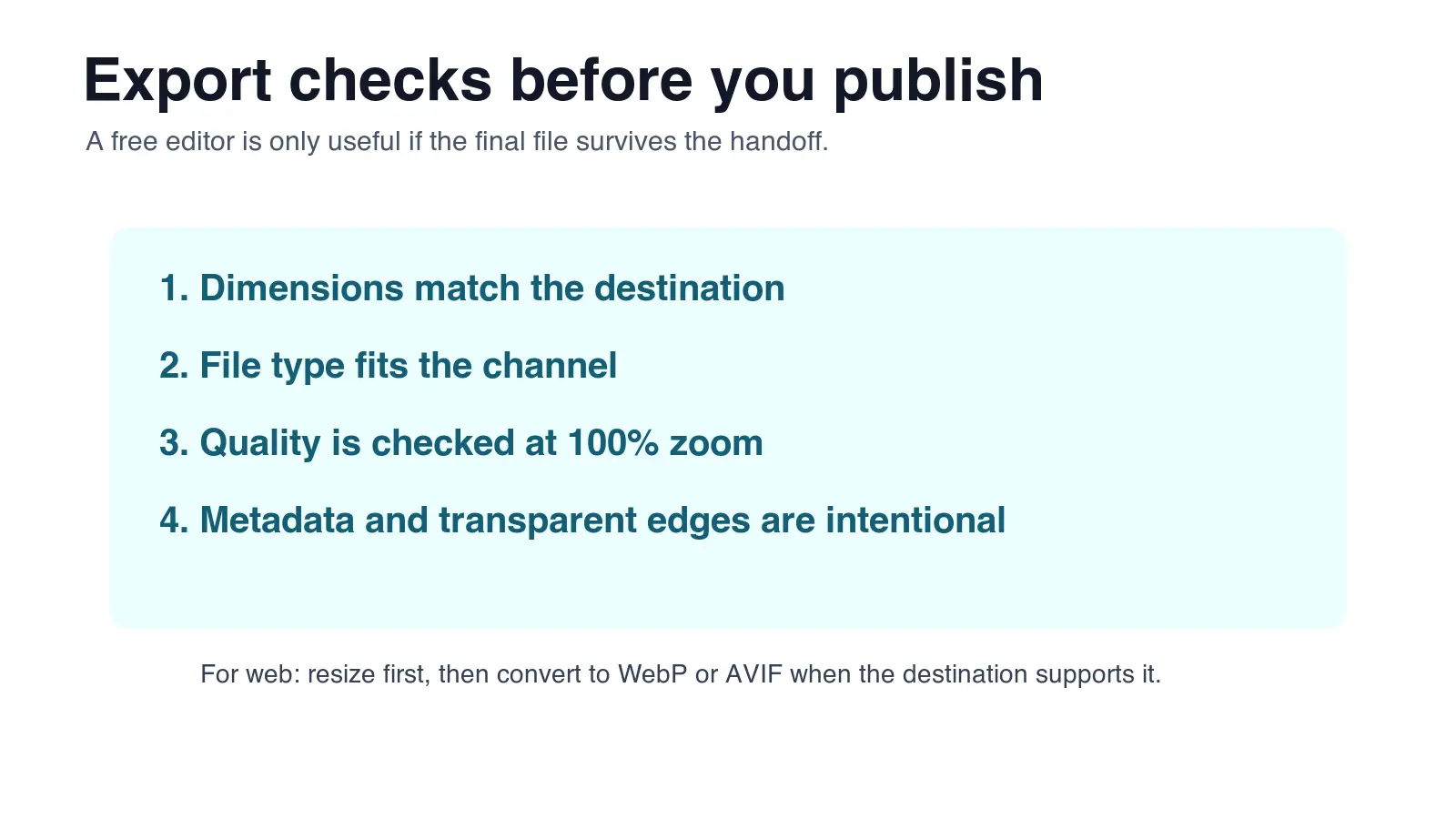
| การตรวจสอบ | ทำไมจึงสำคัญ | การทดสอบด่วน |
|---|---|---|
| ขนาด | ป้องกันภาพเบลอ การปฏิเสธ หรือหน้าเว็บช้า | เปรียบเทียบขนาดพิกเซลกับข้อกำหนดปลายทาง |
| ขนาดไฟล์ | มีผลต่อข้อจำกัดการอัปโหลดและความเร็วหน้า | บีบอัดหลังปรับขนาด ไม่ใช่ก่อน |
| รูปแบบ | ควบคุมความโปร่งใส อนิเมชัน และความเข้ากันได้ | ใช้ PNG/WebP สำหรับความโปร่งใส JPEG สำหรับความเข้ากันได้กว้าง |
| ลายน้ำหรืออุปกรณ์ประกอบที่ต้องจ่าย | สามารถทำให้ไฟล์ใช้ทางการค้าไม่ได้ | ตรวจสอบหน้าจอส่งออกก่อนดาวน์โหลดขั้นสุดท้าย |
| คุณภาพขอบ | เครื่องมือพื้นหลังอาจทิ้งรัศมี | ดูที่ 100% บนพื้นหลังทั้งมืดและสว่าง |
| ความแม่นยำของสี | การปรับอัตโนมัติอาจเปลี่ยนสินค้า | เปรียบเทียบข้างต้นฉบับที่ไม่แก้ไข |
สำหรับรูปสินค้า ผมเก็บรายการตรวจสอบง่าย ๆ ไว้: ขนาดที่แน่นอน ขอบสะอาด ไม่มีลายน้ำ ไม่มีสีปลอม และขนาดไฟล์ภายใต้ขีดจำกัดแพลตฟอร์ม นั่นจับปัญหาได้มากกว่าการไล่หาตัวแก้ไขที่สมบูรณ์แบบ
เวิร์กโฟลว์ฟรีที่ใช้งานได้จริงสำหรับโปรเจกต์จริง
ใช้ชุดเครื่องมือแทนการบังคับเครื่องมือเดียวให้ทำทุกงาน นี่คือเวิร์กโฟลว์ที่มีเหตุผลสำหรับกรณีทั่วไป
สำหรับรูปภาพบล็อก:
- ครอบตัดและปรับขนาดใน Imagic AI หรือ Squoosh
- บีบอัดเป็น WebP
- ตรวจสอบไฟล์ในเบราว์เซอร์ที่ความกว้างการแสดงผลสุดท้าย
- เพิ่มข้อความ alt ที่บรรยายก่อนเผยแพร่
สำหรับรูปสินค้า:
- บันทึกต้นฉบับที่ไม่แก้ไข
- ลบพื้นหลังด้วย Remove.bg หรือ Imagic AI
- ทำความสะอาดขอบใน Photopea หรือ GIMP หากจำเป็น
- ปรับขนาดตามข้อกำหนดมาร์เก็ตเพลส
- ส่งออก JPEG หรือ WebP ตามกฎการอัปโหลด
สำหรับกราฟิกโซเชียล:
- เริ่มด้วยเลย์เอาต์ Canva หรือ Pixlr
- ใช้เฉพาะอุปกรณ์ประกอบฟรีที่ส่งออกได้
- ดาวน์โหลดที่ขนาดแพลตฟอร์ม
- บีบอัดเฉพาะเมื่อแพลตฟอร์มหรือความเร็วหน้าต้องการ
สำหรับการทำความสะอาดโลโก้:
- เริ่มจากไฟล์แรสเตอร์ที่ความละเอียดสูงสุดที่มี
- ลอง Vectorizer.ai บนสำเนา
- ตรวจสอบเส้นโค้ง มุม และรูปทรงข้อความ
- เก็บ SVG สำหรับงานออกแบบและ PNG/WebP สำหรับการเผยแพร่
ข้อผิดพลาดทั่วไปกับเครื่องมือรูปภาพฟรี
-
แก้ไขสำเนาเพียงฉบับเดียว ควรเก็บไฟล์ต้นฉบับที่ไม่แก้ไขเสมอ
-
บีบอัดก่อนปรับขนาด ควรเอาพิกเซลส่วนเกินออกก่อน
-
เชื่อใจการปรับปรุงคลิกเดียว สีสินค้าอาจเพี้ยนได้
-
ละเลยข้อจำกัดการส่งออก แผนฟรีอาจลดความละเอียดหรือบล็อกอุปกรณ์ประกอบ
-
ใช้ WebP ทุกที่โดยไม่ตรวจสอบการรองรับ อีเมลและระบบอัปโหลดเดิมบางระบบยังคงคาดหวัง JPEG หรือ PNG
-
เผยแพร่ภาพตัดพื้นหลังโดยไม่ตรวจสอบขอบ รัศมีจะปรากฏบนธีมมืดและการ์ดมาร์เก็ตเพลส
-
เลือกเครื่องมือเทมเพลตสำหรับซ่อมแซม PSD ใช้ Photopea หรือ GIMP เมื่อเลเยอร์สำคัญ
-
เลือกตัวแก้ไขมืออาชีพสำหรับการครอบตัดหนึ่งนาที ใช้ยูทิลิตี้เบราว์เซอร์ที่ง่ายกว่าเมื่อความเร็วสำคัญ
-
ลืมข้อความ alt เสิร์ชเอนจินและเทคโนโลยีช่วยเหลือต้องการคำอธิบายที่มีประโยชน์
-
ลบไฟล์ที่ใช้งานเร็วเกินไป เก็บไฟล์ที่แก้ไขได้จนกว่าแคมเปญหรือลิสต์จะเปิดใช้งานจริง
คำแนะนำสุดท้าย
ใช้ Imagic AI เป็นยูทิลิตี้ประจำวัน, Photopea เมื่อเลเยอร์สำคัญ, Canva Free เมื่อเลย์เอาต์สำคัญ, Squoosh หรือ TinyPNG เมื่อไบต์สำคัญ และ GIMP เมื่อการควบคุมในเครื่องสำคัญ
ชุดนั้นครอบคลุมงานรูปภาพที่ไม่เสียเงินส่วนใหญ่โดยไม่แสร้งทำเหมือนเครื่องมือฟรีตัวเดียวทำทุกอย่าง นิสัยสำคัญคือการตรวจสอบการส่งออก: ขนาด รูปแบบ คุณภาพ ลายน้ำ และคุณภาพขอบก่อนที่ไฟล์จะเปิดใช้งานจริง
คำถามที่พบบ่อย
เครื่องมือรูปภาพฟรีที่ดีที่สุดสำหรับคนส่วนใหญ่คืออะไร?
สำหรับงานประจำวันส่วนใหญ่ Imagic AI ครอบคลุมการปรับขนาด ครอบตัด บีบอัด แปลงรูปแบบ ขยายขนาด และลบพื้นหลังในเวิร์กโฟลว์เบราว์เซอร์เดียว
ควรใช้เครื่องมือฟรีใดแก้ไขไฟล์ PSD ออนไลน์?
Photopea เป็นตัวเลือกเบราว์เซอร์ฟรีที่ดีที่สุดสำหรับ PSD ม็อกอัปแบบเลเยอร์ มาสก์ และเลเยอร์ปรับแต่ง
เครื่องมือฟรีใดดีที่สุดสำหรับบีบอัดรูปภาพสำหรับเว็บ?
Squoosh หรือ TinyPNG บีบอัดรูปภาพได้ดีทั้งคู่ โดย Squoosh เพิ่มพรีวิวคุณภาพแบบเคียงข้างก่อนบันทึก
เครื่องมือฟรีใดลบพื้นหลังออกจากรูปถ่าย?
Remove.bg เร็วที่สุดสำหรับภาพถ่ายบุคคลและสินค้าที่มีวัตถุชัดเจน ในขณะที่ Imagic AI จัดการการทำความสะอาดพื้นหลังด่วนในเวิร์กโฟลว์เบราว์เซอร์
เครื่องมือฟรีใดดีที่สุดสำหรับกราฟิกโซเชียลมีเดีย?
Canva Free เป็นตัวเลือกที่แข็งแกร่งที่สุดสำหรับโพสต์โซเชียล ภาพประกอบ และโฆษณาง่าย ๆ เนื่องจากเทมเพลตและการส่งออกที่รวดเร็ว
ควรบีบอัดรูปภาพก่อนหรือหลังปรับขนาด?
ปรับขนาดก่อน จากนั้นจึงบีบอัด เพราะการบีบอัดไฟล์ที่ใหญ่เกินไปยังคงส่งพิกเซลมากกว่าที่ปลายทางต้องการ
เครื่องมือฟรีใดเปลี่ยนโลโก้เป็นไฟล์เวกเตอร์?
Vectorizer.ai แปลงโลโก้หรือไอคอนแรสเตอร์ที่สะอาดเป็นไฟล์สไตล์เวกเตอร์ที่ปรับขนาดได้ แม้ว่าจะมีปัญหากับภาพถ่ายที่มีรายละเอียดมาก
GIMP เป็นตัวเลือกที่ดีกว่าตัวแก้ไขฟรีบนเบราว์เซอร์หรือไม่?
GIMP เป็นตัวเลือกที่ดีกว่าสำหรับการแก้ไขออฟไลน์ที่เน้นเลเยอร์หนักหรือเมื่อคุณไม่สามารถอัปโหลดรูปภาพไปยังเครื่องมือเว็บได้ แต่มีช่วงโค้งการเรียนรู้ที่ชันกว่าเครื่องมือแบบเทมเพลต
เครดิตรูปภาพ
- ภาพปก แผนผังการตัดสินใจ ตารางเปรียบเทียบ และรายการตรวจสอบการส่งออกสร้างโดยผู้เขียนสำหรับบทความนี้เพื่อสรุปเวิร์กโฟลว์เครื่องมือรูปภาพฟรีและการตรวจสอบการส่งออก
ใช้เครื่องมือฟรีของเราขณะทำตามคู่มือนี้
อ่านต่อ

2026-09-13
วิธีเบลอใบหน้าและป้ายทะเบียนก่อนโพสต์
เรียนรู้วิธีเบลอหรือทำพิกเซลใบหน้าและป้ายทะเบียนให้ไม่สามารถอ่านได้ ระบุว่าวิธีใดที่ปกปิดข้อมูลจริง อะไรที่ใช้ไม่ได้ และวิธีการป้องกันการรั่วไหลของข้อมูลตำแหน่ง EXIF.

2026-08-27
ลายน้ำที่มองไม่เห็น: ไฟล์ภาพของคุณแบกอะไรไว้ในปี 2026
Paint ฝัง GUID ที่เซิร์ฟเวอร์ออกให้ลงในภาพ AI แพลตฟอร์มโซเชียลลบ manifest C2PA ทิ้ง และการแปลงเป็น WebP ครั้งเดียวก็พาทุกอย่างหายไป มาดูว่าไฟล์ของคุณ แบกอะไรไว้จริง ๆ และตรวจเองได้อย่างไร

2026-07-28
การประมวลผลภาพแบบหมู่: ลำดับ Pipeline, ค่าตั้ง และเครื่องมือ
การประมวลผลภาพแบบหมู่ทำงาน resize, compress และ convert ข้ามทั้งโฟลเดอร์ ทั้งลำดับ pipeline, ค่าคุณภาพที่วัดได้, การเลือกเครื่องมือ และการทำงานอัตโนมัติ