2026-03-01 · อัปเดต 2026-07-12
5 วิธีฟรีในการลบพื้นหลังรูปภาพในปี 2026
เปรียบเทียบ 5 วิธีฟรีในการลบพื้นหลังรูปภาพ ว่าแต่ละวิธีเหมาะกับงานแบบไหน วิธีหลีกเลี่ยงขอบแสง (halos) และรูปแบบการส่งออกที่โปร่งใสที่คุณควรใช้
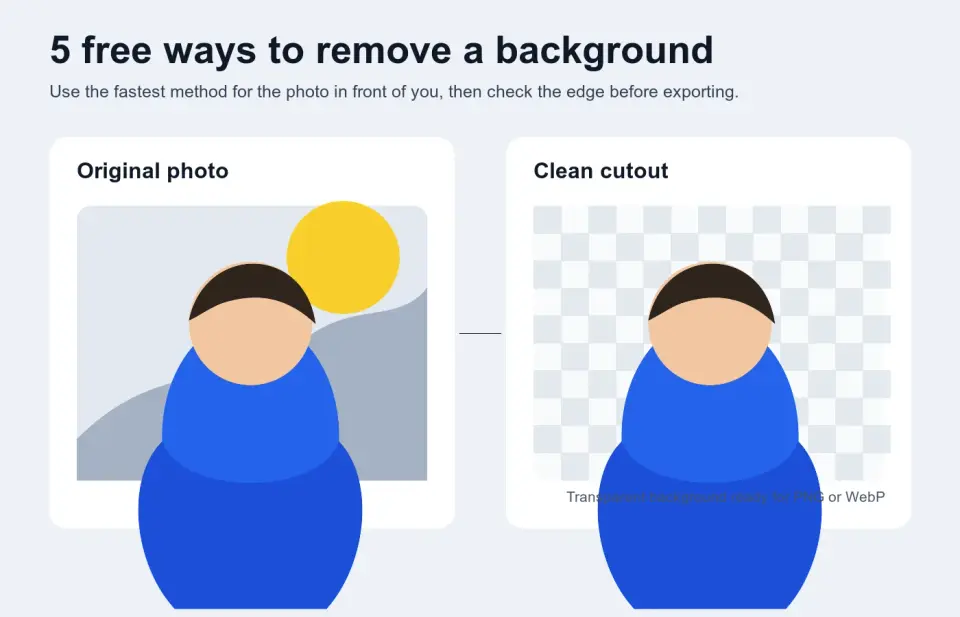
อัปเดตล่าสุด: 12 กรกฎาคม 2026
ต้องการภาพผลิตภัณฑ์ที่มีพื้นหลังโปร่งใส ภาพโปรไฟล์ ภาพตัดสำหรับตลาด หรือโพสต์โซเชียลโดยไม่ต้องเสียเงินค่าแอปออกแบบใช่ไหม? คุณมีตัวเลือกฟรีหลายอย่าง แต่ตัวที่เหมาะสมที่สุดขึ้นอยู่กับรูปภาพนั้นๆ การถ่ายภาพรองเท้าที่สะอาดบนผนังเรียบเป็นงานที่แตกต่างจากการจัดการผมหยิก แก้ว หรือฉากหลังห้องครัวที่รก
บทความแนะนำนี้จะเปรียบเทียบวิธีการฟรีที่ใช้งานได้จริงห้าวิธี จากนั้นแสดงการตรวจสอบเพื่อให้แน่ใจว่าผลลัพธ์ดูไม่เหมือนถูกแปะทับ
คำตอบสั้นๆ: วิธีฟรีที่ดีที่สุดในการลบพื้นหลังคืออะไร?
ควรใช้เครื่องมือ AI ลบพื้นหลังออนไลน์ก่อนเมื่อคุณต้องการภาพตัดแบบโปร่งใสอย่างรวดเร็ว นี่เป็นจุดเริ่มต้นที่ดีที่สุดสำหรับภาพผลิตภัณฑ์ ภาพบุคคล ภาพตลาด และกราฟิกโซเชียลส่วนใหญ่ เนื่องจากมันสามารถค้นหาส่วนที่สนใจได้โดยอัตโนมัติและโดยปกติจะคืนค่าไฟล์แบบโปร่งใสภายในไม่กี่วินาที ลองใช้ เครื่องมือลบพื้นหลัง สำหรับเวิร์กโฟลว์บนเบราว์เซอร์ที่ไม่ต้องติดตั้ง
ให้ใช้ GIMP, Photopea, Photoshop หรือตัวแก้ไขด้วยตนเองอื่น ๆ เมื่อผลลัพธ์อัตโนมัติพลาดในส่วนของผม แก้ว เครื่องประดับ เงา หรือสีที่คล้ายกัน สำหรับขั้นตอนการทำความสะอาดทั้งหมดหลังจากภาพตัดครั้งแรก โปรดอ่าน background removal best practices
การส่งออกมีความสำคัญพอๆ กับการลบ PNG และ WebP สามารถคงความโปร่งใสได้; ส่วน JPEG ไม่ได้ คู่มือรูปแบบรูปภาพของ MDN image format guide ระบุว่า PNG เป็นตัวเลือกที่ใช้งานได้จริงเมื่อต้องการความโปร่งใส และ WebP เป็นรูปแบบเว็บที่แข็งแกร่งพร้อมการรองรับความโปร่งใส
คุณควรเลือกวิธีฟรีไหน?
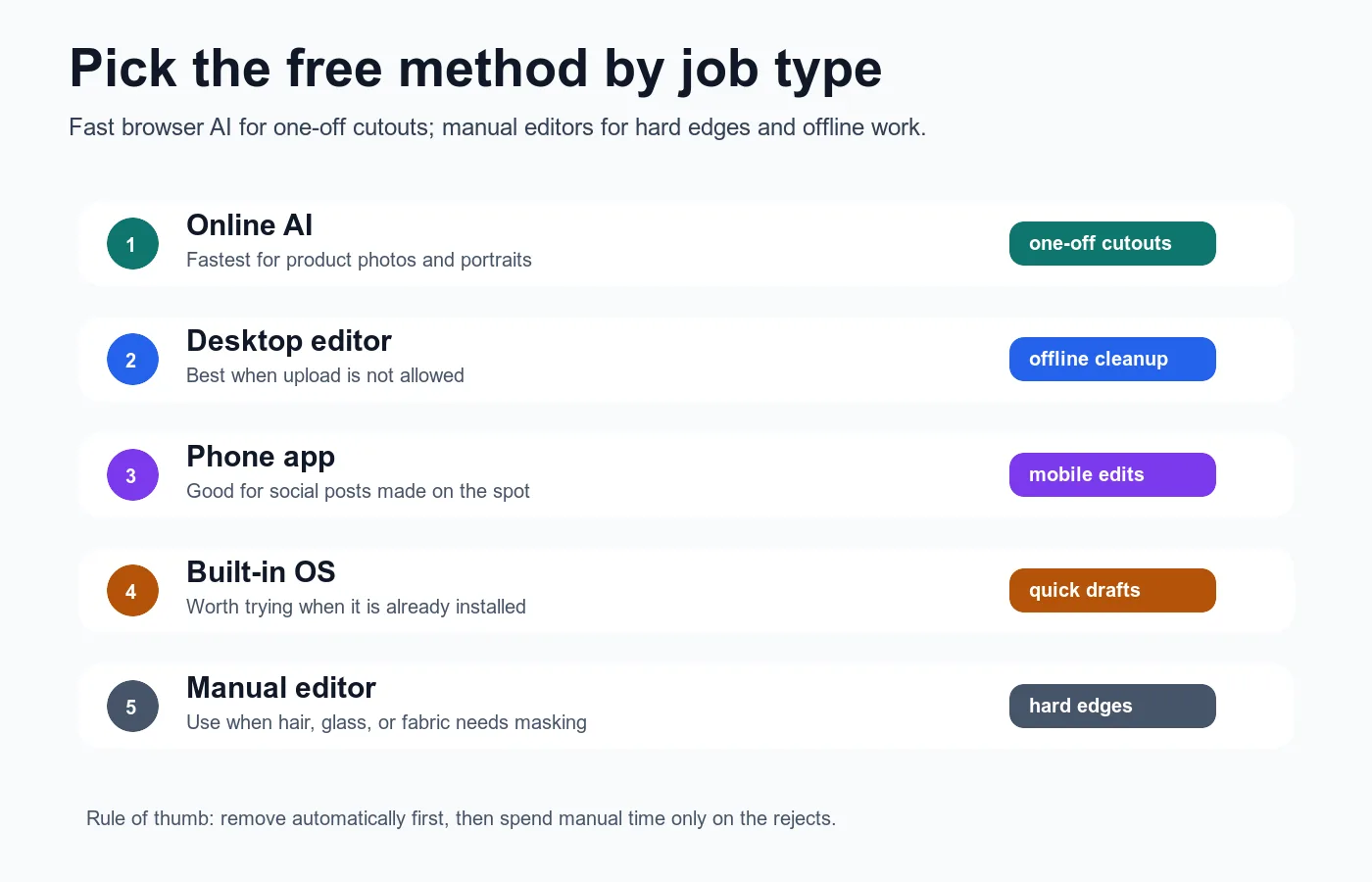
ให้เริ่มจากประเภทของภาพที่คุณมี ไม่ใช่ชื่อแบรนด์ของเครื่องมือ ฉันได้ทดสอบเวิร์กโฟลว์นี้กับกรณีทั่วไปสี่กรณี: ภาพตัดผลิตภัณฑ์ง่ายๆ, ภาพบุคคล, ภาพโซเชียลที่ถ่ายด้วยโทรศัพท์, และขอบที่ยากซึ่งขาดพิกเซล รูปแบบเดียวกันก็ยังคงอยู่: ทำให้ขั้นตอนแรกเป็นระบบอัตโนมัติ จากนั้นใช้เวลาด้วยตนเองเฉพาะในส่วนที่ขอบต้องการเท่านั้น
| งาน | วิธีฟรีที่ดีที่สุด | เหตุผลที่เหมาะสม | สิ่งที่ต้องระวัง |
|---|---|---|---|
| ภาพผลิตภัณฑ์บนพื้นหลังเรียบ | Online AI remover | รวดเร็ว, ตรวจจับวัตถุได้สะอาด | ขอบแสงจางๆ บนขอบสีขาว |
| ภาพบุคคลหรือภาพโปรไฟล์ | Online AI, แล้วตรวจสอบขอบด้วยตนเอง | จัดการกับไหล่และผมได้ดีกว่าเครื่องมือ magic-wand | ช่องว่างของเส้นผม, ขอบที่แข็งกระด้าง |
| งานลูกค้าแบบออฟไลน์หรือส่วนตัว | GIMP, Photopea, หรือแอปในเครื่อง | ไม่ต้องอัปโหลดไฟล์ | ต้องใช้การเลือกด้วยตนเองมากขึ้น |
| โพสต์โซเชียลจากโทรศัพท์เท่านั้น | Mobile app หรือ browser remover | เร็วพอสำหรับ Stories, Reels, รายการตลาด | ข้อผิดพลาดที่ขอบบนหน้าจอขนาดเล็ก |
| ผม แก้ว ควัน ลูกไม้ เครื่องประดับ ที่ยาก | Manual editor | ต้องมีการระบายมาสก์และปรับปรุงแก้ไข | ช้า แต่สะอาดกว่า |
วิธีที่ 1: ใช้เครื่องมือลบพื้นหลัง AI ออนไลน์
นี่คือเส้นทางฟรีที่เร็วที่สุดสำหรับผู้อ่านส่วนใหญ่ อัปโหลดรูปภาพ ปล่อยให้โมเดลแยกวัตถุออกจากพื้นหลัง จากนั้นดาวน์โหลดผลลัพธ์แบบโปร่งใส มันดีเป็นพิเศษสำหรับ:
- ภาพผลิตภัณฑ์ที่ถ่ายบนพื้นหลังสีขาว สีเทา หรือผนังเรียบ
- ภาพหัวบุคคลที่ผู้คนถูกแยกจากพื้นหลังอย่างชัดเจน
- รายการสินค้าที่ต้องการให้วัตถุโดดเด่นขึ้นมา
- กราฟิกโซเชียลที่ความเร็วสำคัญกว่าการทำมาสก์ระดับพิกเซล
เวิร์กโฟลว์สั้นๆ มีดังนี้:
- เปิด เครื่องมือลบพื้นหลัง
- อัปโหลดเวอร์ชันที่สะอาดที่สุดของรูปภาพที่คุณมี
- ดาวน์โหลดผลลัพธ์แบบโปร่งใส
- วางมันบนพื้นหลังสีเข้ม สีอ่อน และสีต่างๆ เพื่อตรวจสอบขอบ
- ส่งออกเป็น PNG หรือ WebP หากความโปร่งใสนั้นสะอาด
อย่าตัดสินผลลัพธ์จากตัวอย่างตารางหมากรุกเท่านั้น ขอบแสงสีขาวจางๆ อาจหายไปบนตารางหมากรุกสีขาวและเห็นได้ชัดเจนบนพื้นหลังโฆษณาที่เป็นสีน้ำเงิน หากคุณวางแผนที่จะขายผลิตภัณฑ์ Google's Merchant Center image guidance ยอมรับรูปแบบทั่วไป รวมถึง JPEG, WebP, PNG, GIF, BMP และ TIFF แต่ยังเตือนถึงภาพผลิตภัณฑ์ที่เบลอ รูปทรงผิดเพี้ยน มีลายน้ำ หรือไม่เกี่ยวข้องใน product image requirements ภาพตัดที่สะอาดก็ยังต้องดูเหมือนภาพผลิตภัณฑ์ที่สะอาด
วิธีที่ 2: ลบพื้นหลังใน GIMP หรือ Photopea
ใช้ตัวแก้ไขฟรีเมื่อคุณต้องการการควบคุมหรือไม่สามารถอัปโหลดรูปภาพได้ GIMP เป็นแอปเดสก์ท็อป; Photopea ทำงานบนเบราว์เซอร์และให้ความรู้สึกใกล้เคียงกับ Photoshop ทั้งคู่ช้ากว่า AI คลิกเดียว แต่พวกมันช่วยให้คุณแก้ไขพิกเซลที่ผิดพลาดได้อย่างแม่นยำ
ใช้ลำดับนี้สำหรับผลิตภัณฑ์หรือวัตถุ:
- ทำซ้ำเลเยอร์ต้นฉบับเพื่อให้สามารถกู้คืนพิกเซลได้
- เพิ่มช่องสัญญาณอัลฟา (alpha channel) หรือคงเลเยอร์ให้โปร่งใส
- ใช้เครื่องมือเลือกวัตถุ, fuzzy select, หรือ lasso เพื่อสร้างมาสก์แรก
- ลบหรือทำมาสก์พื้นหลัง
- ซูมไปที่ 200% และตรวจสอบโครงร่าง
- ระบายพิกเซลของวัตถุที่ขาดหายไปกลับเข้าไป
- ใส่ feather เฉพาะส่วนที่ควรจะนุ่มนวลเท่านั้น
- ส่งออก PNG หรือ WebP พร้อมความโปร่งใส
การแก้ไขด้วยตนเองคุ้มค่ากับเวลาสำหรับภาพฮีโร่ บรรจุภัณฑ์ ผม และเครื่องประดับ โดยปกติแล้วมันเกินความจำเป็นสำหรับชุดแคตตาล็อก 30 ภาพ สำหรับงานจำนวนมาก ให้ใช้ AI ก่อนและส่งเฉพาะส่วนที่ล้มเหลวไปทำความสะอาดด้วยตนเอง
วิธีที่ 3: ใช้แอปมือถือหรือเบราว์เซอร์โทรศัพท์
การลบพื้นหลังบนอุปกรณ์เคลื่อนที่เป็นสิ่งที่ดีเมื่อรูปภาพถูกสร้างขึ้นบนโทรศัพท์และจะเผยแพร่จากโทรศัพท์นั้น ซึ่งครอบคลุมถึงภาพโปรไฟล์ รายการสินค้า โปสเตอร์กิจกรรมด่วน และโพสต์โซเชียล
จุดอ่อนคือการตรวจสอบ ภาพตัดอาจดูดีที่ขนาดโทรศัพท์ แต่ยังคงมีข้อบกพร่องที่ชัดเจนเมื่ออยู่บนเดสก์ท็อป ก่อนโพสต์รายการผลิตภัณฑ์ ให้ซูมเข้าไปที่:
- ขอบด้านบนของวัตถุ
- เส้นผม ขน หรือผ้า
- วัตถุโปร่งใส
- เงาที่ควรติดกับผลิตภัณฑ์
- ขอบสีขาวหรือสีอ่อนที่ขอบแสงผสมเข้ากับตัวอย่าง
หากแอปมือถือส่งออกเป็น JPEG เท่านั้น ให้ใช้เครื่องมืออื่น JPEG จะแทนที่พิกเซลโปร่งใสด้วยสีทึบ สำหรับคำอธิบายเชิงลึกเกี่ยวกับ alpha และการเลือกรูปแบบ โปรดดู how to make transparent images
วิธีที่ 4: ลองใช้เครื่องมือระบบปฏิบัติการในตัว
เครื่องมือในตัวคุ้มค่าที่จะลองเพราะมันติดตั้งอยู่แล้ว แต่ให้ถือว่ามันเป็นฉบับร่างอย่างรวดเร็ว เวอร์ชันล่าสุดของแอปถ่ายภาพทั่วไปสามารถตรวจจับวัตถุ คัดลอกวัตถุ หรือเสนอการทำงานลบพื้นหลังขึ้นอยู่กับแพลตฟอร์มและเวอร์ชันแอป
ใช้เครื่องมือในตัวเมื่อ:
- คุณต้องการภาพตัดคัดลอก/วางอย่างรวดเร็วสำหรับเอกสาร
- วัตถุนั้นเรียบง่ายและมีคอนทราสต์สูง
- คุณกำลังสร้างโมคอัปภายในแบบหยาบๆ
- คุณไม่ต้องการติดตั้งอะไรเลย
หลีกเลี่ยงเมื่อผลลัพธ์ต้องเผชิญหน้ากับลูกค้าและขอบมีความซับซ้อน เครื่องมือในตัวแทบจะไม่ให้การควบคุมมาสก์เดียวกับโปรแกรมแก้ไขจริง หากผลลัพธ์มีช่องว่าง ให้กระโดดไปที่ GIMP, Photopea หรือเครื่องมือลบพื้นหลังเฉพาะทางแทนที่จะทำซ้ำขั้นตอนเดิม
วิธีที่ 5: ใช้ Photoshop หากคุณเข้าถึงได้อยู่แล้ว
Photoshop ไม่ใช่เครื่องมือฟรีในระยะยาว ดังนั้นจึงไม่ควรอยู่ในชุดเครื่องมือฟรีบริสุทธิ์ มันยังคงเกี่ยวข้องหากโรงเรียน นายจ้าง การทดลองใช้ หรือแผน Creative Cloud ของคุณมีรวมอยู่ ส่วนที่มีประโยชน์ไม่ใช่แค่ปุ่มลบคลิกเดียว แต่คือการปรับปรุงมาสก์หลังจากเลือกครั้งแรก
Photoshop เหมาะสำหรับงานเหล่านี้:
- ผมและขนที่มีขอบโปร่งแสง
- แก้ว ควัน ลูกไม้ ผ้าคลุมหน้า หรือเครื่องประดับ
- ภาพฮีโร่อีคอมเมิร์ซมูลค่าสูง
- สินทรัพย์สำหรับการพิมพ์ที่ข้อบกพร่องของขอบจะมองเห็นได้
- คอมโพสิตที่วัตถุต้องดูเป็นธรรมชาติบนพื้นหลังใหม่
กฎเดียวกันนี้ใช้ได้: ใช้การเลือกอัตโนมัติเป็นฉบับร่างแรก จากนั้นจึงปรับปรุงมาสก์ หากคุณกำลังตัดสินใจระหว่างเครื่องมือ background remover tools comparison เป็นสิ่งที่ควรอ่านถัดไปที่ดีกว่ารายการแอปทั่วไป
คุณจะทำอย่างไรไม่ให้ภาพตัดดูเหมือนถูกแปะทับ?
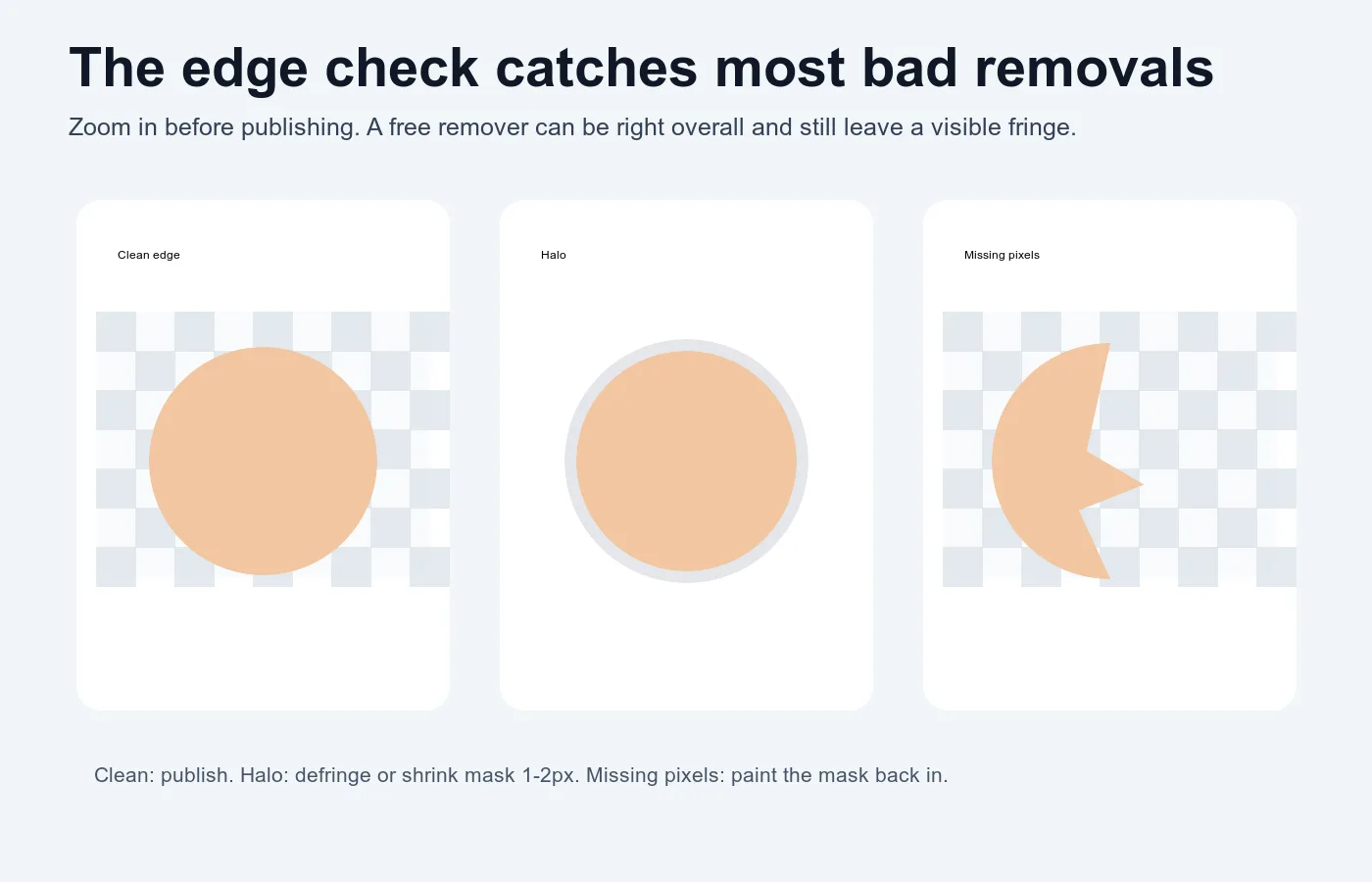
การตรวจสอบขอบคือความแตกต่างระหว่าง "ลบพื้นหลังแล้ว" กับ "รูปภาพที่ใช้งานได้จริง" มองหาข้อบกพร่องสามอย่าง: ขอบแสง (halo), พิกเซลที่ขาดหายไป, และขอบแข็งตรงที่วัตถุควรจะนุ่มนวล
| ข้อบกพร่อง | ลักษณะที่ปรากฏ | วิธีแก้ไขด่วน |
|---|---|---|
| Halo | ขอบแสงบางๆ ของสีพื้นหลังเก่า | Defringe, ย่อมาสก์ 1-2px หรือทำความสะอาดขอบด้วยตนเอง |
| Missing pixels | วัตถุมีรอยกัดหรือช่องว่าง | ระบายมาสก์กลับเข้าไปในเลเยอร์สำเนา |
| Hard hair/fur edge | รายละเอียดที่นุ่มดูเหมือนถูกตัดด้วยกรรไกร | ใส่ feather เฉพาะขอบนั้น; ห้ามเบลอวัตถุทั้งหมด |
| Floating subject | เงาถูกลบออกพร้อมกับพื้นหลัง | เพิ่มเงาสัมผัส (contact shadow) อ่อนๆ หรือคงเงาเดิมไว้หากสะอาด |
ตรวจสอบภาพตัดบนพื้นหลังอย่างน้อยสองแบบ: แบบสว่างและแบบมืด ขอบแสงสีขาวจะซ่อนอยู่บนพื้นหลังสีขาวและปรากฏทันทีบนเลย์เอาต์สีดำ สีกรมท่า หรือสีแบรนด์ สำหรับภาพอีคอมเมิร์ซ ให้ทบทวนการตั้งค่าการถ่ายภาพของคุณใน product photography guide ด้วย; ภาพต้นฉบับที่เรียบและมีแสงสม่ำเสมอจะช่วยลดงานทำความสะอาดไปได้ครึ่งหนึ่งก่อนที่ซอฟต์แวร์จะเข้ามาเกี่ยวข้อง
ควรส่งออกรูปแบบใดหลังจากลบพื้นหลัง?
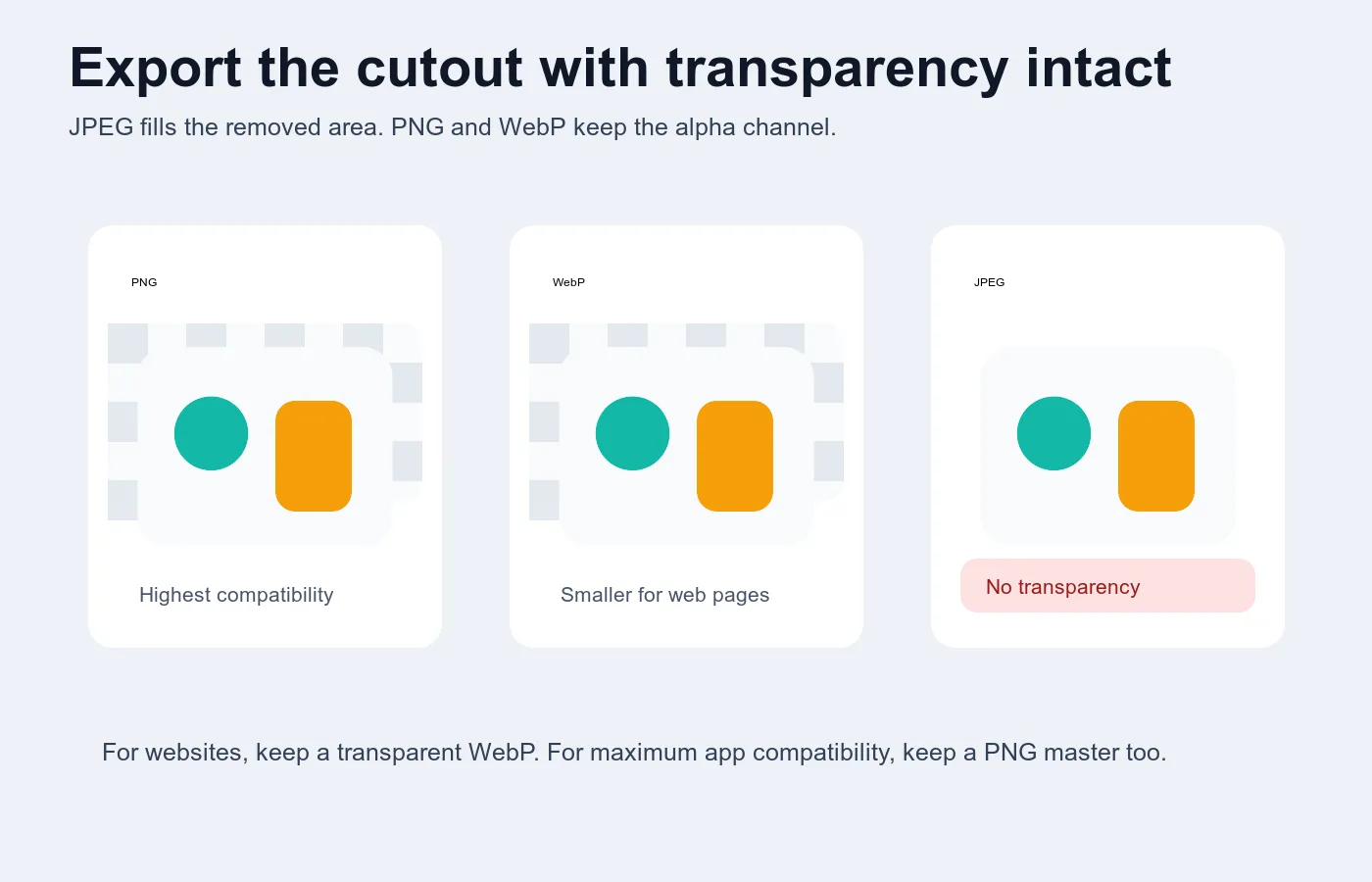
ส่งออก PNG โปร่งใสเมื่อความเข้ากันได้มีความสำคัญ ส่งออก WebP โปร่งใสเมื่อรูปภาพจะอยู่บนเว็บไซต์และคุณใส่ใจเรื่องขนาดไฟล์ เก็บ JPEG ไว้สำหรับภาพสุดท้ายแบบราบเรียบหลังจากที่คุณตั้งใจวางวัตถุบนพื้นหลังทึบเท่านั้น
| การส่งออก | คงความโปร่งใสหรือไม่? | ใช้สำหรับ | หลีกเลี่ยงเมื่อ |
|---|---|---|---|
| PNG | ใช่ | ส่งมอบงานออกแบบ, ตลาดสินค้า, อีเมล, ความเข้ากันได้สูงสุด | ขนาดไฟล์ใหญ่เกินไปสำหรับหน้าเว็บ |
| WebP | ใช่ | รูปภาพเว็บไซต์, หน้า Landing Page, ตารางผลิตภัณฑ์ | แพลตฟอร์มปลายทางปฏิเสธ WebP |
| JPEG | ไม่ | ภาพราบสุดท้ายบนพื้นหลังสีขาวหรือสี | คุณยังต้องการภาพตัดแบบโปร่งใส |
WebP FAQ ของ Google บันทึกการรองรับ WebP สำหรับความโปร่งใส และ MDN อธิบายว่า WebP เป็นรูปแบบรูปภาพเว็บที่มีการบีบอัดที่ดีกว่า PNG หรือ JPEG พร้อมด้วยการรองรับความโปร่งใส หากคุณกำลังเปรียบเทียบรูปแบบสำหรับประสิทธิภาพของไซต์ โปรดอ่าน AVIF vs WebP comparison หลังจากที่คุณทำภาพตัดเสร็จแล้ว
ข้อผิดพลาดทั่วไปที่ควรหลีกเลี่ยง
- อัปโหลดภาพหน้าจอขนาดเล็กแทนรูปถ่ายต้นฉบับ
- ครอบตัดแน่นเกินไปก่อนลบและทำให้ผม เงา หรือหูจับขาดหายไป
- ยอมรับผลลัพธ์ AI ครั้งแรกโดยไม่ได้ทดสอบบนพื้นหลังอื่น
- ส่งออกเป็น JPEG และสงสัยว่าทำไมพื้นที่โปร่งใสถึงกลายเป็นสีขาว
- เบลอมาสก์ทั้งหมดแทนที่จะแก้ไขขอบที่แม่นยำ
- ลบเงาตามธรรมชาติของผลิตภัณฑ์เมื่อภาพสุดท้ายจำเป็นต้องดูมีรากฐาน
- ใช้รูปต้นฉบับที่มีรายละเอียดมากสำหรับภาพหลักในตลาดสินค้า
- ทำซ้ำเครื่องมือคลิกเดียวเดิมบนขอบที่ล้มเหลวแทนที่จะเปลี่ยนไปทำความสะอาดด้วยตนเอง
เวิร์กโฟลว์ฟรีที่เป็นประโยชน์ที่สุดนั้นง่าย: AI ก่อน, ตรวจสอบขอบเป็นอันดับสอง, แก้ไขด้วยตนเองเมื่อจำเป็นเท่านั้น, และส่งออกแบบโปร่งใสเป็นลำดับสุดท้าย นั่นจะทำให้งานที่รวดเร็วคงความรวดเร็วและช่วยประหยัดเวลาในการแก้ไขของคุณสำหรับรูปภาพที่ต้องการมันจริงๆ
ใช้เครื่องมือฟรีของเราขณะทำตามคู่มือนี้
อ่านต่อ

2026-10-07
ตัดพื้นหลังกินส่วนของตัวแบบไปด้วย? วิธีแก้
เครื่องมือตัดพื้นหลัง AI ลบแขนและเสื้อผ้าสีอ่อน ราวแขวนสีขาว แสงสะท้อนบนแก้ว และเงา ผมวัดสาเหตุจากภาพจริง พร้อมวิธีกู้ส่วนที่หายไปกลับมา

2026-10-07
เปรียบเทียบตัวลบพื้นหลังเป็นชุด 2026: สำหรับอีคอมเมิร์ซ
เปรียบเทียบ PhotoRoom, remove.bg และ Pixelcut สำหรับการลบพื้นหลังเป็นชุดสำหรับอีคอมเมิร์ซ ปี 2026: ราคา ขีดจำกัด คุณภาพขอบ และเครื่องมือที่เหมาะกับแคตตาล็อกของคุณ

2026-10-07
remove.bg ปิดตัว 1 ธันวาคม: ใช้อะไรแทนดี?
remove.bg ปิดให้บริการวันที่ 1 ธันวาคม 2026 และเครดิตที่ยังไม่ได้ใช้จะหมดอายุในวันเดียวกัน มีอะไรเปลี่ยน ต้องทำอะไรก่อน และทางเลือกฟรีแทนเว็บไซต์และ API