2026-03-01 · อัปเดต 2026-07-26
เครื่องมือ AI Colorizer รูปภาพ: ระบายสีรูปถ่ายเก่า (พร้อมข้อจำกัด)
เปรียบเทียบเครื่องมือ AI colorizer รูปภาพฟรี วิธีระบายสีรูปขาวดำ ภาพก่อนและหลังจริง รวมถึงข้อจำกัดที่ควรทราบ—เนื่องจากเป็นสีที่คาดเดา ไม่ใช่การกู้คืนสีเดิม
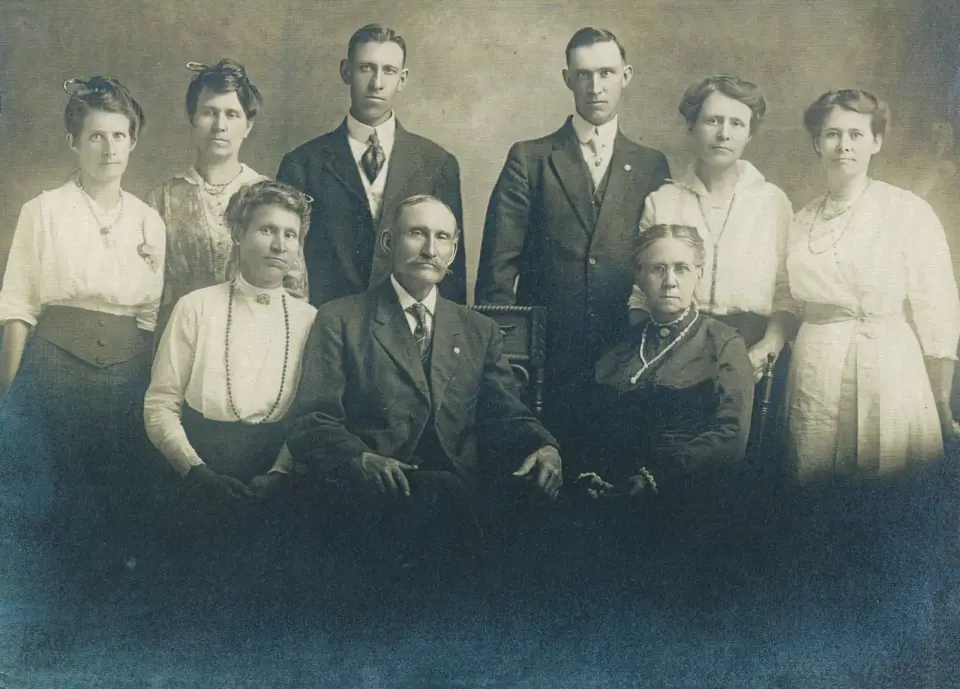
ปรับปรุงล่าสุด: 26 กรกฎาคม 2026
เครื่องมือ AI colorizer จะเปลี่ยนภาพถ่ายขาวดำให้เป็นเวอร์ชันสีโดยการทำนายสีที่เป็นไปได้จากรูปแบบที่เรียนรู้ เครื่องมือเหล่านี้ใช้งานง่ายและผลลัพธ์ดูน่าเชื่อถือ แต่ทุกเครื่องมือมีข้อจำกัดเดียวกันคือ: สีที่เห็นนั้นเป็นการคาดเดา ไม่ใช่การกู้คืน เพราะฟิล์มขาวดำไม่เคยบันทึกสีเหล่านั้นไว้ คู่มือนี้เปรียบเทียบเครื่องมือต่างๆ และกำหนดความคาดหวังที่คุณต้องรู้ก่อนที่จะเชื่อถือผลลัพธ์
คำตอบสั้นๆ: ควรใช้ colorizer ตัวไหน?
| สถานการณ์ | เครื่องมือ | เหตุผล |
|---|---|---|
| ภาพเดียว ไม่ต้องติดตั้ง | เครื่องมือลงสีภาพเก่า | ผ่าน Browser, ทันที |
| หลายภาพ/ควบคุมได้ | DeOldify (open source) | สคริปต์ได้, ทำงานในเครื่อง |
| รูปครอบครัว | MyHeritage | ปรับแต่งสำหรับรูปบุคคลโดยเฉพาะ |
| งานระดับมืออาชีพ | Photoshop Neural Filters | ใช้งานภายใน Workflow ที่มีอยู่แล้ว |
หากต้องการทราบว่าเทคโนโลยีทำงานอย่างไรและข้อจำกัดคืออะไร โปรดดู AI image colorization guide
Colorizer เหล่านี้เปรียบเทียบกันอย่างไร?
คุณภาพของผลลัพธ์จะแตกต่างกันไปตามภาพมากกว่าตัวเครื่องมือ ดังนั้นตารางนี้จึงครอบคลุมคุณสมบัติที่สามารถตรวจสอบได้:
| เครื่องมือ | ประเภท | ค่าใช้จ่าย | เหมาะสำหรับ |
|---|---|---|---|
| เครื่องมือลงสีภาพเก่า | Browser | ฟรี | ครั้งเดียว |
| DeOldify | Open source | ฟรี | หลายภาพ (Batches) |
| MyHeritage | Service | Freemium | ครอบครัว/รูปบุคคล |
| Photoshop Neural Filters | Plugin | เสียเงิน (Photoshop) | Workflow ระดับมืออาชีพ |
ทุกเครื่องมือคาดเดาสีมากกว่าการกู้คืนสี — ความแตกต่างอยู่ที่ความสะดวกสบาย การควบคุม และการปรับแต่งสำหรับประเภทเนื้อหา (เช่น รูปบุคคล, ทิวทัศน์) วิธีคิดที่ง่ายคือ: หน้าที่ของโมเดลคือการสร้างภาพสีที่ดูสมจริงอย่างรวดเร็ว ส่วนหน้าที่ของคุณคือการตรวจสอบและแก้ไขวัตถุเฉพาะที่คุณรู้สีจริงของมัน ไม่มีเครื่องมือใดกำจัดขั้นตอนการตรวจสอบนี้ได้ ดังนั้นอย่าเลือกเครื่องมือโดยคาดหวังว่ามันจะมีความเป็นผู้มีอำนาจ — แต่ให้เลือกตาม Workflow ที่เหมาะสม Browser tools ชนะเรื่องความเร็ว, DeOldify ชนะเรื่องการควบคุมและการทำหลายภาพ (batching), และตัวเลือกแบบ Service/Plugin ชนะเมื่อคุณต้องการการปรับแต่งสำหรับใบหน้าหรือการรวมเข้ากับโปรแกรมแก้ไขที่มีอยู่แล้ว
Colorization ทำงานอย่างไร?
โมเดลที่ได้รับการฝึกฝนด้วยภาพสี (ซึ่งถูกแปลงเป็น grayscale สำหรับอินพุต) จะเรียนรู้รูปแบบจาก grayscale ไปสู่สี จากนั้นจึงทำนายเวอร์ชันสีของภาพขาวดำใหม่
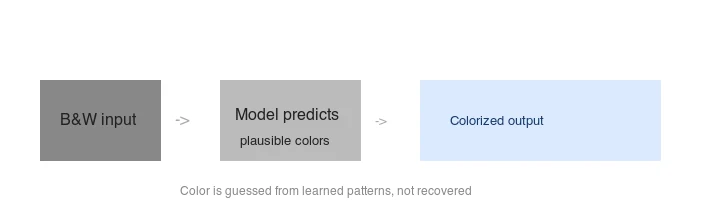 model predicts plausible colors -> colorized output">
สีที่ได้มานี้เกิดจากการสังเคราะห์ความสัมพันธ์ที่เรียนรู้ (เช่น ท้องฟ้ามักจะเป็นสีน้ำเงิน, หญ้ามักจะเป็นสีเขียว, ผิวหนังเป็นช่วงโทนแคบๆ) ไม่ใช่การวัดจากฉากจริง DeOldify project ได้บันทึกรายละเอียดเกี่ยวกับโมเดลและรูปแบบ Artistic กับ Stable ของมัน
Colorizer ทำอะไรได้บ้าง — และทำอะไรไม่ได้?
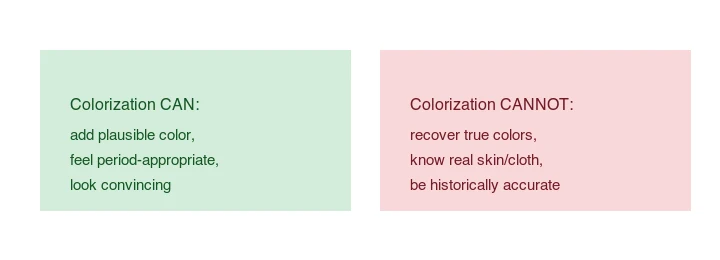
- สามารถ: เพิ่มสีที่ดูน่าเชื่อถือและเหมาะสมกับยุคสมัย ทำให้ภาพเก่าๆ ดูมีชีวิตชีวา
- ไม่สามารถ: กู้คืนสีจริงได้; รู้ว่าชุดเดรสเป็นสีแดงหรือสีน้ำเงิน; มีความแม่นยำทางประวัติศาสตร์
ภาพถ่ายทางประวัติศาสตร์ที่ผ่านการ colorize คือการตีความ ไม่ใช่บันทึกสีที่เป็นข้อเท็จจริง สำหรับคำอธิบายเชิงลึก โปรดดู AI image colorization guide
วิธีที่ 1: Browser colorizer
สำหรับภาพเดียว ให้ใช้ เครื่องมือลงสีภาพเก่า: อัปโหลดภาพขาวดำ, รัน, และดาวน์โหลด ไม่ต้องติดตั้ง ทำงานได้บนอุปกรณ์ใดก็ได้ที่มี browser ตรวจสอบผลลัพธ์ที่ 100% เพื่อดูสีของวัตถุที่ไม่ถูกต้องก่อนใช้งาน เพราะเครื่องมือใน Browser ให้การควบคุมโมเดลของคุณไม่ได้
วิธีที่ 2: DeOldify (batch / control)
DeOldify คือ open-source model ชั้นนำ สามารถรันได้ในเครื่องและสคริปต์สำหรับหลายภาพ มันมี Artistic model (สีสันสดใสกว่า, เสถียรน้อยกว่า) และ Stable model (อนุรักษ์นิยมกว่า) — เลือกตามว่าคุณต้องการความโดดเด่นหรือความน่าเชื่อถือ ดู README ของโปรเจกต์สำหรับการตั้งค่า; มันทำงานในสภาพแวดล้อม Python และเปิดเผยทั้งสองรูปแบบโมเดลเป็นตัวเลือก
วิธีที่ 3: MyHeritage / Photoshop
MyHeritage ถูกปรับแต่งมาสำหรับรูปบุคคลครอบครัวและภาพถ่ายเก่าๆ และสะดวก แต่เป็นแบบ freemium ดังนั้นจึงเหมาะเมื่อคุณต้องการผลลัพธ์ที่ปรับให้เหมาะสมกับรูปบุคคลโดยไม่ต้องรันโมเดลด้วยตัวเอง Colorizer ของ Neural Filters ใน Photoshop อยู่ภายใน Workflow ระดับมืออาชีพ มีประโยชน์หากคุณใช้ Photoshop อยู่แล้วและต้องการแก้ไขผลลัพธ์ด้วยตนเองในภายหลัง
ควร colorize ภาพถ่ายทางประวัติศาสตร์หรือไม่?
เรื่องนี้ควรหยุดพิจารณา เพราะการ colorization อยู่ที่รอยต่อระหว่างการบูรณะและการสร้างสรรค์ สำหรับภาพส่วนตัวและครอบครัว — เช่น รูปบุคคลของปู่ย่าตายายในช่วงสงคราม หรือรูปถ่ายวัยเด็ก — การ colorization เป็นวิธีที่ไม่เป็นอันตรายและมักจะให้ความรู้สึกถึงอดีตที่ใกล้ชิด สีเหล่านั้นถูกประดิษฐ์ขึ้น แต่ไม่มีใครพึ่งพาพวกมันในฐานะบันทึกข้อเท็จจริง และมูลค่าทางอารมณ์นั้นมีอยู่จริง
สำหรับภาพถ่ายทางประวัติศาสตร์ วารสาร หรือเอกสารประกอบอื่นๆ การคำนวณจะแตกต่างออกไป ภาพที่ผ่านการ colorize ของภาพถ่ายทางประวัติศาสตร์ที่มีชื่อเสียงอาจแพร่กระจายราวกับว่าเป็นสีดั้งเดิม ทำให้ผู้ชมเข้าใจผิดเกี่ยวกับสิ่งที่ถูกบันทึกไว้จริง แนวปฏิบัติที่รับผิดชอบในบริบทนั้นคือการระบุอย่างชัดเจนว่าภาพที่ colorized นั้นเป็นการตีความ และเก็บต้นฉบับขาวดำเป็นเวอร์ชันที่เป็นอำนาจ การเก็บถาวรและสิ่งพิมพ์บางแห่งปฏิเสธที่จะเผยแพร่ภาพถ่ายทางประวัติศาสตร์ที่ผ่านการ colorize เลยด้วยเหตุผลนี้ เทคโนโลยีนั้นเหมือนกันทั้งสองกรณี; ความแตกต่างคือความคาดหวังของผู้ชมและผลที่ตามมาหากเข้าใจผิดเกี่ยวกับสี หากไม่แน่ใจ ให้ระบุไว้ และปล่อยให้ผู้ชมตัดสินใจว่าจะเชื่อถือสีหรือไม่
สิ่งนี้เชื่อมโยงกับหลักการที่กว้างขึ้นซึ่งดำเนินไปตลอดการแก้ไขภาพด้วย AI: ผลลัพธ์ของเครื่องมือเป็นเพียงข้อเสนอแนะที่เป็นไปได้ และหน้าที่ของมนุษย์คือการตรวจสอบและให้บริบท นั่นก็จริงเช่นเดียวกับการ upscaling (ดู how to upscale images) หรือการลบพื้นหลัง (ดู background removal best practices)
จะได้ผลลัพธ์ที่ดีที่สุดได้อย่างไร?
- บูรณะแหล่งที่มาก่อน. ลบรอยฝุ่นและรอยขีดข่วน และปรับปรุงความเปรียบต่างก่อน colorizing — การสแกนที่สะอาดจะให้สีที่ดีกว่า
- เลือกโมเดลที่เหมาะสม. Stable สำหรับความน่าเชื่อถือ, Artistic สำหรับความสดใส
- ตรวจสอบที่ 100%. มองหาสีวัตถุที่ไม่ถูกต้องและการรั่วไหลของสี (color bleeding)
- แก้ไขสีที่ทราบด้วยตนเอง. แก้ไขวัตถุที่คุณรู้สีจริง (เช่น รถยนต์, เครื่องแบบ)
- ระบุว่าเป็นภาพ colorized. ห้ามนำเสนอภาพถ่ายทางประวัติศาสตร์ที่ผ่านการ colorize ว่าเป็นสีดั้งเดิม
สำหรับแหล่งที่มาของการบูรณะ โปรดดู how to upscale images
ข้อผิดพลาดทั่วไปคืออะไร?
- สีวัตถุที่ไม่ถูกต้อง — รถยนต์หรือเสื้อผ้าออกมาเป็นสีตามอำเภอใจ
- โทนผิวเรียบแบน — โมเดลบางตัวลดความอิ่มตัวของใบหน้ามากเกินไป
- การรั่วไหลของสี (Color bleeding) — สีรั่วข้ามขอบเขตที่มีคอนทราสต์ต่ำ
- ภาพกระพริบในลำดับ (Sequence flicker) — การ colorize วิดีโอทีละเฟรมทำให้เกิดการกะพริบ; วิดีโอต้องการความสม่ำเสมอทางเวลา (ดู AI video colorization)
คำถามที่พบบ่อย
ควรใช้ AI colorizer ตัวไหน?
Browser colorizer สำหรับภาพถ่ายครั้งเดียว (เร็ว, ไม่ต้องตั้งค่า), หรือ DeOldify สำหรับการควบคุมหลายภาพและความสามารถในการทำซ้ำ เครื่องมือใน Browser ใช้งานง่ายกว่า; DeOldify ให้การตั้งค่าโมเดลและความแข็งแรง ทำให้คุณสามารถปรับแต่งผลลัพธ์ได้ เลือกตามว่าคุณต้องการความเร็วหรือการควบคุม
AI colorization มีความแม่นยำแค่ไหน?
มันเป็นการคาดเดาที่เป็นไปได้ ไม่ใช่การกู้คืน โมเดลจะกำหนดสีตามการฝึกฝน ดังนั้นหัวข้อทั่วไป (ท้องฟ้า, หญ้า, ผิวหนัง) จึงออกมาเป็นธรรมชาติ แต่สีเฉพาะเจาะจง (ชุดเดรสแบบใดแบบหนึ่ง, แบรนด์สินค้า) นั้นไม่สามารถรู้ได้จาก grayscale ให้เก็บสแกนต้นฉบับไว้เป็นแหล่งความจริง และถือว่าเวอร์ชันที่ colorized เป็นการตีความ
สามารถ colorize วิดีโอได้หรือไม่?
ได้ แต่วิดีโอยากกว่าภาพถ่ายเพราะสีต้องคงที่ตลอดเฟรม AI video colorization ใช้ temporal tracking เพื่อให้แน่ใจว่าเสื้อเชิ้ตมีสีเดิมในทุกช็อต; หากไม่มีสิ่งนี้ สีจะกระพริบ ดู video colorization guide
อะไรทำให้การ colorization ดูปลอม?
ความอิ่มตัวของสีที่มากเกินไป, สีที่เป็นเนื้อเดียวกัน, และโทนผิวที่เรียบแบน ภาพถ่ายเก่าจริงมีสีซีดจางและทึมๆ การเร่งความอิ่มตัวเพื่อทำให้มัน "โดดเด่น" จะดูเป็นสิ่งประดิษฐ์ ลด Opacity ของ layer colorization ลงและเพิ่ม grain เล็กน้อยเพื่อให้ดูเหมือนฟิล์มอนาล็อก
สามารถ colorize ภาพที่เสียหายได้หรือไม่?
ซ่อมแซมความเสียหายก่อน จากนั้นจึง colorize โมเดลที่รันบนสแกนที่มีรอยขีดข่วนหรือฉีกขาดจะสร้างการ colorization ที่สร้างขึ้นจากข้อมูลที่หายไป ซึ่งดูเหมือนโคลนหรือผิดพลาด แก้ไขรอยฉีกและทำความสะอาดสแกน จากนั้นจึง colorize เวอร์ชันที่ได้รับการบูรณะเพื่อให้ได้ผลลัพธ์ที่ต่อเนื่อง
จะทำให้การ colorization ดูสมจริงได้อย่างไร?
ลด Opacity ของ layer colorization ลงเหลือ 70 หรือ 80 เปอร์เซ็นต์ เพื่อให้เห็น luminance ดั้งเดิม, เพิ่ม grain เล็กน้อยเพื่อเลียนแบบฟิล์มเก่า, และหลีกเลี่ยงความอิ่มตัวที่มากเกินไป — ภาพถ่ายสีเก่าจริงมีโทนสีทึม ไม่ใช่สดใส ความผิดพลาดทั่วไปคือการเร่งความอิ่มตัวเพื่อให้ผลลัพธ์ "โดดเด่น" ซึ่งดูเป็นสิ่งประดิษฐ์ เป้าหมายคือรูปลักษณ์ที่น่าเชื่อถือและซีดจางเล็กน้อย ไม่ใช่ภาพถ่ายสมัยใหม่ที่มีชีวิตชีวา เปรียบเทียบกับภาพสีจริงจากยุคนั้นหากคุณมีข้อมูลอ้างอิง และจับคู่พาเลทที่สงวนไว้
ภาพประเภทใด colorize ได้ดีที่สุด?
สแกนที่มีคอนทราสต์สูง คมชัด มีวัตถุและพื้นผิวที่แตกต่างกันอย่างชัดเจน สแกนที่ซีดจาง คอนทราสต์ต่ำ หรือเสียหายจะให้สีที่ดูโคลน เพราะโมเดลมีสัญญาณอ่อนๆ ให้ทำงาน ต้นฉบับต้องได้รับการบูรณะและทำความสะอาดก่อน colorizing — ซ่อมแซมรอยขีดข่วน แก้ไขคอนทราสต์ — มิฉะนั้นผลลัพธ์ก็จะน่าผิดหวังไม่ว่าจะใช้โมเดลที่ดีแค่ไหนก็ตาม คุณภาพของแหล่งที่มาเป็นตัวกำหนดการ colorization
จะเลือก colorizer อย่างไร?
เลือกตามความต้องการในการควบคุม Browser colorizer เร็วที่สุดสำหรับภาพถ่ายครั้งเดียวและไม่ต้องตั้งค่า DeOldify ซึ่งรันในเครื่องหรือผ่าน notebook ให้การตั้งค่าโมเดลและความแข็งแรง ทำให้คุณสามารถปรับแต่งผลลัพธ์และทำซ้ำได้ — มีประโยชน์เมื่อคุณกำลัง colorize ชุดรูปภาพและต้องการความสม่ำเสมอ สำหรับภาพครอบครัวเพียงภาพเดียว เครื่องมือใน Browser ก็พอแล้ว; แต่สำหรับหลายภาพหรือโปรเจกต์ เครื่องมือที่สคริปต์ได้จะชนะเพราะคุณสามารถใช้การตั้งค่าเดียวกันกับทุกภาพได้
Image credits
- ภาพไดอะแกรม Colorize ก่อน/หลัง, วิธีการทำงานของ colorization และข้อจำกัด — สร้างโดยผู้เขียนจากภาพถ่ายทิวทัศน์ (Pexels #1287145, photo by eberhard grossgasteiger) โดยการลดความอิ่มตัวเป็นขาวดำเพื่อสาธิตอินพุต/เอาต์พุตของการ colorization
ใช้เครื่องมือฟรีของเราขณะทำตามคู่มือนี้
อ่านต่อ

2026-07-28
วิธีเพิ่มคุณภาพรูปภาพ: ทำคมชัด ลดสัญญาณรบกวน และทำให้สว่างขึ้น
เรียนรู้วิธีเพิ่มคุณภาพรูปภาพด้วยการทำคมชัด ลดสัญญาณรบกวน และปรับความสว่าง พร้อมทราบว่าการปรับปรุงใดที่สามารถและไม่สามารถแก้ไขได้ รวมถึงเครื่องมือและตัวอย่างก่อน-หลังจริง

2026-07-26
AI Face Enhancer: คู่มือการรีทัชภาพบุคคลให้ดูเป็นธรรมชาติ
ใช้ AI face enhancer เพื่อปรับปรุงใบหน้าโดยไม่ให้ดูเหมือนผิวพลาสติก เลือกภาพถ่ายที่เหมาะสม ปกป้องข้อมูลส่วนตัว ตรวจสอบสิ่งผิดปกติ และส่งออกรูปถ่ายหัวแบบคมชัดพร้อมใช้งานบนเว็บ

2026-07-26
การฟื้นฟูใบหน้าด้วย AI: เปรียบเทียบ GFPGAN กับ CodeFormer
GFPGAN และ CodeFormer ต่างก็ซ่อมแซมใบหน้าที่เสียหายได้ แต่แลกความแม่นยำกับความสวยงามต่างกัน ควรใช้ตัวไหน มันทำงานอย่างไรจริง ๆ และจุดไหนที่ทั้งสองโมเดลอาจสร้างใบหน้าที่ไม่ใช่ตัวจริงขึ้นมาโดยไม่รู้ตัว