2026-03-08 · อัปเดต 2026-07-11
วิธีสร้างภาพคอลลาจรูปถ่าย: รูปแบบ, เครื่องมือ และกฎการออกแบบ
สร้างภาพคอลลาจที่ดูตั้งใจ: เปรียบเทียบรูปแบบ grid กับ magazine และ masonry, พร้อมแนะนำเครื่องมือฟรี รวมถึงกฎการออกแบบที่จะแยกความแตกต่างระหว่างคอลลาจที่สะอาดตาและยุ่งเหยิง
ปรับปรุงล่าสุด: 11 กรกฎาคม 2026
คอลลาจภาพถ่ายที่ดีจะรวมรูปหลายรูปไว้ในเฟรมเดียวที่ดูเหมือนองค์ประกอบที่ตั้งใจ ไม่ใช่แค่กองรูปภาพ ความแตกต่างระหว่างสองสิ่งนี้ส่วนใหญ่คือการจัดวางและข้อจำกัด—เช่น การเลือกตารางที่เหมาะสม การจำกัดจำนวนรูปภาพ และการรักษาระยะห่างให้สม่ำเสมอ คู่มือนี้ครอบคลุมรูปแบบที่ใช้งานได้ เครื่องมือที่ใช้สร้างมัน และกฎการออกแบบที่จะทำให้คอลลาจดูเป็นมืออาชีพ
คำตอบสั้น ๆ: วิธีทำภาพคอลลาจคืออะไร?
เลือกรูปแบบ (layout) เพิ่มรูปภาพ 4–6 รูป รักษาช่องว่างให้สม่ำเสมอ แล้วส่งออก ฉันได้จัดวางแบบ grid ขนาด 3×3 ด้วยความกว้างของช่องว่างที่แตกต่างกันสามระดับ และวัดว่าแบบไหนดูดีที่สุด — ช่องว่าง 2% ดูแน่นเกินไป, 8% ดูโล่งเกินไป, ส่วน 4% คือจุดที่ลงตัว จับคู่รูปแบบให้เข้ากับเนื้อหา:
| เนื้อหา / เป้าหมาย | รูปแบบ | เหตุผล |
|---|---|---|
| ภาพที่มีความสำคัญเท่ากัน | Grid (2×2, 3×3) | ดูสะอาดตาและสมดุล |
| รูปภาพหลัก 1 รูป + รูปสนับสนุน | Magazine (ใหญ่ 1 + เล็ก) | ดึงดูดสายตา |
| ภาพแนวตั้ง/แนวนอนผสมกัน | Masonry (ความสูงแปรผัน) | เข้าได้กับอัตราส่วนภาพทุกแบบ |
| ไทม์ไลน์ / เรื่องราว | Strip (แถวแนวนอน) | อ่านจากซ้ายไปขวา |
| โพสต์โซเชียล (สี่เหลี่ยมจัตุรัส) | Grid ในกรอบ 1:1 | เข้ากับแพลตฟอร์ม |
สำหรับคอลลาจหนึ่งภาพ ให้ใช้ เครื่องมือทำภาพตัดปะ; การเลือกรูปแบบคือการตัดสินใจหลัก
ควรใช้เค้าโครงคอลลาจแบบไหนดี?
เค้าโครงจะกำหนดว่าคอลลาจดูเป็นอย่างไร รูปแบบที่เชื่อถือได้ 3 แบบครอบคลุมความต้องการส่วนใหญ่:
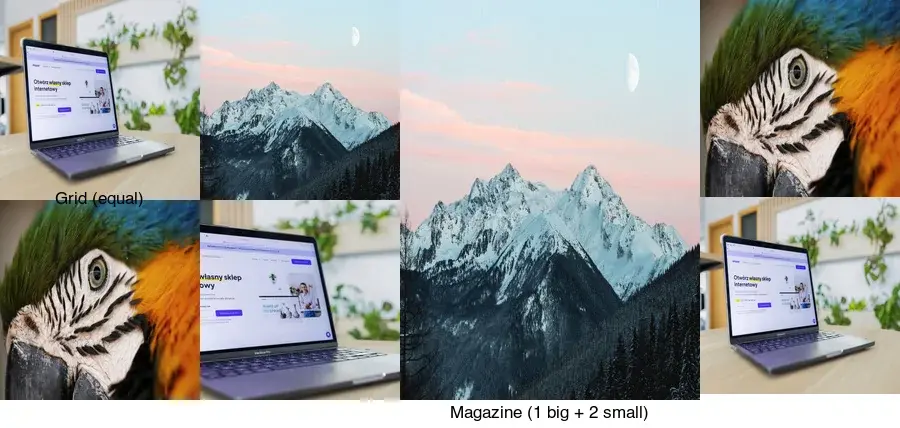
- Grid (เซลล์ขนาดเท่ากัน): รูปภาพทุกรูปมีขนาดเท่ากันในแถวและคอลัมน์ เหมาะที่สุดเมื่อรูปภาพทั้งหมดมีความสำคัญเท่าเทียมกัน — เช่น ชุดสินค้า ทีมงาน หรือการถ่ายแบบที่ต้องการความสม่ำเสมอ เป็นรูปแบบที่ง่ายที่สุดแต่ก็ยากที่สุดที่จะทำผิดพลาด
- Magazine (ภาพใหญ่ 1 ภาพ + ภาพเล็ก): รูปภาพขนาดใหญ่รูปหนึ่งทำหน้าที่เป็นจุดยึดของกรอบ ส่วนรูปภาพที่เล็กกว่าจะเติมเต็มส่วนที่เหลือ เหมาะที่สุดเมื่อมีรูปภาพหลัก (hero) หนึ่งภาพและส่วนอื่น ๆ ทำหน้าที่สนับสนุน — เช่น การสรุปการเดินทาง หรือเรื่องราวพิเศษ
- Masonry (ความสูงที่แตกต่างกัน): รูปภาพจะเรียงเป็นคอลัมน์ตามอัตราส่วนภาพดั้งเดิม เหมาะสำหรับรูปภาพแนวตั้งและแนวนอนผสมผสาน ซึ่งหากใช้ Grid แบบเคร่งครัดอาจเกิดการตัดขอบที่ไม่สวยงาม
ตัวอย่างด้านบนแสดงให้เห็นถึงความแตกต่างระหว่าง grid กับ magazine โดยใช้ชุดรูปภาพเดียวกัน Grid ดูเป็นระเบียบและสงบ ส่วน magazine มีจุดสนใจที่ชัดเจน ให้เลือกตามว่าคุณต้องการน้ำหนักเท่ากันหรือมีภาพหลัก (hero)
ภาพตัดปะถูกนำไปใช้ที่ไหนบ้าง?
ภาพตัดปะเปลี่ยนชุดรูปถ่ายให้เป็นสินทรัพย์ที่แชร์ได้ชิ้นเดียว ซึ่งนี่คือเหตุผลว่าทำไมจึงปรากฏในสถานที่เฉพาะเจาะจงเหล่านี้:
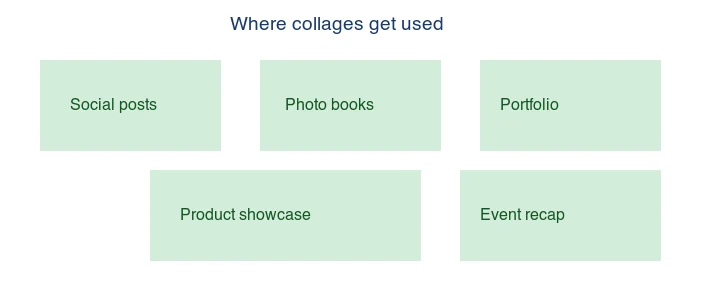
- โพสต์โซเชียล: ตารางสี่เหลี่ยมจัตุรัสของรูปภาพ 4 รูปสามารถใช้กับ Instagram และสื่อสารได้มากกว่ารูปเดียว Instagram media specifications กำหนดขนาดโพสต์สี่เหลี่ยมที่ภาพตัดปะควรตั้งเป้าหมาย
- หนังสือรูปถ่ายและงานพิมพ์: หน้าภาพตัดปะสามารถเล่าเรื่องราว (เช่น การเดินทาง หรือกิจกรรม) ได้ในแผ่นเดียว Adobe design principles guide ครอบคลุมพื้นฐานการจัดวางที่ใช้ได้โดยตรงกับการจัดองค์ประกอบของภาพตัดปะ
- พอร์ตโฟลิโอ: ตารางตัวอย่างผลงานบนหน้าเดียว
- การแสดงสินค้า: มุมมองหรือสีที่แตกต่างกันของผลิตภัณฑ์ในเฟรมเดียว
- สรุปงานอีเวนต์: สรุปพิธีแต่งงานหรืองานประชุมในภาพที่แชร์ได้เพียงภาพเดียว
แก่นร่วมคือการบีบอัดเรื่องราวทั้งหมดให้อยู่ในภาพเดียว นั่นคือจุดประสงค์หลักของภาพตัดปะเมื่อเทียบกับแกลเลอรี
อะไรที่ทำให้อัลบั้มภาพ (collage) ดูดี?
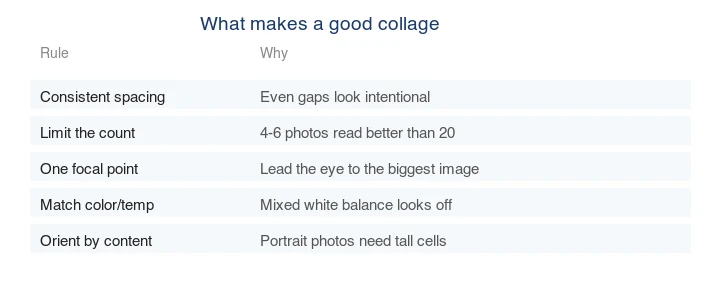
คอลลาจที่ไม่ค่อยสวยส่วนใหญ่มักจะล้มเหลวจากจุดออกแบบไม่กี่จุด กฎที่สำคัญมีดังนี้:
| Rule | Why it matters |
|---|---|
| Consistent spacing | ช่องว่างที่เท่ากันดูตั้งใจ; ช่องว่างที่ไม่เท่ากันดูบังเอิญ |
| Limit the count (4–6) | รูปภาพมากเกินไปจะแย่งความสนใจ; จำนวนน้อยกว่าจะสื่อสารได้ดีกว่า |
| One focal point | นำสายตาไปยังรูปที่ใหญ่ที่สุดหรือสว่างที่สุด |
| Match color/white balance | รูปภาพโทนร้อนและโทนเย็นผสมกันดูไม่เข้ากัน |
| Orient by content | รูปแนวตั้งต้องการช่องที่สูง; การบังคับให้เป็นสี่เหลี่ยมจะตัดขอบได้แย่ |
การปรับปรุงที่ยิ่งใหญ่ที่สุดคือ: ใช้รูปภาพให้น้อยลง คอลลาจ 4 รูปที่มีระยะห่างที่ดีจะดีกว่าคอลลาจ 20 รูปเสมอ
วิธีที่ 1: เครื่องมือสร้างคอลลาจออนไลน์
สำหรับคอลลาจหนึ่งชิ้น ให้ใช้ เครื่องมือทำภาพตัดปะ: เลือกตาราง 2x2 แถวเดียว หรือคอลัมน์เดียว ใส่รูปภาพ (4–6 รูปให้ผลดีที่สุด) แล้วส่งออก เครื่องมือจะเว้นระยะห่างเท่ากัน 8px ระหว่างรูปให้อัตโนมัติ จึงเป็นวิธีที่เร็วที่สุดสำหรับโพสต์โซเชียลและแชร์อย่างรวดเร็ว
วิธีที่ 2: แอปพลิเคชันบนโทรศัพท์
สำหรับการทำภาพคอลลาจขณะเดินทาง (และส่งตรงไปยังโซเชียลมีเดีย) การใช้แอปพลิเคชันบนโทรศัพท์ถือว่าสะดวกมาก ส่วนใหญ่จะมีเทมเพลตแบบ grid/magazine/masonry และฟิลเตอร์ต่างๆ เช่นกัน ข้อแลกเปลี่ยนคือการควบคุมระยะห่าง (spacing) และความละเอียดในการส่งออก (export resolution) จะไม่แม่นยำเท่ากับเครื่องมือที่ใช้บนเดสก์ท็อปหรือเว็บ
วิธีที่ 3: เครื่องมือเดสก์ท็อป / ออกแบบ
สำหรับการควบคุมอย่างสมบูรณ์แบบ (เค้าโครงที่กำหนดเอง, ระยะห่างที่แม่นยำ, ความละเอียดสำหรับการพิมพ์) เครื่องมือออกแบบ (Figma, Canva, Photoshop) จะช่วยให้คุณวางรูปภาพด้วยตนเองบนผืนผ้าใบ นี่คือตัวเลือกที่เหมาะสมสำหรับงานคอลลาจสำหรับการพิมพ์ หรือสินทรัพย์แบรนด์ที่ความแม่นยำเป็นสิ่งสำคัญ คุณต้องสร้างตารางกริดด้วยตัวเองโดยใช้ไกด์ ซึ่งต้องใช้เวลาและความพยายามมากกว่า แต่จะให้การควบคุมอย่างสมบูรณ์
วิธีที่ 4: บรรทัดคำสั่ง (ตารางอัตโนมัติ)
สำหรับการสร้างตารางที่ทำซ้ำได้และเป็นระบบ ImageMagick จะใช้คำสั่ง "montage" เพื่อจัดเรียงรูปภาพลงในรูปแบบกริด:
## 2x2 grid with 10px gaps and a white background
montage *.jpg -tile 2x2 -geometry +10+10 -background white collage.jpg
สิ่งนี้มีประโยชน์สำหรับการสร้างตารางสินค้า (product grids) หรือแผ่นติดต่อ (contact sheets) ในสคริปต์ ควรปรับขนาดรูปภาพต้นฉบับให้มีขนาดที่สม่ำเสมอก่อนเพื่อให้ได้ผลลัพธ์ที่สะอาดตา ดูคู่มือการปรับขนาดแบบกลุ่ม (batch resize guide) ได้ที่ batch resize guide.
ขนาดของภาพคอลลาจควรเป็นเท่าไหร่?
ปรับขนาดการส่งออกให้ตรงกับสถานที่ที่จะนำไปแสดงผล:
| กรณีใช้งาน | ขนาด | อัตราส่วน |
|---|---|---|
| สี่เหลี่ยมจัตุรัส Instagram | 1080×1080 | 1:1 |
| สตอรี่ Instagram | 1080×1920 | 9:16 |
| โพสต์ Facebook / Twitter | 1200×630 หรือ 1200×900 | ~1.91:1 / 4:3 |
| พิมพ์ (8×10") | 2400×3000 @ 300 PPI | 4:5 |
สำหรับโซเชียลมีเดีย ขนาด 1080px ที่ขอบยาวถือเป็นมาตรฐาน ส่วนสำหรับการพิมพ์ ให้คำนวณจากขนาดจริงที่ 300 PPI — ดูได้ที่ image resolution and DPI.
ข้อผิดพลาดทั่วไป
- รูปภาพมากเกินไป นี่คือข้อผิดพลาดอันดับ 1 ควรใช้ 4–6 ภาพ; ตัดส่วนที่เหลือทิ้ง
- ระยะห่างที่ไม่สม่ำเสมอ ดูเหมือนไม่ได้ตั้งใจ ควรล็อกช่องว่างให้อยู่ที่ค่าเดียวกัน
- สมดุลสีขาวที่ไม่ตรงกัน ภาพโทนอุ่นและโทนเย็นมักจะดูขัดแย้งกัน; ควรสอดคล้องของสีให้ดีก่อน
- การจัดวางที่ไม่เหมาะกับเนื้อหา ภาพฮีโร่ในกริดที่เท่ากันจะทำให้ขาดแรงกระแทก; ควรใช้รูปแบบคล้ายนิตยสาร
- การส่งออกที่ความละเอียดต่ำ คอลลาจขนาด 400px อาจดูดีบนหน้าจอ แต่จะแตกเมื่อนำไปพิมพ์หรือขยายภาพ
คำถามที่พบบ่อย
ควรใช้เลย์เอาต์คอลลาจแบบใด?
ควรใช้รูปแบบกริด (grid) สำหรับภาพถ่ายที่มีน้ำหนักเท่ากัน (เช่น ชุดสินค้า หรือ contact sheet), ใช้เลย์เอาต์แบบ masonry สำหรับรูปภาพที่มีอัตราส่วนหลากหลาย, และใช้ featured layout เมื่อต้องการให้ภาพใดภาพหนึ่งโดดเด่นเป็นพิเศษ เลย์เอาต์จะขึ้นอยู่กับเนื้อหา: ภาพที่เท่าเทียมกันควรใช้กริด ส่วนภาพหลัก (hero photo) ควรใช้ featured layout
อะไรคือองค์ประกอบของคอลลาจที่ดี?
ระยะห่างที่สม่ำเสมอ, จุดโฟกัสที่ชัดเจน, และรูปถ่ายที่มีสไตล์ทางภาพที่เข้ากัน (เช่น แสงหรือสีที่คล้ายกัน) การเว้นระยะที่ไม่สม่ำเสมอและชุดสีที่ขัดแย้งกันจะทำให้ดูยุ่งเหยิง โดยทั่วไปแล้ว น้อยกว่ามักจะดีกว่า — ภาพที่แข็งแรง 4 ภาพ ดีกว่าภาพเฉลี่ย 12 ภาพ
จะทำอย่างไรให้ไฟล์คอลลาจมีขนาดเล็ก?
ควรปรับขนาดรูปถ่ายแต่ละรูปให้ตรงกับขนาดที่จะแสดงผลก่อนนำไปจัดวาง (เช่น รูปขนาดย่อ 100px ไม่ควรมาจากแหล่งที่มาขนาด 4000px) จากนั้นจึงส่งออกคอลลาจสุดท้ายเป็น WebP คอลลาจที่ใช้ภาพความละเอียดเต็มจะมีขนาดใหญ่มากโดยไม่มีเหตุผลใดๆ ดู คู่มือการบีบอัด
ควรทำคอลลาจบนโทรศัพท์หรือเดสก์ท็อป?
แอปพลิเคชันสำหรับโทรศัพท์เหมาะสำหรับการสร้างคอลลาจอย่างรวดเร็วที่พร้อมใช้งานบนโซเชียลมีเดียจากรูปภาพใน camera-roll ส่วนเครื่องมือบนเดสก์ท็อป (Figma, Canva, Photoshop) เหมาะสำหรับคอลลาจที่ต้องการความละเอียดระดับพิมพ์หรือการจัดระยะห่างที่แม่นยำ เลือกตามปลายทางที่จะนำไปใช้
ฉันสามารถทำคอลลาจบนโทรศัพท์ได้หรือไม่?
ได้ — แอปพลิเคชันคอลลาจบนโทรศัพท์เหมาะอย่างยิ่งสำหรับรูปภาพใน camera-roll ที่มีจุดหมายเพื่อลงโซเชียล สำหรับงานที่ต้องการความละเอียดระดับพิมพ์หรือการจัดระยะห่างที่แม่นยำ เครื่องมือบนเดสก์ท็อปจะดีกว่า เลือกตามปลายทางที่จะนำไปใช้: พร้อมสำหรับโซเชียลบนโทรศัพท์, พร้อมสำหรับพิมพ์บนเดสก์ท็อป
จะทำอย่างไรให้ระยะห่างในคอลลาจสม่ำเสมอ?
ใช้กริดที่มีช่องว่างคงที่ระหว่างเซลล์ และจัดวางรูปถ่ายแต่ละรูปให้แนบกับกริดเพื่อให้ระยะห่างเท่ากันทั่วทั้งคอลลาจ การเว้นระยะที่ไม่สม่ำเสมอคือสิ่งที่ทำให้คอลลาจดูไม่เป็นมืออาชีพ เครื่องมือคอลลาจส่วนใหญ่จะบังคับใช้ช่องว่างของกริด แต่ในโปรแกรมแก้ไขแบบแมนนวล ให้ใช้ไกด์ไลน์และขอบเขตที่สม่ำเสมอ ระยะห่างที่สม่ำเสมอมีความสำคัญมากกว่าขนาดช่องว่างเฉพาะเจาะจง
คอลลาจควรมีอัตราส่วนภาพ (aspect ratio) เท่าใด?
ให้ตรงกับปลายทางที่จะนำไปใช้ สี่เหลี่ยมจัตุรัส (1:1) สำหรับฟีด Instagram, แนวตั้ง (4:5 หรือ 9:16) สำหรับ Stories และ Reels, และแนวนอน (16:9) สำหรับแบนเนอร์เว็บไซต์หรือกรอบรูปพิมพ์ กำหนดอัตราส่วนภาพก่อนจัดวางรูปถ่าย เพราะเลย์เอาต์จะตามรูปร่างของผืนผ้าใบ — กริดที่สร้างสำหรับสี่เหลี่ยมจัตุรัสจะไม่สามารถปรับให้เข้ากับแบนเนอร์กว้างได้อย่างสวยงามหากไม่มีการออกแบบใหม่
ฉันสามารถพิมพ์คอลลาจภาพได้หรือไม่?
ได้ หากคุณสร้างมันด้วยความละเอียดระดับพิมพ์ — อย่างน้อย 300 DPI ที่ขนาดทางกายภาพที่ต้องการ ซึ่งสำหรับคอลลาจ A3 หมายถึงผืนผ้าใบที่มีขนาดประมาณ 3500×5000 pixels คอลลาจที่สร้างสำหรับหน้าจอ (1080px) จะดูนุ่มเมื่อพิมพ์ขนาดใหญ่ ออกแบบคอลลาจสำหรับงานพิมพ์ในเครื่องมือที่รองรับความละเอียดสูง (Figma, Photoshop) และปรับขนาดรูปต้นฉบับแต่ละรูปให้ตรงกับเซลล์ก่อนนำไปจัดวาง
เครดิตรูปภาพ
- แผนภาพรูปแบบคอลลาจ กรณีการใช้งาน และรายการตรวจสอบการออกแบบ — สร้างโดยผู้เขียนจากรูปถ่าย (Pexels #16675632 by Mikael Blomkvist, #1287145 by eberhard grossgasteiger, #36720663 by Kaca Skok) เพื่อแสดงรูปแบบคอลลาจและกฎการออกแบบจริง
ใช้เครื่องมือฟรีของเราขณะทำตามคู่มือนี้
อ่านต่อ

2026-09-13
แผนที่ความลึก 16 บิต: แก้ปัญหา Banding และตรวจสอบไฟล์ PNG
แก้แผนที่ความลึกที่เป็นขั้นบันไดหรือกลับด้าน ด้วยการทดลอง PNG 8 บิตเทียบ 16 บิตที่ทำซ้ำได้ สคริปต์ตรวจสอบไฟล์ และเช็กลิสต์การนำเข้า Blender

2026-09-13
เครื่องมือสร้าง GIF จากรูปภาพ: สร้างแอนิเมชัน GIF ที่โหลดเร็ว
แปลงชุดรูปภาพให้เป็น animated GIF สำหรับเว็บไซต์และโซเชียลมีเดียได้อย่างง่ายดาย พร้อมการตั้งค่าเฟรมที่แม่นยำ ขีดจำกัดขนาดสำหรับแต่ละแพลตฟอร์ม และคำแนะนำว่าเมื่อใดควรใช้ GIF แทนวิดีโอ

2026-09-13
แปลงภาพหน้าจอเป็นรูปภาพ: บันทึก จัดรูปแบบ และปรับปรุงคุณภาพ
จับภาพหน้าจอจากทุกอุปกรณ์ บันทึกในรูปแบบที่เหมาะสม และบีบอัดสำหรับเว็บโดยไม่ทำให้ข้อความเบลอ เรียนรู้ขั้นตอนจริงสำหรับการจับภาพแบบ PNG, WebP, และเต็มหน้า (full-page).