2026-03-28 · อัปเดต 2026-07-26
วิธีบีบอัดภาพ JPEG โดยไม่สูญเสียคุณภาพที่มองเห็นได้
การบีบอัด JPEG สำหรับเว็บอย่างถูกวิธี: ปรับคุณภาพให้ตรงตามที่ตาเห็น, ย่อขนาดก่อน, ใช้ progressive encoding, และหลีกเลี่ยงการบีบอัดซ้ำ พร้อมวัดขนาดไฟล์ที่เหมาะสมที่สุด
ปรับปรุงล่าสุด: 26 กรกฎาคม 2026
JPEG ยังคงเป็นรูปแบบภาพถ่ายที่พบบ่อยที่สุด และ JPEG ส่วนใหญ่บนเว็บก็มีขนาดใหญ่เกินความจำเป็น การบีบอัดให้มีคุณภาพที่ดีไม่ใช่แค่การลากแถบเลื่อนไปที่ตัวเลข—แต่คือการจับคู่คุณภาพกับสิ่งที่ตาเปล่าสามารถมองเห็นได้จริงตามขนาดหน้าจอ โดยเริ่มจากการปรับขนาดก่อน แล้วจึงเข้ารหัสเพียงครั้งเดียว คู่มือนี้จะครอบคลุมการตั้งค่าที่ใช้งานได้จริง เครื่องมือ และขนาดไฟล์ที่วัดผลได้จากภาพถ่ายจริงเพียงภาพเดียว
คำตอบสั้นๆ: วิธีบีบอัดไฟล์ JPEG คืออะไร?
ปรับขนาดให้เท่ากับขนาดที่แสดงผล จากนั้นทำการ re-encode ที่คุณภาพ 80–85 พร้อมด้วย progressive encoding และลบ metadata ออก สำหรับภาพถ่ายทั่วไปที่ถูกตัดขนาดไปประมาณ 70–90% โดยไม่มีการสูญเสียที่มองเห็นได้ในระยะการดูปกติ หากต้องการผลลัพธ์สำหรับเว็บที่เล็กที่สุด ให้เปลี่ยนไปใช้ WebP หรือ AVIF หลังจากปรับขนาด — แต่ควรเก็บ JPEG ไว้เป็นตัวสำรอง
| ขั้นตอน | เหตุผล | เครื่องมือ |
|---|---|---|
| ปรับขนาดให้เท่ากับขนาดที่แสดงผล | ประหยัดไบต์ได้มากที่สุด | เครื่องมือปรับขนาดภาพ |
| Re-encode JPEG ที่ q80–85 | ลบส่วนเกิน, การสูญเสียเกือบมองไม่เห็น | เครื่องมือบีบอัดภาพ |
| Progressive encoding | โหลดแบบค่อยเป็นค่อยไป, ความเร็วที่รับรู้ดีขึ้น | optimize=True, progressive=True |
| Strip metadata | ลบไบต์ EXIF/XMP | -strip |
| (ทางเลือก) WebP/AVIF | เล็กลงกว่าสำหรับเบราว์เซอร์สมัยใหม่ | เครื่องมือแปลงไฟล์ |
การบีบอัดแบบ JPEG ทำงานอย่างไรกันแน่?
JPEG แบ่งรูปภาพออกเป็นบล็อกพิกเซลขนาด 8×8 แปลงแต่ละบล็อกให้เป็นความถี่ จากนั้นทำการ quantizes — โดยการหารสัมประสิทธิ์ความถี่สูง (รายละเอียดเล็กน้อย) ด้วยตัวเลขขนาดใหญ่ ทำให้หลายค่าปัดเศษเหลือศูนย์ แถบเลื่อนคุณภาพจะปรับขนาดเมทริกซ์การควอนไทเซชัน (quantization matrix): คุณภาพที่ต่ำลงหมายถึงตัวหารที่ใหญ่ขึ้น มีศูนย์มากขึ้น ไฟล์มีขนาดเล็กลง และรายละเอียดถูกทิ้งไปมากขึ้น จากนั้นค่าศูนย์เหล่านี้จะถูกเข้ารหัสแบบ run-length และ Huffman เข้าเป็นไบต์สุดท้าย
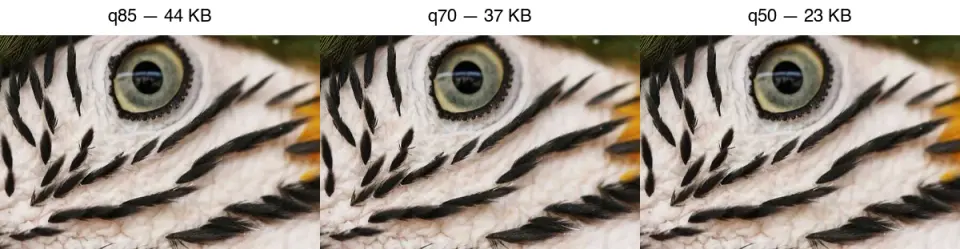
นี่คือสาเหตุที่ทำให้ JPEG เบลอข้อความและขอบคม: รายละเอียดเล็กน้อยอยู่ในสัมประสิทธิ์ความถี่สูงที่การควอนไทเซชันทำให้เป็นศูนย์ หากลดคุณภาพต่ำพอ คุณจะเห็นสิ่งแปลกปลอมแบบบล็อก 8×8 ซึ่งสามารถมองเห็นได้ในแผง q50 ด้านบน สำหรับการดูขั้นตอนของอัลกอริทึมทั้งหมด ดูที่ how image compression works
คุณควรใช้การตั้งค่าคุณภาพแบบใด?
ให้เปรียบเทียบที่คุณภาพแบบ ตาเห็น ไม่ใช่ตัวเลข JPEG q85, WebP q75, และ AVIF q60 ดูคล้ายกันมาก เมื่อวัดขนาดจากภาพตัดส่วนรายละเอียดขนนก ขนาดของ JPEG จะลดลงอย่างรวดเร็วในช่วงแรกแล้วจึงคงที่:
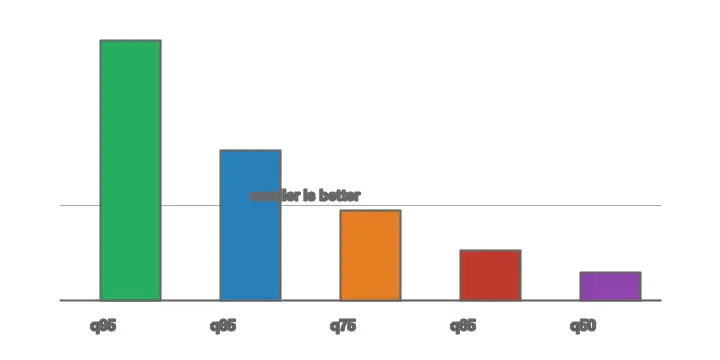
แนวปฏิบัติ (Practical bands):
| คุณภาพ | ไฟล์ (สัมพัทธ์) | การสูญเสียที่มองเห็น | ใช้สำหรับ |
|---|---|---|---|
| 90–95 | ใหญ่ที่สุด | ไม่มี | มาสเตอร์สำหรับพิมพ์, คลังเก็บ |
| 80–85 | ~15–25% ของต้นฉบับ | ไม่มีที่ระยะการมอง | ภาพถ่ายเว็บ (ค่าเริ่มต้น) |
| 70–75 | เล็กลง | น้อยที่สุด ในพื้นที่เรียบ | ภาพย่อ |
| 50–65 | เล็กที่สุด | การบล็อกที่มองเห็น | หลีกเลี่ยงสำหรับสิ่งที่โดดเด่น |
ให้เริ่มต้นที่ 85 และลดลงเหลือ 80 หรือ 75 ก็ต่อเมื่อคุณต้องการขนาดไฟล์ (bytes) เท่านั้น เนื่องจากต่ำกว่า 70 จะมีสิ่งแปลกปลอม (artifacts) ที่รบกวนสายตา
วิธีที่ 1: ตัวบีบอัดในเบราว์เซอร์
สำหรับรูปภาพเดียว ให้ใช้ เครื่องมือบีบอัดภาพ: อัปโหลด ปรับขนาดให้กว้างเท่ากับหน้าจอ ตั้งค่าคุณภาพ JPEG เป็น 85 เปิดใช้งานแบบ progressive และดาวน์โหลด สำหรับการควบคุมด้วยภาพแบบเรียลไทม์ Squoosh จะแสดงขนาดเอาต์พุตและตัวอย่างเปรียบเทียบเคียงข้างขณะที่คุณเลื่อนแถบสไลเดอร์
วิธีที่ 2: บรรทัดคำสั่ง
สำหรับโฟลเดอร์ ตัวเข้ารหัสแบบบรรทัดคำสั่งจะเร็วที่สุดและสามารถเขียนสคริปต์ได้
## ImageMagick: resize, q85, progressive, strip metadata, write to out/
mkdir -p out
mogrify -path out -resize 1920x -quality 85 -strip -interlace Plane *.jpg

## jpegoptim: lossless re-optimization, or set a max quality
jpegoptim --max=85 --strip-all --all-progressive *.jpg

## mozjpeg (better compression than libjpeg at equal quality)
cjpeg -quality 85 -progressive input.ppm > output.jpg
mozjpeg สร้างไฟล์ที่มีขนาดเล็กกว่า libjpeg มาตรฐานในคุณภาพที่มองเห็นได้เท่ากัน ดังนั้นจึงเป็นตัวเลือกที่ดีที่สุดเมื่อคุณสามารถติดตั้งมันได้ jpegoptim มีความสะดวกเพราะสามารถบีบอัดซ้ำในที่เดิมแบบสูญเสียข้อมูลน้อย (losslessly) ได้จนถึงขีดจำกัดคุณภาพ
วิธีที่ 3: Python
from PIL import Image
from pathlib import Path

def compress_jpeg(src: Path, dest: Path, quality: int = 85, max_width: int = 1920):
    with Image.open(src) as img:
        if img.mode != "RGB":
            img = img.convert("RGB")
        if img.width > max_width:
            ratio = max_width / img.width
            img = img.resize((max_width, int(img.height * ratio)), Image.LANCZOS)
        img.save(dest, "JPEG", quality=quality, optimize=True, progressive=True)

for f in Path("photos").glob("*.jpg"):
    compress_jpeg(f, Path("out") / f.name)
optimize=True สร้างตาราง Huffman ที่เหมาะสมที่สุด (ไฟล์เล็กลง, การเข้ารหัสช้าลง); progressive=True จะเขียนเป็น JPEG แบบ Progressive
ควรใช้ progressive JPEG หรือไม่?
ใช่สำหรับรูปภาพบนเว็บส่วนที่มองเห็นทันที (above-the-fold) progressive JPEG โหลดด้วยการผ่านแบบหยาบไปละเอียด ทำให้ผู้ดูเห็นภาพความละเอียดต่ำเต็มเฟรมเกือบจะทันที แทนที่จะเป็นแบบค่อยๆ เผยจากบนลงล่าง ไบต์เท่าเดิม แต่รับรู้ว่าเร็วกว่า ข้อแลกเปลี่ยนคือการเข้ารหัสที่ช้าลงเล็กน้อย ซึ่งไม่สำคัญหากคุณทำการเข้ารหัสเพียงครั้งเดียวเมื่ออัปโหลด
การบีบอัดหรือการปรับขนาด — อะไรสำคัญกว่ากัน?
ทั้งสองวิธีช่วยลดขนาดได้ แต่ควร ปรับขนาดก่อน. การบีบอัดจะทิ้งรายละเอียดต่อพิกเซล ส่วนการปรับขนาดจะทิ้งพิกเซลที่คุณไม่ได้แสดงผล ภาพถ่ายขนาด 4000px ที่บีบอัดด้วย q85 ก็ยังคงเป็นไฟล์ดาวน์โหลดขนาด 4000px แม้ว่าจะแสดงผลที่ 800px การปรับขนาดให้ตรงกับขนาดการแสดงผลก่อนจะช่วยประหยัดไบต์ได้มากกว่าการปรับคุณภาพใด ๆ ดังที่ batch resize guide แสดงให้เห็น.
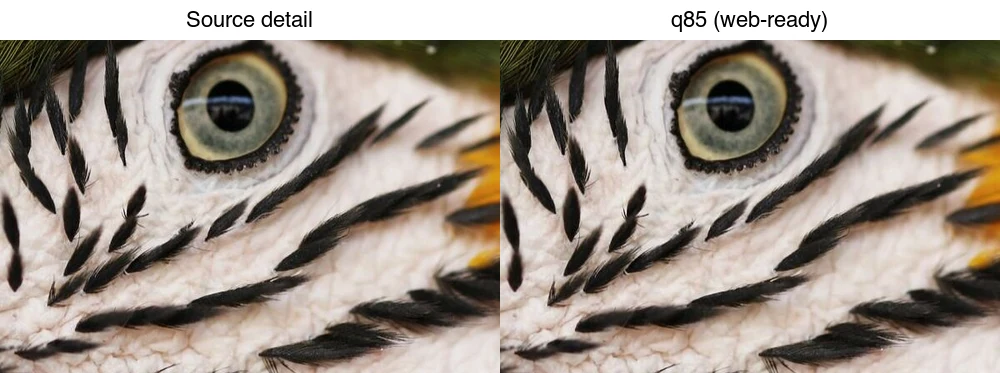
ลำดับที่แนะนำสำหรับรูปภาพทุกภาพคือ: ปรับขนาดให้ตรงกับขนาดการแสดงผล → บีบอัดด้วย q85 → ลบเมทาดาต้า → เผยแพร่ สำหรับผลลัพธ์ที่เล็กที่สุด ควรส่งออกเป็น WebP/AVIF และเผยแพร่ผ่าน <picture> โดยใช้ JPEG เป็นตัวสำรอง (fallback).
ข้อผิดพลาดทั่วไป
- การบีบอัด JPEG ที่ถูกบีบอัดไปแล้วซ้ำอีกครั้ง การเข้ารหัสแบบสูญเสียข้อมูลแต่ละครั้งจะเพิ่มสิ่งแปลกปลอม (artifacts); ไฟล์อาจมีขนาดใหญ่ขึ้นได้ ควรทำงานจากไฟล์ต้นฉบับ (master).
- การบีบอัดมากเกินไปเพื่อให้ได้ขนาดตามเป้าหมาย เมื่อต่ำกว่า q70 จะเกิดการบล็อกที่สังเกตได้ ควรปรับขนาดให้เล็กลงแทนการลดคุณภาพลงอีก
- การบันทึกรูปภาพด้วย PNG PNG เป็นแบบ lossless และมีขนาดใหญ่มากสำหรับภาพถ่าย ควรใช้ JPEG (หรือ WebP) สำหรับภาพถ่าย และใช้ PNG สำหรับกราฟิก/ข้อความ
- การลบข้อมูล EXIF ที่คุณจำเป็นต้องใช้ เก็บไว้สำหรับคลังภาพถ่าย แต่ควรลบออกเมื่อเผยแพร่บนเว็บสาธารณะ
- การลืมเปลี่ยนรูปแบบไฟล์ WebP และ AVIF มีขนาดเล็กกว่า JPEG ถึง 25–50% ที่คุณภาพเท่ากัน ดูได้ที่ format comparison.
รายการตรวจสอบก่อนส่งออกขั้นสุดท้าย
- ปรับขนาดให้ตรงกับความกว้างที่แสดงผลก่อนการบีบอัด JPEG
- เก็บไฟล์ต้นฉบับไว้ภายนอกโฟลเดอร์เอาต์พุต
- ใช้ progressive JPEG สำหรับภาพเว็บขนาดใหญ่
- หลีกเลี่ยงการบันทึก JPEG ไฟล์เดิมซ้ำๆ
- เปรียบเทียบภาพสุดท้ายที่ขนาดปกติและ 100%
คำถามที่พบบ่อย
การบีบอัด JPEG ทำให้คุณภาพลดลงหรือไม่?
ใช่ — JPEG เป็นแบบสูญเสียข้อมูลเสมอ แต่ที่ q80–85 การสูญเสียนั้นมองไม่เห็นในระยะการดูปกติ และไฟล์จะมีขนาดเล็กกว่าต้นฉบับโดยทั่วไป 75–90%
คุณภาพ JPEG ใดดีที่สุดสำหรับเว็บ?
80–85 นี่คือช่วงที่ขนาดเล็กและการสูญเสียข้อมูลยังมองไม่เห็น ให้ลดเหลือ 75 สำหรับรูปย่อ (thumbnails) และไม่ควรต่ำกว่า 70 สำหรับส่วนสำคัญใด ๆ
ฉันสามารถบีบอัด JPEG ที่ถูกบีบอัดมาแล้วได้หรือไม่?
ทำได้ แต่การประหยัดมีน้อยมากและคุณจะเพิ่มสิ่งแปลกปลอม (artifacts) เข้าไป ควรทำการบีบอัดใหม่จากต้นฉบับคุณภาพสูงเท่านั้น
ควรใช้ JPEG หรือ WebP สำหรับรูปภาพ?
WebP มีขนาดเล็กกว่าที่คุณภาพเท่ากัน ดังนั้นควรใช้สำหรับหน้าเว็บสมัยใหม่ — โดยมี JPEG เป็นตัวสำรองใน <picture> ให้เก็บ JPEG ไว้สำหรับการส่งอีเมลและไคลเอนต์รุ่นเก่า คู่มือ TinyPNG alternatives จะแสดงเครื่องมือที่สร้างผลลัพธ์ทั้งสองรูปแบบ
ฉันควรใช้การตั้งค่าคุณภาพใดสำหรับ JPEG?
ใช้คุณภาพ 80–85 สำหรับการส่งบนเว็บ (สูญเสียข้อมูลที่ไม่เห็นเมื่อดูขนาด ซึ่งเทียบเท่ากับประมาณหนึ่งในสี่ของไบต์จากคุณภาพ 100) ใช้ 90–95 เฉพาะสำหรับการพิมพ์หรือภาพที่ต้องตรวจสอบอย่างใกล้ชิดเท่านั้น ต่ำกว่า 75 จะเริ่มมีแถบสีและสิ่งแปลกปลอมปรากฏในบริเวณเกรเดียนท์เรียบ ๆ เช่น ท้องฟ้า ให้ทำการบีบอัดเพียงครั้งเดียวที่คุณภาพเป้าหมายจากต้นฉบับแบบไม่สูญเสียข้อมูล
การสูญเสียจากการสร้าง (generation loss) คืออะไร?
ทุกครั้งที่คุณบันทึก JPEG ใหม่ มันจะใช้การบีบอัดแบบสูญเสียข้อมูลรอบอื่น และสิ่งแปลกปลอมก็จะสะสม — ภาพจะค่อย ๆ สูญเสียรายละเอียดและเกิดบล็อก ควรหลีกเลี่ยงโดยการแก้ไขในรูปแบบที่ไม่สูญเสียข้อมูล (TIFF, PNG หรือ RAW) และส่งออกเป็น JPEG เพียงครั้งเดียวเมื่อเสร็จสิ้น ห้ามเปิด แก้ไข และบันทึก JPEG ซ้ำ ๆ
ฉันควรแปลง JPEG เป็น WebP หรือไม่?
สำหรับการส่งบนเว็บ ควรทำ — WebP มีขนาดเล็กกว่า 25 ถึง 35 เปอร์เซ็นต์ที่คุณภาพเท่ากันและรองรับในเบราว์เซอร์ปัจจุบันทั้งหมด ให้เก็บ JPEG ไว้เป็นตัวสำรองเฉพาะสำหรับเบราว์เซอร์รุ่นเก่ามากเท่านั้น ควรให้บริการ WebP ผ่านองค์ประกอบ <picture> โดยมี JPEG เป็นตัวสำรอง ดู WebP converter guide
Progressive JPEG คืออะไร?
JPEG ที่โหลดแบบหลายรอบ — เริ่มต้นด้วยภาพพรีวิวเต็มที่เบลอ จากนั้นค่อย ๆ ชัดขึ้นเรื่อย ๆ แทนที่จะเป็นจากบนลงล่าง วิธีนี้ช่วยปรับปรุงความเร็วในการโหลดที่รับรู้ได้บนการเชื่อมต่อที่ช้า เนื่องจากผู้ดูจะเห็นภาพทั้งหมดตั้งแต่เนิ่น ๆ ตัวเข้ารหัสส่วนใหญ่สามารถเขียน Progressive JPEGs ได้โดยไม่มีค่าใช้จ่ายด้านขนาดใด ๆ ควรเปิดใช้งานสำหรับรูปภาพบนเว็บเหนือขอบเขต (above-the-fold)
Chroma subsampling คืออะไร?
เป็นเทคนิคของ JPEG ที่จัดเก็บรายละเอียดสีด้วยความละเอียดที่ต่ำกว่ารายละเอียดความสว่าง เนื่องจากดวงตามนุษย์ไวต่อความสว่างมากกว่าสีที่แม่นยำ มันช่วยลดขนาดไฟล์โดยมีการสูญเสียที่มองเห็นได้น้อยมาก ตัวเข้ารหัสส่วนใหญ่จะใช้ค่านี้โดยค่าเริ่มต้นที่คุณภาพ 80 และต่ำกว่า ควรปิดใช้งานเฉพาะสำหรับงานศิลปะหรือกราฟิกสีเรียบที่ความเที่ยงตรงของสีมีความสำคัญ
JPEG รองรับการโปร่งใสหรือไม่?
ไม่ — JPEG ไม่มี alpha channel ดังนั้นรูปภาพโปร่งใสจะถูกบังคับให้มีพื้นหลัง (โดยทั่วไปคือสีขาว) เมื่อส่งออกเป็น JPEG ควรใช้ PNG หรือ WebP สำหรับความโปร่งใส และสงวนไว้สำหรับถ่ายภาพเท่านั้น ดู transparent images guide
เครดิตรูปภาพ
- บันไดคุณภาพของ JPEG, ภาพก่อน/หลัง, และแผนภูมิขนาดตามคุณภาพ — สร้างโดยผู้เขียนจากภาพถ่ายขนนกมาคอว์ (Pexels #36720663, photo by Kaca Skok) เพื่อแสดงผลลัพธ์ JPEG ที่วัดค่าจริงในระดับคุณภาพต่างๆ
ใช้เครื่องมือฟรีของเราขณะทำตามคู่มือนี้
อ่านต่อ

2026-09-10
ภาพเบลอหลังเอ็กซ์พอร์ต? 7 วิธีแก้ตรงต้นเหตุ
แก้ปัญหาภาพเบลอหลังเอ็กซ์พอร์ตด้วยการตรวจพิกเซล การบีบอัด และขั้นตอนอัปโหลด พร้อมตัวอย่างที่วัดจริง การเลือกระหว่าง PNG กับ JPEG และวิธีแก้เจ็ดข้อ

2026-08-01
การบีบอัดภาพ 2026: เปรียบเทียบ WebP, AVIF, JPEG XL และ JPEG AI
ฉันทดสอบ WebP, AVIF และ JPEG XL กับภาพถ่ายจริง 4 รูป WebP เล็กกว่า JPEG 32%, AVIF 65%, JPEG XL 30% พร้อมข้อมูล การรองรับเบราว์เซอร์ และรูปแบบที่ควรเลือกในปี 2026

2026-07-26
รายการตรวจสอบ Image Optimization: ทุกขั้นตอนสำหรับภาพเว็บที่รวดเร็ว
เช็คลิสต์ Image Optimization ที่สมบูรณ์แบบ: ครอบคลุมตั้งแต่การเลือก format, การปรับขนาด (resizing), compression, responsive delivery, lazy loading ไปจนถึงการตั้งค่า CDN ใช้คู่มือนี้ก่อนเผยแพร่ทุกครั้งเพื่อประสิทธิภาพสูงสุด