2026-06-28 · อัปเดต 2026-07-04
ซอฟต์แวร์แต่งรูปฟรี: ทางเลือกจริงทดแทนโปรแกรมเสียเงิน
เลือกซอฟต์แวร์แก้ไขรูปภาพฟรีที่ใช้งานได้จริงสำหรับเวิร์กโฟลว์ของคุณ เปรียบเทียบอย่างตรงไปตรงมาทั้งโปรแกรมบนเดสก์ท็อป เครื่องมือออนไลน์ และแอปพลิเคชันมือถือ พร้อมระบุจุดอ่อนของแต่ละตัว
ปรับปรุงล่าสุด: 4 กรกฎาคม 2026
ซอฟต์แวร์แก้ไขรูปภาพฟรีได้ลดช่องว่างกับเครื่องมือแบบเสียเงินจนถึงจุดที่ผู้ใช้ส่วนใหญ่ไม่จำเป็นต้องซื้อการสมัครสมาชิกอีกต่อไปแล้ว คำถามไม่ได้อยู่ที่ว่ามีโปรแกรมฟรีหรือไม่ แต่อยู่ที่ว่าตัวไหนเหมาะกับเวิร์กโฟลว์เฉพาะของคุณ—ไม่ว่าจะเป็นการแก้ไขด่วน การจัดองค์ประกอบแบบเลเยอร์ การประมวลผล RAW หรือความสะดวกสบายบนเบราว์เซอร์ คู่มือนี้จะเปรียบเทียบตัวเลือกฟรีที่ใช้งานได้จริงอย่างตรงไปตรงมา รวมถึงข้อจำกัดของแต่ละตัว เพื่อให้คุณสามารถเลือกตามสิ่งที่คุณทำจริง ๆ แทนที่จะดูแค่รายการฟีเจอร์
คำตอบสั้น ๆ: คุณควรใช้โปรแกรมแก้ไขรูปภาพฟรีตัวไหนดี?
สำหรับการแก้ไขเลเยอร์แบบ Photoshop ด้วยงบประมาณจำกัด ให้ใช้ GIMP บนเดสก์ท็อป หรือ Photopea ในเบราว์เซอร์ สำหรับการแก้ไขด่วนด้วยคลิกเดียวและการจัดระเบียบ ให้ใช้เครื่องมือในเบราว์เซอร์สำหรับการแก้ไขรายภาพ สำหรับการประมวลผลภาพถ่าย RAW ให้ใช้ RawTherapee หรือ Darktable สำหรับอุปกรณ์เคลื่อนที่ โปรแกรมแก้ไขที่มาพร้อมกับโทรศัพท์ของคุณบวกกับแอปฟรีก็สามารถตอบโจทย์ส่วนใหญ่ได้ ทางเลือกที่ถูกต้องขึ้นอยู่กับขั้นตอนการทำงานของคุณ ไม่ใช่ว่าเครื่องมือใดมีรายการฟีเจอร์ยาวที่สุด — เครื่องมือในเบราว์เซอร์ชนะเรื่องความเร็ว ส่วน GIMP ชนะเรื่องความลึก
ต้องใช้โปรแกรมแก้ไขรูปภาพทำอะไรจริงๆ บ้าง?
การแก้ไขรูปภาพส่วนใหญ่อยู่ในหมวดหมู่หลักๆ ไม่กี่ประเภท และการเลือกเครื่องมือให้ตรงกับหมวดหมู่จะช่วยป้องกันการซื้อที่เกินความจำเป็นหรือขาดแคลน
| งาน | คุณต้องการ | ตัวอย่างเครื่องมือ |
|---|---|---|
| ครอป ปรับขนาด บีบอัด | แก้ไขพื้นฐาน | เครื่องมือเบราว์เซอร์ แอปโทรศัพท์ |
| ประกอบเลเยอร์ มาสก์ | โปรแกรมแต่งเต็ม | GIMP, Photopea |
| พัฒนาภาพ RAW | โปรเซสเซอร์ RAW | RawTherapee, Darktable |
| เรตัช โคลน ฮีล | โปรแกรมแต่งพิกเซล | GIMP, Photopea |
| ประมวลผลชุด | อัตโนมัติ | เครื่องมือชุดเบราว์เซอร์ |
- หากคุณทำแค่การครอบตัดและปรับขนาด โปรแกรมแก้ไขที่หนักเครื่องเกินความจำเป็น (overkill)
- หากคุณต้องจัดองค์ประกอบเลเยอร์ คุณต้องการโปรแกรมแก้ไขที่ใช้ระบบเลเยอร์จริง ไม่ใช่แอปพลิเคชันฟิลเตอร์
- หากคุณถ่ายภาพแบบ RAW ตัวประมวลผล RAW จะสำคัญกว่าโปรแกรมแก้ไขระดับพิกเซล
การทราบการใช้งานจริงของคุณก่อนเลือกจะช่วยหลีกเลี่ยงข้อผิดพลาดทั่วไปในการใช้เครื่องมือที่หนักเกินไปสำหรับงานเบาๆ
เครื่องมือแก้ไขฟรีสำหรับเดสก์ท็อป
หมวดหมู่เดสก์ท็อปมีตัวเลือกฟรีที่ทรงพลังที่สุด และมีสองโปรแกรมที่โดดเด่นสำหรับการมาแทนที่ซอฟต์แวร์แบบเสียเงิน โปรแกรมแก้ไขบนเดสก์ท็อปทำงานแบบ Native ซึ่งหมายความว่าพวกมันสามารถจัดการไฟล์ขนาดใหญ่และโครงสร้างเลเยอร์ที่ซับซ้อนได้ดีกว่าเครื่องมือในเบราว์เซอร์ ถึงแม้จะต้องแลกกับการติดตั้งและการผูกติดกับเครื่องคอมพิวเตอร์เครื่องเดียวก็ตาม
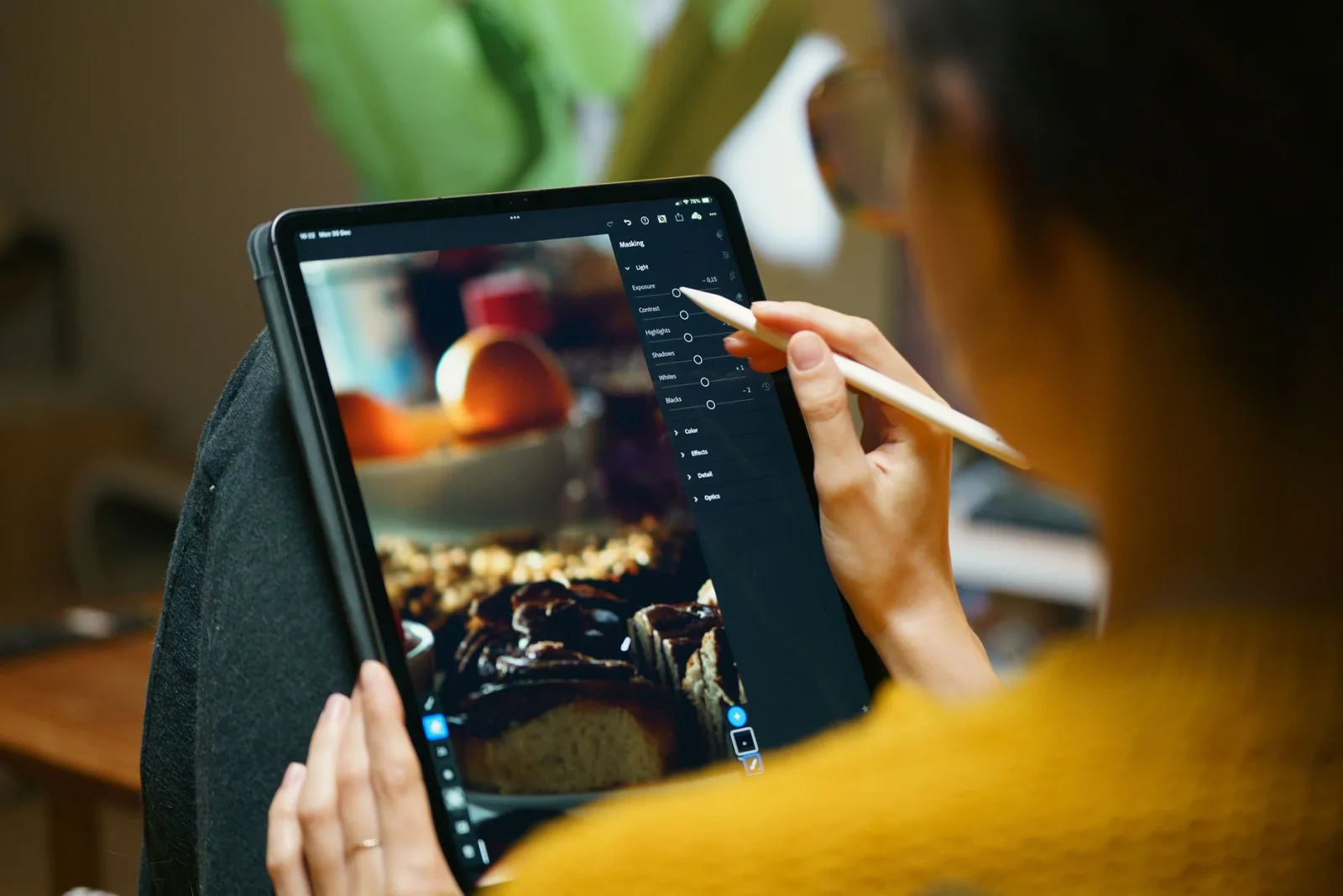
- GIMP — ตัวเลือกฟรีที่ใกล้เคียงที่สุดกับ Photoshop มีเลเยอร์ มาสก์ โหมดผสม และปลั๊กอิน อินเทอร์เฟซมีความหนาแน่นและเส้นทางการเรียนรู้ค่อนข้างชัน แต่ความสามารถนั้นมีอยู่จริง
- Photopea — ทำงานในเบราว์เซอร์ ดูและรู้สึกเหมือน Photoshop สามารถเปิดไฟล์ PSD ได้ น่าประหลาดใจที่มันมีความสามารถสูงสำหรับเว็บแอปพลิเคชันโดยที่ไม่ต้องติดตั้งใด ๆ
- Paint.NET — สำหรับ Windows เท่านั้น เบากว่า GIMP และเรียนรู้ได้ง่ายกว่า เหมาะสำหรับผู้ใช้ที่รู้สึกว่า GIMP นั้นซับซ้อนเกินไป
- Krita — เน้นการวาดภาพดิจิทัล แต่ก็จัดการการแก้ไขรูปภาพได้ด้วย มีเอนจิ้นแปรงที่แข็งแกร่ง
ข้อสังเกตเกี่ยวกับ GIMP โดยเฉพาะ: ชื่อเสียงเรื่องเส้นทางการเรียนรู้ที่ชันนั้นเป็นสิ่งที่สมควรได้รับ แต่มันสะท้อนถึงความลึกจริง ๆ ไม่ใช่การออกแบบที่ไม่ดี เมื่อคุณเข้าใจโมเดลเลเยอร์และการเลือกของมันแล้ว มันสามารถจัดการงาน Compositing และ Retouching ที่เครื่องมือแบบรวดเร็วใด ๆ ก็เทียบไม่ได้ สำหรับผู้ใช้ที่มาจาก Photoshop, Photopea ช่วยให้การเปลี่ยนผ่านง่ายขึ้นเนื่องจากเมนูและทางลัดของมันสะท้อนถึง Photoshop อย่างใกล้ชิด ซึ่งช่วยลดภาระในการเรียนรู้ใหม่
| Editor | Strength | Limitation |
|---|---|---|
| GIMP | ความลึก ปลั๊กอิน | UI หนาแน่น ช้าบนไฟล์ใหญ่ |
| Photopea | บนเบราว์เซอร์ รองรับ PSD | ช้ากว่า native บนไฟล์ใหญ่ |
| Paint.NET | ง่าย เร็ว | Windows เท่านั้น คุณสมบัติน้อยกว่า |
| Krita | วาดภาพ แปรง | เน้นภาพถ่ายน้อยกว่า |
ตัวประมวลผลไฟล์ RAW
ถ้าคุณถ่ายภาพในรูปแบบ RAW คุณจะต้องใช้ตัวประมวลผลไฟล์ RAW (RAW processor) ซึ่งเป็นซอฟต์แวร์ที่พัฒนาข้อมูลจากเซนเซอร์ให้กลายเป็นภาพสำเร็จรูปพร้อมการควบคุมโทนสีอย่างเต็มที่ ตัวเลือกฟรีที่มีอยู่ในปัจจุบันนี้เทียบชั้นกับ Adobe Lightroom ได้เลย
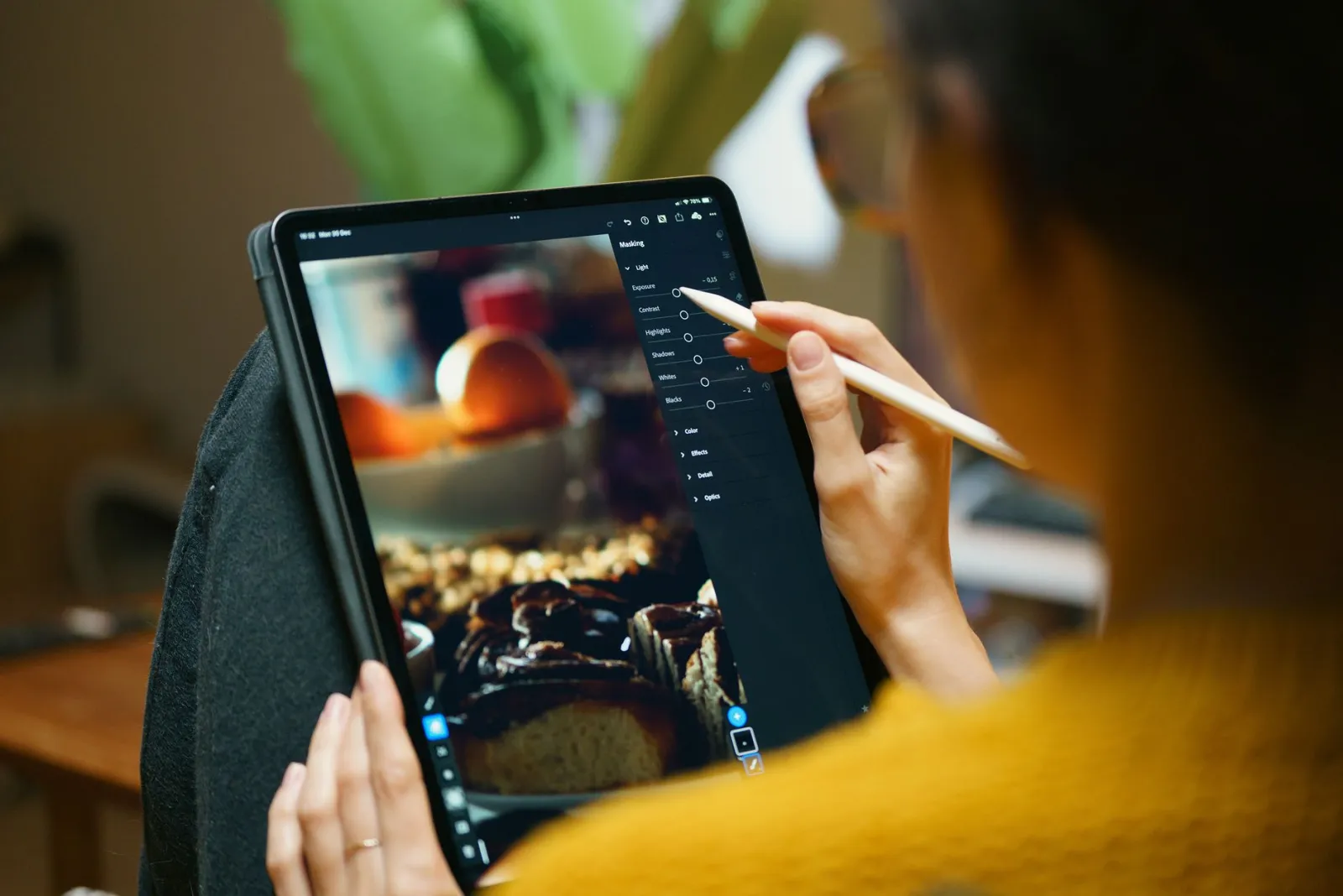
- RawTherapee — เครื่องยนต์ RAW ที่ทรงพลัง ควบคุมรายละเอียดและสีได้อย่างลึกซึ้ง อินเทอร์เฟซค่อนข้างเป็นเชิงเทคนิค
- Darktable — การจัดหมวดหมู่แบบสไตล์ Lightroom พร้อมการประมวลผลไฟล์ RAW เหมาะสำหรับการจัดการภาพถ่ายจำนวนมาก
- ทั้งสองตัวทำงานหลักเดียวกัน การเลือกจึงขึ้นอยู่กับความชอบในส่วนของอินเทอร์เฟซเป็นหลัก
การประมวลผลไฟล์ RAW เป็นจุดที่ซอฟต์แวร์ฟรีสามารถเทียบเคียงกับเครื่องมือแบบเสียเงินได้อย่างชัดเจนที่สุด เนื่องจากคณิตศาสตร์พื้นฐานของการทำ demosaicing และ tone curves นั้นเป็นที่เข้าใจดี สำหรับช่างภาพส่วนใหญ่ RawTherapee หรือ Darktable ช่วยให้ไม่ต้องสมัครสมาชิก Lightroom ข้อแลกเปลี่ยนหลักคือประสิทธิภาพ (performance) — ตัวประมวลผล RAW ฟรีอาจทำงานได้ช้ากว่าเครื่องยนต์แบบเสียเงินที่ได้รับการปรับปรุงให้เหมาะสมเมื่อต้องจัดการกับชุดข้อมูลขนาดใหญ่มาก ดังนั้น ช่างภาพงานแต่งงานที่กำลังประมวลผล 2000 ภาพ อาจสังเกตเห็นความแตกต่าง ในขณะที่มือสมัครเล่นที่ถ่ายเพียง 50 ภาพอาจไม่รู้สึกถึงความแตกต่างนั้น
เครื่องมือบนเบราว์เซอร์และออนไลน์
เครื่องมือบนเบราว์เซอร์แลกความลึกของฟีเจอร์กับความสะดวกและความง่ายในการเข้าถึง พวกมันสามารถทำงานได้ทุกที่ ไม่ต้องติดตั้ง และเหมาะสำหรับการแก้ไขอย่างรวดเร็วสำหรับผู้ใช้ที่ไม่ค่อยได้แก้ไข นอกจากนี้ยังทำงานได้อย่างเหมือนกันในระบบปฏิบัติการต่างๆ ซึ่งช่วยลดปัญหาในการหาเครื่องมือที่ใช้งานได้เฉพาะ Mac หรือ Windows
- Crop, resize, compress — งานแบบครั้งเดียวเสร็จในไม่กี่วินาที ไม่ต้องติดตั้ง
- Format conversion — เครื่องมือแปลงรูปภาพที่ เครื่องมือแปลงไฟล์ รองรับ PNG, JPG, WebP.
- Background removal — เครื่องมือที่ เครื่องมือลบพื้นหลัง ทำระบบมาสก์อัตโนมัติ
- Batch operations — เครื่องมือที่ เครื่องมือประมวลผลแบบกลุ่ม ใช้การดำเนินการเดียวกับหลายไฟล์
ข้อจำกัดของเครื่องมือบนเบราว์เซอร์คือความลึก — พวกมันไม่ได้สร้างมาเพื่อคอมโพสิต 20 เลเยอร์ หรือการพัฒนา RAW แต่สำหรับการแก้ไขที่คนส่วนใหญ่ทำจริง ๆ แล้ว มันเร็วกว่าและสะดวกกว่าการเปิดแอปพลิเคชันเดสก์ท็อป free image tools roundup ครอบคลุมยูทิลิตี้เหล่านี้มากขึ้น
เมื่อซอฟต์แวร์ฟรีไม่เพียงพอ
โปรแกรมแก้ไขฟรีสามารถรองรับงานภาพส่วนใหญ่ได้ แต่เวิร์กโฟลว์ระดับมืออาชีพบางอย่างยังคงได้รับประโยชน์จากซอฟต์แวร์แบบเสียเงิน และการรู้ขอบเขตเหล่านี้จะช่วยลดความหงุดหงิดได้มาก
- การรีทัชหนักในปริมาณมาก — เครื่องมือแบบเสียเงินที่มีประสิทธิภาพและการทำงานอัตโนมัติที่ดีกว่าสามารถคุ้มค่าได้ในสตูดิโอที่ยุ่งวุ่นวาย
- การแก้ไขเลนส์ RAW เฉพาะทาง — การผสมผสานของกล้องหรือเลนส์บางตัวมีโปรไฟล์ที่ดีกว่าในโปรเซสเซอร์ RAW แบบเสียเงิน
- การทำงานร่วมกันเป็นทีม — เครื่องมือคลาวด์แบบเสียเงินมักจะมีเวิร์กโฟลว์สินทรัพย์ที่แชร์ซึ่งเครื่องมือฟรีไม่มี
- การจัดการสีสำหรับการผลิตสิ่งพิมพ์ — การทำ Proof CMYK ระดับสูงยังคงแข็งแกร่งกว่าในซอฟต์แวร์แบบเสียเงิน
สำหรับบุคคลและทีมขนาดเล็กส่วนใหญ่ ข้อจำกัดเหล่านี้ไม่เคยเกิดขึ้น และซอฟต์แวร์ฟรีก็จัดการได้ทุกอย่าง ขอบเขตนี้คุ้มค่าที่จะรู้ก็ต่อเมื่อคุณไม่อยากโทษเครื่องมือ เมื่อข้อจำกัดที่แท้จริงคือเวิร์กโฟลว์ของคุณ บทความ print-ready image guide จะครอบคลุมกรณีการจัดการสีโดยละเอียด
วิธีการเลือกโดยไม่เสียเวลา
ข้อผิดพลาดที่คนส่วนใหญ่ทำคือการติดตั้งโปรแกรมแก้ไขหลายตัวเพื่อหาตัวที่ดีที่สุด คำตอบที่ถูกต้องคือการจับคู่โปรแกรมแก้ไขกับงานหลักเพียงอย่างเดียวที่คุณทำบ่อยที่สุด หากการแก้ไขของคุณ 80 percent คือการครอปและบีบอัด เครื่องมือบนเบราว์เซอร์คือคำตอบ และ GIMP จะทำให้คุณช้าลง ถ้าคุณมีการคอมโพสิตเป็นประจำ ควรใช้เวลาหนึ่งสัปดาห์เพื่อเรียนรู้ GIMP หรือ Photopea อย่างถูกต้อง
free image editing tools guide และ Photoshop alternatives comparison จะเจาะลึกเกี่ยวกับเครื่องมือเฉพาะทาง สำหรับแหล่งอ้างอิงที่เชื่อถือได้ GIMP documentation และ Photopea help คือแหล่งข้อมูลหลัก เลือกเครื่องมือเดียวสำหรับงานหลักของคุณ เรียนรู้มันให้ดี และใช้เครื่องมืออื่นเมื่อไหร่ก็ตามที่เครื่องมือตัวนั้นไม่สามารถทำงานได้จริง ๆ
คำถามที่พบบ่อย
ฉันควรใช้โปรแกรมแก้ไขรูปภาพฟรีตัวไหนดี?
GIMP สำหรับการแก้ไขระดับเดสก์ท็อปเชิงลึก, Photopea สำหรับโปรแกรมแก้ไขในเบราว์เซอร์ที่เลียนแบบ Photoshop, และโปรเซสเซอร์ RAW (darktable, RawTherapee) สำหรับรูปถ่าย เลือกตามความต้องการของคุณ: ความลึก (GIMP), ความสะดวก (browser), หรือความเที่ยงตรงของภาพถ่าย (RAW)
GIMP ฟรีจริงหรือ?
ใช่ — GIMP เป็น open-source ภายใต้ GPL ไม่มีลายน้ำ ไม่มีการทดลองใช้ และไม่มีระดับแบบเสียเงิน ข้อควรระวังคือส่วนโค้งการเรียนรู้และอินเทอร์เฟซ ไม่ใช่ราคา มันทำเกือบทุกอย่างที่โปรแกรมแก้ไขแบบเสียเงินทำได้สำหรับการทำงานรูปภาพทั่วไป
โปรแกรมแก้ไขฟรีรองรับ layers และ masks หรือไม่?
GIMP และ Photopea รองรับ — มีการรองรับ layer และ mask เต็มรูปแบบ ซึ่งครอบคลุมขั้นตอนการทำงานการแก้ไขส่วนใหญ่ที่ไม่ทำลายต้นฉบับ (non-destructive editing workflows) อย่างไรก็ตาม โปรแกรมแก้ไขในเบราว์เซอร์ที่ง่ายกว่าบางตัวอาจจะไม่รองรับ ดังนั้นควรตรวจสอบก่อนที่คุณจะพึ่งพา layers สำหรับโปรเจกต์
เมื่อไหร่ที่ซอฟต์แวร์ฟรีไม่เพียงพอ?
สำหรับการทำงานเฉพาะทาง — การประมวลผล RAW หนักๆ ด้วยโปรไฟล์เฉพาะ, ปลั๊กอินรีทัชขั้นสูง, หรือไปป์ไลน์การพิมพ์/เผยแพร่ที่รวมเข้าด้วยกันอย่างแน่นหนา สำหรับการแก้ไขทั่วไป (crop, resize, layers, color, format) ซอฟต์แวร์ฟรีก็เพียงพอแล้ว
โปรแกรมแก้ไขฟรีรองรับไฟล์ RAW หรือไม่?
บางตัวรองรับ — darktable และ RawTherapee เป็นโปรเซสเซอร์ RAW ฟรีโดยเฉพาะ; GIMP จัดการกับ RAW ด้วยปลั๊กอิน การประมวลผล RAW เป็นงานเฉพาะทาง ดังนั้นควรเลือกเครื่องมือที่สร้างมาเพื่อสิ่งนี้แทนที่จะเป็นโปรแกรมแก้ไขทั่วไป
โปรแกรมแก้ไขฟรีสามารถจัดการไฟล์ขนาดใหญ่ได้หรือไม่?
ได้ แต่มีข้อจำกัด GIMP และ Photopea สามารถจัดการรูปภาพขนาดใหญ่ได้ แต่ไฟล์ความละเอียดสูงมาก (หลายร้อย megapixels) จะทำให้หน่วยความจำทำงานหนัก โดยเฉพาะอย่างยิ่งเมื่อมี layers จำนวนมาก สำหรับไฟล์ที่ใหญ่จริง ๆ เครื่องมือเฉพาะทางหรือสำเนาการทำงานที่มีความละเอียดต่ำกว่าจะเสถียรกว่า บันทึกบ่อยๆ และทำงานบนสำเนาเพื่อไม่ให้การขัดข้องทำลายต้นฉบับ
โปรแกรมแก้ไขฟรีสามารถรันบนเครื่องสเปคต่ำได้หรือไม่?
ได้ — Photopea ในเบราว์เซอร์นั้นเบา และ GIMP สามารถทำงานบนฮาร์ดแวร์ระดับปานกลางได้หากคุณรักษาจำนวน layers และขนาดไฟล์ให้อยู่ในเกณฑ์ที่เหมาะสม ไฟล์ขนาดใหญ่มากและ layers จำนวนมากจะทำให้หน่วยความจำของเครื่องใด ๆ ทำงานหนัก สำหรับคอมพิวเตอร์รุ่นเก่า โปรแกรมแก้ไขในเบราว์เซอร์ช่วยหลีกเลี่ยงการติดตั้งและภาระหน่วยความจำของแอปเดสก์ท็อป และสามารถจัดการกับการแก้ไขประจำวันส่วนใหญ่ได้อย่างดี
ใช้เครื่องมือฟรีของเราขณะทำตามคู่มือนี้
อ่านต่อ

2026-09-13
วิธีเบลอใบหน้าและป้ายทะเบียนก่อนโพสต์
เรียนรู้วิธีเบลอหรือทำพิกเซลใบหน้าและป้ายทะเบียนให้ไม่สามารถอ่านได้ ระบุว่าวิธีใดที่ปกปิดข้อมูลจริง อะไรที่ใช้ไม่ได้ และวิธีการป้องกันการรั่วไหลของข้อมูลตำแหน่ง EXIF.

2026-08-27
ลายน้ำที่มองไม่เห็น: ไฟล์ภาพของคุณแบกอะไรไว้ในปี 2026
Paint ฝัง GUID ที่เซิร์ฟเวอร์ออกให้ลงในภาพ AI แพลตฟอร์มโซเชียลลบ manifest C2PA ทิ้ง และการแปลงเป็น WebP ครั้งเดียวก็พาทุกอย่างหายไป มาดูว่าไฟล์ของคุณ แบกอะไรไว้จริง ๆ และตรวจเองได้อย่างไร

2026-07-28
การประมวลผลภาพแบบหมู่: ลำดับ Pipeline, ค่าตั้ง และเครื่องมือ
การประมวลผลภาพแบบหมู่ทำงาน resize, compress และ convert ข้ามทั้งโฟลเดอร์ ทั้งลำดับ pipeline, ค่าคุณภาพที่วัดได้, การเลือกเครื่องมือ และการทำงานอัตโนมัติ