2026-06-28 · อัปเดต 2026-07-04
ทางเลือกฟรีสำหรับ Photoshop: เครื่องมือจริงสำหรับทุกงานแก้ไขภาพ
แทนที่ Photoshop ด้วยเครื่องมือฟรีที่เหมาะกับขั้นตอนการทำงานของคุณอย่างแท้จริง เปรียบเทียบอย่างตรงไปตรงมาระหว่าง GIMP, Photopea, Krita และตัวแก้ไขในเบราว์เซอร์ พร้อมจุดเด่นและข้อจำกัดของแต่ละโปรแกรม
คำตอบสั้นๆ: ทางเลือกฟรีที่ดีที่สุดสำหรับ Photoshop คืออะไร?
สำหรับการแก้ไขเลเยอร์แบบ Photoshop, GIMP บนเดสก์ท็อป และ Photopea ในเบราว์เซอร์ เป็นทางเลือกฟรีที่ใกล้เคียงที่สุด โดยมีคุณสมบัติ layers, masks, และ blend modes สำหรับงานวาดภาพ Krita มีความสามารถมากกว่า สำหรับการแก้ไขด่วนและการออกแบบ เครื่องมือในเบราว์เซอร์จะเร็วกว่า ไม่มีตัวเลือกที่ดีที่สุดเพียงตัวเดียว—ทางเลือกที่เหมาะสมขึ้นอยู่กับว่าคุณต้องการ composite layers, paint, ทำ quick edits, หรือ process ไฟล์ RAW ให้จับคู่เครื่องมือให้เข้ากับงาน และตัวเลือกฟรีก็ครอบคลุมงานแก้ไขส่วนใหญ่โดยไม่จำเป็นต้องสมัครสมาชิก
ทางเลือกฟรีเหล่านี้เปรียบเทียบกับ Photoshop ได้อย่างไร?
เครื่องมือฟรีแต่ละตัวจะเข้ามาแทนที่ส่วนต่าง ๆ ของสิ่งที่ Photoshop ทำ และไม่มีเครื่องมือใดที่สามารถแทนที่ได้ทั้งหมดอย่างสมบูรณ์ การเปรียบเทียบที่สำคัญคือการพิจารณาเป็นงาน (task-by-task) เพราะเครื่องมือที่เก่งด้าน painting อาจจะอ่อนเรื่อง photo retouching และเครื่องมือที่สร้างมาสำหรับการแก้ไขด่วนก็ไม่สามารถจัดการกับ 30-layer composite ได้ การระบุประเภทงานเฉพาะเจาะจงก่อน — เช่น retouching, compositing, painting, design, RAW processing — จะช่วยชี้ไปยังเครื่องมือฟรีที่เหมาะสมและหลีกเลี่ยงเครื่องมือที่จะทำให้คุณหงุดหงิดได้
| เครื่องมือ | ทดแทน Photoshop ได้ดีที่สุด | ข้อจำกัด |
|---|---|---|
| GIMP | แก้ไขเลเยอร์, เรตัช | UI หนาแน่น ช่องว่าง CMYK บางส่วน |
| Photopea | แก้ไขเลเยอร์, ไฟล์ PSD | ช้าลงบนไฟล์ขนาดใหญ่มาก |
| Krita | วาดภาพ, แปรง | เน้นภาพถ่ายน้อยกว่า |
| Canva | ดีไซน์รวดเร็ว, เทมเพลต | ไม่ใช่โปรแกรมแก้ไขพิกเซล |
| เครื่องมือเบราว์เซอร์ | แก้ไขครั้งเดียว | ไม่มีการประกอบเชิงลึก |
- GIMP และ Photopea คือเครื่องมือที่แทน Photoshop ได้จริงสำหรับการแก้ไขระดับพิกเซล (pixel editing)
- Krita ชนะเลิศสำหรับงาน digital painting ซึ่งเป็นจุดเด่นของ brush tools ของ Photoshop
- Canva และ browser tools เหมาะสำหรับงานด่วน งานที่ใช้เทมเพลต หรือการแก้ไขแบบครั้งเดียว
เมื่อไหร่ที่ GIMP คือตัวเลือกที่เหมาะสม?
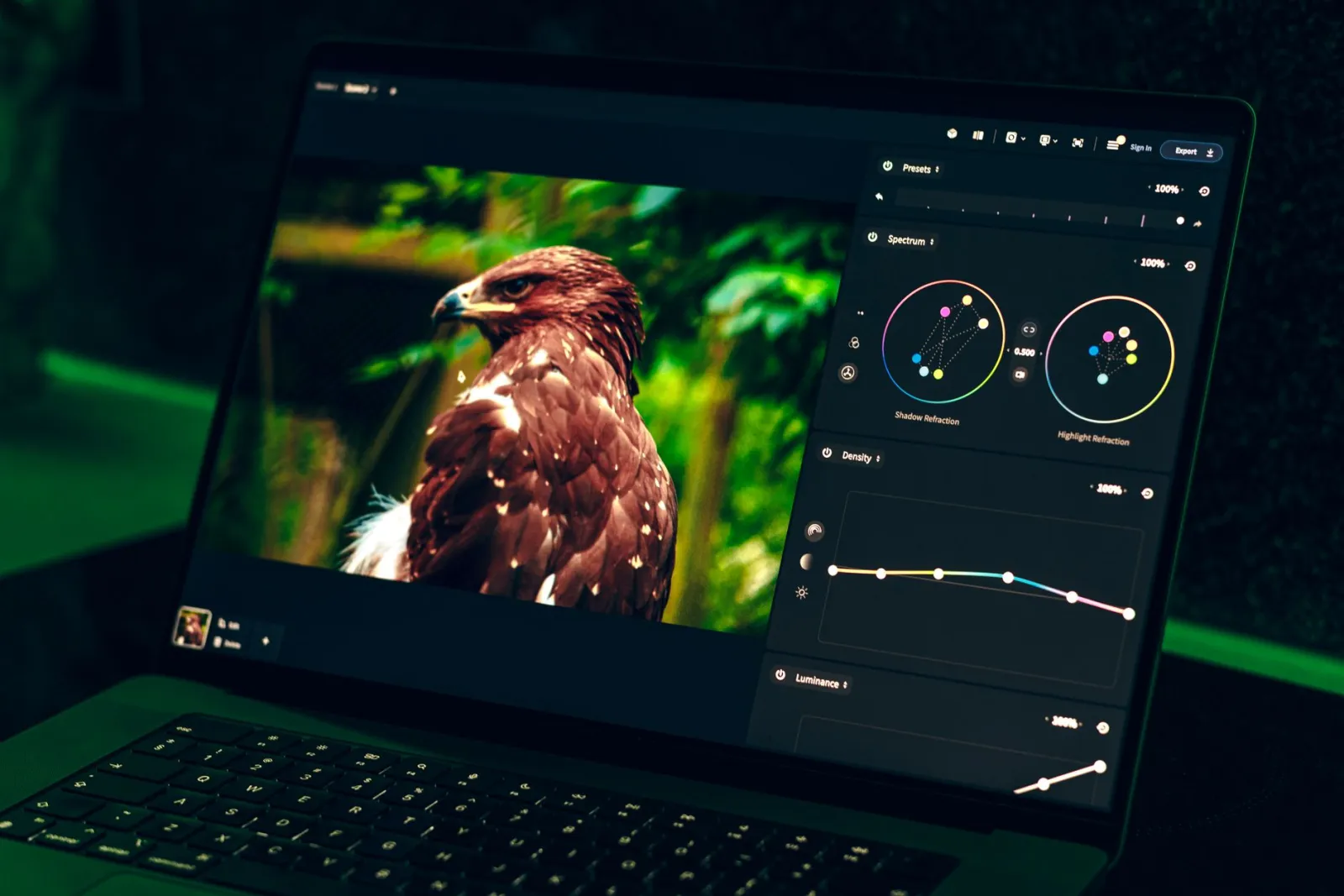
GIMP เป็นโปรแกรมแก้ไขฟรีที่ลึกที่สุดและเป็นคู่เทียบเชิงฟังก์ชันที่ใกล้เคียงกับ Photoshop มาก มันรองรับ layers, masks, blend modes, filters, และ plugins อีกทั้งยังทำงานได้แบบ native บน Windows, Mac, และ Linux ข้อแลกเปลี่ยนคือการเรียนรู้ เพราะอินเทอร์เฟซมีความหนาแน่นสูง และนิสัยบางอย่างจาก Photoshop ไม่สามารถถ่ายโอนมาใช้ได้โดยตรง
- เลือกใช้ GIMP หากคุณต้องจัดองค์ประกอบหลาย layers, ทำการรีทัชอย่างหนัก, หรือต้องการความสามารถในการขยายด้วย plugins
- ยอมรับช่วงการเรียนรู้ว่าเป็นราคาของความสามารถ
- จับคู่กับแท็บเล็ตสำหรับการรีทัชและงานเลือกพื้นที่ (selection)
- มันอ่อนแอกว่า Photoshop ในเวิร์กโฟลว์แบบ CMYK และ 16-bit
ชื่อเสียงของ GIMP ที่ว่ายากนั้นเป็นเรื่องที่สมเหตุสมผล แต่ก็สะท้อนถึงความลึกของมัน ผู้ใช้ที่ลงทุนเวลาหนึ่งสัปดาห์เพื่อเรียนรู้โมเดลของมันจะพบว่ามันสามารถจัดการงาน compositing ระดับมืออาชีพได้ ซึ่งเครื่องมือแบบรวดเร็วใด ๆ ก็ไม่อาจเทียบได้ บทความ free image editing software guide ได้วาง GIMP ในบริบทที่กว้างขึ้นของโปรแกรมแก้ไขฟรี
เมื่อไหร่ที่ Photopea ดีกว่าโปรแกรมแก้ไขบนเดสก์ท็อป?
Photopea ทำงานในเบราว์เซอร์ มีรูปลักษณ์คล้าย Photoshop และเปิดไฟล์ PSD ได้โดยตรง สำหรับผู้ใช้ที่แก้ไขบนเครื่องหลายเครื่อง ไม่สามารถติดตั้งซอฟต์แวร์ได้ หรือกำลังเปลี่ยนผ่านมาจาก Photoshop มันช่วยขจัดความยุ่งยากที่ GIMP สร้างขึ้น
- เลือก Photopea หากคุณต้องการความเข้ากันได้ของ PSD หรือทำงานข้ามอุปกรณ์
- เมนูที่คล้าย Photoshop ช่วยให้การเปลี่ยนผ่านจากซอฟต์แวร์แบบเสียเงินเป็นเรื่องง่ายขึ้น
- มันทำงานช้ากว่า GIMP เมื่อใช้กับไฟล์ขนาดใหญ่มาก เนื่องจากมันทำงานในเบราว์เซอร์
- ไม่ต้องติดตั้งหมายความว่ามันสามารถใช้งานได้บนเครื่องทำงานที่ถูกจำกัดการเข้าถึง
ความเข้ากันได้ของ PSD คือคุณสมบัติเด่นของ Photopea — มันสามารถเปิดไฟล์ Photoshop แบบเลเยอร์ที่เครื่องมือฟรีอื่น ๆ ทำเสียหายได้ ซึ่งทำให้มันเป็นตัวเลือกตามธรรมชาติสำหรับทุกคนที่ทำงานร่วมกับผู้ใช้ Photoshop สำหรับ เครื่องมือแปลงไฟล์ และงานด่วน เครื่องมือบนเบราว์เซอร์อย่างของเราก็ช่วยเสริมได้อย่างดี
ทางเลือกใดดีกว่าสำหรับการวาดภาพและการออกแบบ?
ผู้ใช้ Photoshop ไม่จำเป็นต้องเป็นนักตกแต่งภาพถ่ายเสมอไป สำหรับการวาดภาพดิจิทัล Krita เป็นตัวเลือกฟรีที่แข็งแกร่งกว่า ด้วยเอนจิ้นแปรง (brush engine) ที่เทียบได้กับซอฟต์แวร์วาดภาพแบบเสียเงิน ส่วนสำหรับการออกแบบที่ขับเคลื่อนด้วยเทมเพลต เช่น กราฟิกโซเชียล โปสเตอร์ หรือเลย์เอาต์ง่ายๆ เครื่องมือในเบราว์เซอร์อย่าง Canva และเครื่องมือที่คล้ายกันจะเร็วกว่าโปรแกรมแก้ไขพิกเซลใด ๆ
- Krita สำหรับงานวาดภาพประกอบและการระบายสี ซึ่งแปรงเป็นสิ่งสำคัญที่สุด
- Canva สำหรับการออกแบบจากเทมเพลต ที่ความเร็วและทรัพยากร (assets) มีความสำคัญ
- ไม่มีตัวใดแทนที่โปรแกรมแก้ไขพิกเซลสำหรับการรีทัชภาพถ่ายได้ทั้งหมด — ควรใช้ร่วมกับ GIMP หรือ Photopea
ข้อผิดพลาดคือการมองว่าเครื่องมือใดเครื่องมือหนึ่งเป็นตัวแทนที่ใช้ได้กับทุกอย่าง การตั้งค่าที่ใช้งานได้มักจะจับคู่โปรแกรมแก้ไขพิกเซล (GIMP หรือ Photopea) กับเครื่องมือออกแบบ (Canva) และเครื่องมือในเบราว์เซอร์สำหรับการแก้ไขด่วน โดยแต่ละเครื่องมือทำหน้าที่ของตัวเองได้ดีที่สุด
คุณยังจำเป็นต้องใช้ Photoshop อยู่หรือไม่?
เครื่องมือฟรีสามารถครอบคลุมงานส่วนใหญ่ได้ แต่ยังมีบางกรณีที่ยังคงสมควรที่จะใช้ Photoshop การผลิตงานพิมพ์ CMYK จำนวนมาก การผสานรวมอย่างลึกซึ้งกับแอปพลิเคชัน Adobe อื่น ๆ และระบบอัตโนมัติในสตูดิโอที่มีปริมาณสูง คือพื้นที่ที่ซอฟต์แวร์แบบเสียเงินยังคงมีความได้เปรียบ สำหรับคนอื่น ๆ ทั้งหมด ไม่ว่าจะเป็นนักงานอดิเรก ฟรีแลนซ์ ทีมขนาดเล็ก และงานเว็บส่วนใหญ่ ทางเลือกฟรีก็เพียงพอแล้ว บทความเปรียบเทียบทางเลือกแทน Photoshop (Photoshop alternatives comparison) และรายการเครื่องมือรูปภาพฟรีที่กว้างขึ้น (free image tools list) ครอบคลุมตัวเลือกเพิ่มเติม และแหล่งข้อมูลอ้างอิงที่เป็นทางการสำหรับเครื่องมือหลักคือ GIMP documentation และ Photopea help การประเมินอย่างตรงไปตรงมา: ให้ลองใช้เครื่องมือฟรีสำหรับงานหลักของคุณก่อน และพิจารณาซอฟต์แวร์แบบเสียเงินก็ต่อเมื่อคุณเจอกับข้อจำกัดที่ชัดเจนซึ่งเครื่องมือฟรีไม่สามารถข้ามผ่านได้.
วิธีการเปลี่ยนผ่านออกจาก Photoshop อย่างราบรื่น
การเปลี่ยนเครื่องมืออาจก่อให้เกิดความติดขัด และการโยกย้ายอย่างเป็นขั้นตอนจะช่วยป้องกันงานที่สูญหายและความหงุดหงิด วิธีที่ได้ผลคือการใช้เครื่องมือฟรีควบคู่ไปกับ Photoshop โดยค่อยๆ ย้ายงานทีละส่วนเมื่อคุณมั่นใจว่าแต่ละส่วนใช้งานได้ดี
- ติดตั้ง GIMP หรือ Photopea แล้วเปิดโปรเจกต์ล่าสุดในเครื่องมือเหล่านั้น
- ระบุว่าเลเยอร์ ฟอนต์ และเอฟเฟกต์ใดที่สามารถถ่ายโอนได้อย่างราบรื่น
- ย้ายเวิร์คโฟลว์ทีละขั้นตอน — เริ่มต้นด้วยการแก้ไขที่ง่ายที่สุด
- เก็บไฟล์ PSD ต้นฉบับไว้จนกว่าคุณจะมั่นใจในเครื่องมือใหม่ทั้งหมด
- สร้างโปรเจกต์ใหม่ด้วยเครื่องมือฟรี แทนที่จะพยายามย้ายงานเก่าเข้ามา
| ขั้นตอนการย้าย | ความเสี่ยง | การบรรเทา |
|---|---|---|
| การเปิดไฟล์ PSD เก่า | เอฟเฟกต์เลเยอร์อาจมีการเปลี่ยนแปลง | ตรวจสอบทีละเลเยอร์ |
| ความพร้อมใช้งานของฟอนต์ | ฟอนต์บางตัวอาจหายไป | ติดตั้งฟอนต์ที่เทียบเท่ากัน |
| Adjustment layers | อาจไม่สามารถแปลได้ | สร้างใหม่ตามความจำเป็น |
| นิสัยและคีย์ลัด | ช้าลงในช่วงแรก | กำหนดค่าใหม่หรือเรียนรู้ใหม่ |
การเปลี่ยนผ่านจะง่ายขึ้นหลังจากสัปดาห์แรก เนื่องจากความจำของกล้ามเนื้อได้ถูกสร้างขึ้นมาใหม่ และผู้ใช้ส่วนใหญ่พบว่าพวกเขาไม่เคยกลับไปใช้ระบบแบบสมัครสมาชิกอีกเลยเมื่อเครื่องมือฟรีสามารถจัดการงานประจำวันของพวกเขาได้ การประหยัดค่าใช้จ่ายนี้จะเพิ่มพูนขึ้นเรื่อยๆ — ค่าธรรมเนียมการสมัครสมาชิกหนึ่งปีสามารถซื้อเครื่องมือหรือการฝึกอบรมอื่นๆ ได้มากมาย และทักษะที่คุณสร้างขึ้นจะถ่ายโอนไปยังโปรแกรมแก้ไขในอนาคตใดๆ เพราะแนวคิดพื้นฐานของเลเยอร์ มาสก์ และ blend modes นั้นเป็นสากล
คำถามที่พบบ่อย
อะไรคือทางเลือกฟรีที่ดีที่สุดแทน Photoshop?
สำหรับการแก้ไขแบบเลเยอร์คล้าย Photoshop คุณสามารถใช้ Photopea (บนเบราว์เซอร์ ซึ่งจำลองอินเทอร์เฟซของ Photoshop) หรือ GIMP (สำหรับเดสก์ท็อป มีประสิทธิภาพสูงกว่าแต่มีเส้นทางการเรียนรู้ที่ชันกว่า) สำหรับการวาดภาพ ให้ใช้ Krita สำหรับงานออกแบบ ให้ใช้ Figma หรือ Canva เลือกตามลักษณะงานเฉพาะ ไม่ใช่เลือกจาก "ดีที่สุด" เพียงอย่างเดียว
GIMP สามารถแทนที่ Photoshop ได้จริงหรือไม่?
สำหรับการแก้ไขส่วนใหญ่ เช่น การครอป (crop), การปรับขนาด, เลเยอร์, มาสก์, การแก้ไขสี, และการแปลงรูปแบบไฟล์ — คำตอบคือได้ แต่จุดที่ Photoshop ยังคงเหนือกว่าคือคุณสมบัติเฉพาะทาง: การประมวลผล RAW ขั้นสูง, ปลั๊กอินสำหรับรีทัชหนักๆ, และขั้นตอนการทำงานสำหรับการพิมพ์/เผยแพร่ที่แน่นหนา สำหรับงานทั่วไป GIMP ก็เพียงพอแล้ว
Photopea ดีเท่ากับโปรแกรมแก้ไขบนเดสก์ท็อปหรือไม่?
สำหรับการแก้ไขส่วนใหญ่ ใช่ และไม่จำเป็นต้องติดตั้งเลย สำหรับไฟล์ขนาดใหญ่มากหรืองานแบบ Batch หนักๆ โปรแกรมแก้ไขบนเดสก์ท็อปจะจัดการหน่วยความจำได้ดีกว่า อย่างไรก็ตาม อินเทอร์เฟซที่คล้าย Photoshop ของ Photopea ทำให้เป็นทางเลือกที่ง่ายที่สุดสำหรับผู้ใช้ Photoshop ที่ต้องการเปลี่ยนมาใช้
เราจำเป็นต้องใช้ Photoshop เมื่อไหร่กันแน่?
เมื่อคุณมีขั้นตอนการทำงานเฉพาะทางและลึกซึ้งที่พึ่งพาปลั๊กอินของ Photoshop โดยเฉพาะ, ขั้นตอนการพิมพ์ CMYK, หรือการประมวลผล RAW ขั้นสูง สำหรับการแก้ไขภาพทั่วไป ทางเลือกฟรีก็ครอบคลุมแล้ว ควรจ่ายเงินสำหรับ Photoshop เมื่อมีความต้องการเฉพาะเจาะจงที่เครื่องมือฟรีไม่สามารถตอบโจทย์ได้
ทางเลือกใดดีที่สุดสำหรับการประมวลผลไฟล์ RAW?
darktable หรือ RawTherapee — ทั้งสองเป็นโปรแกรมประมวลผล RAW แบบ open-source ฟรี ที่เทียบเคียงกับเครื่องมือแบบเสียเงินสำหรับการพัฒนาภาพถ่ายแบบ non-destructive สำหรับการแก้ไขทั่วไป ให้ใช้ GIMP หรือ Photopea เลือกตามลักษณะงานเฉพาะ
ทางเลือกฟรีสามารถเปิดไฟล์ PSD ได้หรือไม่?
Photopea สามารถเปิดไฟล์ PSD ได้โดยตรง โดยยังคงรักษาเลเยอร์และเอฟเฟกต์ส่วนใหญ่ไว้ ซึ่งเป็นสาเหตุที่ทำให้มันเป็นการเปลี่ยนผ่านที่ง่ายที่สุดจาก Photoshop ส่วน GIMP เปิดไฟล์ PSD ได้แต่มีข้อจำกัดบางอย่างเกี่ยวกับเอฟเฟกต์ของเลเยอร์ สำหรับความเที่ยงตรงของ PSD แบบเต็มรูปแบบ Photopea คือตัวเลือกฟรีที่ใกล้เคียงที่สุด; แต่สำหรับการแก้ไขทั่วไป ทั้งสองก็ใช้ได้
ทางเลือกฟรีสามารถเปิดไฟล์ RAW ได้หรือไม่?
ไม่สามารถทำได้โดยตรงในโปรแกรมแก้ไขทั่วไป ไฟล์ RAW ต้องการโปรเซสเซอร์เฉพาะทาง — darktable และ RawTherapee เป็นตัวเลือกฟรี ซึ่งจะแปลงไฟล์ RAW ให้เป็นภาพที่สามารถแก้ไขได้ จากนั้นคุณจึงนำไปเปิดใน GIMP หรือ Photopea ขั้นตอนการทำงานคือ โปรเซสเซอร์ RAW (พัฒนา) แล้วตามด้วยโปรแกรมแก้ไข (รีทัช) ไฟล์ RAW มีช่วงโทนสีมากกว่า JPEG มาก นั่นคือเหตุผลว่าทำไมขั้นตอนการประมวลผลแยกต่างหากจึงคุ้มค่า
ใช้เครื่องมือฟรีของเราขณะทำตามคู่มือนี้
อ่านต่อ

2026-09-13
วิธีเบลอใบหน้าและป้ายทะเบียนก่อนโพสต์
เรียนรู้วิธีเบลอหรือทำพิกเซลใบหน้าและป้ายทะเบียนให้ไม่สามารถอ่านได้ ระบุว่าวิธีใดที่ปกปิดข้อมูลจริง อะไรที่ใช้ไม่ได้ และวิธีการป้องกันการรั่วไหลของข้อมูลตำแหน่ง EXIF.

2026-08-27
ลายน้ำที่มองไม่เห็น: ไฟล์ภาพของคุณแบกอะไรไว้ในปี 2026
Paint ฝัง GUID ที่เซิร์ฟเวอร์ออกให้ลงในภาพ AI แพลตฟอร์มโซเชียลลบ manifest C2PA ทิ้ง และการแปลงเป็น WebP ครั้งเดียวก็พาทุกอย่างหายไป มาดูว่าไฟล์ของคุณ แบกอะไรไว้จริง ๆ และตรวจเองได้อย่างไร

2026-07-28
การประมวลผลภาพแบบหมู่: ลำดับ Pipeline, ค่าตั้ง และเครื่องมือ
การประมวลผลภาพแบบหมู่ทำงาน resize, compress และ convert ข้ามทั้งโฟลเดอร์ ทั้งลำดับ pipeline, ค่าคุณภาพที่วัดได้, การเลือกเครื่องมือ และการทำงานอัตโนมัติ