2026-06-28 · อัปเดต 2026-07-11
เปรียบเทียบ 5 เครื่องมือแก้ไขรูปภาพฟรีที่ดีที่สุดสำหรับปี 2026
เปรียบเทียบ GIMP, Photopea, Paint.NET, Pixlr และโปรแกรมแก้ไขรูปภาพบนเบราว์เซอร์ โดยพิจารณาจากแพลตฟอร์ม, ขั้นตอนการทำงาน, การรองรับไฟล์, และงานแก้ไขที่แต่ละเครื่องมือทำได้ดีที่สุด
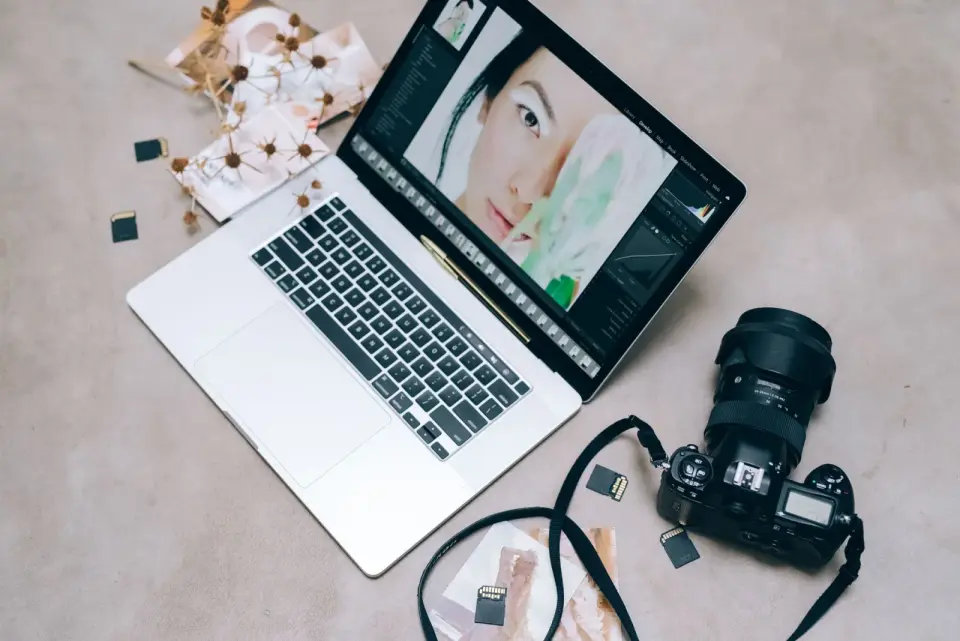
ปรับปรุงล่าสุด: 11 กรกฎาคม 2026
บทความรวบรวมนี้เปรียบเทียบ GIMP, Photopea, Paint.NET, Pixlr และโปรแกรมแก้ไขรูปภาพในเบราว์เซอร์ โดยพิจารณาจากงานที่ผู้คนต้องการทำจริง ๆ บทความ free image editor guide ที่เป็นบทความพี่น้องจะครอบคลุมกระบวนการคัดเลือกที่กว้างกว่า ส่วนหน้านี้ระบุชื่อผลิตภัณฑ์ ความสามารถที่บันทึกไว้ และข้อจำกัดในทางปฏิบัติที่คุณควรตรวจสอบก่อนที่จะตัดสินใจใช้เครื่องมือใดเครื่องมือหนึ่ง
คำตอบสั้น ๆ: เครื่องมือแก้ไขรูปภาพฟรีตัวไหนชนะในปี 2026?
ไม่มีเครื่องมือเดียวที่ชนะ แต่ละตัวมีความเชี่ยวชาญเฉพาะด้าน เมื่อเปรียบเทียบกับงานตัวแทนสี่ประเภท—การรีทัชรูปถ่ายสินค้า, การแก้ไข PSD แบบเลเยอร์, การใส่คำอธิบายและตัดภาพจากหน้าจอ (screenshot), และการบีบอัดหลายรูปเป็นชุด—เพราะทางเลือกที่ดีที่สุดจะเปลี่ยนไปตามขั้นตอนการทำงาน
- GIMP ชนะในงานที่ต้องใช้เลเยอร์ลึกและการรีทัชบนเดสก์ท็อป
- Photopea ชนะในการเปิดและแก้ไขไฟล์ PSD ในเบราว์เซอร์
- Paint.NET ชนะสำหรับการแก้ไข Windows ที่รวดเร็วและเรียบง่ายพร้อมเลเยอร์
- Pixlr ชนะสำหรับการแก้ไขด่วนสไตล์มือถือด้วย AI เล็กน้อย
- โปรแกรมในเบราว์เซอร์ ชนะในการตัดภาพ บีบอัด และปรับขนาดด้วยคลิกเดียว
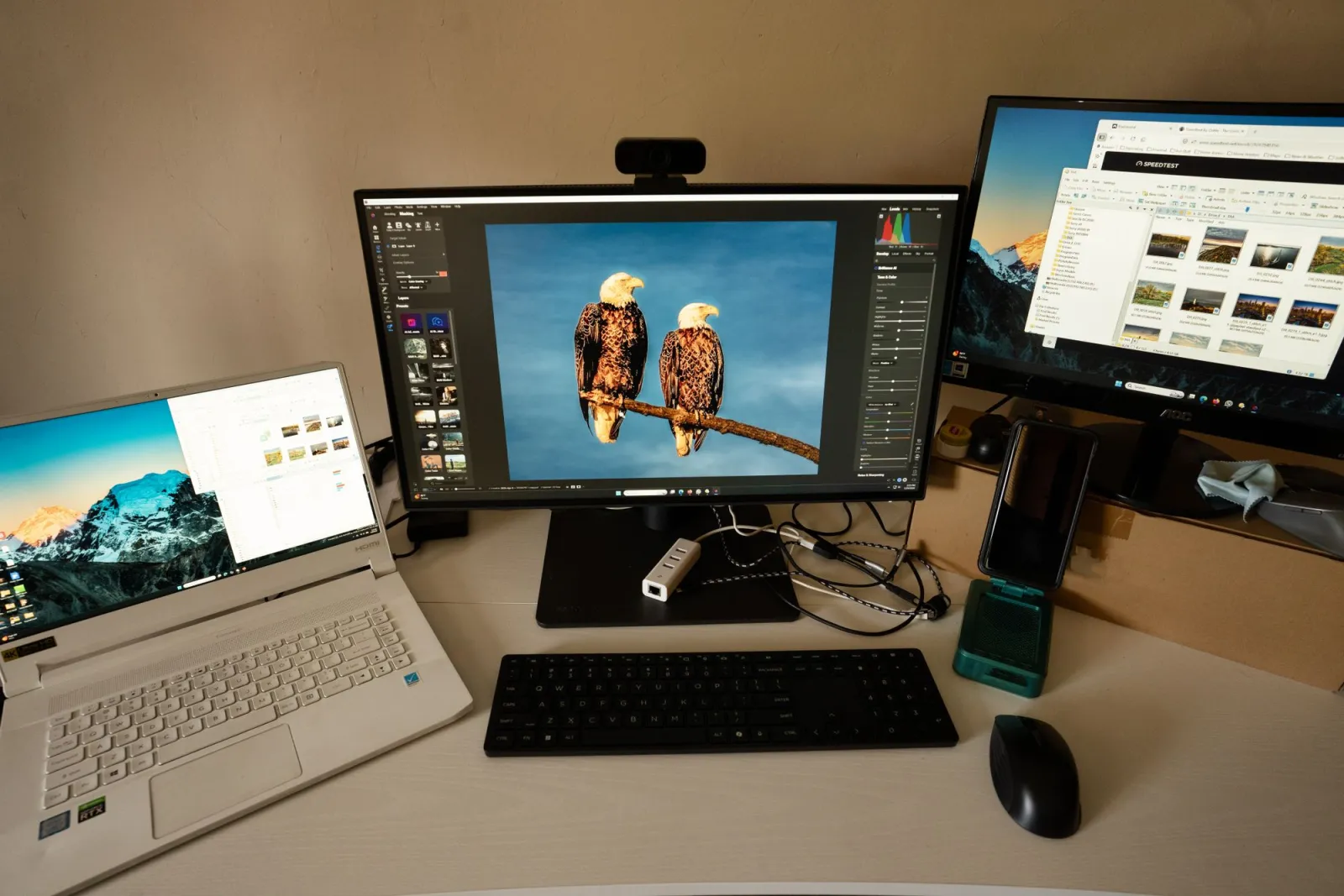
การเปรียบเทียบนี้จัดโครงสร้างอย่างไร
การเปรียบเทียบใช้ภาระงานตัวแทนสี่ประเภท: ภาพถ่ายบุคคลความละเอียดสูง, ไฟล์ PSD สำหรับการตลาดแบบเลเยอร์, หน้าจอที่ต้องการคำอธิบายประกอบ, และโฟลเดอร์ของรูปภาพสินค้า JPEG ที่ต้องส่งออกเป็น WebP ในขนาดคงที่
สำหรับแต่ละเครื่องมือ ให้ตรวจสอบว่าขั้นตอนการทำงานนั้นรองรับหรือไม่ ทำงานในเครื่อง (locally) หรือในเบราว์เซอร์ รองรับไฟล์ประเภทใดบ้าง และคุณสมบัติสำคัญเหล่านั้นอยู่ภายใต้ข้อจำกัดในการใช้งานหรือการส่งออกหรือไม่ เครื่องมือที่สามารถตัดภาพได้อย่างสะอาดแต่ไม่สามารถรักษา PSD ที่ซับซ้อนได้ ถือว่าไม่เทียบเท่ากับเครื่องมือที่จัดการได้ทั้งสองอย่าง ข้อจำกัดของผลิตภัณฑ์มีการเปลี่ยนแปลง ดังนั้นโปรดตรวจสอบแผนปัจจุบันของผู้ขายก่อนที่จะนำเครื่องมือไปใช้สำหรับงานซ้ำ ๆ
GIMP vs Photopea vs Paint.NET: การเปรียบเทียบแบบเจาะลึกอย่างตรงไปตรงมา
สามตัวนี้เป็นคู่แข่งที่จริงจังสำหรับงานที่อิงตามเลเยอร์ GIMP นำเสนอขั้นตอนการทำงานบนเดสก์ท็อปแบบ open-source ที่ลึกที่สุด Photopea เน้นที่การแก้ไขในเบราว์เซอร์และความเข้ากันได้กับ PSD ส่วน Paint.NET เป็นโปรแกรมแก้ไข Windows ที่เบากว่า ซึ่งขั้นตอนการทำงานดั้งเดิมไม่ได้ออกแบบมาเพื่อความเที่ยงตรงของเอกสาร Photoshop แบบเต็มรูปแบบ ลองทดสอบไฟล์ PSD ที่ซับซ้อนที่สุดของคุณก่อนที่จะกำหนดมาตรฐานด้วยโปรแกรมใด ๆ
| เครื่องมือ | เวิร์กโฟลว์ PSD | ความโค้งการเรียนรู้ | ข้อจำกัดที่ใช้งานได้ที่ต้องตรวจ |
|---|---|---|---|
| GIMP | เปิด ทำให้เอฟเฟกต์บางส่วนเรียบ | ชัน หลายวัน | ช้าบนไฟล์ 200-MB |
| Photopea | Native เลเยอร์คงที่ | ตื้น ชั่วโมง | เพดาน RAM บนชุด |
| Paint.NET | นำเข้าเรียบเท่านั้น | นุ่ม นาที | ไม่มีเลเยอร์ PSD native |
ข้อสรุปคือขึ้นอยู่กับงาน สำหรับภาพประกอบเดียวที่คุณจะต้องแก้ไขซ้ำหลายครั้ง GIMP คุ้มค่ากับการเรียนรู้ สำหรับการเปิด PSD ของลูกค้าเพียงครั้งเดียวและปรับเปลี่ยนข้อความ Photopea เร็วกว่าและฟรี Paint.NET เป็นเครื่องมือที่ไม่เหมาะสมสำหรับงาน PSD แต่เหมาะสำหรับการแก้ไขเลเยอร์ Windows อย่างรวดเร็ว การอ่านเชิงลึกเกี่ยวกับมุมมองของการแทนที่ Photoshop คือบทเปรียบเทียบ free Photoshop alternatives
Pixlr คุ้มค่าที่จะติดตั้งในปี 2026 หรือไม่?
อาจจะคุ้มค่า ขึ้นอยู่กับงาน Pixlr X ถูกจัดวางตำแหน่งสำหรับการแก้ไขด่วนและงานที่ใช้เทมเพลต ในขณะที่ Pixlr E ให้โปรแกรมแก้ไขแบบเลเยอร์ที่สมบูรณ์กว่า เมื่อเทียบกับ Photopea โปรดยืนยันว่าแผนฟรีปัจจุบันรวมการส่งออกและการใช้งาน AI ที่คุณต้องการหรือไม่ เพราะข้อจำกัดของแผนและพรอมต์สามารถเปลี่ยนแปลงได้
- Pixlr X เหมาะสำหรับแก้ไขด่วนครั้งเดียวและงานสไตล์มือถือ
- Pixlr E ครอบคลุมงานเลเยอร์เบา ๆ แต่ตามหลัง Photopea ในด้านความลึก
- การลบพื้นหลังด้วย AI ทำได้ดีแต่ไม่ใช่อันดับหนึ่ง
- ระดับฟรีมีการใส่ข้อจำกัดในจุดที่ระดับเสียเงินจะไม่ทำ
คำตัดสินอย่างตรงไปตรงมา: Pixlr จะมีพื้นที่หากงานของคุณส่วนใหญ่เป็นการแก้ไขโซเชียลมีเดียแบบรวดเร็วและคุณต้องการ AI เล็กน้อย หากงานของคุณเป็นเลเยอร์หรือแม่นยำ Photopea ก็ทำงานเดียวกันด้วยการขัดจังหวะที่น้อยกว่า สำหรับภาพรวมซอฟต์แวร์ที่กว้างขึ้น บทสรุป free image editing software จะช่วยให้คุณเห็นบริบทของเครื่องมือเหล่านี้
เมื่อไหร่ที่โปรแกรมในเบราว์เซอร์ชนะแอปเดสก์ท็อป?
โดยทั่วไปสำหรับงานที่เน้นไฟล์เดียว โปรแกรมบีบอัดหรือแปลงไฟล์เฉพาะทางในเบราว์เซอร์จะหลีกเลี่ยงการตั้งค่าโปรแกรมแก้ไขเต็มรูปแบบ Photopea มุ่งเน้นไปที่การแก้ไขแบบโต้ตอบ ในขณะที่ขั้นตอนการทำงานแบบชุด (batch workflows) ของ GIMP ที่ทำซ้ำได้มักต้องใช้สคริปต์ ปลั๊กอิน หรือขั้นตอนที่บันทึกไว้ สำหรับชุดข้อมูลขนาดใหญ่ ให้เปรียบเทียบเวลาในการอัปโหลดและความต้องการระบบอัตโนมัติ แทนที่จะสันนิษฐานว่าเบราว์เซอร์จะเร็วกว่าเสมอ
- ตัดภาพสินค้าให้เป็นรูปสี่เหลี่ยม: โปรแกรมในเบราว์เซอร์, วินาที
- บีบอัดโฟลเดอร์เป็น WebP: โปรแกรมในเบราว์เซอร์, เส้นทางที่เร็วที่สุด
- ปรับขนาดสำหรับขนาดที่แน่นอนของแพลตฟอร์ม: โปรแกรมในเบราว์เซอร์
- ลบพื้นหลังด้วยคลิกเดียว: เครื่องมือ AI ในเบราว์เซอร์
- ประกอบภาพด้วยมาสก์และฟิลเตอร์: เดสก์ท็อป, ไม่ใช่เบราว์เซอร์
แอปเดสก์ท็อปจะชนะทันทีที่งานนั้นต้องการเลเยอร์ มาสก์ หรือการควบคุมระดับพิกเซล เครื่องมือในเบราว์เซอร์จะชนะเมื่องานเป็นแบบกลไกและทำซ้ำได้ บทสรุปปี 2026 ทั้งสองหมวดหมู่อยู่ในบทความ best free image tools 2026
แต่ละเครื่องมือมีค่าใช้จ่ายเท่าไหร่ (และข้อควรระวังที่ซ่อนอยู่)
ทั้งห้าตัวเสนอผลิตภัณฑ์ฟรีหรือเส้นทางเข้าถึงฟรี แต่เงื่อนไขแตกต่างกัน ตรวจสอบหน้าใบอนุญาตและแผนปัจจุบันสำหรับข้อจำกัดในการส่งออก โฆษณา คุณสมบัติ AI ที่ถูกปิดกั้น และข้อกำหนดการใช้งานเชิงพาณิชย์ ก่อนที่จะพึ่งพาเครื่องมือใด ๆ สำหรับงานที่ต้องผลิต
| Tool | License | The real catch |
|---|---|---|
| GIMP | GPL ฟรีเต็ม | ไม่มี — ต้นทุนคือเวลาของคุณในการเรียนรู้ |
| Photopea | ฟรีพร้อมโฆษณา | โฆษณาในแถบด้าน; Pro จะลบออก |
| Paint.NET | ฟรี Windows เท่านั้น | ไม่มีบิลด์ Mac หรือ Linux เลย |
| Pixlr | ฟรีเมียม | คุณสมบัติ AI และสต็อกอยู่หลังเพย์วอลล์ |
| โปรแกรมแต่งเบราว์เซอร์ | ฟรีพร้อมขีดจำกัด | ขนาดไฟล์และขีดจำกัดการใช้งานรายวันแตกต่างกัน |
รูปแบบนั้นชัดเจน เครื่องมือ open-source เต็มรูปแบบ (GIMP, Paint.NET) ไม่เรียกเก็บเงินจากคุณเลยนอกจากความอดทน เครื่องมือเชิงพาณิชย์แต่ฟรี (Photopea, Pixlr, browser editors) สร้างรายได้ผ่านโฆษณา การอัปเซล หรือข้อจำกัดการใช้งาน ไม่มีตัวไหนไม่ซื่อสัตย์ แต่โปรดอ่านหน้าข้อจำกัดก่อนที่คุณจะมอบขั้นตอนการทำงานให้เครื่องมือใดเครื่องมือหนึ่ง แหล่งข้อมูลที่น่าเชื่อถือ: GIMP project, Photopea site, และ Paint.NET site
ข้อสรุปหลัก: สร้างชุดเครื่องมือสองตัว ไม่ใช่ห้าตัว
การตั้งค่าที่ใช้งานได้จริงใช้เครื่องมือสองตัว: โปรแกรมแก้ไขเดสก์ท็อปหรือแบบเลเยอร์เต็มรูปแบบ (GIMP หรือ Photopea เมื่อจำเป็นต้องเข้าถึงผ่านเบราว์เซอร์) สำหรับงานประกอบภาพและการรีทัช และเครื่องมือในเบราว์เซอร์ที่เน้นเฉพาะสำหรับงานเชิงกลไก เช่น การตัดภาพ การแปลง การบีบอัด และการปรับขนาด
เริ่มจากขั้นตอนแก้ไขเดียวที่ใช้เวลาส่วนใหญ่ของสัปดาห์ของคุณ หากเป็นการตัดภาพ บีบอัด แปลง หรือปรับขนาด เครื่องมือในเบราว์เซอร์ที่เน้นเฉพาะทางมักจะเป็นเส้นทางที่สั้นที่สุด หากเป็นการประกอบภาพหรือรีทัช ให้ใช้โปรแกรมแก้ไขเต็มรูปแบบ เช่น GIMP ก่อนที่จะผูกมัด โปรดรันไฟล์ที่ใหญ่และซับซ้อนที่สุดของคุณผ่านเวอร์ชันปัจจุบัน: ข้อจำกัดของเบราว์เซอร์ การอนุญาตของแผนฟรี และความเข้ากันได้ของไฟล์มีการเปลี่ยนแปลงเมื่อเวลาผ่านไป
คำถามที่พบบ่อย
เครื่องมือแก้ไขรูปภาพฟรีตัวไหนดีที่สุด?
ขึ้นอยู่กับงาน Photopea (ในเบราว์เซอร์) เลียนแบบ Photoshop และไม่จำเป็นต้องติดตั้ง GIMP (เดสก์ท็อป) ทรงพลังกว่าสำหรับงานหนัก ส่วน Image Editor จัดการกับการแก้ไขด่วนในเบราว์เซอร์ เลือกตามว่าคุณต้องการความเร็วหรือความลึก
GIMP ฟรีจริงหรือไม่?
ใช่ — GIMP เป็น open-source และฟรีภายใต้ GPL ไม่มีลายน้ำ ไม่มีช่วงทดลองใช้ และไม่มีระดับแบบเสียเงิน ข้อควรระวังคือเส้นทางการเรียนรู้และอินเทอร์เฟซ ไม่ใช่ราคา
เครื่องมือแก้ไขรูปภาพฟรีมีการใส่ลายน้ำในผลลัพธ์หรือไม่?
ส่วนใหญ่ไม่ — GIMP, Photopea, และ Paint.NET ส่งออกไฟล์ที่สะอาด เครื่องมือในเบราว์เซอร์บางตัวจะเพิ่มลายน้ำในระดับฟรีและลบออกเมื่อชำระเงินเท่านั้น; โปรดตรวจสอบก่อนที่คุณจะพึ่งพาเครื่องมือใด ๆ สำหรับงานของลูกค้า
เบราว์เซอร์หรือเดสก์ท็อป?
ใช้เบราว์เซอร์สำหรับความเร็วและความสะดวกที่ไม่ต้องติดตั้ง ใช้เดสก์ท็อปสำหรับไฟล์ขนาดใหญ่ งานชุด และประสิทธิภาพ เลือกโปรแกรมในเบราว์เซอร์สำหรับการแก้ไขด่วน และเลือกโปรแกรมบนเดสก์ท็อปเมื่องานเกินขีดจำกัดของเบราว์เซอร์
เครื่องมือแก้ไขรูปภาพฟรีรองรับเลเยอร์หรือไม่?
GIMP และ Photopea รองรับ — การสนับสนุนเลเยอร์และมาสก์แบบเต็มรูปแบบ ซึ่งครอบคลุมขั้นตอนการทำงานที่ไม่ทำลายส่วนใหญ่ โปรแกรมในเบราว์เซอร์ที่ง่ายกว่าบางตัวไม่รองรับ ดังนั้นโปรดตรวจสอบก่อนที่คุณจะพึ่งพาเลเยอร์สำหรับโครงการ เลเยอร์และมาสก์เป็นพื้นฐานของโปรแกรมแก้ไขที่จริงจังใด ๆ หากเครื่องมือขาดสิ่งเหล่านี้ มันมีไว้สำหรับการแก้ไขด่วนเท่านั้น
เครดิตรูปภาพ
- Flat lay of a laptop with photo editing software, camera, and memory cards — ภาพถ่ายโดย Leeloo The First บน Pexels
- Photographer workspace with dual monitors, a laptop, and editing software — ภาพถ่ายโดย Tom Fisk บน Pexels
- A modern desk workspace with a tablet, camera lenses, and a graphics tablet — ภาพถ่ายโดย Jakub Zerdzicki บน Pexels
- A cozy home office desk with a monitor displaying photo editing software — ภาพถ่ายโดย Helena Jankovičová Kováčová บน Pexels

ใช้เครื่องมือฟรีของเราขณะทำตามคู่มือนี้
อ่านต่อ

2026-09-13
วิธีเบลอใบหน้าและป้ายทะเบียนก่อนโพสต์
เรียนรู้วิธีเบลอหรือทำพิกเซลใบหน้าและป้ายทะเบียนให้ไม่สามารถอ่านได้ ระบุว่าวิธีใดที่ปกปิดข้อมูลจริง อะไรที่ใช้ไม่ได้ และวิธีการป้องกันการรั่วไหลของข้อมูลตำแหน่ง EXIF.

2026-08-27
ลายน้ำที่มองไม่เห็น: ไฟล์ภาพของคุณแบกอะไรไว้ในปี 2026
Paint ฝัง GUID ที่เซิร์ฟเวอร์ออกให้ลงในภาพ AI แพลตฟอร์มโซเชียลลบ manifest C2PA ทิ้ง และการแปลงเป็น WebP ครั้งเดียวก็พาทุกอย่างหายไป มาดูว่าไฟล์ของคุณ แบกอะไรไว้จริง ๆ และตรวจเองได้อย่างไร

2026-07-28
การประมวลผลภาพแบบหมู่: ลำดับ Pipeline, ค่าตั้ง และเครื่องมือ
การประมวลผลภาพแบบหมู่ทำงาน resize, compress และ convert ข้ามทั้งโฟลเดอร์ ทั้งลำดับ pipeline, ค่าคุณภาพที่วัดได้, การเลือกเครื่องมือ และการทำงานอัตโนมัติ