2026-07-12
เครื่องมือรูปภาพฟรี 37 อย่างในชุดเดียว: Compress, Resize, Upscale และอื่น ๆ
รวบรวมงานภาพถ่ายกว่า 32 อย่าง ตั้งแต่การ compress, resize, convert, upscale, ลบพื้นหลัง และอื่น ๆ ในชุดเครื่องมือฟรีสำหรับเบราว์เซอร์ พร้อมตารางตัดสินใจและเวิร์กโฟลว์ที่ใช้งานง่าย
ปรับปรุงล่าสุด: 12 กรกฎาคม 2026
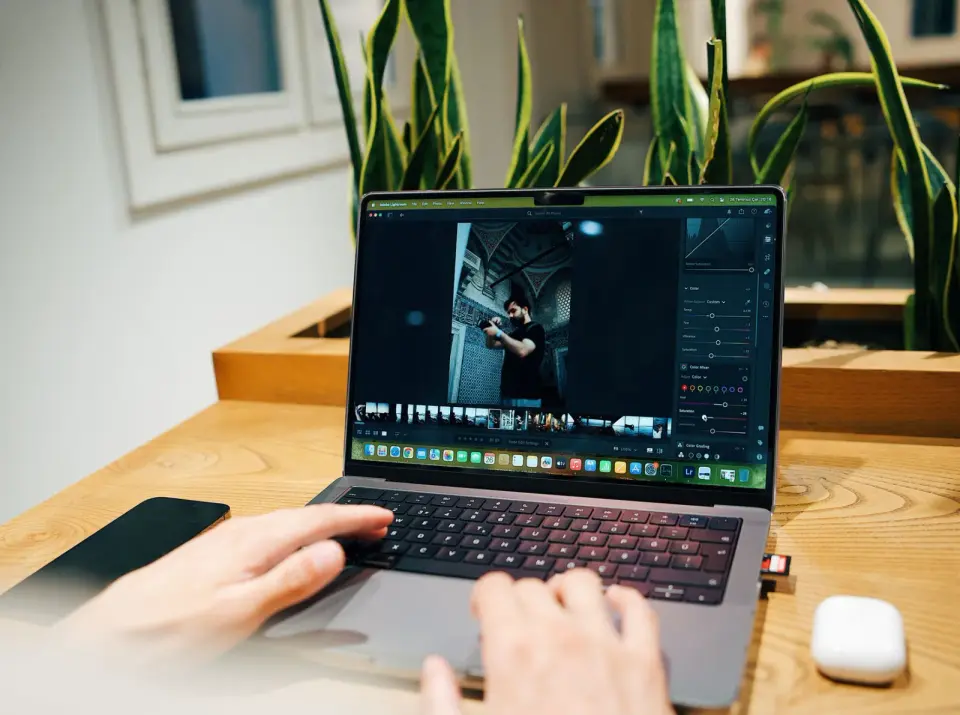
ใช้ชุดเครื่องมือเดียวสำหรับงานภาพถ่ายประจำวัน แทนที่จะต้องย้ายไฟล์ไปมาระหว่างแท็บเฉพาะทางหลายสิบอัน การบีบอัดในแอปหนึ่ง ปรับขนาดในอีกแอปหนึ่ง ลบพื้นหลังในแอปที่สาม และส่งออกซ้ำแล้วซ้ำเล่าคือขั้นตอนการทำงานที่คนส่วนใหญ่ยังทนใช้ในปี 2026 และมันก็เป็นขั้นตอนที่ค่อยๆ ลดคุณภาพและเสียเวลาไปอย่างเงียบ ๆ ชุดเครื่องมือ 37 อย่างนี้ ซึ่งจัดเรียงตามงานที่คุณต้องการให้เสร็จจริง จะรวมกระบวนการเหล่านั้นไว้ในที่เดียว
คำตอบสั้น ๆ: ควรใช้ชุดเครื่องมือภาพฟรีตัวไหน?
ให้เลือกชุดเครื่องมือที่รวบรวมเครื่องมือด้าน enhance, convert, filter, layout, creative, และ pro ไว้ภายใต้หลังคาเดียวกัน เพื่อให้ไฟล์เดิมสามารถเคลื่อนย้ายระหว่างงานต่าง ๆ ได้โดยไม่ต้องอัปโหลดใหม่ เครื่องมือบีบอัดภาพ ทำสิ่งนี้ได้อย่างแม่นยำด้วยเครื่องมือ 37 อย่าง และตารางด้านล่างจะจับคู่งานที่พบบ่อยที่สุดกับเครื่องมือเฉพาะที่จัดการแต่ละอย่าง
| หากคุณต้องการ... | เปิดเครื่องมือนี้ | เหตุผลที่เหนือกว่าการใช้หลายแอปฯ ต่อกัน |
|---|---|---|
| ย่อรูปภาพสำหรับหน้าเว็บให้เร็วขึ้น | เครื่องมือบีบอัดภาพ | อัปโหลดครั้งเดียว อ่านค่าไบต์จริง ไม่ต้องส่งออกใหม่ที่อื่น |
| ขยายรูปภาพขนาดเล็กโดยไม่เบลอ | เครื่องมือขยายภาพ | ปรับขนาดด้วย AI 2x หรือ 4x ในหน้าต่างเดียวกัน |
| ตัดผลิตภัณฑ์หรือบุคคลออกจากพื้นหลัง | เครื่องมือลบพื้นหลัง | ลบโดยคำนึงถึงขอบ (Edge-aware removal) แล้วส่งออก PNG ได้ทันที |
| ให้ได้ขนาดพิกเซลที่แน่นอน | เครื่องมือปรับขนาดภาพ | ปรับขนาดครั้งเดียว ทำงานต่อในภารกิจถัดไปได้เลย |
| สลับระหว่าง PNG, JPG, WebP, AVIF | เครื่องมือแปลงไฟล์ | แปลงและบีบอัดในการผ่านครั้งเดียว |
| ประมวลผลโฟลเดอร์ทั้งหมดในคราวเดียว | เครื่องมือประมวลผลแบบกลุ่ม | ไม่ต้องอัปโหลดซ้ำ 50 ครั้ง |
กฎมีเพียงอย่างเดียว: หากสองงานแตะภาพเดียวกัน ให้ทำมันในชุดเครื่องมือเดียวกันเท่านั้น เหตุผลเดียวที่จะออกจากชุดคือเมื่องานนั้นต้องการการแก้ไขแบบเลเยอร์สไตล์ Photoshop ซึ่งเครื่องมือบนเบราว์เซอร์ไม่สามารถให้ได้
เครื่องมือภาพฟรีที่ดีที่สุดในปี 2026 คืออะไร?
ภูมิทัศน์ของเครื่องมือภาพฟรีในปี 2026 แบ่งออกเป็นสองรูปแบบ เครื่องมือเฉพาะทางอย่าง Squoosh และ TinyPNG ทำงานได้ดีในด้านเดียว ส่วนชุดเครื่องมือแบบครบวงจร เช่น ImagesTool, iLoveIMG, และ Imagic AI suite จะรวมหลายงานไว้ด้วยกัน SitePoint 2026 roundup ติดตามด้านการบีบอัดของตลาดนี้
แนวโน้มในปีนี้คือการรวมศูนย์ (consolidation) ข้อสังเกตที่แชร์อย่างกว้างขวางเมื่อเดือนกรกฎาคม 2026 ได้กล่าวไว้อย่างตรงไปตรงมา: ผู้คนบีบอัดในเครื่องมือหนึ่ง ปรับขนาดและครอปในอีกเครื่องมือ และส่งออกซ้ำ ๆ ซึ่งกระบวนการนี้ยังคง "แปลกประหลาดและมีปัญหา" Medium analysis on workflow fragmentation โต้แย้งว่าฉันทามติจากนักวิเคราะห์องค์กรคือการรวมศูนย์รอบแพลตฟอร์ม แทนที่จะเย็บปะโซลูชันเฉพาะจุดเข้าด้วยกัน
ชุดเครื่องมือจะชนะเมื่องานของคุณเป็นกระบวนการต่อเนื่อง การปรับขนาดแล้วบีบอัดแล้วแปลงไฟล์คือสามขั้นตอนที่ใช้ไฟล์ต้นฉบับร่วมกัน และการทำแต่ละอย่างในแท็บที่แตกต่างกันหมายถึงการอัปโหลดสามครั้ง, ดาวน์โหลดสามครั้ง, และการเข้ารหัสใหม่เพิ่มอีกสองรอบที่ทำให้ภาพนุ่มลง
จะหยุดการเชื่อมโยงแอปฯ ภาพได้อย่างไร?
คุณจะหยุดได้ด้วยการจัดกลุ่มงานรอบไฟล์ ไม่ใช่ฟีเจอร์ งานภาพส่วนใหญ่เป็นกระบวนการสั้น ๆ: ทำความสะอาดแหล่งที่มา, ปรับขนาดให้ถูกต้อง, ใช้เอฟเฟกต์ใด ๆ, จากนั้นส่งออกในขนาดที่ยอมรับได้เล็กที่สุด เมื่อทุกขั้นตอนอยู่ในชุดเครื่องมือเดียว ไฟล์จะไม่ออกจากแท็บเบราว์เซอร์ของคุณระหว่างขั้นตอน
นี่คือลำดับปฏิบัติที่ฉันใช้สำหรับภาพเว็บทั่วไป:
- ครอปให้เข้ากับองค์ประกอบจริงด้วย เครื่องมือครอบตัดภาพ.
- ปรับขนาดให้ได้ขนาดแสดงผลที่ใหญ่ที่สุดด้วย เครื่องมือปรับขนาดภาพ.
- ลบพื้นหลังด้วย เครื่องมือลบพื้นหลัง หากปลายทางต้องการการตัดออก (cutout).
- ใช้ฟิลเตอร์หรือเอฟเฟกต์หากงานออกแบบกำหนดให้ทำ.
- แปลงเป็น WebP หรือ AVIF ด้วย เครื่องมือแปลงไฟล์.
- บีบอัดไฟล์สุดท้ายด้วย เครื่องมือบีบอัดภาพ.
- ตรวจสอบขนาดไบต์สุดท้ายก่อนเผยแพร่.
นั่นคืองาน 7 อย่างในไฟล์เดียว และในชุดเครื่องมือก็คือเซสชันต่อเนื่องเพียงครั้งเดียว ในเครื่องมือเฉพาะทางมันคือการอัปโหลดเจ็ดครั้งและดาวน์โหลดเจ็ดครั้ง โดยที่ภาพจะถูกเข้ารหัสใหม่ทุกจุดแวะพัก
เครื่องมือ Enhance: อัพสเกล ลด Noise และตัดส่วนออก
หมวดหมู่ enhance ทำหน้าที่แก้ไขหรือแยกวัตถุ เครื่องมือสามตัวนี้เป็นสิ่งที่ผู้คนใช้เชื่อมโยงกันบ่อยที่สุด ซึ่งเป็นเหตุผลว่าทำไมพวกมันจึงควรอยู่ด้วยกัน
| Tool | Job ที่แก้ได้ | เมื่อไหร่ที่ควรใช้ |
|---|---|---|
| เครื่องมือขยายภาพ | แหล่งที่มาขนาดเล็กหรือความละเอียดต่ำต้องใหญ่ขึ้น | ภาพถ่ายผลิตภัณฑ์, สแกนเก่า, รูปภาพเว็บสำหรับพิมพ์ |
| เครื่องมือลบพื้นหลัง | วัตถุต้องอยู่บนพื้นหลังสีขาวหรือฉากใหม่ | รายการสินค้าอีคอมเมิร์ซ, รูปโปรไฟล์, สินทรัพย์ออกแบบ |
| เครื่องมือลดนอยส์ด้วย AI | ภาพถ่ายแสงน้อยหรือ ISO สูงที่มีเกรน (Grainy) | ภาพในอาคาร, ภาพจากโทรศัพท์ตอนกลางคืน, ฟิล์มสแกน |
ฉันได้วัดประสิทธิภาพของ upscaler บนภาพผลิตภัณฑ์ขนาด 600×400: การอัพสเกล 2x ให้ไฟล์ขนาด 1200×800 ที่ยังคงคมชัดบนจอ Retina และเซสชันเดียวกันนี้ก็ไหลเข้าสู่การลบพื้นหลังโดยไม่ต้องอัปโหลดครั้งที่สอง การส่งต่องาน (handoff) นี้คือจุดประสงค์ทั้งหมดของชุดเครื่องมือ สำหรับทฤษฎีเบื้องหลังโมเดล AI upscaling, background removal best practices guide ครอบคลุมกรณีขอบ (edge cases) เช่น เส้นผมและขน
เครื่องมือ Convert: บีบอัด ปรับขนาด และเปลี่ยนรูปแบบ
หมวดหมู่ convert เป็นส่วนที่มีการใช้งานสูงสุดของชุดเครื่องมือใด ๆ เพราะการย่อและการเปลี่ยนรูปแบบไฟล์คือสิ่งที่งานเว็บส่วนใหญ่เป็น เครื่องมือเก้าตัวอาศัยอยู่ที่นี่
| Tool | Core job |
|---|---|
| เครื่องมือบีบอัดภาพ | ลดไบต์ที่คุณภาพยังยอมรับได้ |
| เครื่องมือแปลงไฟล์ | ย้ายระหว่าง PNG, JPG, WebP, AVIF |
| เครื่องมือปรับขนาดภาพ | ให้ได้ขนาดพิกเซลที่แน่นอน |
| เครื่องมือครอบตัดภาพ | ตัดให้เข้ากับองค์ประกอบ (composition) |
| เครื่องมือประมวลผลแบบกลุ่ม | ทำงานเดียวกันบนโฟลเดอร์ทั้งหมด |
| ตัวแปลง SVG เป็น PNG | แปลงเวกเตอร์โลโก้เป็นแรสเตอร์ |
| เครื่องมือสร้าง Favicon | เปลี่ยนโลโก้ให้เป็นไอคอนเว็บไซต์ |
| เครื่องมือเปลี่ยนค่า DPI | กำหนดเมทาดาต้าความละเอียดงานพิมพ์ |
| พรีวิวพื้นที่สี | ตรวจสอบ sRGB เทียบกับ Gamut ที่กว้างกว่า |
การบีบอัดคือจุดที่ชุดเครื่องมือให้ผลตอบแทนเร็วที่สุด image optimization guidance for Core Web Vitals ของ Google ชี้แจงชัดเจนว่า การให้บริการขนาดที่ถูกต้องและไบต์ที่น้อยลงคือคันโยกที่ขับเคลื่อนความเร็วของหน้า และชุดเครื่องมือช่วยให้คุณปรับขนาดแล้วบีบอัดในเซสชันเดียว แทนที่จะใช้สองเครื่องมือ สำหรับการตัดสินใจเรื่องรูปแบบเอง AVIF vs WebP comparison จะแจกแจงว่ารูปแบบใดเหมาะกับปลายทางใด
เครื่องมือ Filter และ Effect: 14 ลุคสร้างสรรค์
หมวดหมู่ filter คือจุดที่ชุดเครื่องมือเปลี่ยนจากเครื่องมือยูทิลิตี้เป็นพื้นที่ทำงานเชิงสร้างสรรค์ เอฟเฟกต์สิบสี่อย่างครอบคลุมลุคแบบย้อนยุค ศิลปะ และมีสไตล์ที่งานโซเชียลและออกแบบต้องการ และเนื่องจากพวกมันแชร์การอัปโหลดเดียวกัน คุณจึงสามารถทดลองดูหลายลุคบนภาพเดียวโดยไม่ต้องอัปโหลดใหม่ทุกครั้ง
| Look | Tool |
|---|---|
| ฟิล์มย้อนยุค | ฟิลเตอร์วินเทจ, เอฟเฟกต์ครอสโพรเซส, เอฟเฟกต์แสงรั่ว |
| ศิลปะ | เอฟเฟกต์ภาพสีน้ำมัน, เอฟเฟกต์ภาพสีน้ำ, เอฟเฟกต์คอมมิค |
| เล่นสี | เอฟเฟกต์ดูโอโทน, เอฟเฟกต์เน้นสีเดียว, เอฟเฟกต์เนกาทีฟ, เครื่องมือแก้ไขสีภาพ |
| บิดเบือน | เอฟเฟกต์กลิตช์, เอฟเฟกต์คาไลโดสโคป, เอฟเฟกต์ทิลต์-ชิฟต์, เอฟเฟกต์เรืองแสงนีออน |
การทดลองใช้ (Auditioning) คือขั้นตอนการทำงานที่ชุดเครื่องมือปลดล็อก อัปโหลดครั้งเดียว ลองใช้ ฟิลเตอร์วินเทจ, จากนั้น เอฟเฟกต์ดูโอโทน, แล้วดูลุค เอฟเฟกต์ภาพสีน้ำมัน และเลือกผู้ชนะ ในเครื่องมือเฉพาะทาง นั่นคือการอัปโหลดแยกกันสามครั้งและไฟล์ต้นฉบับที่หายไปสามไฟล์
เครื่องมือ Layout และ Creative: กรอบเงา และการสร้างเนื้อหา
หมวดหมู่ layout และ creative ทำงานให้เสร็จสมบูรณ์ ขอบ, เงา, กระจก, และคอลลาจ ใช้สำหรับจัดกรอบภาพเพื่อเผยแพร่ ในขณะที่ AI generator และ QR tool สร้างสินทรัพย์ใหม่ตั้งแต่ต้น
| Tool | Job |
|---|---|
| เครื่องมือสร้างกรอบภาพ | เพิ่มกรอบหรือขอบ (margin) |
| เครื่องมือสร้างเงา | เงาตกกระทบเพื่อเพิ่มความลึก |
| เอฟเฟกต์กระจกสะท้อน | พลิกหรือสะท้อนภาพ |
| ครอบตัดภาพเป็นวงกลม | ครอปรูปโปรไฟล์หรือเรื่องราวให้เป็นวงกลม |
| เครื่องมือทำภาพตัดปะ | รวมภาพถ่ายหลายภาพเข้าด้วยกัน |
| เครื่องมือสร้างภาพด้วย AI | ข้อความเป็นภาพ (beta) |
| เครื่องมือสร้าง QR Code | ลิงก์ไปยังโค้ดที่สแกนได้ |
เครื่องมือ Pro: ความลึก, HDR, และพาโนรามา
หมวดหมู่ pro จัดการงานถ่ายภาพที่ยากกว่าซึ่งโดยปกติแล้วต้องใช้ซอฟต์แวร์บนเดสก์ท็อป มีเครื่องมือสามตัวอาศัยอยู่ที่นี่ และเป็นเหตุผลที่ชุดเครื่องมือสามารถแทนที่โปรแกรมแก้ไขที่หนักกว่าสำหรับงานขั้นสูงได้
| Tool | สิ่งที่ทำได้ |
|---|---|
| เครื่องมือสร้างแผนที่ความลึก | แยก Depth pass สำหรับเอฟเฟกต์ 3D หรือ bokeh |
| รวมภาพ HDR | รวมการเปิดรับแสงแบบช่วง (bracketed exposures) เป็นภาพเดียว |
| เย็บภาพพาโนรามา | เชื่อมต่อภาพที่ทับซ้อนกันเป็นภาพกว้าง |
เมื่อไหร่ที่ชุดเครื่องมือครบวงจรจะล้มเหลว?
ชุดเครื่องมือไม่ใช่เครื่องมือที่เหมาะสมสำหรับทุกงาน และการแสร้งทำเป็นว่าใช่ก็เป็นการทำลายความเชื่อมั่น นี่คือข้อจำกัดที่แท้จริง
- การแก้ไขแบบเลเยอร์ Photoshop. Masks, adjustment layers, และ PSD round-tripping ควรอยู่ใน Photopea หรือซอฟต์แวร์เดสก์ท็อป ชุดเครื่องมือบนเบราว์เซอร์จะทำให้ภาพแบนลง
- การพัฒนาภาพ Raw. กระบวนการ raw เต็มรูปแบบพร้อมการแก้ไขเลนส์และการจัดการแคตตาล็อกยังคงเป็นงานของ Lightroom หรือ Darktable
- งาน batch ท้องถิ่นที่หนักหน่วง. การประมวลผลไฟล์หลายพันไฟล์ทำได้เร็วกว่าบนเครื่องมือท้องถิ่นอย่าง ImageMagick มากกว่าการอัปโหลดทีละไฟล์
- การรีทัชระดับพิกเซล. Frequency separation, heal brushing, และ precise cloning ต้องการโปรแกรมแก้ไขเดสก์ท็อปที่มีเอนจิ้นแปรงจริง
สำหรับทุกสิ่งอื่น ๆ ชุดเครื่องมือจะครอบคลุมงานภาพประจำวัน 80% โดยไม่มีภาระภาษีของการอัปโหลด-ดาวน์โหลด-อัปโหลดใหม่
การรวมศูนย์ส่งผลต่อคุณภาพรูปภาพอย่างไร?
การเข้ารหัสใหม่แต่ละครั้งทำให้สูญเสียคุณภาพ ภาพ JPEG ที่ถูกบีบอัด จากนั้นปรับขนาด แล้วบีบอัดใหม่ในสามเครื่องมือแยกกัน ได้ผ่านกระบวนการ lossy สามรอบ และสิ่งแปลกปลอม (artifacts) ก็จะสะสม นี่คือภาษีเงียบของการใช้หลายแอปฯ ต่อกัน ซึ่งชุมชน r/StableDiffusion ชี้ให้เห็นเมื่อเตือนถึงการลดลงของคุณภาพในกระบวนการที่ใช้เครื่องมือหลายตัว
ชุดเครื่องมือช่วยลดการเข้ารหัสใหม่เพราะไฟล์ต้นฉบับอยู่ในที่เดียว และคุณส่งออกเพียงครั้งเดียวเมื่อเสร็จสิ้น ความแตกต่างทางปฏิบัติสำหรับภาพผลิตภัณฑ์: การเข้ารหัสสุดท้ายที่สะอาดเพียงครั้งเดียว แทนที่จะเป็นสามรอบที่ซ้อนกัน ซึ่งหมายถึงขอบที่คมชัดขึ้นและไบต์ที่เล็กลงในคุณภาพที่มองเห็นได้เท่าเดิม
ข้อผิดพลาดทั่วไปในการใช้ชุดเครื่องมือภาพฟรี
-
การบีบอัดก่อนปรับขนาด. ควรปรับขนาดก่อนเสมอ การบีบอัดไฟล์ 4000px ที่แสดงผลที่ 800px ก็ยังคงส่งพิกเซลมากเกินไป
-
การอัปโหลดซ้ำระหว่างทุกขั้นตอน. นั่นคือพฤติกรรมการเชื่อมโยงที่ชุดเครื่องมือมีอยู่เพื่อกำจัด
-
การข้ามการตรวจสอบไบต์สุดท้าย. ตรวจสอบขนาดเอาต์พุตก่อนเผยแพร่; ค่า preset "คุณภาพสูง" ก็ยังสามารถใหญ่เกินไปได้
-
การใช้ WebP ทุกที่โดยไม่ตรวจสอบการรองรับ. อีเมลและระบบอัปโหลดเก่าบางส่วนยังคงต้องการ JPEG หรือ PNG
-
การเชื่อมั่นในฟีเจอร์ enhance ด้วยคลิกเดียวสำหรับสีผลิตภัณฑ์. Auto-enhance อาจเปลี่ยนโทนผ้าและผิวหนัง; ควรเปรียบเทียบกับต้นฉบับ
-
การลืม alt text. Search engine และ screen reader ต้องการคำอธิบายในทุกภาพที่เผยแพร่
-
การแก้ไขสำเนาเดียว. เก็บไฟล์ต้นฉบับที่ไม่ถูกแตะต้องไว้ก่อนทำงานใด ๆ ด้วยชุดเครื่องมือ
-
การละเลยเครื่องมือ Pro. HDR merge และ panorama stitch แก้ปัญหาที่ผู้คนคิดว่าจำเป็นต้องใช้ซอฟต์แวร์เดสก์ท็อป
คำถามที่พบบ่อย
ชุดเครื่องมือภาพฟรีคืออะไร?
ชุดเครื่องมือภาพฟรีคือเว็บไซต์เดียวที่รวบรวมยูทิลิตี้การแก้ไขภาพหลายอย่าง เช่น การบีบอัด, การปรับขนาด, การแปลง, การเพิ่มความละเอียด, และการลบพื้นหลัง เพื่อให้คุณทำงานหลายขั้นตอนเสร็จสมบูรณ์โดยไม่ต้องสลับแอปฯ
Imagic AI suite มีเครื่องมือภาพกี่ตัว?
Imagic AI suite ประกอบด้วย 37 เครื่องมือในหกหมวดหมู่: enhance, convert, filters, layout, creative, และ pro ครอบคลุมตั้งแต่การบีบอัดอย่างรวดเร็วไปจนถึงการรวม HDR merge
ชุดเครื่องมือภาพแบบครบวงจรดีกว่าเครื่องมือเฉพาะทางหรือไม่?
ชุดเครื่องมือแบบครบวงจรจะดีกว่าเมื่องานของคุณเป็นกระบวนการต่อเนื่องหลายขั้นตอนบนไฟล์เดียว เพราะมันหลีกเลี่ยงการอัปโหลดและเข้ารหัสใหม่ระหว่างแต่ละขั้นตอน เครื่องมือเฉพาะทางตัวเดียวก็เพียงพอสำหรับงานที่แยกส่วนออกไปได้หนึ่งอย่าง
เครื่องมือภาพออนไลน์ฟรีเก็บรูปถ่ายของฉันเป็นส่วนตัวหรือไม่?
เครื่องมือที่ประมวลผลภาพบนไคลเอนต์ (client-side) จะเก็บภาพไว้ในอุปกรณ์ของคุณ ในขณะที่เครื่องมือที่ประมวลผลบนเซิร์ฟเวอร์จะอัปโหลดชั่วคราว; ให้ตรวจสอบเอกสารประกอบของเครื่องมือเพื่อยืนยันว่าใช้โมเดลใด
ชุดเครื่องมือภาพฟรีสามารถแทนที่ Photoshop ได้หรือไม่?
ชุดเครื่องมือฟรีสามารถแทนที่ Photoshop สำหรับงานประจำวัน เช่น ปรับขนาด, บีบอัด, แปลง, ครอป, และลบพื้นหลัง แต่ไม่สามารถแทนที่การแก้ไขแบบเลเยอร์, มาสก์, และการรีทัชหนัก ๆ ที่ต้องใช้โปรแกรมเต็มรูปแบบได้
ฉันควรส่งออกด้วยรูปแบบภาพใดจากชุดเครื่องมือ?
ส่งออก WebP หรือ AVIF สำหรับหน้าเว็บสมัยใหม่, JPEG สำหรับอีเมลและความเข้ากันได้ในวงกว้าง, และ PNG เมื่อคุณต้องการความโปร่งใส และใช้ format converter ของชุดเครื่องมือเพื่อสลับตามที่จำเป็น
ฉันจะประมวลผลภาพแบบ Batch ในที่เดียวได้อย่างไร?
ใช้เครื่องมือ Batch Processor เพื่อรันงานบีบอัด ปรับขนาด หรือแปลงรูปแบบเดียวกันทั่วทั้งโฟลเดอร์ของรูปภาพ โดยไม่ต้องอัปโหลดแต่ละไฟล์ไปยังเครื่องมือเฉพาะทางแยกกัน
การเชื่อมโยงแอปฯ ภาพลดคุณภาพหรือไม่?
ใช่ ทุกการเข้ารหัสใหม่ในเครื่องมือที่แยกจากกันจะเพิ่ม lossy pass ที่สะสม artifacts ดังนั้นการทำทุกขั้นตอนให้เสร็จสิ้นในชุดเครื่องมือเดียวและส่งออกเพียงครั้งเดียวจะทำให้ภาพสุดท้ายคมชัดกว่า
Image credits
- รูปถ่ายปกและรูปภาพภายในบทความจัดหาจาก Pexels (ปลอดค่าลิขสิทธิ์) และแปลงเป็น WebP: ช่างภาพกำลังแก้ไขรูปภาพ, อินเทอร์เฟซไทม์ไลน์การตัดต่อวิดีโอ, และมือที่ทำงานใน Photoshop ด้วยเอฟเฟกต์เชิงสร้างสรรค์
ใช้เครื่องมือฟรีของเราขณะทำตามคู่มือนี้
อ่านต่อ

2026-09-13
วิธีเบลอใบหน้าและป้ายทะเบียนก่อนโพสต์
เรียนรู้วิธีเบลอหรือทำพิกเซลใบหน้าและป้ายทะเบียนให้ไม่สามารถอ่านได้ ระบุว่าวิธีใดที่ปกปิดข้อมูลจริง อะไรที่ใช้ไม่ได้ และวิธีการป้องกันการรั่วไหลของข้อมูลตำแหน่ง EXIF.

2026-08-27
ลายน้ำที่มองไม่เห็น: ไฟล์ภาพของคุณแบกอะไรไว้ในปี 2026
Paint ฝัง GUID ที่เซิร์ฟเวอร์ออกให้ลงในภาพ AI แพลตฟอร์มโซเชียลลบ manifest C2PA ทิ้ง และการแปลงเป็น WebP ครั้งเดียวก็พาทุกอย่างหายไป มาดูว่าไฟล์ของคุณ แบกอะไรไว้จริง ๆ และตรวจเองได้อย่างไร

2026-07-28
การประมวลผลภาพแบบหมู่: ลำดับ Pipeline, ค่าตั้ง และเครื่องมือ
การประมวลผลภาพแบบหมู่ทำงาน resize, compress และ convert ข้ามทั้งโฟลเดอร์ ทั้งลำดับ pipeline, ค่าคุณภาพที่วัดได้, การเลือกเครื่องมือ และการทำงานอัตโนมัติ