Sat Jun 27 2026 20:00:00 GMT-0400 (北美东部夏令时间)
การประมวลผลรูปภาพแบบกลุ่ม: ปรับขนาด บีบอัด และแปลงโฟลเดอร์
การประมวลผลรูปภาพแบบกลุ่มสามารถปรับขนาด บีบอัด แปลง และลบพื้นหลังได้ทั้งโฟลเดอร์ในครั้งเดียว เรียนรู้ลำดับขั้นตอน การตั้งค่า และเครื่องมือที่จำเป็นในการใช้งาน
ปรับปรุงล่าสุด: June 28, 2026
การประมวลผลภาพแบบกลุ่ม (Image batch processing) ช่วยคุณได้มากเมื่อโฟลเดอร์ที่มีรูปถ่ายสินค้าสองร้อยรูปทั้งหมดต้องการการแก้ไขแบบเดียวกัน แทนที่จะเปิดไฟล์ทีละไฟล์ คุณเพียงแค่กำหนดการดำเนินการครั้งเดียวและเรียกใช้กับชุดข้อมูลทั้งหมด สิ่งที่ต้องระวังคือลำดับขั้นตอน: ควรปรับขนาด (resize) ก่อนบีบอัด (compress), แปลงไฟล์ (convert) หลังจากทั้งสองอย่าง และควรตรวจสอบตัวอย่างเสมอ ก่อนที่จะเชื่อมั่นในผลลัพธ์ของชุดข้อมูลกับแคตตาล็อกจริง
คำตอบสั้น ๆ: การประมวลผลภาพแบบแบทช์ทำอะไรได้บ้าง?
การประมวลผลแบบกลุ่ม (Batch processing) คือการใช้ชุดคำสั่งการดำเนินการภาพหนึ่งไปกับไฟล์จำนวนมากในคราวเดียว โดยทั่วไปแล้ว การรันแบบแบทช์จะปรับขนาดภาพทุกภาพให้มีความกว้างสูงสุด แปลงเป็น WebP บีบอัดให้อยู่ในคุณภาพที่กำหนด และเขียนลงในโฟลเดอร์เอาต์พุตโดยไม่กระทบไฟล์ต้นฉบับ สำหรับเจ้าของร้านค้าที่มีโฟลเดอร์รูปภาพสินค้า สิ่งนี้จะเปลี่ยนการแก้ไขด้วยตนเองที่ใช้เวลาครึ่งวันให้กลายเป็นคำสั่งเดียว
ส่วนที่ยากไม่ใช่การรันแบทช์ แต่คือการเลือกชุดคำสั่งที่ถูกต้องตามลำดับที่เหมาะสม และตรวจสอบตัวอย่างก่อนที่จะดำเนินการจริง ผมได้ทำการบีบอัดแบบแบทช์ให้กับโฟลเดอร์สินค้า 47 ภาพในระหว่างที่เขียนบทความนี้ และข้อผิดพลาดเดียวกันนี้ก็เกิดขึ้นกับทุกคน: การบีบอัดก่อนปรับขนาด, การเขียนทับไฟล์ต้นฉบับ, หรือการเชื่อผลลัพธ์แรกโดยไม่ได้ตรวจสอบไฟล์ใดไฟล์หนึ่งด้วยขนาดเต็ม
ต้องประมวลผลรูปภาพแบบกลุ่มเมื่อใด?
การประมวลผลแบบกลุ่มจะมีความจำเป็นทุกครั้งที่มีการดำเนินการเดียวกันกับไฟล์จำนวนมาก กรณีทั่วไปได้แก่:
- แคตตาล็อกสินค้าที่ต้องการปรับขนาดรูปภาพทุกรูปให้เป็นสี่เหลี่ยมจัตุรัสและบีบอัด
- การย้ายบล็อกที่ต้องแปลงไฟล์ PNG หลายร้อยไฟล์เป็น WebP
- แคมเปญโซเชียลที่ต้องการส่งออกรูปภาพเดียวกันไปยังขนาดแพลตฟอร์ม 5 ขนาด
- การถ่ายภาพที่ต้องการลบพื้นหลังออกจากทุกช็อต
- งานพิมพ์ที่ต้องการแปลงรูปภาพทุกรูปให้เป็น DPI เฉพาะ
หากมีเพียงรูปภาพเดียวที่ต้องการแก้ไข เครื่องมือแบบกลุ่มก็ถือว่าเกินความจำเป็น ทันทีที่คุณต้องจัดการไฟล์ตั้งแต่สามไฟล์ขึ้นไปด้วยงานเดียวกัน การใช้ระบบกลุ่มก็จะคุ้มค่า
| Job | Common batch operation | Typical output |
|---|---|---|
| Web product photos | Resize to 2000px, compress to WebP | Under 200KB each |
| Blog images | Convert PNG to WebP | 25 to 35 percent smaller |
| Social sizes | Export one image to 5 aspect ratios | 5 files per source |
| Photo cleanup | Remove background, add white | Transparent or white PNG |
| Print prep | Resize to width at 300 DPI | CMYK or RGB TIFF |
ควรใช้การตั้งค่าใดสำหรับแคตตาล็อกสินค้า?
แคตตาล็อกสินค้าเป็นงานแบบแบทช์ที่พบบ่อยที่สุด และการตั้งค่ามีความสำคัญมากกว่าตัวเครื่องมือเสียอีก ผมได้ทำการปรับขนาดโฟลเดอร์รูปภาพ 47 รูปเดียวกันด้วยคุณภาพ 70 ก่อน จากนั้นจึงทำด้วยคุณภาพ 80 โดยชุดคุณภาพ 80 นั้นแทบจะแยกไม่ออกจากต้นฉบับที่ขนาดแสดงผล ในขณะที่ชุดคุณภาพ 70 แสดงให้เห็นแถบสีจาง ๆ บนพื้นหลังเรียบ
เริ่มต้นจากค่าเริ่มต้นเหล่านี้ แล้วค่อยปรับแต่ง:
- Resize: จำกัดขอบที่ยาวที่สุดให้อยู่ในขนาดการแสดงผลที่ใหญ่ที่สุด (1920px สำหรับเว็บฮีโร่ส่วนใหญ่, 1600px สำหรับแกลเลอรีสินค้า)
- Compress: WebP ที่คุณภาพ 78 ถึง 82 เป็นค่าเริ่มต้นสำหรับเว็บที่ปลอดภัย
- Format: ใช้ WebP สำหรับภาพถ่าย และใช้ PNG หรือ WebP แบบไม่สูญเสียข้อมูล (lossless WebP) สำหรับสกรีนช็อตและโลโก้
- Output folder: ควรเขียนไปยังโฟลเดอร์ใหม่เสมอเพื่อให้ไฟล์ต้นฉบับยังคงอยู่ ไม่ถูกแตะต้อง
- Naming: เก็บชื่อไฟล์เดิมไว้ เพื่อให้ URL และการอ้างอิงไม่ขาด
สำหรับหลักคณิตศาสตร์ของไบต์ที่อยู่เบื้องหลังตัวเลขคุณภาพเหล่านั้น คู่มือ compress images without losing quality จะพาคุณไปดู A/B ที่วัดผลอย่างแม่นยำ และคู่มือ compress image to 100KB guide ก็ครอบคลุมแนวทางการกำหนดขนาดเป้าหมาย
การประมวลผลแบบแบทช์ทำงานอย่างไรเบื้องหลัง?
เครื่องมือแบทช์ทุกตัวทำงานแบบเดียวกัน: มันจะวนรอบโฟลเดอร์ ใช้ชุดขั้นตอนการดำเนินการ (pipeline) กับแต่ละไฟล์ และเขียนผลลัพธ์ออกมา ชุดขั้นตอนนี่คือสิ่งที่คุณควบคุมได้ และลำดับก็เป็นตัวตัดสินว่าผลลัพธ์ที่ได้จะสะอาดหรือเสื่อมคุณภาพ
ลำดับที่ปลอดภัยที่สุดคือ:
- Read ไฟล์ต้นฉบับ
- Resize ให้มีขนาดตามเป้าหมาย (ควรทำขั้นตอนนี้ก่อนการบีบอัด เพื่อให้ compressor ทำงานกับจำนวนพิกเซลที่น้อยลง)
- Convert โหมดสีหรือรูปแบบหากจำเป็น
- Compress ด้วยคุณภาพที่กำหนดเป้าหมาย
- Strip ข้อมูลเมตาที่ไม่ต้องการ (EXIF, ICC profiles) เพื่อลดขนาดไบต์
- Write ไปยังโฟลเดอร์ผลลัพธ์ด้วยชื่อไฟล์เดิม
การปรับขนาดก่อนการบีบอัดเป็นกฎที่ผู้คนมักละเลยเสมอ ภาพ 4000px ที่ถูกบีบอัดเหลือคุณภาพ 80 ก็ยังคงมีขนาดดาวน์โหลด 4000px การลดขนาดลงก่อนจะช่วยประหยัดไบต์ได้มากกว่าการปรับปรุงคุณภาพใด ๆ convert image format guide ครอบคลุมขั้นตอนรูปแบบ และคู่มือ background removal best practices จะครอบคลุมการตัดพื้นหลังแบบแบทช์เมื่องานนั้นคือการลบพื้นหลัง
เครื่องมือใดที่จัดการการประมวลผลภาพแบบกลุ่มได้ดี?
เครื่องมือที่เหมาะสมขึ้นอยู่กับจำนวนไฟล์ที่คุณมีและบ่อยแค่ไหนที่งานนั้นต้องทำซ้ำ เครื่องมือบนเบราว์เซอร์เหมาะสำหรับโฟลเดอร์แบบครั้งเดียวใช้; ส่วนไลบรารีบรรทัดคำสั่งจะดีกว่าสำหรับกระบวนการที่สามารถทำซ้ำได้
| Tool | Best for | How it scales |
|---|---|---|
| Browser batch tool | One-off folders, no install | Up to a few hundred files |
ImageMagick (mogrify) |
Repeatable command-line batches | Thousands of files |
| sharp (Node.js) | Build scripts and pipelines | Thousands, with logging |
| Dedicated batch app | Non-technical repeat jobs | Hundreds, with a UI |
ImageMagick เป็นเครื่องมือหลักสำหรับการทำ batching ผ่าน command-line เอกสาร ImageMagick documentation ได้บันทึกเกี่ยวกับ mogrify ซึ่งเป็นเวอร์ชัน batch ของ convert ที่เขียนผลลัพธ์ไปยัง directory ที่คุณระบุ sharp library เป็นเทียบเท่าของ Node.js และรวดเร็วพอสำหรับไฟล์หลายพันไฟล์ใน build script สำหรับพื้นฐานรูปแบบและการเข้ารหัสฝั่งเบราว์เซอร์ MDN image types reference คือมาตรฐาน

ตัวอย่าง ImageMagick ที่ทำซ้ำได้ โดยการปรับขนาดโฟลเดอร์ของ JPEGs ให้เป็น WebP:
mkdir -p webp
mogrify -path webp/ -resize 1920x1920\> -quality 80 -format webp *.jpg
บรรทัดเดียวนี้จะปรับขนาด บีบอัด และแปลง JPG ทุกไฟล์ในโฟลเดอร์โดยไม่เขียนทับต้นฉบับ 1920x1920> จะคงอัตราส่วนภาพและย่อเฉพาะรูปภาพที่ใหญ่กว่า 1920px เท่านั้น
การแปลงรูปแบบไฟล์แบบกลุ่มทำอย่างไร?
การแปลงรูปแบบไฟล์เป็นงานแบบกลุ่มที่ง่ายที่สุดเนื่องจากคุณภาพแทบจะไม่ลดลงเลย การแปลงโฟลเดอร์ของ PNG เป็น WebP ถือเป็นกรณีคลาสสิกสำหรับเว็บไซต์ที่โหลดช้า
- จับคู่รูปแบบไฟล์ให้เข้ากับเนื้อหา: ใช้ WebP สำหรับภาพถ่าย และใช้ PNG หรือ WebP แบบไม่สูญเสียข้อมูลสำหรับภาพหน้าจอและกราฟิกแบบแบน
- รักษาความโปร่งใสให้สมบูรณ์เมื่อแหล่งที่มามี alpha channel
- เขียนไปยังโฟลเดอร์ใหม่และเก็บไฟล์ต้นฉบับไว้จนกว่าจะตรวจสอบชุดไฟล์ใหม่แล้วว่าใช้งานได้
- อัปเดตการอ้างอิงหลังจากยืนยันว่าไฟล์ที่แปลงแล้วแสดงผลได้อย่างถูกต้องเท่านั้น
บทแนะนำ PNG to WebP converter ครอบคลุมขั้นตอนการใช้งานผ่านเบราว์เซอร์ และ JPG, PNG, and WebP comparison จะช่วยให้คุณตัดสินใจได้ว่าโฟลเดอร์ที่กำหนดต้องการรูปแบบเป้าหมายใด
การลบพื้นหลังแบบกลุ่มทำอย่างไร?

การลบพื้นหลังเป็นงานแบบกลุ่มที่มีความแปรผันสูงที่สุด เนื่องจากโมเดลต้องจัดการกับผม แก้ว และวัตถุโปร่งใสแตกต่างกันไปในแต่ละภาพ โฟลเดอร์รูปถ่ายสินค้าที่สะอาดบนฉากหลังเรียบจะสามารถทำแบบกลุ่มได้อย่างราบรื่น; แต่โฟลเดอร์รูปภาพไลฟ์สไตล์ที่มีพื้นหลังยุ่งเหยิงจะต้องมีการแก้ไขด้วยตนเองสำหรับไฟล์ส่วนหนึ่ง
- จัดเรียงรูปภาพตามความซับซ้อนของพื้นหลังก่อนทำแบบกลุ่ม
- รันงานแบบกลุ่มบนชุดรูปภาพที่มีพื้นหลังสะอาดก่อน
- ทำเครื่องหมายผลลัพธ์ใด ๆ ที่มีขอบแสง (halo) หรือขอบที่ไม่เรียบเพื่อดำเนินการแก้ไขด้วยตนเอง
- เก็บไฟล์ต้นฉบับไว้ เพื่อที่คุณจะสามารถรันการตัดส่วนที่ล้มเหลวซ้ำได้
ข้อผิดพลาดทั่วไปในการประมวลผลแบบกลุ่ม
ข้อผิดพลาดที่ผมเห็นบ่อยที่สุด ซึ่งทั้งหมดสามารถหลีกเลี่ยงได้:
- การเขียนทับไฟล์ต้นฉบับ (Overwriting the originals). ควรบันทึกไปยังโฟลเดอร์ใหม่เสมอ เมื่อคุณทำการบีบอัดทับแหล่งที่มา รายละเอียดจะหายไป
- การบีบอัดก่อนปรับขนาด (Compressing before resizing). ให้ปรับขนาดก่อน เพราะนี่คือการประหยัดไบต์ที่ใหญ่ที่สุด
- การเชื่อมั่นในชุดงานโดยไม่ได้สุ่มตัวอย่าง (Trusting the batch without sampling). ควรเปิดไฟล์เอาต์พุตหนึ่งไฟล์ที่ขนาดเต็มก่อนที่คุณจะส่งมอบทั้งชุด
- การทำลายชื่อไฟล์ (Breaking filenames). การเปลี่ยนชื่อไฟล์ในชุดงานจะทำให้ URL และการอ้างอิงทั้งหมดที่ชี้ไปยังไฟล์เหล่านั้นเสียหาย
- การลืมเมทาดาต้า (Forgetting metadata). EXIF และโปรไฟล์ ICC ที่ไม่ได้ใช้จะเพิ่มน้ำหนัก ควรลบออกเว้นแต่ว่าคุณต้องการมัน
- การรันครั้งเดียวแล้วคิดว่าใช้ได้ตลอด (Running once and assuming it holds). ควรตรวจสอบชุดงานซ้ำทุกครั้งที่กล้องต้นทางหรือเป้าหมายเอาต์พุตมีการเปลี่ยนแปลง
คำถามที่พบบ่อย
ลำดับที่ถูกต้องสำหรับขั้นตอนการประมวลผลแบบชุดคืออะไร?
ควรปรับขนาดก่อน จากนั้นแปลงรูปแบบ บีบอัด แล้วล้างข้อมูลเมตา โดยบันทึกไปยังโฟลเดอร์ใหม่ในแต่ละขั้นตอน การปรับขนาดก่อนการบีบอัดจะช่วยลดจำนวนไบต์ได้มากที่สุด การบีบอัดภาพความละเอียดเต็มจึงเป็นการเสียเวลาเปล่า ดูคู่มือการประมวลผลแบบชุดที่ batch processing guide สำหรับเวอร์ชัน command-line ของขั้นตอนเดียวกัน
การประมวลผลแบบชุดสามารถจัดการรูปภาพได้กี่รูป?
หลักพันรูป แต่ควรทดสอบกับชุดย่อย 10 รูปก่อน ขั้นตอนการประมวลผลที่ผิดพลาดใน 10 รูป ก็จะผิดพลาดใน 10,000 รูปเช่นกัน — การใช้ชุดย่อยช่วยตรวจจับข้อผิดพลาดก่อนที่จะกระทบกับแคตตาล็อก
การประมวลผลแบบชุดลดคุณภาพหรือไม่?
มีเพียงขั้นตอนการบีบอัดและการปรับขนาดเท่านั้นที่เปลี่ยนแปลงพิกเซล ส่วนการแปลงรูปแบบจะเป็นแบบไร้การสูญเสียเมื่อเป้าหมายยังคงรักษาแหล่งที่มาไว้ การสูญเสียคุณภาพเกิดจากการเลือกการตั้งค่าที่รุนแรง ไม่ใช่จากการทำแบบชุดเอง ควรเก็บไฟล์ต้นฉบับไว้ เพื่อให้สามารถเรียกใช้ขั้นตอนใด ๆ ซ้ำได้
สรุป: การประมวลผลเป็นชุดต้องทำตามลำดับที่ถูกต้อง จากนั้นจึงตรวจสอบตัวอย่าง
การประมวลผลแบบกลุ่ม (Batch processing) เป็นกระบวนการต่อเนื่อง (pipeline) ไม่ใช่ปุ่มกดง่ายๆ ให้ปรับขนาดก่อน จากนั้นจึงแปลงและบีบอัด ลบ metadata เขียนลงในโฟลเดอร์ใหม่ และเปิดผลลัพธ์เพียงชิ้นเดียวที่ขนาดเต็ม ก่อนที่คุณจะเชื่อมั่นในการรันข้อมูลทั้งหมดของแคตตาล็อก หากทำตามลำดับที่ถูกต้อง โฟลเดอร์ที่มีรูปภาพสองร้อยรูปก็จะกลายเป็นงานที่ใช้คำสั่งเดียว แต่ถ้าผิดพลาด คุณอาจส่งรูปภาพที่ความละเอียดต่ำและถูกบีบอัดมากเกินไปออกไปทั่วทั้งเว็บไซต์
เครดิตรูปภาพ
- โต๊ะทำงานที่มีภาพถ่ายหลายรูปและแล็ปท็อปที่แสดงเวิร์กโฟลว์แบบแบทช์ — photo by Suzy Hazelwood on Pexels
- นักพัฒนาที่กำลังรันสคริปต์ประมวลผลภาพแบบแบทช์บนแล็ปท็อป — photo by Christina Morillo on Pexels
- โฟลเดอร์ของภาพถ่ายผลิตภัณฑ์ที่จัดระเบียบสำหรับการลบพื้นหลังแบบแบทช์ — photo by Pixabay on Pexels
ใช้เครื่องมือฟรีของเราขณะทำตามคู่มือนี้
อ่านต่อ

Tue Mar 24 2026 20:00:00 GMT-0400 (北美东部夏令时间)
วิธีเพิ่มลายน้ำให้รูปภาพเพื่อป้องกันลิขสิทธิ์
เรียนรู้วิธีเพิ่ม watermark ให้กับรูปถ่ายเพื่อปกป้องลิขสิทธิ์ ตั้งแต่การวางแบบมุม (corner), แบบตาราง (tiled), หรือตรงกลางที่จางๆ รวมถึงวิธีการทำ batch-watermark และข้อดีข้อเสียระหว่างการป้องกันกับการรักษาคุณภาพของภาพ
Thu Mar 19 2026 20:00:00 GMT-0400 (北美东部夏令时间)
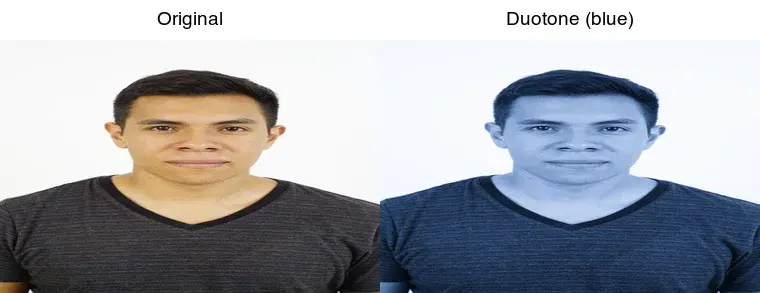
วิธีสร้างเอฟเฟกต์ Duotone บนภาพถ่าย (คู่มือการออกแบบ)
เรียนรู้วิธีสร้างเอฟเฟกต์ Duotone บนภาพถ่าย ทำความเข้าใจหลักการทำงานของโทนสีสองสี คู่สีที่เหมาะสมที่สุด วิธีใช้ใน Canva, Photoshop หรือ ImageMagick และตัวอย่างการใช้งาน.
Thu Mar 12 2026 20:00:00 GMT-0400 (北美东部夏令时间)
คู่มือ Image SEO ปี 2026: การ Crawl, จัดอันดับ และการถูกอ้างถึง
เวิร์กโฟลว์ Image SEO ปี 2026 ที่ใช้งานได้จริง สำหรับไฟล์ที่ Crawlable, alt text, filenames, schema, การส่งมอบผ่าน CDN, Core Web Vitals, และการมองเห็นแบบ GEO.