2026-06-28 · อัปเดต 2026-07-10
เครื่องมือสร้างขอบรูปภาพ: เพิ่มกรอบและขอบให้กับรูปถ่าย
เพิ่มขอบและกรอบรูปภาพสำหรับ Instagram ภาพพิมพ์ และภาพสินค้า ด้วยสไตล์ขอบจริง การตั้งค่าความกว้างที่แม่นยำ รวมถึงเครื่องมือที่ช่วยให้คุณสร้างกรอบที่สะอาดตาและดูเป็นระเบียบอย่างสมบูรณ์แบบ
คำตอบสั้นๆ: วิธีเพิ่มขอบให้กับรูปภาพทำอย่างไร?
เปิดรูปภาพในเครื่องมือขอบหรือกรอบรูป เลือกสไตล์ขอบ (solid color, matte, Polaroid, หรือ keyline) กำหนดความกว้างเป็นเปอร์เซ็นต์ของรูปภาพแทนการใช้ค่าพิกเซลที่กำหนดตายตัว แล้วจึงส่งออก (export). สำหรับชุดรูปภาพที่ต้องการกรอบให้เข้ากัน ให้ใช้ เครื่องมือประมวลผลแบบกลุ่ม เพื่อให้ทุกรูปมีสัดส่วนขอบเท่ากัน หลีกเลี่ยงการใช้ขอบแบบพิกเซลคงที่ — กรอบขนาด 40px ดูดีบนรูปภาพ 1000px แต่จะดูใหญ่เกินไปสำหรับภาพย่อ (thumbnail) ขนาด 400px.
ทำไมถึงควรเพิ่มขอบให้กับรูปภาพ?
ขอบทำหน้าที่สองอย่าง: มันแยกรูปภาพออกจากพื้นหลัง และบ่งบอกถึงบริบท บนหน้าเว็บสีขาว รูปถ่ายที่ไม่มีขอบอาจกลืนไปกับพื้นหลังและดูไม่สมบูรณ์ ขอบเส้นความหนาหนึ่งพิกเซล (one-pixel keyline) สามารถแก้ไขปัญหานี้ได้ทันที ในโซเชียลมีเดีย ขอบที่สม่ำเสมอจะกลายเป็นลายเซ็นทางภาพ — ผู้ติดตามสามารถจดจำโพสต์ของคุณได้จากกรอบก่อนที่จะอ่านเนื้อหา
| บริบท | รูปแบบขอบ | เหตุผลที่ใช้ได้ผล |
|---|---|---|
| ฟีด Instagram | ขอบด้านในสีขาว, ระยะขอบสม่ำเสมอ | ตารางกริดที่สม่ำเสมอ ให้ความรู้สึกเหมือนแกลเลอรี |
| ภาพถ่ายสินค้า | เส้นขอบบาง, 1-2px | การแยกส่วนโดยไม่รบกวนสายตา |
| งานพิมพ์ | ขอบด้านในสีด้านหนา | มีพื้นที่สำหรับติดกรอบและเซ็นชื่อ |
| แฟ้มผลงาน | สไตล์ Polaroid | อารมณ์แบบสบายๆ คล้ายอนาล็อก |
| ภาพย่อ | เงาด้านในที่ละเอียดอ่อน | ความลึกโดยไม่มีขอบคม |
คุณควรเลือกสไตล์ขอบแบบใด?
ขอบภาพควรเข้ากับบริบทที่รูปนั้นถูกใช้งาน กรอบสไตล์ Polaroid บนภาพถ่ายผลิตภัณฑ์องค์กรจะดูไม่เข้ากัน ในขณะที่ Keyline บางๆ บนภาพถ่ายทั่วไปอาจดูแข็งทื่อเกินไป
- ขอบสีทึบ — ค่าเริ่มต้น สีขาวดูปลอดภัย สีดำดูน่าทึ่ง และสีแบรนด์สามารถเชื่อมโยงกับเอกลักษณ์ได้
- ขอบแบบ Matte — ขอบกว้างที่สม่ำเสมอเลียนแบบงานพิมพ์แบบมีแผ่นรองหลัง เหมาะสำหรับพอร์ตโฟลิโอและแกลเลอรี
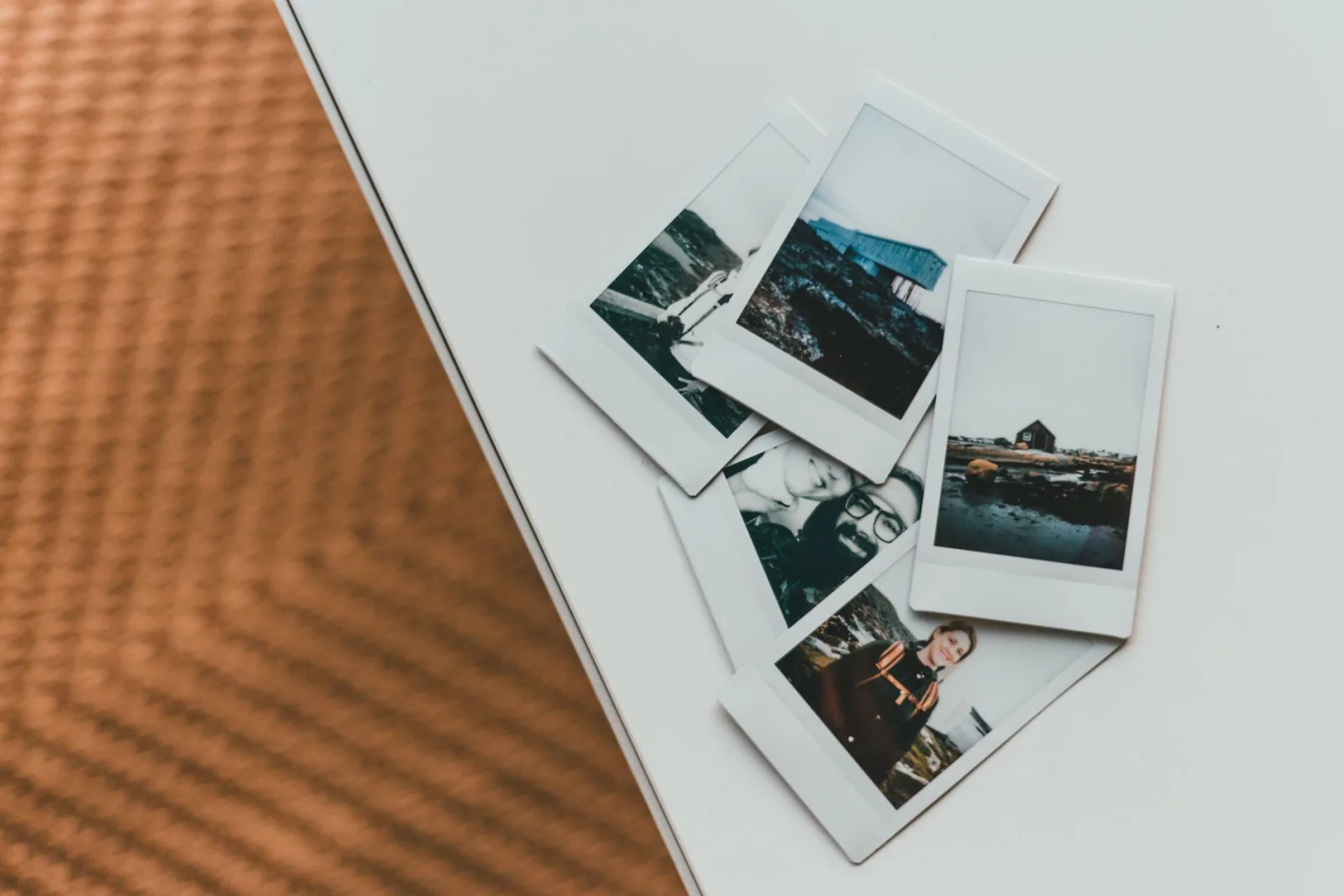
- ขอบแบบ Polaroid — ขอบด้านล่างที่หนากว่าสามด้านอื่น ให้ความรู้สึกเหมือนฟิล์มถ่ายภาพทันใจ
- Keyline — เส้นที่หนาหนึ่งถึงสอง px มักเป็นสีเทา ซึ่งกำหนดขอบโดยไม่สร้างกรอบ
- ขอบด้านใน — เส้นที่วาดอยู่ภายในขอบภาพ โดยยังคงขนาดเดิมไว้
ต้องตั้งค่าความกว้างขอบอย่างไรให้ถูกต้อง?
ข้อผิดพลาดที่พบบ่อยที่สุดคือการใช้ความกว้างเป็นค่า pixel คงที่ ขอบขนาด 40px ดูเหมาะสมสำหรับภาพขนาด 1200px แต่กลับดูเกินจริงสำหรับภาพขนาด 300px ควรตั้งค่าความกว้างเป็นเปอร์เซ็นต์ของขอบด้านสั้นแทน
- วัดขอบด้านสั้นที่สุดของภาพของคุณ
- ตั้งค่าขอบที่ 4-8% ของขอบนั้นเพื่อให้ดูแบบแมตต์ (matte) หรือ 1-2% สำหรับเส้นหลัก (keyline)
- ใช้เปอร์เซ็นต์เดียวกันกับภาพทุกภาพในชุด เพื่อให้กรอบมีความเข้ากัน
- ส่งออกและตรวจสอบผลลัพธ์ที่ขนาดการแสดงผล ไม่ใช่แค่แบบเต็มหน้าจอ
สำหรับชุดโพสต์ Instagram ขอบสีขาว 6% บนภาพสี่เหลี่ยมขนาด 1080px จะให้กรอบประมาณ 65px ที่ดูสม่ำเสมอทั่วทั้งตาราง (grid) ส่วนงานพิมพ์ ขอบแบบแมตต์อาจเป็น 5% พร้อมขอบด้านล่างเพิ่มเติมสำหรับลายเซ็น
การเลือกสีและความสม่ำเสมอ
สีขอบสามารถเปลี่ยนอารมณ์ได้มากกว่าที่ผู้คนคาดคิด สีขาวให้ความรู้สึกสะอาดและเหมือนแกลเลอรี สีดำให้ความรู้สึกน่าทึ่งและทันสมัย การใช้สีแบรนด์จะช่วยเสริมอัตลักษณ์ แต่ก็อาจขัดแย้งกับพาเลตต์ของภาพถ่ายได้ คู่มือการสกัดสี color extraction guide อธิบายวิธีการดึงพาเลตต์จากตัวภาพเอง เพื่อให้ขอบเข้ากันแทนที่จะขัดแย้งกับภาพ
- ขอบสีขาวใช้ได้เกือบทุกอย่างและเป็นค่าเริ่มต้นที่ปลอดภัยที่สุด
- ขอบสีดำเพิ่มความดราม่า แต่จะทำให้ภาพดูมืดลง
- สีเทาที่เป็นกลาง (10-20% gray) ช่วยให้ดูนุ่มนวลโดยไม่แย่งซีน
- จับคู่สีขอบกับพื้นหลังการแสดงผล เพื่อให้ดูเหมือนกรอบ ไม่ใช่กล่องสี่เหลี่ยม
การใส่ขอบภาพแบบกลุ่ม
หากคุณมีการใส่กรอบรูปภาพเป็นประจำ ไม่ว่าจะเป็นชุดภาพสำหรับ Instagram รายสัปดาห์ แคตตาล็อกสินค้า หรืองานพิมพ์ การใส่ขอบทีละภาพนั้นช้าและไม่สม่ำเสมอ วิธีแก้ไขคือการใช้การตั้งค่าขอบเดียวกันกับโฟลเดอร์ทั้งหมด
- กำหนดขอบเพียงครั้งเดียวเป็นเปอร์เซ็นต์ของด้านที่สั้นที่สุด
- รัน เครื่องมือประมวลผลแบบกลุ่ม กับโฟลเดอร์ด้วยการตั้งค่าเหล่านั้น
- ส่งออกไปยังโฟลเดอร์ใหม่เพื่อให้ไฟล์ต้นฉบับที่ไม่มีขอบยังคงอยู่ครบถ้วน
- ตรวจสอบภาพแบบสุ่ม 3 ถึง 4 ภาพที่ขนาดแสดงผลเพื่อยืนยันว่ากรอบนั้นเหมาะสมหรือไม่
ความสม่ำเสมอคือหัวใจของการทำงานแบบกลุ่ม เมื่อทุกภาพในฟีดหรือแคตตาล็อกมีสัดส่วนกรอบที่เหมือนกัน คอลเลกชันนั้นจะดูเป็นชุดที่ออกแบบมาอย่างดี แทนที่จะเป็นเพียงกองไฟล์ สำหรับงานที่เกี่ยวข้องกับการใส่รูปภาพลงในเฟรมอัตราส่วนคงที่โดยไม่มีการบิดเบือน aspect ratio guide จะครอบคลุมเรื่องคณิตศาสตร์ของการปรับขนาดและตัด (resize-and-crop math)
ข้อผิดพลาดทั่วไปเกี่ยวกับขอบรูปภาพ
- Fixed pixel widths — ควรใช้เปอร์เซ็นต์เพื่อให้ขอบสามารถปรับขนาดตามรูปภาพได้
- Borders that match the photo's edge color — กรอบจะกลืนหายไป ควรเลือกโทนสีที่ตัดกัน
- Overly thick borders on small images — ขอบที่หนาเกินไปจะทำให้กรอบกินพื้นที่ของรูปภาพ
- Inconsistent frames in a set — ควรใช้การปรับใช้แบบกลุ่ม (batch-apply) เพื่อให้มีความสม่ำเสมอ
- Forgetting the export format — ขอบที่มีขอบคมควรถูกบีบอัดในรูปแบบ PNG หรือ WebP แบบ lossless ได้ดีกว่า JPEG โดย format comparison จะอธิบายถึงข้อแลกเปลี่ยนนี้
กรณีการใช้งานขอบภาพตามแพลตฟอร์ม
แต่ละแพลตฟอร์มจะให้ผลตอบแทนในแนวทางการจัดกรอบที่แตกต่างกันเล็กน้อย ส่วนใหญ่เป็นเพราะวิธีการแสดงรูปภาพในส่วนของ feed เทียบกับหน้าเพจแบบเดี่ยวๆ
| แพลตฟอร์ม | วิธีการขอบ | เหตุผล |
|---|---|---|
| ขอบสีขาวเสมอกัน 5-7% | สร้างกริดที่สม่ำเสมอ | |
| ไม่มีขอบหรือเส้นหนาบาง | พินครอปไม่สามารถคาดเดาได้ | |
| อีคอมเมิร์ซ | เส้นบาง 1px ละเอียดอ่อน | แยกจากหน้าขาว |
| พิมพ์ | ขอบหนา ลงชื่อด้านล่าง | การขอบและการนำเสนอ |
| อีเมล | ขอบบางหรือเงา | อ่านได้บนไคลเอนต์มืดและสว่าง |
ขอบภาพที่ใช้ได้ผลบน Instagram อาจล้มเหลวบน Pinterest เนื่องจาก Pinterest จะตัดรูปภาพเป็นรูปแบบการ์ดแนวตั้ง และทำให้ส่วนของ wide matte ถูกตัดออก คุณควรทดสอบกรอบบนแพลตฟอร์มจริงก่อนที่จะกำหนดชุดใดๆ social media image sizes guide ได้ระบุขนาดการแสดงผลปัจจุบัน เพื่อให้คุณสามารถปรับขนาดและจัดกรอบสำหรับแต่ละแพลตฟอร์มได้อย่างถูกต้อง เอกสาร [media specifications for businesses] ของ Instagram เองได้บันทึกอัตราส่วนการครอปที่แนะนำ ซึ่งเป็นตัวกำหนดว่าขอบภาพของคุณจะยังคงอยู่มากน้อยเพียงใดใน feed
สำหรับการดูรายละเอียดทางเทคนิคเกี่ยวกับวิธีการที่ CSS borders และ box-shadow แสดงผลกรอบบนเว็บ เทียบกับขอบภาพที่ฝังมาแล้ว [Mozilla box-shadow reference] ได้บันทึกการจัดเลเยอร์ที่ช่วยให้ขอบภาพของเว็บสามารถอยู่ภายนอกรูปภาพได้โดยไม่เปลี่ยนขนาดของมัน
เมื่อไหร่ที่คุณควรข้ามการใส่กรอบ?
รูปถ่ายทุกรูปไม่จำเป็นต้องมีกรอบเสมอไป ภาพฮีโร่แบบเต็มพื้นที่ (full-bleed) บนหน้า Landing Page จะดูดีกว่าหากไม่มีขอบ เพราะภาพนั้นครอบคลุมพื้นที่ทั้งหมดอยู่แล้ว รูปถ่ายที่มีพื้นหลังยุ่งเหยิงอาจกำหนดขอบของตัวเองได้แล้ว และจะดูรกเมื่อมีการเพิ่มกรอบเข้าไป ควรใช้ขอบเมื่อภาพต้องการการแยกส่วนหรือบริบทที่ชัดเจน และควรละเว้นเมื่อภาพนั้นแข็งแรงพอที่จะอยู่ได้ด้วยตัวเอง ก่อนที่คุณจะ เครื่องมือปรับขนาดภาพ หรือ เครื่องมือบีบอัดภาพ รูปภาพที่มีกรอบสำหรับเว็บ ให้ใส่กรอบก่อน เพื่อให้ขอบถูกคำนวณจากขนาดสุดท้าย ไม่ใช่แหล่งที่มา
คำถามที่พบบ่อย
ขอบรูปภาพควรมีความกว้างเท่าใด?
โดยประมาณคือ 2 ถึง 8 เปอร์เซ็นต์ของด้านที่สั้นที่สุดของรูปภาพ ขอบที่บางเกินไปจะดูเหมือนอุบัติเหตุ ส่วนขอบที่หนาเกินไปจะบดบังภาพ การใช้ความกว้างของขอบที่สม่ำเสมอในชุดภาพจะให้ลุคของการจัดกรอบอย่างตั้งใจ
สีขอบแบบใดที่เหมาะสมที่สุด?
สีขาวหรือสีดำสำหรับลุคแกลเลอรีที่ดูสะอาดตา ส่วนการใช้สีที่สุ่มมาจากรูปภาพจะช่วยเชื่อมกรอบเข้ากับตัวภาพ หลีกเลี่ยงสีที่ขัดแย้งกันจนทำให้วัตถุหลักดูไม่เด่น ความสม่ำเสมอในชุดภาพมีความสำคัญกว่าสีเฉพาะเจาะจง
ฉันสามารถใช้ขอบกับหลายรูปพร้อมกันได้หรือไม่?
ได้ — เครื่องมือบรรทัดคำสั่งหรือ เครื่องมือครอบตัดภาพ สามารถใช้ขอบเดียวกันกับโฟลเดอร์ทั้งหมดได้ รักษาความกว้างของขอบให้สม่ำเสมอทั่วทั้งชุด เพื่อให้การจัดกรอบดูเป็นซีรีส์ที่ตั้งใจ ไม่ใช่แบบสุ่ม
ควรเพิ่มขอบก่อนหรือหลังจากการปรับขนาด?
หลังจากการปรับขนาด เพื่อให้ความกว้างของขอบสัมพันธ์กับมิติสุดท้ายได้อย่างถูกต้อง การเพิ่มขอบก่อนการปรับขนาดจะทำให้ขอบมีการย่อ/ขยายแบบคาดเดาไม่ได้ ควรปรับขนาดก่อน แล้วจึงเพิ่มขอบตามความกว้างที่ต้องการ
ฉันสามารถเพิ่มขอบให้กับไฟล์ PNG ที่มีพื้นหลังโปร่งใสได้หรือไม่?
ได้ แต่ให้วางขอบไว้ภายในแคนวาสเพื่อไม่ให้ทับมุมที่โปร่งใส หรือให้ขอบเติมเต็มความโปร่งใสด้วยสีของมัน เก็บขอบเป็นเลเยอร์แยกต่างหากเพื่อให้คุณสามารถปรับได้โดยไม่กระทบส่วนที่ตัดออก
ใช้เครื่องมือฟรีของเราขณะทำตามคู่มือนี้
อ่านต่อ

2026-09-13
วิธีเบลอใบหน้าและป้ายทะเบียนก่อนโพสต์
เรียนรู้วิธีเบลอหรือทำพิกเซลใบหน้าและป้ายทะเบียนให้ไม่สามารถอ่านได้ ระบุว่าวิธีใดที่ปกปิดข้อมูลจริง อะไรที่ใช้ไม่ได้ และวิธีการป้องกันการรั่วไหลของข้อมูลตำแหน่ง EXIF.

2026-08-27
ลายน้ำที่มองไม่เห็น: ไฟล์ภาพของคุณแบกอะไรไว้ในปี 2026
Paint ฝัง GUID ที่เซิร์ฟเวอร์ออกให้ลงในภาพ AI แพลตฟอร์มโซเชียลลบ manifest C2PA ทิ้ง และการแปลงเป็น WebP ครั้งเดียวก็พาทุกอย่างหายไป มาดูว่าไฟล์ของคุณ แบกอะไรไว้จริง ๆ และตรวจเองได้อย่างไร

2026-07-28
การประมวลผลภาพแบบหมู่: ลำดับ Pipeline, ค่าตั้ง และเครื่องมือ
การประมวลผลภาพแบบหมู่ทำงาน resize, compress และ convert ข้ามทั้งโฟลเดอร์ ทั้งลำดับ pipeline, ค่าคุณภาพที่วัดได้, การเลือกเครื่องมือ และการทำงานอัตโนมัติ