2026-03-28 · อัปเดต 2026-07-12
ปรับอัตราส่วนภาพถ่ายโดยไม่มีการบิดเบือน
เปลี่ยนอัตราส่วนภาพโดยไม่ยืด: เลือก crop, pad หรือ outpaint ใช้สัดส่วนแพลตฟอร์ม ตรวจสอบ safe zones และส่งออกไฟล์ที่สมบูรณ์แบบสำหรับทุกงานออกแบบ
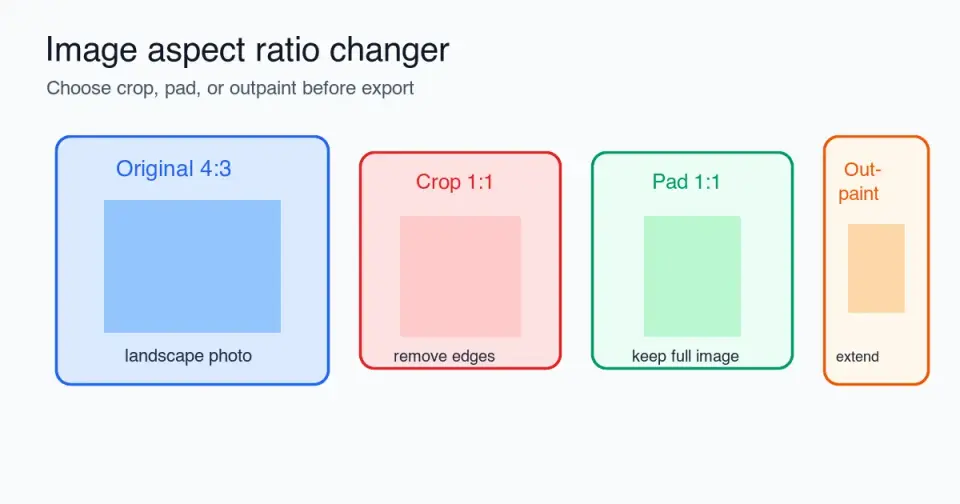
คำตอบสั้น ๆ: วิธีเปลี่ยนอัตราส่วนภาพโดยไม่ให้เกิดการบิดเบือน
ใช้ crop, pad หรือ outpaint ห้ามปลดล็อกความกว้างและความสูงแล้วลากภาพให้เป็นรูปทรงใหม่ เพราะนั่นจะทำให้วัตถุยืดออก เปลี่ยนวงกลมให้เป็นวงรี และทำให้ภาพถ่ายสินค้าดูผิดธรรมชาติ
เลือกใช้ crop เมื่อวัตถุสำคัญยังคงพอดีแม้จะตัดขอบออก เลือกใช้ pad เมื่อทุกพิกเซลมีความสำคัญ เช่น โลโก้ ภาพถ่ายสินค้า ใบรับรอง ภาพหน้าจอ หรือภาพในตลาดออนไลน์ เลือกใช้ outpaint เมื่อภาพแน่นเกินไปและคุณต้องการพื้นหลังรอบ ๆ วัตถุเพิ่มขึ้น
หลังจากเปลี่ยนอัตราส่วนแล้ว ให้ปรับขนาดให้ตรงกับขนาดอัปโหลดจริง บีบอัดหนึ่งครั้ง และเปิดไฟล์ที่ส่งออก สำหรับการปรับขนาดทั่วไปที่ยังคงรักษาอัตราส่วนไว้ ให้ใช้ เครื่องมือปรับขนาดภาพ หรือขั้นตอนใน resize an image without losing quality
| วิธีการ | สิ่งที่เปลี่ยนแปลง | เหมาะสำหรับ | ความเสี่ยง |
|---|---|---|---|
| Crop | ลบพิกเซลขอบออก | ภาพบุคคล, แบนเนอร์, รูปย่อ (thumbnails) | วัตถุหรือข้อความอาจถูกตัดออก |
| Pad | เพิ่มพื้นที่ขอบหรือพื้นหลัง | โลโก้, ภาพถ่ายสินค้า, เอกสาร | อาจดูว่างเปล่าหากพื้นหลังไม่เข้ากัน |
| Outpaint | สร้างหรือขยายพื้นหลัง | ภาพไลฟ์สไตล์ที่แน่นเกินไป, ภาพฮีโร่ (hero images) | ขอบที่สร้างขึ้นอาจต้องตรวจสอบ |
| Stretch | บังคับความกว้างและความสูง | แทบจะไม่เคยใช้เลย | การบิดเบือน |
อัตราส่วนภาพคืออะไร?
อัตราส่วนภาพคือความสัมพันธ์เชิงสัดส่วนระหว่างความกว้างและความสูง รูปภาพขนาด 1200 x 800 มีอัตราส่วน 3:2 รูปภาพขนาด 1080 x 1080 มีอัตราส่วน 1:1 และรูปภาพขนาด 1920 x 1080 มีอัตราส่วน 16:9 จำนวนพิกเซลสามารถเปลี่ยนแปลงได้ในขณะที่อัตราส่วนยังคงเดิม
เว็บเบราว์เซอร์และเครื่องมือออกแบบหลายตัวใช้แนวคิดเดียวกันนี้ MDN อธิบายว่า CSS aspect-ratio คืออัตราส่วนความกว้างต่อความสูงที่แนะนำ ซึ่งใช้ในการกำหนดขนาดของกล่องเมื่อมิติใดมิติหนึ่งมีความยืดหยุ่น สิ่งนี้สำคัญเมื่อรูปภาพจำเป็นต้องพอดีกับการ์ดแบบ responsive หรือพื้นที่ hero โดยไม่มี layout shift สามารถดูพฤติกรรมทางเทคนิคได้ที่ MDN aspect-ratio reference
ในการแก้ไขรูปภาพ กฎเกณฑ์ที่ใช้งานได้จริงนั้นง่ายกว่า: เปลี่ยนกรอบ ไม่ใช่เปลี่ยนวัตถุ หากภาพถ่ายกล้อง 4:3 ต้องกลายเป็น Story ขนาด 9:16 บรรณาธิการจะต้องลบรายละเอียดด้านข้าง เพิ่มพื้นที่ด้านบนและด้านล่าง หรือขยายพื้นหลัง มันไม่ควรย่อรูปต้นฉบับให้เป็นสี่เหลี่ยมผืนผ้าสูง
ควรครอป ปรับขอบ หรือ Outpaint ดี?
เริ่มต้นด้วยการถามตัวเองว่าอะไรที่ยอมรับไม่ได้ในไฟล์สุดท้าย หากการสูญเสียขอบด้านซ้ายและขวาเป็นเรื่องที่โอเค ให้ทำการ crop หากการสูญเสียส่วนใดส่วนหนึ่งของภาพเป็นเรื่องที่ไม่โอเค ให้ทำการ pad และหากการ padding ดูเหมือนโปสเตอร์ที่ติดบนผนัง ก็ให้ใช้วิธี outpaint
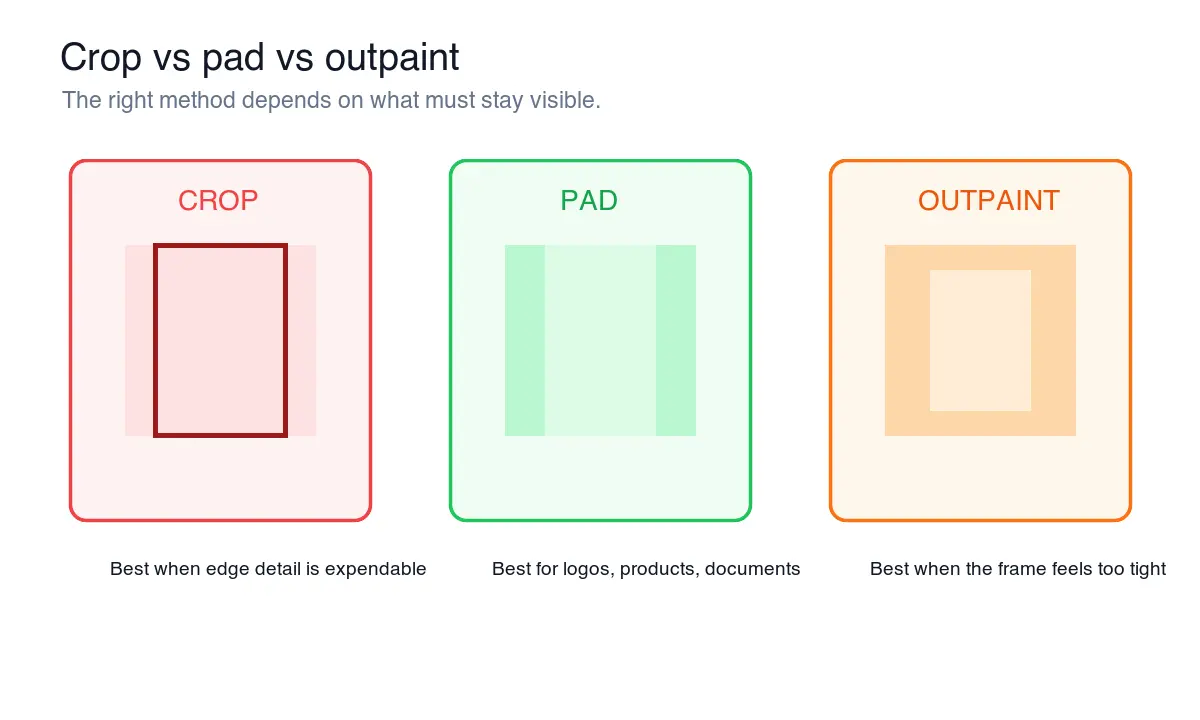
ใช้ตารางตัดสินใจนี้ก่อนที่จะแตะที่ปุ่มควบคุมการส่งออก (export controls)
| สถานการณ์ | ใช้ | เหตุผล |
|---|---|---|
| ภาพถ่ายใบหน้าจำเป็นต้องเป็นรูปโปรไฟล์สี่เหลี่ยม | Crop | ใบหน้าสามารถทนต่อการตัดขอบได้ หากดวงตาอยู่ในตำแหน่งกึ่งกลาง |
| รูปภาพรองเท้าที่ต้องพอดีกับช่องสี่เหลี่ยมของตลาดออนไลน์ | Pad | รูปร่างผลิตภัณฑ์ไม่ควรถูกตัดหรือยืดออก |
| ภาพปก YouTube ที่ต้องการกรอบที่กว้างขึ้น | Outpaint หรือ Crop | ขยายพื้นหลังหากตัวแบบมีความแน่นอยู่แล้ว |
| ใบรับรองที่ต้องการพรีวิวอัตราส่วน 4:5 | Pad | ข้อความและขอบต้องยังคงสมบูรณ์ |
| รูปภาพฮีโร่ของเว็บไซต์ที่มีฉากหลังเกินมา | Crop | ภาพฮีโร่แนวกว้างมักจะดูดีขึ้นด้วยการจัดเฟรมให้กระชับขึ้น |
| โลโก้ที่ต้องการพรีวิวสำหรับโซเชียลมีเดีย | Pad | พื้นที่ว่างช่วยปกป้ององค์ประกอบหลักของแบรนด์ |
| ภาพหน้าจอที่ต้องการพรีวิวบนมือถือ | Pad หรือถ่ายใหม่ | การครอปขอบอินเทอร์เฟซอาจทำให้บริบทหายไปได้ |
สำหรับภาพผลิตภัณฑ์ โดยทั่วไปแล้วการ padding มักจะเป็นขั้นตอนแรกที่ปลอดภัยที่สุด สำหรับภาพบรรณาธิการ (editorial images) การ crop มักจะดูสะอาดตามากกว่า สำหรับการแก้ไขด้วย AI, image outpainting มีประโยชน์เมื่อเฟรมเดิมดีอยู่แล้วแต่แคบหรือสั้นเกินไป
จะครอปภาพอย่างไรโดยไม่ตัดตัวแบบออกไป?
ให้กำหนดอัตราส่วนเป้าหมายก่อน จากนั้นจึงย้ายกรอบครอปก่อนการปรับขนาด การครอปหลังจากปรับขนาดจะทำให้คุณมีพิกเซลให้น้อยลงในการทำงานและแก้ไขข้อผิดพลาดได้ยากขึ้น
ลำดับที่ควรทำ:
- ทำสำเนาไฟล์ต้นฉบับ
- เลือกอัตราส่วนที่ต้องการ เช่น 1:1, 4:5, 16:9 หรือ 9:16
- ล็อกกรอบครอปให้อยู่ในอัตราส่วนนั้น
- วางตัวแบบไว้ภายในพื้นที่ปลอดภัย ไม่ใช่ชิดขอบ
- ตรวจสอบข้อความ มือ ขอบผลิตภัณฑ์ และโลโก้
- ใช้การครอป
- ปรับขนาดให้ได้มิติพิกเซลสุดท้าย
- ส่งออกเป็น WebP, JPEG หรือ PNG ตามที่ต้องการ
พื้นที่ปลอดภัย (safe area) คือส่วนของภาพที่ควรอยู่รอดจากการแสดงตัวอย่าง การซ้อนทับ และการครอปอัตโนมัติของแพลตฟอร์มต่างๆ ควรเก็บใบหน้า ชื่อผลิตภัณฑ์ คำบรรยายใต้ภาพ และข้อความกระตุ้นการดำเนินการให้ห่างจากขอบด้านนอก 10-15% ของเฟรม เมื่อปลายทางอาจมีการเพิ่ม UI ทับลงไป
สำหรับเครื่องมือครอปที่แม่นยำและเวิร์กโฟลว์แบบ no-code ดูได้ที่ crop image online หากคุณต้องการเพียงรูปโปรไฟล์วงกลม ให้ใช้เวิร์กโฟลว์ crop image to circle แยกต่างหาก เพราะรูปร่างที่มองเห็นจะเปลี่ยนไปอีกครั้งหลังจากการครอปแบบสี่เหลี่ยม
เมื่อไหร่ที่การใส่ Padding ดีกว่าการ Crop?
การใช้ Padding จะดีกว่าเมื่อภาพเต็มคือตัวสินค้า ซึ่งรวมถึงโลโก้ บรรจุภัณฑ์ ภาพแคตตาล็อกสินค้า ภาพหน้าจอแอปพลิเคชัน เอกสารสแกน ใบรับรอง รูปถ่ายบัตรประชาชน และแผนภูมิ
Padding สามารถใช้สีทึบ พื้นหลังเบลอ (blurred background) ผ้าใบที่ขยายออก หรือสีแบรนด์ ตัวเลือกที่ปลอดภัยที่สุดมักจะเป็นสีพื้นหลังของปลายทาง ภาพสินค้าสีขาวสำหรับหน้าตลาดสีขาวควรมี padding สีขาว โลโก้โปร่งใสสามารถคงเป็น PNG ได้หากปลายทางรองรับความโปร่งใส
หลีกเลี่ยงการใช้ Padding ที่ขัดแย้งกับวัตถุหลัก พื้นหลังซ้ำแบบเบลออาจใช้ได้สำหรับโพสต์โซเชียลทั่วไป แต่บ่อยครั้งที่ดูราคาถูกเมื่ออยู่รอบผลิตภัณฑ์อีคอมเมิร์ซและเอกสาร สำหรับรูปภาพร้านค้า ให้อ่าน ecommerce image guide ก่อนตัดสินใจว่าสินค้าควรเติมเต็มเฟรมมากแค่ไหน
รายการตรวจสอบ Padding:
- จับคู่กับพื้นหลังปลายทางเมื่อเป็นไปได้
- จัดวางวัตถุหลักให้อยู่กึ่งกลางตามการมองเห็น ไม่ใช่แค่กึ่งกลางทางคณิตศาสตร์เท่านั้น
- เว้นพื้นที่ว่างเพียงพอสำหรับการตัดเป็นภาพขนาดย่ออัตโนมัติ (thumbnail crops)
- หลีกเลี่ยงพื้นหลังเบลอที่วุ่นวายด้านหลังข้อความ
- ส่งออกโลโก้โปร่งใสเป็น PNG เมื่อต้องการความโปร่งใส
- ใช้ WebP หรือ JPEG สำหรับภาพถ่ายทั่วไป
อัตราส่วนภาพใดที่ควรใช้สำหรับแต่ละแพลตฟอร์ม?
ไม่มีอัตราส่วนที่ดีที่สุดที่เป็นสากล คุณต้องเลือกอัตราส่วนตามตำแหน่งที่จะใช้งาน จากนั้นจึงสร้างไฟล์ส่งออกทางเลือกเมื่อรูปภาพเดียวจำเป็นต้องทำงานในหลายพื้นที่ เช่น ภาพสินค้าแบบสี่เหลี่ยมจัตุรัส Story แนวตั้ง และแบนเนอร์ฮีโร่บล็อกที่กว้าง ล้วนเป็นไฟล์ที่แตกต่างกัน
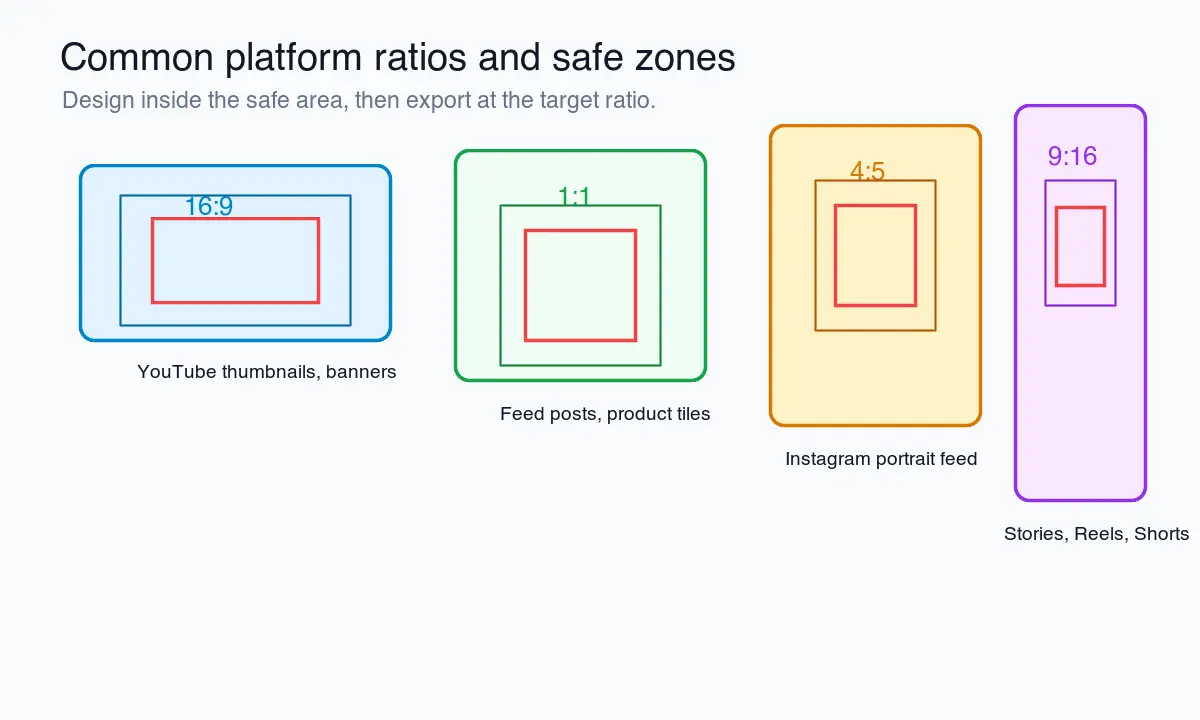
| สัดส่วน | ขนาดพิกเซลทั่วไป | เหมาะกับ | หมายเหตุ |
|---|---|---|---|
| 1:1 | 1080 x 1080 | Product tiles, avatars, grid posts | ง่ายต่อการนำกลับมาใช้ใหม่ แต่อาจทำให้พื้นที่ฟีดแนวตั้งสูญเปล่า |
| 4:5 | 1080 x 1350 | Portrait feed images, product promos | รูปทรงที่แข็งแกร่งสำหรับฟีดบนมือถือ |
| 16:9 | 1280 x 720 or 1920 x 1080 | Video thumbnails, slides, blog covers | ภาพขนาดย่อ YouTube ใช้รูปทรง 16:9; ดู YouTube Help |
| 9:16 | 1080 x 1920 | Stories, Reels, Shorts, vertical ads | ให้เว้นข้อความจากโซน UI ด้านบนและด้านล่าง |
| 3:2 | 1500 x 1000 | Photography, portfolios, some catalog images | ตรงกับไฟล์ส่งออกของกล้องหลายรุ่น |
| 2:3 | 1000 x 1500 | Pinterest-style vertical images | มีประโยชน์เมื่อการค้นพบแนวตั้งมีความสำคัญ |
หน้าช่วยเหลือสำหรับธุรกิจของ Meta ระบุว่าตำแหน่งในฟีดรองรับ 1:1 และ 4:5 โดยแนะนำให้ใช้ 4:5 แนวตั้งสำหรับโฆษณาภาพเดียวในบริบทนั้น ตรวจสอบ Meta aspect ratio guidance ล่าสุดก่อนสร้างสรรค์งานชำระเงิน เนื่องจากตำแหน่งโฆษณาสามารถเปลี่ยนแปลงได้
หากคุณต้องจัดการไฟล์ส่งออกโซเชียลมีเดียจำนวนมาก ควรเก็บรายการอัตราส่วนที่ตั้งค่าไว้ล่วงหน้าแทนการพิมพ์ขนาดด้วยตนเองทุกครั้ง social media image sizes guide เป็นแหล่งที่ดีกว่าในการตรวจสอบขนาดแพลตฟอร์มปัจจุบันก่อนส่งมอบแคมเปญ
จะหลีกเลี่ยงการสูญเสียคุณภาพได้อย่างไรหลังจากการเปลี่ยนอัตราส่วน?
การเปลี่ยนอัตราส่วนและการเปลี่ยนขนาดพิกเซลเป็นการดำเนินการที่แยกจากกัน คุณต้องตัดสินใจกำหนดเฟรมก่อน จากนั้นจึงปรับขนาด และบีบอัด การบีบอัด JPEG เดิมซ้ำหลายครั้งอาจทำให้เกิดสิ่งแปลกปลอม (artifacts) ที่มองเห็นได้ โดยเฉพาะบริเวณข้อความและสีเรียบ
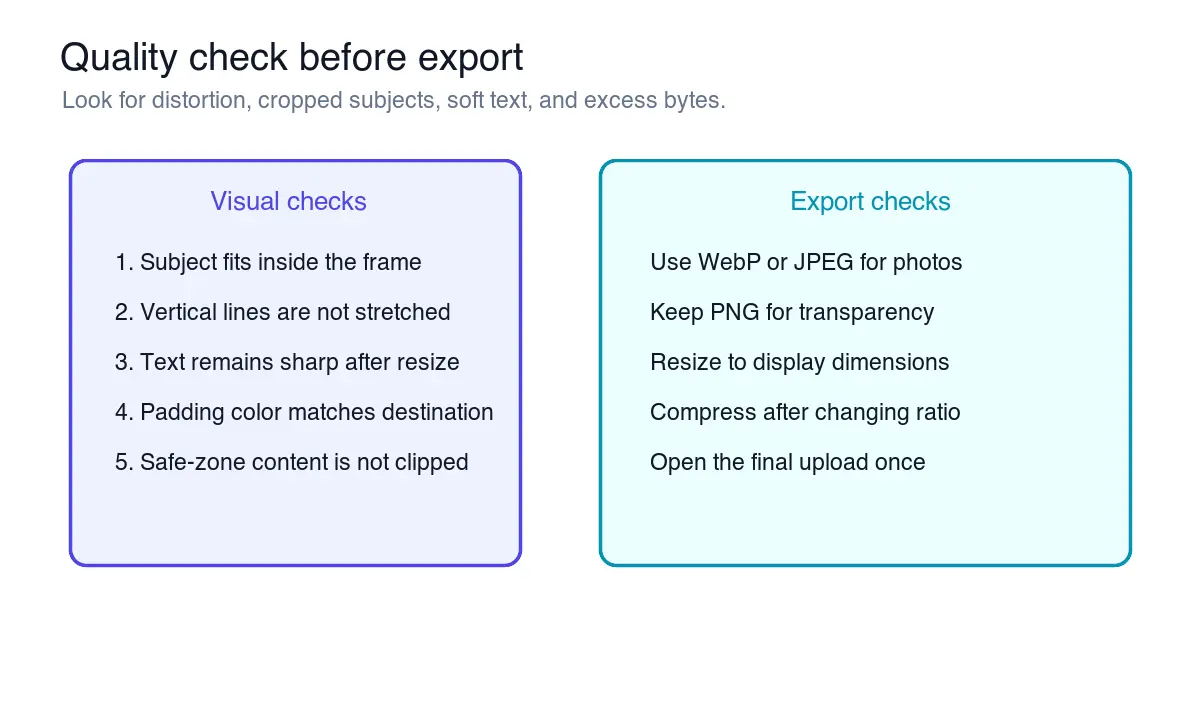
ฉันได้ปรับขนาดแผนภาพแต่ละอันในบทความนี้ให้มีมิติที่เหมาะสมกับการแสดงผล และส่งออกสินทรัพย์สุดท้ายเป็น WebP เพื่อให้ตัวอย่างยังคงคมชัดโดยไม่มีการดาวน์โหลดไฟล์ที่มีขนาดใหญ่เกินไป ลำดับเดียวกันนี้ใช้ได้กับรูปภาพของผู้ใช้เช่นกัน:
- เก็บต้นฉบับไว้โดยไม่แก้ไข
- เปลี่ยนอัตราส่วนโดยใช้ crop, pad, หรือ outpaint
- ปรับขนาดผลลัพธ์ให้เป็นขนาดแสดงผลสุดท้าย
- ใช้ฟิลเตอร์ resampling คุณภาพสูงเมื่อปรับขนาดลง
- ส่งออกเพียงครั้งเดียว
- ตรวจสอบไฟล์สุดท้ายที่ 100% zoom
- อัปโหลดไฟล์สุดท้ายและตรวจสอบตัวอย่างแบบสด
แนวทางของ Google สำหรับรูปภาพแนะนำให้ใช้รูปภาพที่คมชัดและชัดเจน วางไว้ใกล้กับข้อความที่เกี่ยวข้อง พร้อมด้วย alt text ที่อธิบายรูปภาพในบริบท ซึ่งมีประโยชน์สำหรับการค้นหาและสำหรับผู้ที่ใช้เทคโนโลยีช่วยเหลือ ดู Google's SEO starter guide และ Google Image SEO best practices
สำหรับการเลือกรูปแบบ ให้ใช้ WebP สำหรับรูปภาพและแผนภาพบนเว็บส่วนใหญ่, ใช้ JPEG เมื่อข้อจำกัดคือความเข้ากันได้, และใช้ PNG เมื่อความโปร่งใสหรือพิกเซลอินเทอร์เฟซที่คมชัดมีความสำคัญ image format guide อธิบายถึงการแลกเปลี่ยนเหล่านี้
ต้องตรวจสอบอะไรก่อนส่งออก?
ให้เปิดไฟล์สุดท้าย ไม่ใช่แค่ตัวอย่างในโปรแกรมแก้ไข เพราะพื้นที่ทำงานของโปรแกรมแก้ไขอาจซ่อนปัญหาการปรับขนาด การบีบอัด และการตัดภาพได้
ตรวจสอบรายการเหล่านี้:
- หัวข้อหลักไม่ถูกยืดออกในแนวนอนหรือแนวตั้ง
- ข้อความสำคัญอยู่ในพื้นที่ปลอดภัย (safe zone)
- มือ ผม มุมผลิตภัณฑ์ และเงา ไม่ถูกตัดโดยไม่ได้ตั้งใจ
- พื้นที่ว่างรอบขอบดูเหมือนการออกแบบบนพื้นหลังปลายทางอย่างจงใจ
- พื้นที่เติมภาพ (Outpainted areas) ไม่มีลวดลายซ้ำ ๆ ที่เห็นได้ชัดเจน
- ข้อความขนาดเล็กยังคงอ่านได้เมื่ออยู่ในขนาดอัปโหลด
- รูปแบบไฟล์ตรงกับปลายทาง
- ขนาดไฟล์เหมาะสมสำหรับหน้าหรือแพลตฟอร์มนั้น ๆ
- ภาพยังคงดูสมเหตุสมผลเมื่อใช้เป็นภาพขนาดย่อ (thumbnail)
- ชื่อไฟล์อธิบายถึงรูปภาพแทนการใช้ชื่อแบบ
final-final-2.jpg
สำหรับเว็บไซต์ ควรตรวจสอบพฤติกรรมการจัดวางด้วย หากรูปภาพอยู่ในการ์ดแบบ responsive ให้กำหนด width และ height หรือ CSS aspect ratio เพื่อป้องกันไม่ให้หน้าเว็บกระโดดขณะที่รูปภาพกำลังโหลด สำหรับหน้าที่มีรูปภาพจำนวนมาก ควบคู่กับการส่งออกครั้งสุดท้ายด้วย image optimization for SEO เพื่อให้แน่ใจว่าชื่อไฟล์ alt text และการบีบอัดไม่ได้ถูกจัดการในนาทีสุดท้าย
ข้อผิดพลาดทั่วไป
ข้อผิดพลาดที่พบบ่อยที่สุดคือการบังคับให้ได้ขนาดที่แน่นอนโดยไม่ได้ล็อกอัตราส่วน นั่นเป็นสาเหตุที่ทำให้ภาพ 4:3 กลายเป็นสี่เหลี่ยมที่บิดเบือน ส่วนข้อผิดพลาดที่สองคือการเลือกครอปเพราะดูสะอาดตาในโปรแกรมแก้ไข แต่กลับพบว่าเมื่อแสดงตัวอย่างบนแพลตฟอร์มแล้วมีการครอปซ้ำอีกครั้ง
ควรหลีกเลี่ยงสิ่งเหล่านี้:
- การยืดภาพเพื่อให้ได้ขนาดที่ต้องการในการอัปโหลด
- การครอปภาพสินค้าจนทำให้เงาหรือขอบบรรจุภัณฑ์หายไป
- การวางข้อความไว้ด้านบนของภาพ 9:16 ในจุดที่ส่วนติดต่อผู้ใช้ (UI) ของแอปอาจบดบังได้
- การเติมสีพื้นหลังด้วยสีที่ไม่เข้ากับหน้าปลายทาง
- การทำ outpainting รอบตัวบุคคลโดยไม่ได้ตรวจสอบมือ เส้นผม และเส้นพื้นหลัง
- การส่งออกภาพขนาด 4000px สำหรับการ์ดขนาด 600px
- การบีบอัดไฟล์ต้นฉบับก่อนที่จะตัดสินใจเรื่องอัตราส่วน
สรุป
การเปลี่ยนอัตราส่วนภาพจะมีประโยชน์ก็ต่อเมื่อมันยังคงรักษาวัตถุหลักไว้ได้ ควรใช้ Crop เมื่อคุณสามารถสูญเสียพิกเซลที่ขอบได้ ใช้ Pad เมื่อทุกพิกเซลจำเป็นต้องคงอยู่ และใช้ Outpaint เมื่อพื้นหลังจำเป็นต้องเติบโตอย่างเป็นธรรมชาติรอบวัตถุที่แน่นเกินไป
ให้เลือกอัตราส่วนเป้าหมายก่อนการปรับขนาด ปกป้องเนื้อหาในพื้นที่ปลอดภัย ส่งออกเพียงครั้งเดียว และตรวจสอบไฟล์ที่อัปโหลดขั้นสุดท้าย ลำดับขั้นตอนเล็ก ๆ เหล่านี้จะป้องกันปัญหาที่ผู้ใช้สังเกตเห็นเป็นอันดับแรก: ใบหน้าที่ยืดออก ผลิตภัณฑ์ที่ถูกตัดขอบ ข้อความที่ไม่คมชัด และขอบภาพที่ดูแปลกตา
คู่มือที่เกี่ยวข้อง
- ปรับขนาดรูปภาพโดยไม่สูญเสียคุณภาพ
- คู่มือฉบับสมบูรณ์เกี่ยวกับขนาดรูปภาพสำหรับโซเชียลมีเดีย
- คู่มือการครอปรูปภาพออนไลน์
- AI Image Outpainting
- คู่มือรูปแบบรูปภาพ
เครดิตรูปภาพ
- แผนภาพต่างๆ เช่น ภาพรวมเวิร์กโฟลว์อัตราส่วนภาพ การตัดสินใจเรื่องการครอป-แพด-เอาท์เพ้นต์ โซนปลอดภัยของแพลตฟอร์ม และรายการตรวจสอบการส่งออก ถูกสร้างขึ้นสำหรับบทความนี้ โดยใช้รูปทรงเรขาคณิตเฟรมจริง 1:1, 4:5, 16:9, และ 9:16
ใช้เครื่องมือฟรีของเราขณะทำตามคู่มือนี้
อ่านต่อ

2026-07-26
วิธีปรับขนาดรูปภาพหลายไฟล์พร้อมกัน: เปรียบเทียบเครื่องมือและสคริปต์ฟรี
ปรับขนาดรูปภาพหลายร้อยไฟล์พร้อมกันด้วยเครื่องมือออนไลน์ฟรี, ImageMagick, XnConvert และสคริปต์ Python เรียนรู้คำสั่งแบบ copy-paste, ขนาดสำเร็จรูป และขั้นตอนการทำงานที่ใช้งานได้จริง

2026-07-26
เครื่องมือย่อขนาดภาพจำนวนมาก: ปรับขนาดรูปภาพหลายร้อยรูปได้ในครั้งเดียว (ฟรี)
ปรับขนาดรูปภาพจำนวนมากได้ฟรี ด้วยเครื่องมือบนเบราว์เซอร์, ImageMagick, XnConvert หรือสคริปต์ Python มอบการประหยัดไบต์จริงและขั้นตอนการทำงานแบบแบทช์ที่ปลอดภัย

2026-07-26
วิธีครอบรูปภาพให้เป็นวงกลมสำหรับโปรไฟล์และอวาตาร์
เรียนรู้วิธีครอบรูปภาพให้เป็นวงกลมสำหรับอวาตาร์และรูปโปรไฟล์: ตั้งแต่กฎสี่เหลี่ยมก่อน, การสร้าง PNG วงกลมแบบโปร่งใส หรือการทำวงกลมบนพื้นหลัง ไปจนถึงการใช้งานในรูปแบบต่างๆ