2026-06-28 · อัปเดต 2026-07-10
ตัวแปลง Color Space: แปลงระหว่าง RGB, CMYK และ Profiles
แปลงรูปภาพระหว่าง Color Space และ Profiles เช่น sRGB, Adobe RGB, CMYK เรียนรู้ขั้นตอนที่ถูกต้องสำหรับการแปลงค่าอย่างแม่นยำ ความสำคัญของ Profiles และวิธีหลีกเลี่ยงสีพิมพ์ที่เพี้ยน
ปรับปรุงล่าสุด: 10 กรกฎาคม 2026
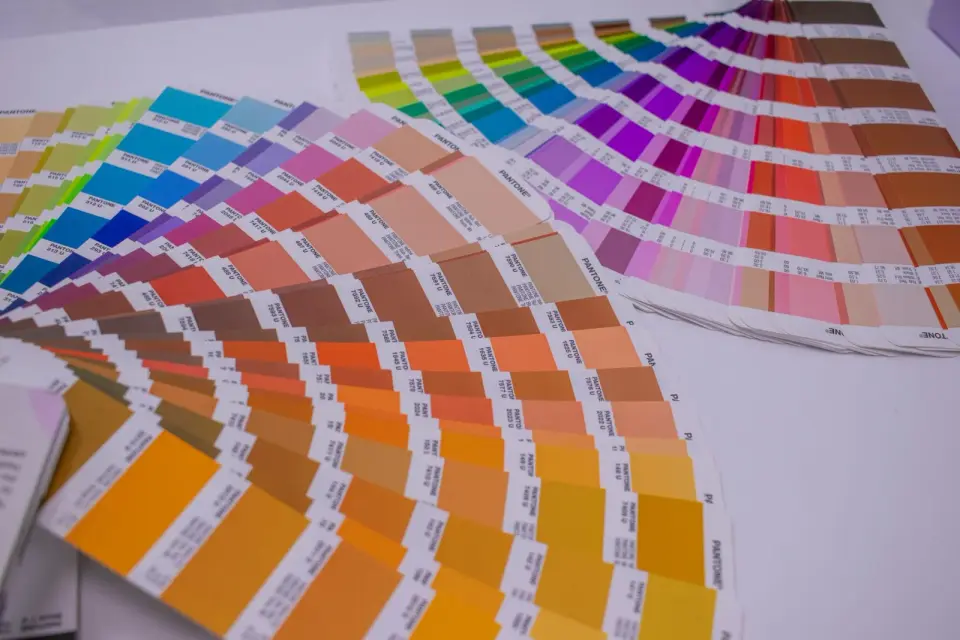
ตัวแปลงพื้นที่สีจะเปลี่ยนภาพจากพื้นที่สีหรือโปรไฟล์หนึ่งไปยังอีกพื้นที่สีหรือโปรไฟล์หนึ่ง — เช่น sRGB ไปยัง Adobe RGB, RGB ไปยัง CMYK, หรือระหว่าง ICC profiles ต่างๆ การแปลงพื้นที่สีเป็นขั้นตอนที่ตัดสินว่างานพิมพ์จะตรงกับสิ่งที่คุณเห็นบนหน้าจอหรือไม่ เนื่องจากพื้นที่และโปรไฟล์ที่แตกต่างกันแสดงถึงช่วงและความตีความของสีที่ต่างกัน คู่มือนี้จะครอบคลุมพื้นที่ที่สำคัญ วิธีการแปลงระหว่างพื้นที่เหล่านั้นอย่างแม่นยำ และเหตุผลที่โปรไฟล์เป็นรายละเอียดที่ทำให้การแปลงสามารถคาดการณ์ได้
คำตอบสั้นๆ: วิธีแปลง Color Space ของภาพคืออะไร?
เปิดภาพในโปรแกรมแปลงหรือโปรแกรมแก้ไขที่รองรับ Color Profiles เลือกพื้นที่เป้าหมาย (sRGB สำหรับเว็บ, CMYK พร้อม Profile ของเครื่องพิมพ์สำหรับงานพิมพ์) และทำการแปลงโดยตั้งค่า Color Engine เป็น Relative Colorimetric Rendering สำหรับกรณีส่วนใหญ่ การกำหนด Profile แตกต่างจากการแปลง — การกำหนดแท็กสีที่มีอยู่ด้วย Profile ส่วนการแปลงจะแมป (remap) พวกมันไปยังพื้นที่ใหม่ สำหรับงานพิมพ์ ควรแปลงเป็น CMYK เสมอ โดยใช้ ICC Profile ของเครื่องพิมพ์เฉพาะรุ่น แทนที่จะใช้แบบทั่วไป คู่มือโหมดสี color mode guide ครอบคลุมการตัดสินใจที่เกี่ยวข้องระหว่าง RGB เทียบกับ CMYK เทียบกับ Grayscale
ความแตกต่างระหว่าง Color Space และ Color Profile คืออะไร?
คำศัพท์เหล่านี้มีความเกี่ยวข้องกันแต่ก็แตกต่างกัน และการสับสนระหว่างสองสิ่งนี้อาจทำให้เกิดข้อผิดพลาดในการแปลงไฟล์ได้
| Term | Meaning |
|---|---|
| โหมดสี | โมเดล: RGB, CMYK, ระดับสีเทา |
| พื้นที่สี | ช่วงเฉพาะในโหมด: sRGB, Adobe RGB |
| โปรไฟล์สี | นิยาม ICC ว่าอุปกรณ์เรนเดอร์สีอย่างไร |
- Color mode คือหมวดหมู่กว้างๆ — เช่น RGB หรือ CMYK
- Color space คือช่วงสี (gamut) ที่เฉพาะเจาะจงภายในโหมด — เช่น sRGB เป็นพื้นที่ RGB ขนาดเล็ก ส่วน Adobe RGB จะกว้างกว่า
- Color profile ทำการแมปตัวเลขให้เป็นสีจริงสำหรับอุปกรณ์หรือมาตรฐานเฉพาะ
Profile คือรายละเอียดที่สำคัญ ตัวเลข RGB ชุดเดียวกันสามารถสร้างสีที่แตกต่างกันภายใต้ sRGB เทียบกับ Adobe RGB ดังนั้นภาพที่ไม่มี Profile ฝังอยู่จึงมีความกำกวม — ซอฟต์แวร์ของโปรแกรมดูจะทำการเดา และการเดานั้นอาจผิดพลาดได้
ต้องใช้พื้นที่สี RGB ใดดี?
สำหรับงานบนเว็บและหน้าจอเกือบทั้งหมด sRGB คือตัวเลือกที่เหมาะสมที่สุด มันเป็นพื้นที่มาตรฐานสำหรับเว็บ และเบราว์เซอร์กับอุปกรณ์ทุกชนิดจะใช้ sRGB เป็นค่าเริ่มต้นโดยอัตโนมัติ
| พื้นที่สี | ช่วงสี (Gamut) | เหมาะสำหรับ |
|---|---|---|
| sRGB | เล็กที่สุดของ RGB | เว็บ, หน้าจอทั่วไป |
| Adobe RGB | กว้างกว่า | การถ่ายภาพ, การเตรียมงานพิมพ์ |
| ProPhoto RGB | กว้างที่สุด | งานแก้ไขระดับมืออาชีพ, การเก็บถาวร |
| Display P3 | กว้าง (สำหรับ Apple) | หน้าจออุปกรณ์ Apple |
- ใช้ sRGB สำหรับทุกอย่างที่จะนำไปใช้บนเว็บ เพราะเป็นค่าเริ่มต้นที่เป็นสากล
- ใช้ Adobe RGB เมื่อคุณต้องการช่วงสีที่กว้างขึ้น โดยทั่วไปสำหรับการเตรียมงานพิมพ์
- แปลงภาพที่มีช่วงสีกว้างให้เป็น sRGB ก่อนส่งออกสำหรับเว็บ เพื่อป้องกันไม่ให้สีเกิดความอิ่มตัวเกินไปบนหน้าจอมาตรฐาน
คุณจะแปลงจาก RGB เป็น CMYK ได้อย่างไร?
การแปลงจาก RGB เป็น CMYK คือจุดที่สีจะมีการเปลี่ยนแปลง เพราะว่า gamut ของ CMYK แคบกว่าของ RGB การแปลงนี้จะแมปสีที่อยู่นอก gamut ให้เข้าสู่ช่วงที่ทำได้จริง และ rendering intent จะเป็นตัวตัดสินว่าจะทำอย่างไร
- ใช้ ICC profile เฉพาะของเครื่องพิมพ์เป็นปลายทาง
- การเรนเดอร์แบบ Relative colorimetric จะคงสีที่อยู่ใน gamut ไว้ได้อย่างแม่นยำ และจะเปลี่ยนเฉพาะสีที่อยู่นอก gamut เท่านั้น
- การเรนเดอร์แบบ Perceptual จะบีบอัด gamut ทั้งหมด เหมาะสำหรับรูปภาพที่มีสีที่อยู่นอก gamut จำนวนมาก
- ควรทำ soft-proof ผลลัพธ์บนหน้าจอที่ปรับเทียบแล้ว ก่อนที่จะพิมพ์จริง
rendering intent มีความสำคัญมากกว่าที่หลายคนคิด Relative colorimetric เป็นค่าเริ่มต้นที่เหมาะสมสำหรับรูปภาพส่วนใหญ่ เพราะมันจะรักษาสีที่อยู่ใน gamut ให้แม่นยำ และยอมเสียเพียงสีจำนวนน้อยที่ไม่สามารถพิมพ์ได้ ส่วน Perceptual จะดีกว่าสำหรับรูปภาพที่มีสีจัดจ้าน ซึ่งคุณต้องการให้ทุกอย่างเปลี่ยนไปเล็กน้อย ดีกว่าการปล่อยให้บางสีเกิดการ clip อย่างมาก
ทำไมโปรไฟล์ที่ฝังไว้จึงมีความสำคัญ?
รูปภาพที่ไม่มีโปรไฟล์ฝังไว้คือชุดของตัวเลขสีที่ไม่มีคำจำกัดความว่าตัวเลขเหล่านั้นหมายถึงอะไร หน้าจอสองเครื่องจะแสดงผลแตกต่างกันเพราะแต่ละเครื่องคาดเดาโปรไฟล์เอง การฝังโปรไฟล์จึงช่วยขจัดความไม่แน่นอนนี้ได้
- ควรฝังโปรไฟล์ sRGB ในรูปภาพสำหรับเว็บเสมอ
- สำหรับงานพิมพ์ ให้ส่งรูปภาพที่ฝังด้วยโปรไฟล์ที่ใช้งานอยู่
- การขาดโปรไฟล์เป็นสาเหตุที่พบบ่อยที่สุดของปัญหา "สีดูแตกต่างจากบนหน้าจอของฉัน"
- ควรแปลงไปยังพื้นที่ปลายทางแทนการลบโปรไฟล์ออก
คู่มือรูปภาพพร้อมพิมพ์ ครอบคลุมการฝังโปรไฟล์เป็นส่วนหนึ่งของรายการตรวจสอบก่อนใช้งาน (pre-flight checklist) และ คู่มือแก้ไขสี จะครอบคลุมวิธีการแก้ไขสีภายในพื้นที่
Soft-proofing before you commit
Soft-proofing คือการฝึกปฏิบัติในการดูตัวอย่างบนหน้าจอว่าภาพจะออกมาเป็นอย่างไรหลังจากการแปลงไฟล์ ก่อนที่คุณจะทำการแปลงหรือพิมพ์จริง มันเป็นขั้นตอนที่มีประโยชน์ที่สุดในการตรวจจับปัญหาเรื่องสีตั้งแต่เนิ่น ๆ เพราะมันแสดงให้คุณเห็นถึง gamut shift แบบเรียลไทม์ แทนที่จะรอจนกว่าการพิมพ์รอบนั้นจะเสร็จสิ้นซึ่งคุณได้จ่ายเงินไปแล้ว
| สิ่งที่ soft-proofing เผยให้เห็น | เหตุผลที่สำคัญ |
|---|---|
| Out-of-gamut colors | แสดงสิ่งที่กำลังจะเปลี่ยนไป |
| CMYK muted result | กำหนดความคาดหวังสำหรับการพิมพ์ |
| Profile mismatch | ตรวจจับปลายทางที่ไม่ถูกต้อง |
| Black generation | แสดงวิธีการเรนเดอร์สีดำ |
ในการทำ soft-proof ให้เปิดภาพในโปรแกรมแก้ไขที่รองรับการทำ proofing เลือก destination profile (profile CMYK ของเครื่องพิมพ์สำหรับงานพิมพ์) และสลับมุมมอง proof view เปิด/ปิด สีที่เปลี่ยนไปคือสีที่คุณสามารถปรับได้ในภาพต้นฉบับ เช่น การดึงสีเขียวให้กลับมาสดใส หรือยอมรับความทึมถ้ามันเป็นที่ยอมรับ Proof ยังแสดง warning gamut ซึ่งเป็นการแสดงภาพว่าสีใดบ้างที่อยู่นอกพื้นที่เป้าหมาย ทำให้คุณตัดสินใจได้ว่าจะแก้ไขหรือปล่อยให้มันเปลี่ยนไป
การมีนิสัย soft-proofing ที่เป็นประโยชน์ช่วยประหยัดเงินในการพิมพ์ ภาพที่ผ่านการทำ proof แล้วดูยอมรับได้บนหน้าจอจะพิมพ์ออกมาใกล้เคียงกับที่คุณเห็น ส่วนภาพที่ไม่ได้ทำ proof คือการเสี่ยงโชค สำหรับสิ่งใดก็ตามที่ต้องพิมพ์จำนวนมาก เช่น แคตตาล็อก โบรชัวร์ หรือแบนเนอร์งานแสดงสินค้า การ soft-proofing จึงไม่ใช่ทางเลือก เพราะต้นทุนของการพิมพ์สีผิดนั้นสูงกว่าเวลาไม่กี่นาทีที่ใช้ในการทำ proof มาก หลักการเดียวกันนี้ใช้ได้กับการทำ digital proofing สำหรับหน้าจอ: การดูตัวอย่างใน sRGB บนจอภาพที่มี gamut กว้างจะจับภาวะความอิ่มตัวเกิน (oversaturation) ที่ผู้ใช้ทั่วไปอาจมองข้ามไป
ข้อผิดพลาดทั่วไปในการแปลงไฟล์
- การลบโปรไฟล์แทนการแปลง — ทำให้สีไม่ชัดเจน
- การใช้โปรไฟล์ CMYK ทั่วไป — ผลลัพธ์จะไม่ตรงกับเครื่องพิมพ์เฉพาะรุ่นนั้นๆ
- การลืมแปลงจาก wide-gamut เป็น sRGB สำหรับเว็บ — สีจะอิ่มตัวเกินไปบนจอแสดงผลมาตรฐาน
- การผสมผสานระหว่าง "assign" และ "convert" — การกำหนดค่าเป็นการตีความ (interpretation) ส่วนการแปลงจะแมปค่าใหม่ (remaps values)
- การไม่ได้ทำ soft-proofing — คุณไม่สามารถคาดการณ์การเปลี่ยนแปลงของ CMYK ได้ด้วยตาเปล่าหากไม่มีการทำ proofing
สำหรับรากฐานที่เชื่อถือได้ International Color Consortium ได้กำหนดมาตรฐานโปรไฟล์ ICC ที่ทำให้การแปลงเป็นไปอย่างคาดเดาได้ และ Mozilla guide to color management ก็บันทึกวิธีการจัดการโปรไฟล์ของเบราว์เซอร์ต่างๆ ส่วน color theory guide จะครอบคลุมด้านพาเล็ตที่อยู่เหนือพื้นฐานของโปรไฟล์เหล่านี้ ให้ถือว่าการแปลงเป็นขั้นตอนที่มีความตั้งใจและคำนึงถึงโปรไฟล์ แทนที่จะเป็นการคลิกปุ่ม และสีของคุณก็จะตรงกันทั้งบนหน้าจอและการพิมพ์
คำถามที่พบบ่อย
คุณจะแปลง Color space ของภาพได้อย่างไร?
ให้กำหนดหรือแปลงเป็นโปรไฟล์เป้าหมายโดยใช้การจัดการสีของโปรแกรมแก้ไข โดยมีวัตถุประสงค์ในการแสดงผล (rendering intent) (โดยปกติคือ relative colorimetric สำหรับงานส่วนใหญ่ และ perceptual สำหรับภาพที่มีความอิ่มตัวสูง) สิ่งสำคัญคือการใช้ "convert" (ซึ่งจะแมปสีไปยังพื้นที่ใหม่) เทียบกับ "assign" (ซึ่งตีความหมายของตัวเลขเดิมซ้ำ ซึ่งทำให้รูปลักษณ์เปลี่ยนไป)
ความแตกต่างระหว่าง color space กับ color profile คืออะไร?
Color space (sRGB, Adobe RGB, Display P3) กำหนดช่วงของสี ส่วน profile จะอธิบายว่าอุปกรณ์เฉพาะจะแสดงผลสีเหล่านั้นอย่างไร ภาพจะมีโปรไฟล์ฝังอยู่ การแปลงระหว่าง color spaces จะแมปสีให้เข้ากับเป้าหมาย
ฉันควรใช้ color space sRGB ใดสำหรับเว็บ?
sRGB เพราะเป็นมาตรฐานของเว็บ — เบราว์เซอร์และจอแสดงผลส่วนใหญ่สมมติว่าเป็น sRGB ดังนั้นภาพ sRGB จึงแสดงผลได้อย่างสม่ำเสมอ Adobe RGB หรือ Display P3 มี gamut ที่กว้างกว่า แต่จะแสดงผลไม่ถูกต้องบนเบราว์เซอร์ที่ไม่ได้จัดการสี (non-color-managed browsers)
ทำไมโปรไฟล์ฝังตัวจึงสำคัญ?
หากไม่มีโปรไฟล์ฝังตัว ผู้ดูจะคาดเดา color space และอาจแสดงผลสีผิดพลาด โปรไฟล์ฝังตัวจะบอกผู้ดูอย่างชัดเจนว่าจะตีความหมายของตัวเลขอย่างไร ดังนั้นภาพจึงดูตามที่ตั้งใจไว้ในทุกอุปกรณ์ ควรฝังโปรไฟล์เสมอเมื่อส่งออก (export)
ภาพถ่ายควรใช้ color space ใดสำหรับเว็บ?
sRGB เพราะเป็นมาตรฐานของเว็บ — เบราว์เซอร์และจอแสดงผลส่วนใหญ่สมมติว่าเป็น sRGB ดังนั้นภาพ sRGB จึงแสดงผลได้อย่างสม่ำเสมอในทุกอุปกรณ์ Gamut ที่กว้างกว่า (Adobe RGB, Display P3) จะแสดงผลไม่ถูกต้องบนเบราว์เซอร์ที่ไม่ได้จัดการสี
จะเกิดอะไรขึ้นถ้าฉันไม่ฝังโปรไฟล์สี?
ผู้ดูจะคาดเดา color space โดยปกติจะสมมติว่าเป็น sRGB และอาจแสดงผลสีผิดพลาดหากภาพนั้นจริง ๆ อยู่ใน gamut ที่กว้างกว่า เช่น Adobe RGB โปรไฟล์ฝังตัวจะบอกผู้ดูอย่างชัดเจนว่าจะตีความหมายของตัวเลขอย่างไร ดังนั้นภาพจึงดูตามที่ตั้งใจไว้ในทุกอุปกรณ์ ควรฝังโปรไฟล์เสมอเมื่อส่งออก — ซึ่งไม่มีค่าใช้จ่ายและป้องกันการเลื่อนสี (color drift)
ใช้เครื่องมือฟรีของเราขณะทำตามคู่มือนี้
อ่านต่อ

2026-09-13
วิธีเบลอใบหน้าและป้ายทะเบียนก่อนโพสต์
เรียนรู้วิธีเบลอหรือทำพิกเซลใบหน้าและป้ายทะเบียนให้ไม่สามารถอ่านได้ ระบุว่าวิธีใดที่ปกปิดข้อมูลจริง อะไรที่ใช้ไม่ได้ และวิธีการป้องกันการรั่วไหลของข้อมูลตำแหน่ง EXIF.

2026-08-27
ลายน้ำที่มองไม่เห็น: ไฟล์ภาพของคุณแบกอะไรไว้ในปี 2026
Paint ฝัง GUID ที่เซิร์ฟเวอร์ออกให้ลงในภาพ AI แพลตฟอร์มโซเชียลลบ manifest C2PA ทิ้ง และการแปลงเป็น WebP ครั้งเดียวก็พาทุกอย่างหายไป มาดูว่าไฟล์ของคุณ แบกอะไรไว้จริง ๆ และตรวจเองได้อย่างไร

2026-07-28
การประมวลผลภาพแบบหมู่: ลำดับ Pipeline, ค่าตั้ง และเครื่องมือ
การประมวลผลภาพแบบหมู่ทำงาน resize, compress และ convert ข้ามทั้งโฟลเดอร์ ทั้งลำดับ pipeline, ค่าคุณภาพที่วัดได้, การเลือกเครื่องมือ และการทำงานอัตโนมัติ