2026-03-28 · อัปเดต 2026-07-12
วิธีเพิ่มเอฟเฟกต์แสงนีออนให้กับรูปภาพใดก็ได้
เรียนรู้วิธีเพิ่ม neon glow effect ที่ดูตั้งใจ: เลือกภาพถ่ายที่เหมาะสม กำหนดสีและรัศมีของแสง (glow) ปิดขอบ และส่งออกไฟล์ WebP ให้คมชัดที่สุด
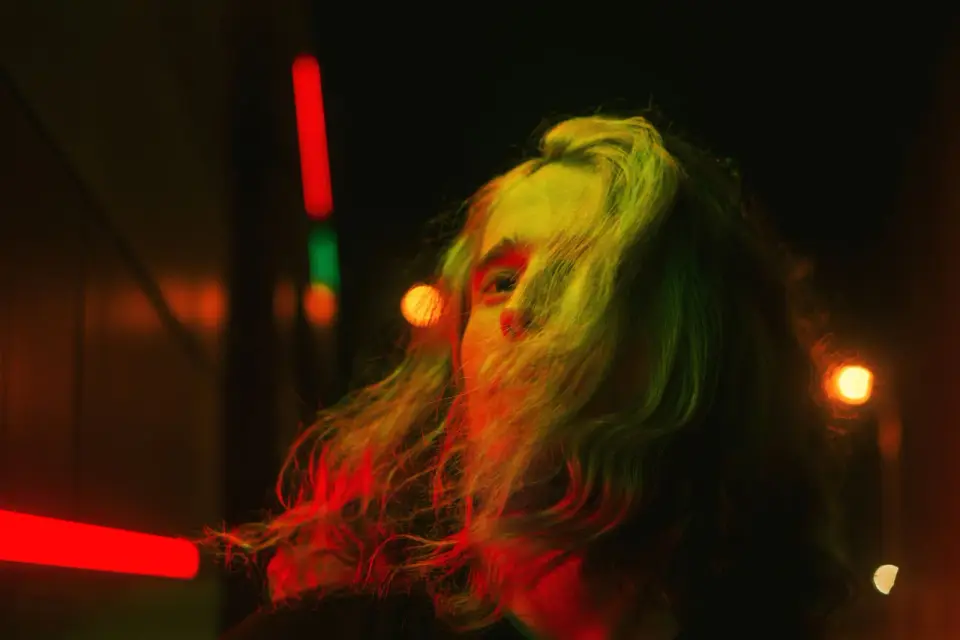
คำตอบสั้น ๆ: วิธีเพิ่มเอฟเฟกต์แสงนีออนได้อย่างไร?
เริ่มต้นด้วยภาพถ่ายที่มีพื้นหลังมืด ขอบที่มองเห็นได้ หรือแหล่งกำเนิดแสงที่ชัดเจน ทำการทำซ้ำวัตถุหรือรูปร่างของแสง เบลอส่วนที่ทำซ้ำนั้น ระบายสีให้เป็นสี cyan, pink, violet, หรือ green จากนั้นนำมาผสมกลับด้วยโหมด Screen, Linear Dodge, หรือ Add โดยคงแกนกลางด้านในที่คมชัดและรัศมีภายนอกที่นุ่มนวลไว้
สำหรับภาพส่วนใหญ่ ควรใช้เลเยอร์แสง (glow layers) สองชั้น:
| เลเยอร์ | การตั้งค่าทั่วไป | สิ่งที่ควบคุม |
|---|---|---|
| เรืองแสงภายใน | เบลอ 2-8 px ทึบสูง | ขอบที่สว่างหรือท่อป้าย |
| เรืองแสงภายนอก | เบลอ 20-80 px ทึบต่ำ | ฝ้าที่กระจายเข้าสู่ความมืดใกล้เคียง |
| เกรดสี | เงาน้ำเงิน/แม็กเจนตา, ไฮไลต์อุ่นขึ้น | อารมณ์ของฉากหลังเพิ่มเรืองแสง |
| มาสก์ | ปัดออกจากผิว, ตา, โลโก้, และข้อความยุ่ง | ป้องกันเอฟเฟกต์ทำลายรายละเอียดสำคัญ |
หากคุณต้องการเวิร์กโฟลว์ที่รวดเร็วบนเบราว์เซอร์ ให้ใช้เอฟเฟกต์นี้ จากนั้นนำไฟล์สุดท้ายไปผ่าน เครื่องมือบีบอัดภาพ หรือเปรียบเทียบรูปแบบการส่งออกด้วย AVIF vs WebP guide หากคุณต้องการแก้ไขแบบทำมือ วิธีเลเยอร์ด้านล่างจะให้การควบคุมที่มากขึ้น
อะไรที่ทำให้เอฟเฟกต์แสงนีออนดูสมจริง?
แสงนีออนจะดูสมจริงเมื่อความสว่าง สี และทิศทางมีความสอดคล้องกัน ป้ายสีชมพูควรสะท้อนให้เห็นโทนสีชมพูจาง ๆ บนผนังที่อยู่ใกล้เคียง เส้นขอบสีฟ้าครามรอบตัวบุคคลควรเข้มที่สุดในด้านที่หันหน้าเข้าหาแหล่งกำเนิดแสงสมมติ พื้นหลังโดยทั่วไปควรจะมืดกว่าบริเวณเรืองแสง มิฉะนั้นวงรัศมี (halo) จะหายไป
ใช้รายการตรวจสอบรูปภาพนี้ก่อนการแก้ไข:
- เลือกพื้นหลังโทนเข้มหรือกลาง ไม่ใช่ผนังสตูดิโอสีขาว
- มองหาขอบวัตถุที่คมชัด ขอบผม ข้อความ ป้าย แว่นตา หรือภาพเงาของผลิตภัณฑ์
- หลีกเลี่ยงภาพหน้าจอที่มีความละเอียดต่ำ เพราะการเบลอจะทำให้สิ่งแปลกปลอมจากการบีบอัดปรากฏชัดขึ้น
- เว้นพื้นที่ว่างรอบวัตถุเรืองแสง เพื่อให้วงรัศมีมีที่ให้ออกมาได้
- ตรวจสอบสีผิวก่อนเพิ่มความอิ่มตัวของสี สีนีออนควรเป็นเพียงการย้อมสีผิว ไม่ใช่การแทนที่มัน
- ตัดสินใจว่าแสงเรืองนั้นมาจากแหล่งกำเนิดแสงจริง เส้นขอบกราฟิก หรือเป็นการปรับโทนสีแบบไซเบอร์พังค์
สำหรับลุคที่ใกล้เคียงกัน คู่มือเอฟเฟกต์ภาพขัดข้อง (image glitch effect guide) จะครอบคลุมการบิดเบือนแบบดิจิทัล และคู่มือแสงรั่ว (light leak effect guide) จะครอบคลุมโทนสีอนาล็อกที่อ่อนโยนกว่า แสงนีออนอยู่ระหว่างสองสิ่งนี้: มีความเป็นกราฟิกเหมือนกับ glitch แต่ยังคงผูกติดอยู่กับแสง
ภาพถ่ายประเภทใดที่เหมาะที่สุดสำหรับการสร้างเอฟเฟกต์แสงนีออน?
ภาพต้นฉบับที่มีแหล่งกำเนิดแสงนีออนที่ดีควรมีคอนทราสต์ (contrast) ภาพบุคคลที่ถ่ายภายใต้แสงสี ป้ายร้านค้า ซอยในเมือง ผลิตภัณฑ์สีดำบนฉากหลังมืด หรือโปสเตอร์สไตล์เกม มักจะใช้ความพยายามน้อยกว่าภาพถ่ายกลางวันแบบเรียบ ๆ
| ภาพต้นฉบับ | ใช้แสงนีออนสำหรับ | ระวัง/ข้อควรระวัง |
|---|---|---|
| ภาพบุคคลยามค่ำคืน | แสงขอบ (Rim light), การสะท้อนแว่นตา, ขอบผม | ผิวที่อิ่มตัวเกินไปและฟันเรืองแสง |
| ป้ายนีออนหรือข้อความ | ท่อป้าย, หมอกรอบข้าง, การสาดแสงบนผนัง | ตัวอักษรเบลอหากแกนกลางอ่อนเกินไป |
| ถนนในเมือง | การปรับโทนสี (Color grade), การสะท้อนบนทางเท้า | เงาที่ดูขุ่นมัวหากมีการดันทุกสีมากเกินไป |
| ภาพถ่ายผลิตภัณฑ์ | เส้นรอบนอก, การแยกขอบ, กราฟิกเปิดตัว | แสงเรืองที่บดบังพื้นผิวหรือป้ายกำกับของผลิตภัณฑ์ |
| โปสเตอร์โซเชียลมีเดีย | เส้นโครงร่างและพลังงานพื้นหลังที่โดดเด่น | สีมากเกินไปจนแย่งความสนใจจากหัวข้อหลัก |
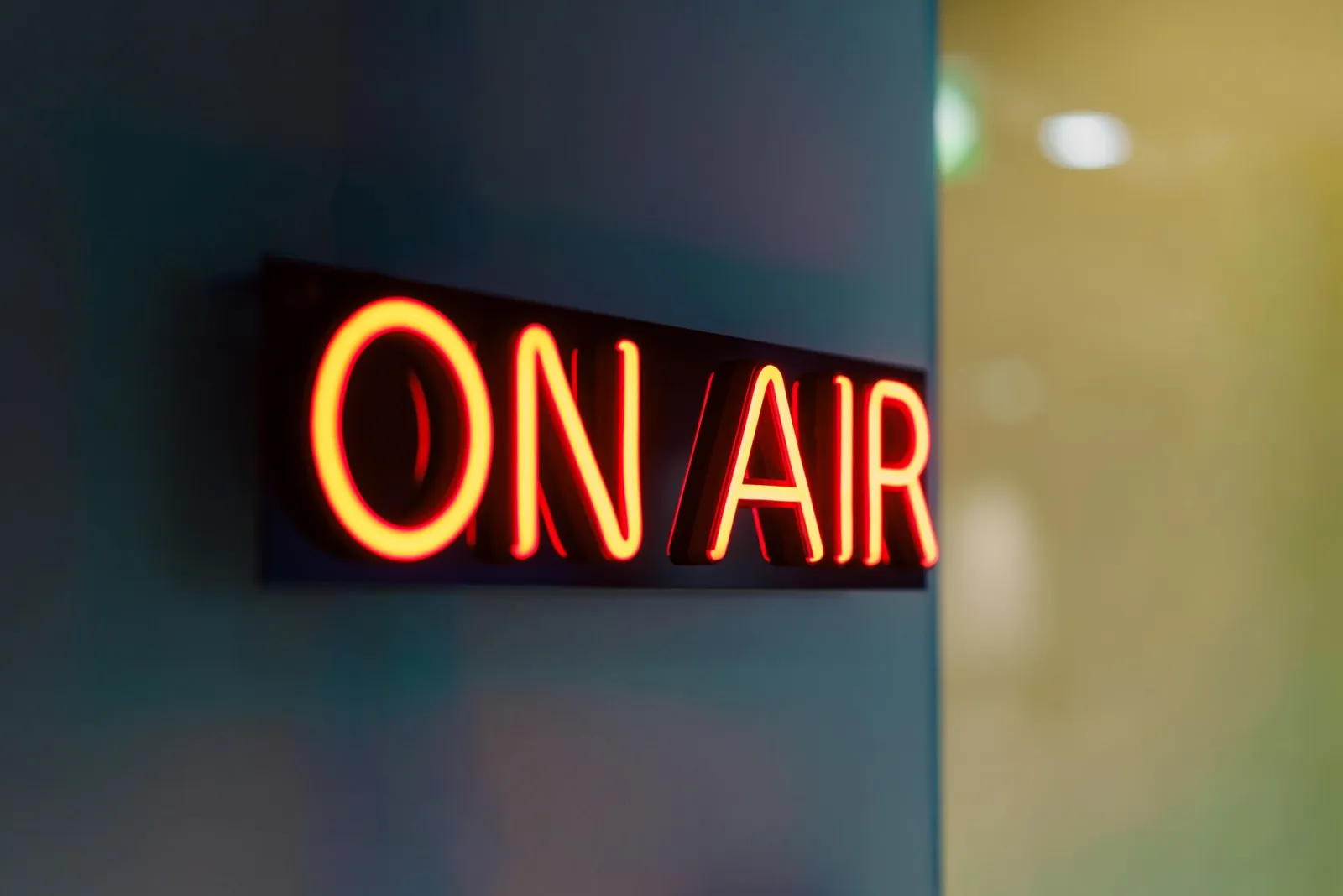
ภาพป้ายด้านบนเป็นตัวอย่างอ้างอิงที่มีประโยชน์: ส่วนที่สว่างที่สุดจะแคบ ในขณะที่หมอกจะอ่อนลงเมื่อแผ่ออกไป หากแสงเรืองที่คุณแก้ไขมีความสว่างเท่ากันทั่วทั้งบริเวณเบลอ มันจะดูเหมือนสติกเกอร์
วิธีการสร้างเอฟเฟกต์ทีละขั้นตอน
ใช้ลำดับนี้ใน Photoshop, Photopea, GIMP หรือโปรแกรมแก้ไขใด ๆ ที่มีเลเยอร์, blur, blend modes และ masks Adobe ได้จัดทำเอกสาร Outer Glow และสไตล์เลเยอร์อื่น ๆ ใน Photoshop layer effects guide และ MDN's blend mode reference เป็นแหล่งข้อมูลที่เป็นประโยชน์เกี่ยวกับวิธีการที่ Screen, Overlay และโหมดการผสมผสาน (compositing modes) ที่เกี่ยวข้องเปลี่ยนแปลงพิกเซล
-
ทำความสะอาดภาพพื้นฐาน ครอบตัดก่อน ลบฝุ่นหรือสิ่งรบกวน และแก้ไขค่าแสงก่อนที่จะเพิ่ม glow
-
เลือกแหล่งกำเนิดของ glow สิ่งนี้อาจเป็นป้าย, เส้นขอบ, ขอบวัตถุ, เส้นทางที่เขียนด้วยมือ หรือขอบของวัตถุที่ทำซ้ำ
-
สร้างแกนหลักที่คมชัด เติมสีหรือลากเส้นตามรูปทรงที่เลือกด้วยสีอิ่มตัว รักษาเลเยอร์นี้ให้มีความคมชัด
-
ทำสำเนาแกนหลัก ทำให้ภาพสำเนานี้เบลอด้วยรัศมีขนาดเล็กสำหรับ inner glow
-
ทำซ้ำอีกครั้ง ทำให้สำเนาถัดไปเบลอด้วยรัศมีที่กว้างขึ้นสำหรับ outer halo
-
ตั้งค่า blend mode ลองใช้ Screen สำหรับ glow ที่ควบคุมได้, Linear Dodge/Add สำหรับผลลัพธ์ที่ร้อนแรงกว่า และ Overlay เมื่อคุณต้องการเพียงแค่สีโทน (tint)
-
Mask ส่วนที่เลอะเทอะ ระบาย glow ออกจากดวงตา, ไฮไลต์ผิวหนัง, ฉลากผลิตภัณฑ์ และข้อความที่สามารถอ่านได้
-
เพิ่มสีสะท้อน ใช้แปรงแต้มสีโทนที่มีความโปร่งใสต่ำลงบนพื้นผิวใกล้เคียงที่จะรับแสง
-
ปรับภาพรวมทั้งหมด ทำให้เงาลึกขึ้น, ปรับพื้นหลังให้เย็นลง, และป้องกันไม่ให้ไฮไลต์เกิดการคลิปปิ้ง (clipping)
-
ส่งออกและตรวจสอบ ดูขนาดสุดท้ายบนโทรศัพท์และเดสก์ท็อปก่อนโพสต์
อย่าเริ่มด้วยความเข้มสูงสุด สร้าง glow เป็นเลเยอร์ การมี outer halo ที่ละเอียดอ่อนบวกกับ inner line ที่คมชัดมักจะดูแพงกว่าการเบลอครั้งใหญ่เพียงอย่างเดียว
ควรเลือกสีและรัศมีของแสงเรืองอย่างไรดี?
ให้เลือกสีตามหน้าที่ที่ภาพนั้นต้องทำ สี Cyan และ magenta ให้ความรู้สึกแบบดิจิทัลและมีพลังงาน สีแดงให้ความรู้สึกรุนแรงและอาจเกิดการคลิปได้ง่าย สีเขียวสามารถดูเหมือนแนว sci-fi หรือทางการแพทย์ ส่วนสีม่วงจะอ่อนโยนกับภาพบุคคลเพราะโอกาสที่จะทำให้ผิวดูป่วยนั้นน้อยกว่าสีเขียว
รัศมีขึ้นอยู่กับขนาดเอาต์พุต แสงเรืองขนาด 50 px อาจดูเหมาะสมบนโปสเตอร์ขนาด 3000 px แต่จะดูเกินจริงมากเมื่อเทียบกับภาพขนาดย่อ 600 px ให้ตัดสินผลกระทบที่ขนาดที่ผู้คนจะเห็นจริงๆ
| การตัดสินใจ | จุดเริ่มต้นที่ปลอดภัยกว่า | ควรเพิ่มเมื่อ |
|---|---|---|
| Color count | หนึ่งสีนีออนหลักบวกด้วยสีเน้นหนึ่งสี | ภาพนั้นเป็นโปสเตอร์หรือปกเพลง |
| Inner radius | 2-8 px | แหล่งที่มาคือข้อความ ท่อ หรือเส้นขอบบางๆ |
| Outer radius | 20-80 px | พื้นหลังมืดมากและไม่รกตา |
| Opacity | 20-45% สำหรับแสงเรืองภายนอก | คุณต้องการกรอบสไตล์ cyberpunk |
| Saturation | เข้มบนแสงเรือง ปานกลางบนผิวหนัง | ตัวแบบไม่ใช่ใบหน้าหรือป้ายผลิตภัณฑ์ |
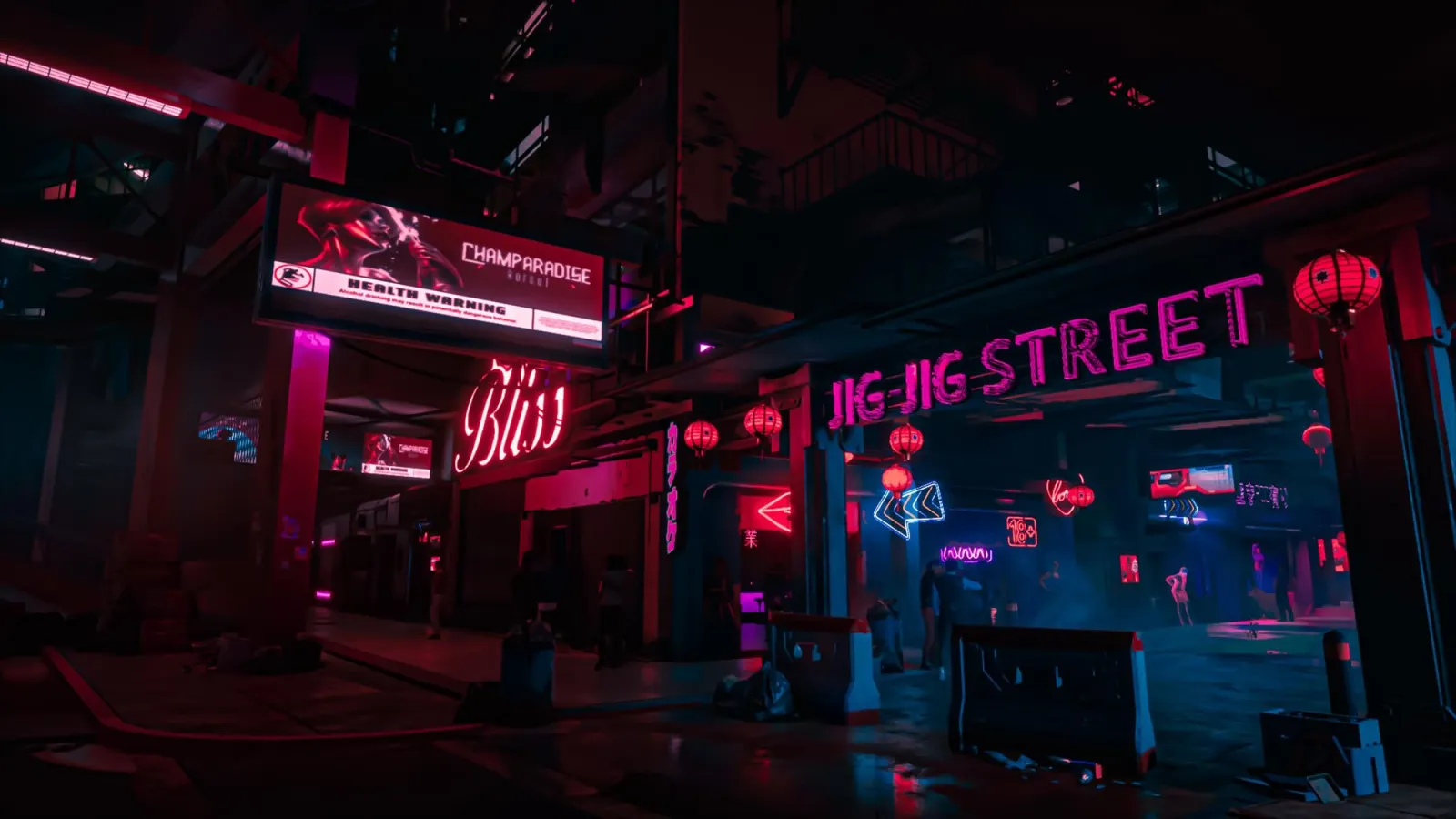
ใช้ภาพเมืองแบบนี้เป็นตัวอ้างอิงพาเลท สังเกตว่าสีที่เข้มที่สุดอยู่ในส่วนของแสงและเงาสะท้อน ขณะที่เงามืดหลายส่วนยังคงใกล้เคียงกับสีดำ ความยับยั้งชั่งใจนั้นคือสิ่งที่ป้องกันไม่ให้สีนีออนกลายเป็นสัญญาณรบกวน
ต้องทำอย่างไรให้ใบหน้า ผลิตภัณฑ์ และข้อความดูสะอาดตา?
มาสก์คือส่วนที่ทำให้เอฟเฟกต์สามารถใช้งานได้จริง ภาพบุคคลสามารถรองรับแสงขอบสี (colored rim light) ได้ แต่ดวงตาและฟันควรยังคงอ่านออกได้ รูปภาพเปิดตัวผลิตภัณฑ์สามารถใช้โครงร่างเรืองแสงได้ แต่พื้นผิวของผลิตภัณฑ์และเครื่องหมายการค้ายังต้องมีรายละเอียด พื้นที่กราฟิกสำหรับโซเชียลสามารถใช้ข้อความเรืองแสงได้ แต่หัวข้อข่าวจะต้องไม่เบลอ
ใช้ขั้นตอนการมาสก์นี้:
- ซูมไปที่ 100% และลบแสงเรืองออกจากรูม่านตา ฟัน โลโก้เล็กๆ และเครื่องประดับชั้นดี
- เหลือขอบบาง ๆ ไว้ที่เส้นผม ไหล่ แว่นตา หรือขอบผลิตภัณฑ์
- ลดความทึบแสงเรือง (glow opacity) บริเวณไฮไลต์ผิวสีอุ่น
- เพิ่มการหกของสีเล็กน้อยบนผนัง ทางเท้า เสื้อผ้า หรือบรรจุภัณฑ์ที่อยู่ใกล้เคียง
- สลับกลุ่มแสงเรือง (glow group) เปิดและปิด หากภาพพื้นฐานดูพังโดยไม่มีมัน ให้แก้ไขพื้นฐานก่อน
- แปลงโพสต์สุดท้ายเป็น WebP จากนั้นเปรียบเทียบกับงานแก้ไขแบบไม่บีบอัดเพื่อตรวจสอบการเกิดแถบสี
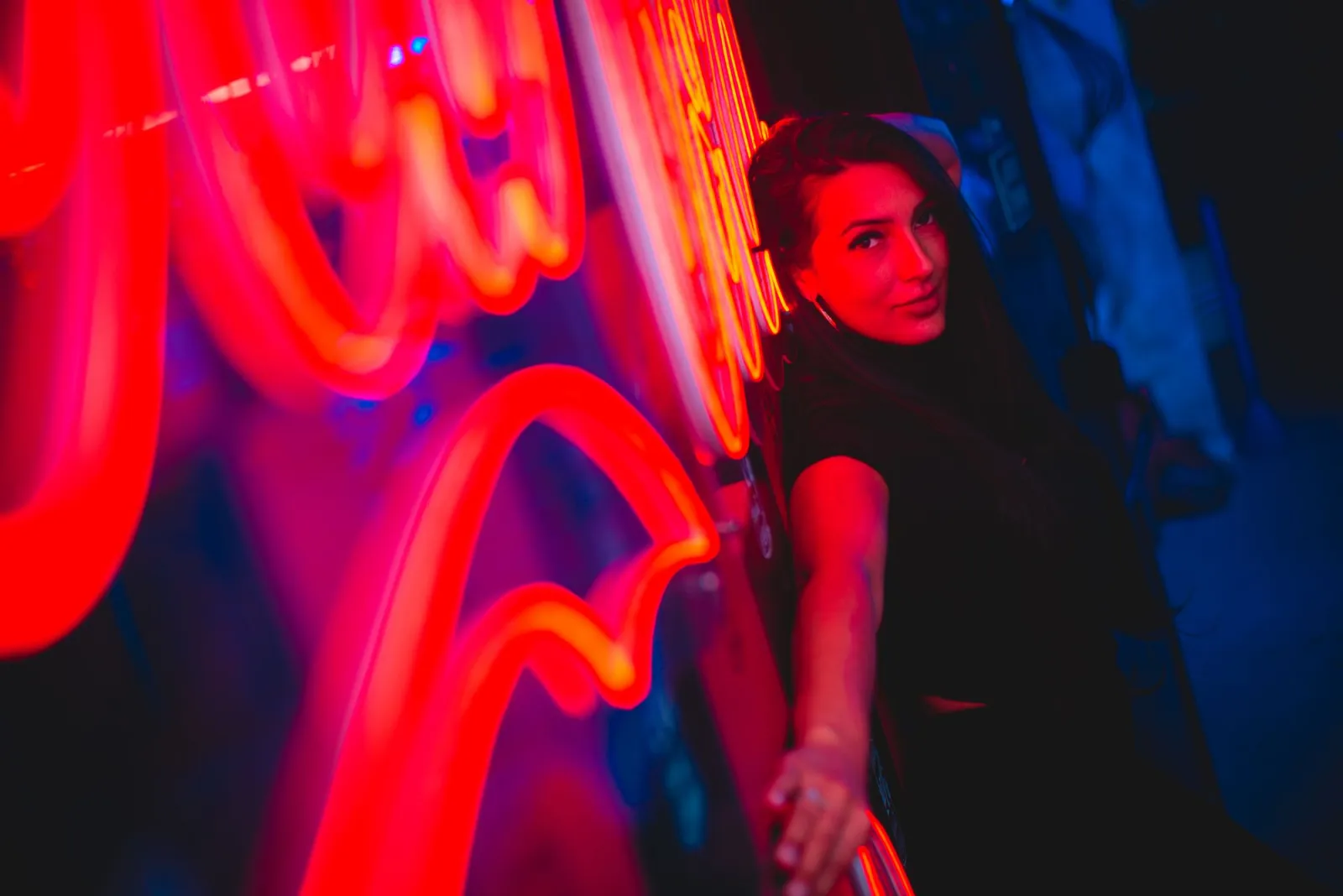
สำหรับงานผลิตภัณฑ์ ให้อ่าน product photography guide ก่อนใช้เอฟเฟกต์หนัก ๆ สำหรับโพสต์และโฆษณา ให้ปรับขนาดภาพให้ตรงกับ social media image sizes guide ก่อนที่คุณจะปรับค่ารัศมี (radius) เนื่องจากการครอปแบบสี่เหลี่ยมจัตุรัสและการครอปสำหรับสตอรี่ต้องการพื้นที่ฮาโลที่แตกต่างกัน
ข้อผิดพลาดทั่วไปในการทำเอฟเฟกต์นีออนเรืองแสงมีอะไรบ้าง?
การแก้ไขแบบนีออนที่ไม่ดีส่วนใหญ่มักจะสว่างเกินไป สม่ำเสมอเกินไป หรือหลุดจากฉากมากเกินไป แก้ไขจุดเหล่านี้ก่อนที่จะเพิ่มสีใด ๆ เข้าไป
| ข้อผิดพลาด | ลักษณะที่ปรากฏ | วิธีแก้ไขที่ดีกว่า |
|---|---|---|
| ภาพเบลอขนาดใหญ่ | สีหมอกปกคลุมทั้งเฟรม | แยกเลเยอร์เรืองแสงด้านในและภายนอก |
| ไม่มีแหล่งกำเนิดแสง | แสงเรืองรองลอยอยู่โดยไม่มีเหตุผล | เชื่อมโยงกับขอบ ป้าย หรือวัตถุใด ๆ |
| พื้นหลังสีขาว | ฮาโลหายไปหรือดูเป็นสีเทา | ทำให้พื้นหลังมืดลง หรือเลือกภาพอื่น |
| ช่องสัญญาณที่ถูกตัดทอน (Clipped channels) | บล็อกสีชมพูบานเย็นหรือแดงแบนราบ | ลดความทึบแสงและตรวจสอบฮิสโตแกรม/ไฮไลท์ |
| การส่งออกที่คมชัดเกินไป (Over-sharpened export) | ขอบขรุขระรอบเรืองแสง | ปรับขนาดก่อน แล้วค่อยบีบอัดเพียงครั้งเดียว |
| สีมากเกินไป | ผู้ชมไม่สามารถหาจุดสนใจได้ | ใช้สีนีออนเด่นหลักหนึ่งสีและสีเน้นอีกหนึ่งสี |
หลังจากแก้ไขแล้ว ควรปรับปรุงผลลัพธ์ให้เหมาะสม เกรเดียนต์นีออนอาจเกิดแถบ (band) ได้หากมีการบีบอัดมากเกินไป ในขณะที่พื้นหลังสีเข้มอาจแสดงสิ่งผิดปกติแบบบล็อก (block artifacts) บทความ image compression deep dive อธิบายว่าทำไมเกรเดียนต์ที่ราบรื่นและขอบที่คมชัดจึงต้องการการตั้งค่าส่งออกที่แตกต่างกัน
คุณควรใช้การตั้งค่าส่งออกแบบใด?
ฉันได้ทดสอบรูปภาพตัวอย่างในบทความนี้โดยการส่งออกเป็น WebP หลังจากปรับขนาดด้านยาวให้เหลือ 1600 px พื้นหลังสีเข้มจะคงสภาพได้ดีกว่าเมื่อเอฟเฟกต์เรืองแสงยังอยู่ในเลเยอร์มาสก์แยกกันจนถึงขั้นตอนสุดท้ายของการส่งออก การรวมเลเยอร์เร็วเกินไปทำให้การแก้ไขแถบ (banding) รอบรัศมีภายนอกทำได้ยากขึ้น
ให้ส่งออกจากงานแก้ไขที่สมบูรณ์ที่สุด แต่ปรับขนาดให้ตรงกับจุดหมายปลายทางจริง สำหรับหน้าเว็บ WebP เป็นค่าเริ่มต้นที่ใช้งานได้จริง เพราะมันจัดการภาพถ่ายและเกรเดียนต์แบบนุ่มนวล (soft gradients) ได้ดีแม้ในขนาดที่เล็กลง ควรเก็บไฟล์ต้นฉบับเป็น PNG หรือ PSD ไว้ หากคุณอาจต้องเปิดเลเยอร์เหล่านั้นอีกครั้ง
ใช้จุดเริ่มต้นเหล่านี้:
- ปรับขนาดให้ตรงกับความกว้างของการแสดงผลก่อนการบีบอัด
- ส่งออก WebP ที่คุณภาพประมาณ 80-86 สำหรับภาพพอร์ตเทรตและโปสเตอร์แนวนีออน
- ใช้ PNG สำหรับไฟล์ต้นฉบับ, การทับซ้อนแบบโปร่งใส (transparent overlays), หรือกราฟิกที่มีข้อความจำนวนมากที่คุณจะแก้ไขอีกครั้ง
- ตรวจสอบเกรเดียนต์สีเข้มสำหรับแถบ (banding) หลังการบีบอัด
- ตรวจสอบรูปภาพบนโทรศัพท์ เพราะหน้าจอขนาดเล็กทำให้เอฟเฟกต์เรืองแสงเกินจริงสังเกตได้ง่าย
- ตั้งชื่อไฟล์ให้สื่อความหมาย เช่น
neon-portrait-blue-rim.webp
หากรูปภาพนั้นสำหรับบล็อกหรือหน้าร้านค้า ควรเพิ่มข้อความ alt text ที่สื่อความหมายและมีการบีบอัดแบบสำรอง (fallback) ด้วย รายการตรวจสอบ SEO สำหรับรูปภาพ จะครอบคลุมการตั้งชื่อ, alt text, และการตรวจสอบประสิทธิภาพ
เครดิตและแหล่งที่มาของรูปภาพ
- ภาพเหมือนปก - ถ่ายโดย Dmitry บน Pexels, แปลงเป็น WebP.
- ป้ายไฟนีออน - ถ่ายโดย Jakub Zerdzicki บน Pexels, แปลงเป็น WebP.
- ตรอกเมือง - ถ่ายโดย kaio ryan บน Pexels, แปลงเป็น WebP.
- ภาพเหมือนแนวไฟนีออน - ถ่ายโดย Alessandro Alves บน Pexels, แปลงเป็น WebP.
- แหล่งอ้างอิงทางเทคนิค: เอกสาร [Photoshop layer effects documentation] ของ Adobe และ [CSS blend mode reference] ของ MDN.
ใช้เครื่องมือฟรีของเราขณะทำตามคู่มือนี้
อ่านต่อ

2026-07-28
เทรนด์ AI Action Figure: วิธีเตรียมภาพถ่ายให้เป็นรูปปั้นของเล่นคุณภาพสตูดิโอ
เทรนด์ AI action figure เปลี่ยนภาพถ่ายใด ๆ ให้เป็นรูปปั้นของเล่นที่สะสมได้ เรียนรู้ว่าอะไรคือสิ่งที่ทำให้ prompt ทำงานได้อย่างไร รวมถึงขั้นตอนการ crop, background, และ resolution ที่แม่นยำ ซึ่งจะช่วยแยกแยะระหว่าง figure ที่ดูน่าเชื่อถือกับของปลอมอย่างชัดเจน

2026-07-26
คู่มือ AI Anime Generator: Prompt, สไตล์ และการส่งออกที่ปลอดภัย
เวิร์กโฟลว์การสร้างภาพ Anime ด้วย AI ที่ใช้งานได้จริง สำหรับภาพบุคคล อวาตาร์ แบนเนอร์ และโพสต์โซเชียล พร้อมเทมเพลต Prompt การตรวจสอบสไตล์ และกฎการส่งออกอย่างละเอียด

2026-07-26
Text-to-Image AI ในปี 2026: วิธีการทำงานของ Prompt Generation
Text-to-image AI เปลี่ยนข้อความ Prompt ที่เขียนให้เป็นภาพที่สมบูรณ์แบบ เรียนรู้ว่าโมเดล, Prompts และการตั้งค่าเบื้องหลัง Image Generation ทำงานร่วมกันอย่างไรในปี 2026