2026-03-28 · อัปเดต 2026-07-12
AI Image Noise Reducer: ตัวลดสัญญาณรบกวนภาพที่ให้เกรนสะอาดไม่มีความเบลอ
เรียนรู้วิธีลด noise ของภาพด้วย AI เลือกระดับ denoise ที่ปลอดภัย ตรวจสอบ Artifacts และส่งออกรูปภาพ WebP ที่คมชัดสำหรับการเผยแพร่บนเว็บไซต์ของคุณ
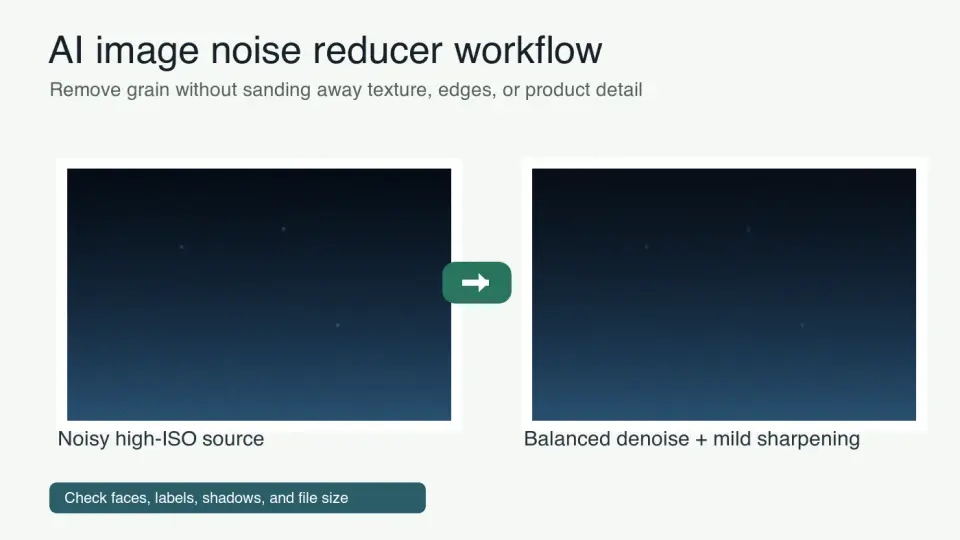
ปรับปรุงล่าสุด: 12 กรกฎาคม 2026
การลดสัญญาณรบกวนด้วย AI มีประโยชน์เมื่อภาพถ่ายที่ถ่ายในที่แสงน้อย, ภาพคร็อปจากโทรศัพท์, ภาพสินค้า, หรือภาพสแกนมีเกรน (grain) ที่มองเห็นได้ซึ่งทำให้เสียสมาธิจากวัตถุหลัก นอกจากนี้ยังง่ายที่จะทำมากเกินไป การลดสัญญาณรบกวนอย่างหนักอาจทำให้ผิวดูเหมือนขี้ผึ้ง, ผ้าดูเหมือนถูกทาสี, และข้อความป้ายขนาดเล็กดูไม่น่าเชื่อถือ
ใช้คู่มือนี้เมื่อคุณต้องการภาพที่สะอาดขึ้นสำหรับหน้าสินค้า, บทความบล็อก, รายการในตลาด, หรือภาพคร็อปโซเชียล และยังคงให้ความสำคัญกับพื้นผิวจริง
คำตอบสั้น ๆ: จะลดสัญญาณรบกวน (noise) ในภาพด้วย AI ได้อย่างไร?
ใช้ไฟล์ต้นฉบับที่ใหญ่ที่สุด ใช้ AI denoise เพียงครั้งเดียว และเลือกความแรงต่ำสุดที่ทำความสะอาดเงาโดยไม่ทำให้วัตถุแบนราบ ตรวจสอบผลลัพธ์ที่ขนาดแสดงผลสุดท้ายและที่ 100% zoom ก่อนส่งออก
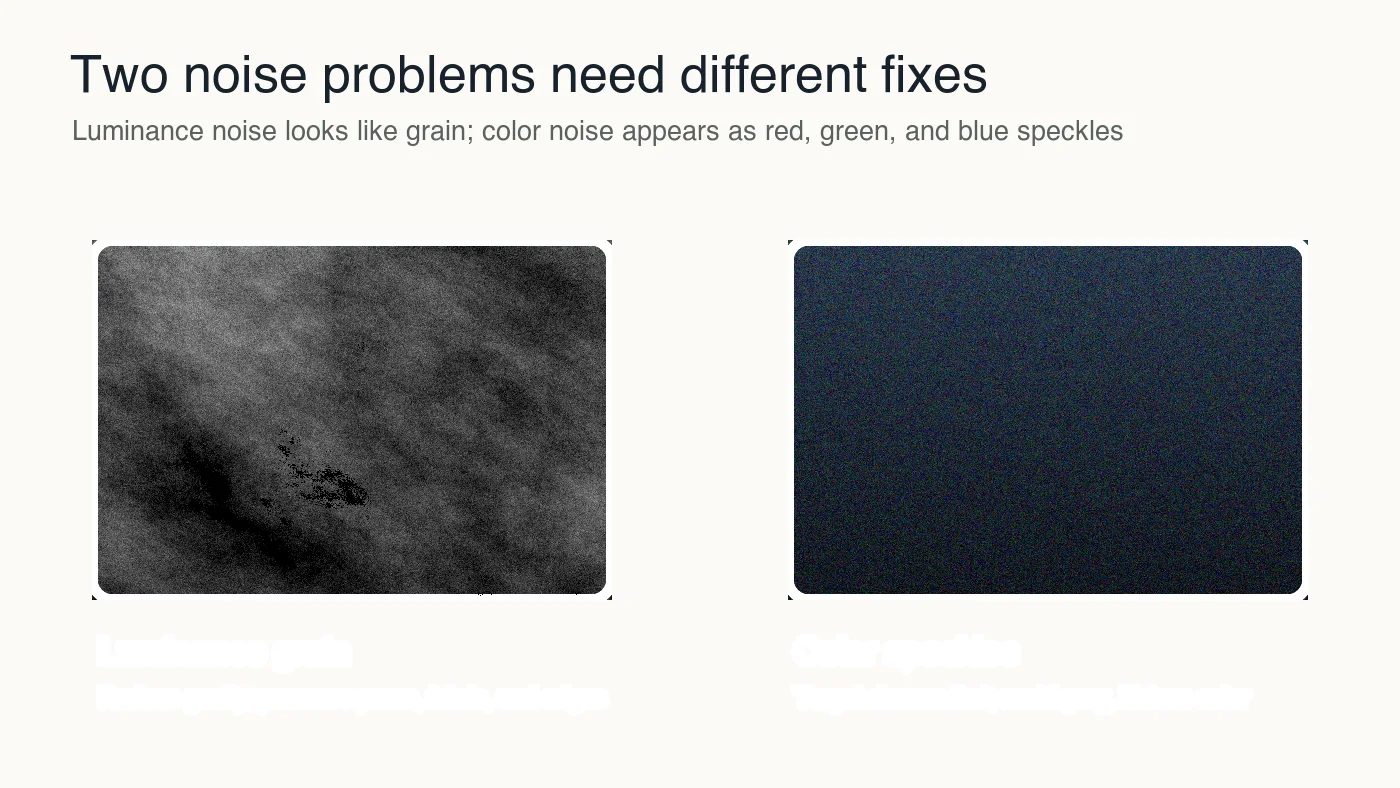
เริ่มต้นด้วยการลบจุดสี (color speckles) เพราะมันรบกวนสายตาและมักจะแก้ไขได้ง่ายกว่า จากนั้นลดเม็ดเกรนของความสว่าง (luminance grain) เท่าที่จำเป็นเท่านั้น หากคุณปรับทั้งสองแถบเลื่อนแรงเกินไป ภาพอาจดูสะอาดในตัวอย่างขนาดเล็ก แต่กลับดูปลอมบนหน้าสินค้าหรือต้นฉบับสำหรับพิมพ์
ส่งออกเว็บที่ผ่านการอนุมัติเป็น WebP หรือ AVIF ไม่ใช่ไฟล์ขนาดใหญ่แบบไม่บีบอัด หากคุณต้องการย่อขนาด asset สุดท้ายด้วย ให้ใช้ image compression ratio guide หลังจากการ denoising เพื่อให้สามารถวัดการประหยัด byte โดยที่ไม่ซ่อนความเบลอใหม่
สัญญาณรบกวนของภาพมีลักษณะอย่างไร?
สัญญาณรบกวน (Noise) คือความแปรผันแบบสุ่มที่ไม่พึงประสงค์ในเรื่องความสว่างหรือสี มักปรากฏให้เห็นในภาพถ่ายที่ถ่ายด้วย ISO สูง ภาพที่ได้รับแสงไม่พอและถูกเพิ่มความสว่างในการแก้ไข ภาพสแกนเก่า การอัปโหลดที่บีบอัด และภาพจากโทรศัพท์มือถือที่ถ่ายในห้องมืด
มีปัญหาที่พบบ่อยดังนี้:
| ประเภทของ noise | ลักษณะที่ปรากฏ | วิธีแก้แรกที่ควรลอง | สิ่งที่ต้องรักษาไว้ |
|---|---|---|---|
| Luminance noise | เม็ดสีเทา, เงาหยาบ, ผิวหนังลาย | ลด luminance noise แบบปานกลาง | รูขุมขน, ผม, ผ้า, texture ของสินค้า |
| Color noise | จุดสีแดง, เขียว หรือน้ำเงิน | ลด chroma หรือ color noise | สีที่เป็นธรรมชาติและคอนทราสต์ขอบ |
| Compression noise | บล็อก, mosquito artifact บริเวณขอบ | ใช้แหล่งต้นฉบับที่ดีกว่า แล้วลด noise เบา ๆ | ข้อความ, โลโก้, ขอบแข็ง |
| Scan noise | ฝุ่น, รอยขีดข่วน, เม็ดไม่สม่ำเสมอ | ซ่อมแซมจุดก่อนใช้ AI denoise | ใบหน้า, texture กระดาษ, ลายมือ |
โมเดล AI denoise มักจะทำมากกว่าการเบลอพิกเซล พวกมันจะประมาณว่าเวอร์ชันที่สะอาดควรมีลักษณะอย่างไรจากรายละเอียดใกล้เคียงและรูปแบบภาพที่เรียนรู้ นี่คือเหตุผลที่เอาต์พุตสามารถดีกว่าฟิลเตอร์เบลอพื้นฐานมาก แต่ก็เป็นเหตุผลที่การตรวจสอบมีความสำคัญเช่นกัน
เอกสารของ OpenCV ว่าด้วยการลดสัญญาณรบกวน (denoising) อธิบายถึง non-local means ว่าเป็นแนวทางที่เปรียบเทียบแพทช์ที่คล้ายกันทั่วทั้งภาพ แทนที่จะดูแค่พิกเซลใกล้เคียงเท่านั้น เครื่องมือ AI สมัยใหม่แตกต่างในเชิงเทคนิค แต่แนวคิดในทางปฏิบัติยังคงคล้ายกัน: คือการรักษาโครงสร้างจริงที่ซ้ำ ๆ ในขณะที่ลดความแปรผันแบบสุ่ม ดู image denoising documentation ของ OpenCV สำหรับพื้นฐานแบบคลาสสิก
ต้องใช้เครื่องลดสัญญาณรบกวนภาพด้วย AI เมื่อใด?
ควรใช้ AI denoise เมื่อสัญญาณรบกวนทำให้ผู้ดูไม่สามารถตรวจสอบรายละเอียดของวัตถุได้ และคุณไม่สามารถถ่ายภาพใหม่หรือกู้คืนต้นฉบับที่สะอาดกว่าได้ เจ้าของร้านค้าอาจต้องช่วยกู้รูปภาพจากซัพพลายเออร์ นักออกแบบอาจต้องการภาพตัดต่อสำหรับงานบรรณาธิการที่สะอาดขึ้น ช่างภาพอาจจำเป็นต้องส่งมอบภาพกิจกรรมที่มืดซึ่งไม่สามารถใช้แฟลชได้
ตัวเลือกที่ดีรวมถึง:
- รูปภาพในร่มที่มี ISO สูงและเงาที่มีสัญญาณรบกวน
- ภาพถ่ายผลิตภัณฑ์ที่ถ่ายด้วยโทรศัพท์มือถือในแสงสลัว
- ภาพสแกนที่มีเกรนปรากฏให้เห็นหลังการแก้ไขความสว่าง
- รูปภาพโซเชียลที่ถูกครอปมาจากเฟรมขนาดใหญ่ที่มีสัญญาณรบกวน
- ภาพถ่ายกิจกรรมที่ใบหน้ามีความสำคัญมากกว่าพื้นผิวของฉากหลัง
- รูปภาพในตลาด (marketplace) ที่ไฟล์กล้องต้นฉบับไม่พร้อมใช้งาน
ตัวเลือกที่ไม่เหมาะรวมถึง:
- โลโก้ ภาพหน้าจอ และภาพ UI ที่มีข้อความขนาดเล็ก
- เอกสารทางเทคนิคที่ตัวอักษรที่แน่นอนมีความสำคัญ
- ภาพถ่ายสตูดิโอที่สะอาดอยู่แล้วและต้องการเพียงการบีบอัดเท่านั้น
- ป้ายผลิตภัณฑ์ที่ AI อาจเปลี่ยนแปลงรายละเอียดที่พิมพ์ไว้ได้
- ภาพที่เบลอเนื่องจากโฟกัสหรือการเคลื่อนไหว ไม่ใช่สัญญาณรบกวน
หากภาพมีขนาดเล็กเกินไป ให้เริ่มต้นด้วย AI image upscaler guide การเพิ่มขนาด (Upscaling) และการลดสัญญาณรบกวน (Denoising) มีความเกี่ยวข้องกัน แต่ลำดับและเกณฑ์ในการตรวจสอบนั้นแตกต่างกัน
ต้องใช้ความแรงในการลดสัญญาณรบกวนมากแค่ไหน?
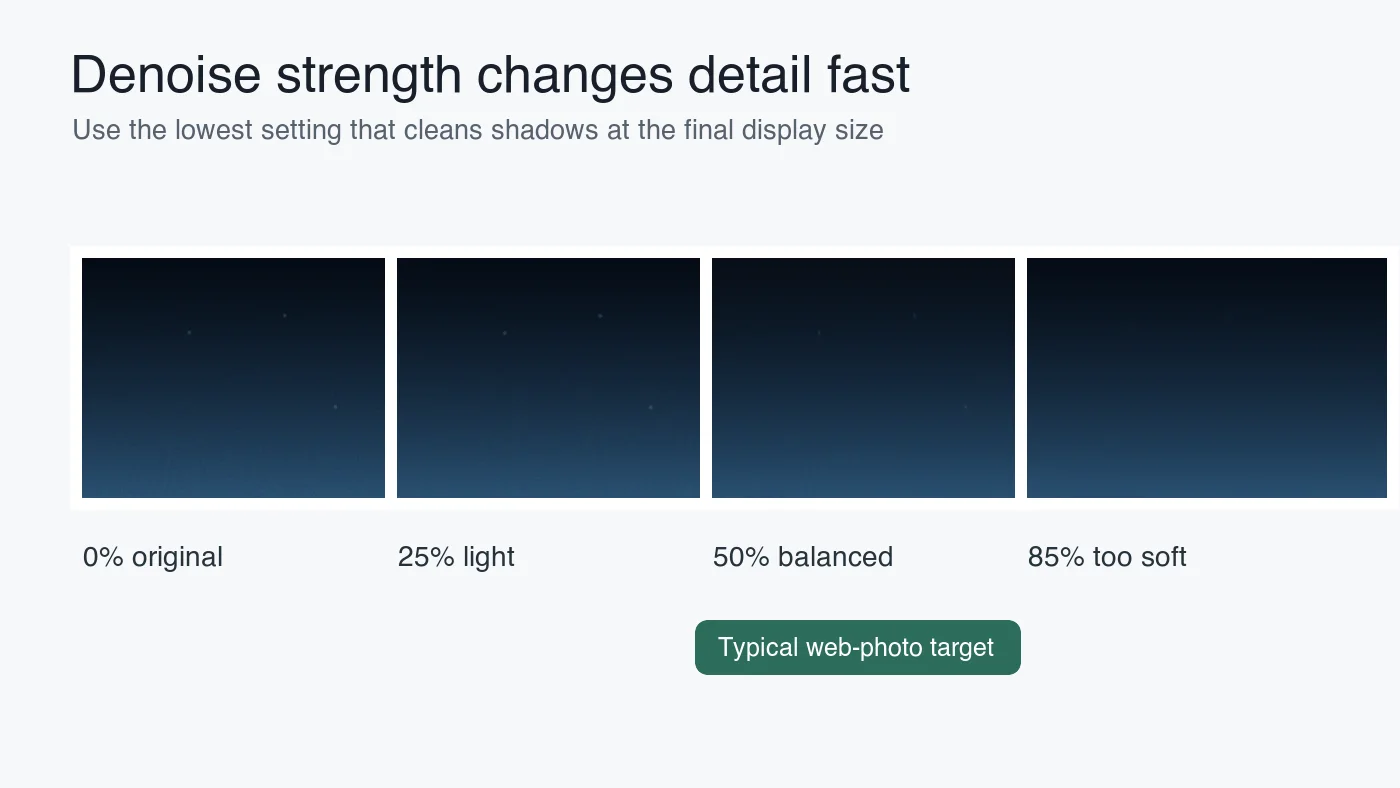
ให้ใช้การตั้งค่าที่อ่อนที่สุดเท่าที่จะแก้ปัญหาที่มองเห็นได้ ภาพที่มีสัญญาณรบกวนแต่มีพื้นผิวที่ดูสมจริงมักจะดีกว่าภาพที่ไร้ตำหนิจนดูเหมือนพลาสติกหรือขอบผลิตภัณฑ์ที่เลอะเทอะ
| ระดับความแรง | ใช้เมื่อ | ผลลัพธ์ทั่วไป | ควรปฏิเสธเมื่อ |
|---|---|---|---|
| เบา | noise มองเห็นเฉพาะในเงาหรือพื้นหลัง | เม็ดนุ่มลงในขณะที่รายละเอียดยังคงอยู่ | จุดสียังรบกวนสายตา |
| ปานกลาง | เม็ด high-ISO แย่งความสนใจจากวัตถุ | การทำความสะอาดที่สมดุลสำหรับภาพเว็บ | ผม, ผ้า หรือป้ายเริ่มเลือน |
| หนัก | ภาพมีไว้สำหรับภาพขนาดย่อขนาดเล็กหรือพื้นหลังที่มี noise | ตัวอย่างที่สะอาดมาก | ใบหน้าดูเป็นขี้ผึ้งหรือรายละเอียดละเอียดหายไป |
| แบบเลือกพื้นที่ | noise อยู่ส่วนใหญ่ในท้องฟ้า, ผนัง หรือบริเวณเงา | วัตถุคงความคมชัด | mask สร้างรัศมีรอบขอบ |
สำหรับอีคอมเมิร์ซ ให้ตรวจสอบป้ายผลิตภัณฑ์ การเย็บ ขอบโปร่งใส และการไล่ระดับเงา สำหรับภาพบุคคล ให้ตรวจสอบดวงตา แนวไรผม ฟัน และพื้นผิวผิวหนัง สำหรับอาหาร ให้ตรวจสอบเศษขนมไอน้ำขอบซอส และไฮไลท์ รายละเอียดเหล่านี้จะบอกคุณว่าโมเดลได้เก็บรักษาข้อมูลที่เป็นประโยชน์ไว้หรือไม่ หรือคาดเดามากเกินไป
วัดค่าขณะเตรียมบทความนี้ กราฟิก WebP ขนาด 1400 px ทั้งสี่ภาพที่ส่งออกมีขนาดระหว่าง 26 KB ถึง 137 KB อินโฟกราฟิกแบบเรียบจะบีบอัดได้ดี ภาพถ่ายที่ลดสัญญาณรบกวนจริง ๆ ที่ขนาดเดียวกันอาจมีขนาดใหญ่กว่ามาก เนื่องจากพื้นผิวที่ได้รับการกู้คืนด้วย AI จะเพิ่มรายละเอียดกลับเข้าไปในไฟล์
ขั้นตอนการทำงานที่ปลอดภัยที่สุดสำหรับภาพถ่ายที่มีสัญญาณรบกวนคืออะไร?
ควรทำงานจากไฟล์ต้นฉบับไปยังไฟล์ที่ใช้ในการส่งมอบขั้นสุดท้าย อย่าบันทึกสำเนาแบบสูญเสียคุณภาพซ้ำ ๆ แล้วค่อยขอให้ AI ทำความสะอาดความเสียหาย เพราะการบันทึกแต่ละครั้งอาจเพิ่มสิ่งแปลกปลอม (artifacts) ซึ่งจะแยกออกจากรายละเอียดจริงได้ยากขึ้น
ควรใช้ลำดับนี้:
- ค้นหาไฟล์ต้นฉบับที่มีขนาดใหญ่ที่สุด โดยในอุดมคติคือ RAW, TIFF, PNG หรือ JPEG ที่ดีที่สุดที่สามารถใช้ได้
- ปรับแก้ค่า Exposure ให้เพียงพอที่จะเห็นปัญหาสัญญาณรบกวน แต่หลีกเลี่ยงการยกเงามืด (shadow lifts) มากเกินไป
- ลบฝุ่นหรือตำหนิจากการสแกนที่ชัดเจนก่อนทำการลดสัญญาณรบกวนทั่วทั้งภาพ (global denoise)
- หากมองเห็นจุดสี ควรใช้การลดสัญญาณรบกวนของสี (color noise reduction) ก่อนเป็นอันดับแรก
- เพิ่มการลดสัญญาณรบกวนของความสว่าง (luminance denoise) อย่างช้า ๆ พร้อมกับการสังเกตพื้นผิวจริง
- เปรียบเทียบภาพก่อนและหลังที่ขนาดแสดงผลสุดท้าย
- ตรวจสอบรายละเอียดที่สำคัญที่สุดโดยการครอปที่ 100%
- เพิ่มความคมชัดอย่างอ่อนโยนก็ต่อเมื่อควบคุมสัญญาณรบกวนได้แล้วเท่านั้น
- ปรับขนาดสำหรับหน้าเว็บ ช่องสินค้า หรือแพลตฟอร์มโซเชียลมีเดีย
- ส่งออกสำเนา WebP หรือ AVIF สำหรับการส่งมอบ และเก็บไฟล์ต้นฉบับหลักไว้
หากคุณไม่แน่ใจว่าภาพมีขนาดใหญ่พอหรือไม่ก่อนเริ่ม ให้ตรวจสอบมิติข้อมูลก่อนเสมอ บทความ check image size and dimensions guide อธิบายวิธีการตรวจสอบขนาดพิกเซลก่อนการแก้ไข
วิธีตรวจสอบสิ่งผิดปกติจากการลดสัญญาณรบกวนด้วย AI อย่างไร?
ให้ตรวจสอบภาพในจุดที่ผู้ดูจะตัดสินใจ ผู้ซื้อในตลาดจะศึกษาป้ายกำกับและวัสดุ ผู้อ่านบล็อกจะสแกนภาพฮีโร่อย่างรวดเร็ว และผู้จัดการโซเชียลส่วนใหญ่สนใจความชัดเจนของภาพขนาดย่อและการบีบอัดหลังการอัปโหลด
ใช้ตารางตรวจสอบนี้ก่อนเผยแพร่:
| การใช้งานรูปภาพ | สิ่งที่ต้องตรวจสอบเป็นอันดับแรก | สิ่งผิดปกติจากการลดสัญญาณรบกวนด้วย AI ทั่วไป | วิธีแก้ไข |
|---|---|---|---|
| ภาพถ่ายสินค้า | โลโก้, ป้ายพิมพ์, พื้นผิววัสดุ | ข้อความบิดเบือนหรือเกรนวัสดุปลอม | ลดความแรงลงหรือปิดบังป้าย |
| ภาพบุคคล | ดวงตา, ฟัน, ผม, ผิว | ผิวเหมือนขี้ผึ้งและผมแข็งกระด้าง | ลดการลดสัญญาณรบกวนของความสว่าง และลดการปรับให้คมชัด |
| ภาพถ่ายอาหาร | เศษขนม, ไอน้ำ, ส่วนที่เงา | พื้นผิวเหมือนพลาสติกหรือเงาเป็นจุดๆ | ใช้การลดสัญญาณรบกวนระดับกลางและการปรับให้คมชัดเฉพาะจุด |
| ภาพถ่ายอสังหาริมทรัพย์ | ผนัง, หน้าต่าง, เส้นพื้น | ขอบที่เลอะหรือหน้าต่างที่มีรัศมีรอบๆ | ใช้การลดสัญญาณรบกวนแบบเลือกเฉพาะส่วนในเงามืด |
| ภาพถ่ายสแกน | ใบหน้า, มือ, ข้อความลายมือ | รายละเอียดใบหน้าที่ถูกสร้างขึ้นหรือข้อความที่หายไป | ซ่อมแซมด้วยตนเองและลดสัญญาณรบกวนเล็กน้อย |
ตรวจสอบสามมุมมอง: ขนาดหน้าสุดท้าย, การซูม 100%, และภาพตัวอย่างขนาดเล็ก ขนาดสุดท้ายจะเผยให้เห็นสิ่งที่ผู้อ่านเห็น การครอป 100% จะจับความเสียหายที่ซ่อนอยู่ ภาพตัวอย่างขนาดเล็กแสดงว่าการปรับให้คมชัดและการลดสัญญาณรบกวนรวมกันเป็นภาพขนาดย่อที่ดูหยาบหรือไม่
แนวทางการทำ SEO รูปภาพของ Google แนะนำให้มี alt text ที่สื่อความหมาย ข้อความรอบข้างที่เกี่ยวข้อง และ URL ของรูปภาพที่สามารถถูกรวบรวมข้อมูลได้ใน Google Images best practices ภาพที่ลดสัญญาณรบกวนแล้วก็ยังคงต้องการพื้นฐานเหล่านี้เพื่อให้ทำงานได้ดีในการค้นหาและภาพตัวอย่าง
ควรส่งออกไฟล์ในรูปแบบใดหลังการลดสัญญาณรบกวน?
เก็บไฟล์ต้นฉบับไว้และสร้างสำเนาสำหรับเว็บแยกต่างหาก ไฟล์ต้นฉบับสามารถคงรูปแบบเป็น RAW, TIFF, PNG, หรือ JPEG คุณภาพสูงได้ ขึ้นอยู่กับขั้นตอนการทำงานของคุณ โดยปกติแล้วรูปภาพในหน้าควรเป็น WebP หรือ AVIF เนื่องจากทั้งสองรูปแบบสามารถส่งมอบภาพถ่ายได้อย่างมีประสิทธิภาพ
คู่มือรูปแบบภาพของ MDN ระบุว่า WebP รองรับการบีบอัดแบบ lossy และ lossless รวมถึงความโปร่งใสและแอนิเมชัน นอกจากนี้ยังครอบคลุมถึง AVIF, JPEG, PNG, และข้อดีข้อเสียสำหรับเบราว์เซอร์ใน image file type and format guide
ใช้ตารางการส่งออกนี้:
| การใช้งานสุดท้าย | รูปแบบส่งออกที่แนะนำ | เหตุผล |
|---|---|---|
| ภาพบล็อก | WebP ที่ประมาณ q78-q86 | สมดุลระหว่างรายละเอียดและขนาดไฟล์ |
| ภาพหลักสินค้า | WebP q82-q90 พร้อม master ที่เก็บไว้ | รักษา texture สำหรับผู้ซื้อ |
| ภาพสินค้าตัดโปร่งใส | WebP lossless หรือ PNG | ปกป้องขอบ alpha |
| ส่งมอบงานพิมพ์ | TIFF หรือ PNG master | หลีกเลี่ยงการบีบอัด lossy เพิ่มเติม |
| ภาพขนาดย่อโซเชียล | WebP ที่ปรับขนาดตามช่องของแพลตฟอร์ม | ป้องกันการอัปโหลดไฟล์ที่ใหญ่เกินไป |
อย่าเผยแพร่ไฟล์ต้นฉบับที่แก้ไขทั้งหมด หากหน้าเว็บแสดงผลเพียงรูปภาพขนาด 1200 px ให้ปรับขนาดให้เข้ากับเลย์เอาต์ก่อน จากนั้นจึงบีบอัด การเปรียบเทียบ AVIF vs WebP comparison มีประโยชน์เมื่อคุณต้องเลือกรูปแบบการส่งมอบที่ทันสมัย
การลดสัญญาณรบกวนส่งผลต่อ SEO และคุณภาพของหน้าอย่างไร?
การลดสัญญาณรบกวนจะช่วย SEO ก็ต่อเมื่อมันทำให้ภาพชัดเจนขึ้นโดยที่หน้าเว็บไม่ช้าลง ภาพฮีโร่ที่ดูดีแต่มีขนาดใหญ่เกินไปอาจส่งผลเสียต่อหน้าเดียวกันกับที่ตั้งใจจะปรับปรุง
ก่อนเผยแพร่ โปรดยืนยันรายการเหล่านี้:
- URL สุดท้ายมีความเสถียรและส่งคืนค่า HTTP 200
- ไฟล์เป็นรูปแบบเว็บที่ทันสมัย โดยปกติคือ WebP หรือ AVIF
- ขนาดต้องตรงกับเลย์เอาต์ ไม่ใช่ขนาดต้นฉบับจากกล้อง
- alt text อธิบายว่าภาพแสดงอะไร
- ข้อความรอบข้างอธิบายว่าทำไมรูปภาพนี้จึงมีประโยชน์
- รูปภาพไม่ใช่ตัวแทนทั่วไปที่สามารถใช้ได้กับบทความใดก็ได้
- ขนาดไฟล์เหมาะสมสำหรับบทบาททางสายตาของมัน
- ต้นฉบับหลักถูกบันทึกแยกต่างหากจากการส่งออกบนเว็บ
สำหรับการทำงานค้นหารูปภาพที่กว้างขึ้น ให้จับคู่ denoising กับ image optimization for SEO guide หากขนาดไฟล์กลายเป็นปัญหาใหญ่หลังจากการทำความสะอาด ให้ใช้ reduce image size without losing quality เป็นขั้นตอนต่อไป
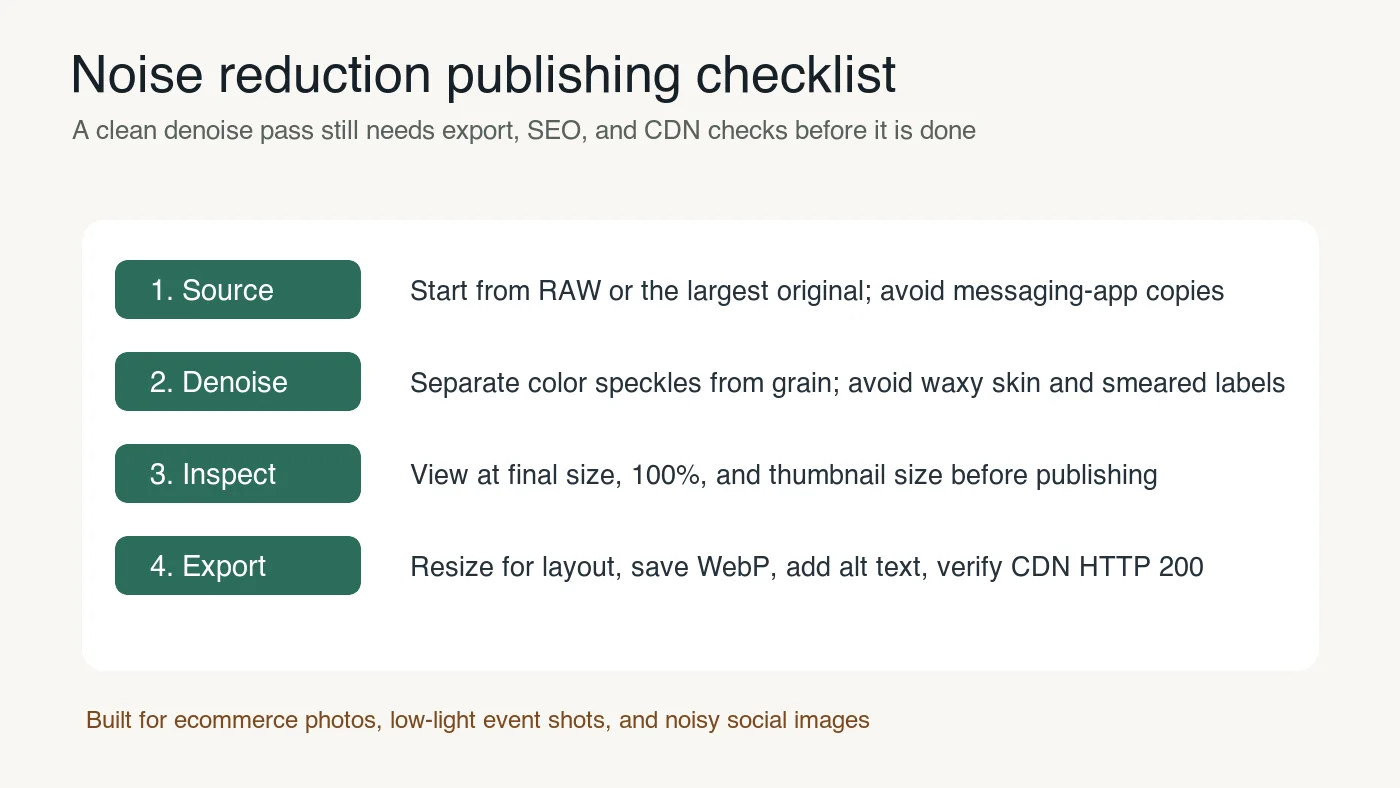
Checklist ตัวลดสัญญาณรบกวนภาพด้วย AI
ให้ทำการตรวจสอบขั้นสุดท้ายนี้ก่อนที่คุณจะเผยแพร่หรือส่งไฟล์:
| การตรวจสอบ | เงื่อนไขผ่าน | แก้ไขหากล้มเหลว |
|---|---|---|
| Source | ใช้ต้นฉบับที่มีขนาดใหญ่ที่สุดที่สามารถหาได้ | ค้นหาต้นฉบับหรือถ่ายใหม่ถ้าเป็นไปได้ |
| Noise type | มีการจัดการสัญญาณรบกวนสีและสัญญาณรบกวนความสว่างแยกกัน | เริ่มต้นด้วยการทำความสะอาดโครมา แล้วจึงปรับเกรน |
| Strength | รายละเอียดยังคงอยู่แม้ในขนาดสุดท้ายและซูม 100% | ลดการลดสัญญาณรบกวน หรือใช้การมาสก์แบบเลือกสรร |
| Accuracy | ข้อความ โลโก้ ใบหน้า และป้ายต่างๆ ไม่มีการเปลี่ยนแปลง | ใช้การซ่อมแซมด้วยตนเอง หรือใช้แหล่งที่มาที่สะอาดกว่า |
| Export | สำเนาสำหรับเว็บถูกปรับขนาดและบันทึกเป็น WebP หรือ AVIF | ส่งออกไฟล์สำหรับการส่งมอบจากต้นฉบับหลัก |
| SEO | URL ของ CDN, alt text และข้อความรอบข้างพร้อมแล้ว | เขียน alt text ใหม่ หรือเผยแพร่ภาพใหม่ |
การลดสัญญาณรบกวนด้วย AI จะมีประสิทธิภาพสูงสุดเมื่อถูกจัดการในฐานะขั้นตอนการซ่อมแซม ไม่ใช่ฟิลเตอร์เพื่อความสวยงาม ทำความสะอาดสิ่งรบกวน ปกป้องรายละเอียด จากนั้นจึงส่งออกภาพที่ปรับขนาดอย่างเหมาะสมสำหรับหน้าเว็บที่จะมีการดูจริง
ใช้เครื่องมือฟรีของเราขณะทำตามคู่มือนี้
อ่านต่อ

2026-07-28
วิธีเพิ่มคุณภาพรูปภาพ: ทำคมชัด ลดสัญญาณรบกวน และทำให้สว่างขึ้น
เรียนรู้วิธีเพิ่มคุณภาพรูปภาพด้วยการทำคมชัด ลดสัญญาณรบกวน และปรับความสว่าง พร้อมทราบว่าการปรับปรุงใดที่สามารถและไม่สามารถแก้ไขได้ รวมถึงเครื่องมือและตัวอย่างก่อน-หลังจริง

2026-07-26
AI Face Enhancer: คู่มือการรีทัชภาพบุคคลให้ดูเป็นธรรมชาติ
ใช้ AI face enhancer เพื่อปรับปรุงใบหน้าโดยไม่ให้ดูเหมือนผิวพลาสติก เลือกภาพถ่ายที่เหมาะสม ปกป้องข้อมูลส่วนตัว ตรวจสอบสิ่งผิดปกติ และส่งออกรูปถ่ายหัวแบบคมชัดพร้อมใช้งานบนเว็บ

2026-07-26
การฟื้นฟูใบหน้าด้วย AI: เปรียบเทียบ GFPGAN กับ CodeFormer
GFPGAN และ CodeFormer ต่างก็ซ่อมแซมใบหน้าที่เสียหายได้ แต่แลกความแม่นยำกับความสวยงามต่างกัน ควรใช้ตัวไหน มันทำงานอย่างไรจริง ๆ และจุดไหนที่ทั้งสองโมเดลอาจสร้างใบหน้าที่ไม่ใช่ตัวจริงขึ้นมาโดยไม่รู้ตัว