2026-02-25 · อัปเดต 2026-07-26
การเพิ่มคุณภาพรูปภาพ: แก้ไขความเบลอ Noise และความละเอียด
เรียนรู้เกี่ยวกับการปรับปรุงคุณภาพรูปภาพ: ข้อบกพร่องที่แก้ไขได้ (blur, noise, low resolution, exposure), ขีดจำกัดที่เป็นจริง และลำดับขั้นตอนการทำงานที่จะกำหนดผลลัพธ์สุดท้ายของคุณ
ปรับปรุงล่าสุด: 26 กรกฎาคม 2026
การปรับปรุงคุณภาพของภาพจะแก้ไขข้อบกพร่องทั่วไปที่ทำให้ภาพดูแย่ เช่น ภาพเบลอ (blur), noise, ความละเอียดต่ำ (low resolution), หรือการเปิดรับแสงที่ไม่ดี (poor exposure) ทำให้ภาพดูคมชัดและสะอาดตา มันมีประโยชน์อย่างแท้จริง โดยมีขอบเขตที่ชัดเจน: คือมันสามารถปรับปรุงภาพถ่ายที่เก็บรายละเอียดได้เพียงพอ แต่ไม่สามารถกู้คืนรายละเอียดที่ไม่ได้ถูกบันทึกไว้ตั้งแต่แรก คู่มือนี้จะครอบคลุมว่าการปรับปรุงแก้ไขอะไรได้บ้าง ข้อจำกัด เครื่องมือ และลำดับขั้นตอนการทำงานที่กำหนดผลลัพธ์
คำตอบสั้นๆ: วิธีเพิ่มคุณภาพของภาพถ่ายคืออะไร?
จับคู่การแก้ไขกับข้อบกพร่อง:
| ข้อบกพร่อง | การแก้ไข | เครื่องมือ |
|---|---|---|
| นุ่ม / เบลอเล็กน้อย | การเพิ่มความคมชัด หรือ AI sharpener | Editor / AI |
| มีสัญญาณรบกวน/เป็นเกรน | Denoising | AI denoiser |
| ความละเอียดต่ำ | Upscaling | AI upscaler |
| มืด / คอนทราสต์ต่ำ | Brightness, contrast, levels | Editor |
| โทนสีเพี้ยน | White balance | Editor |
สำหรับภาพเดียว ให้ใช้ เครื่องมือปรับปรุงภาพด้วย AI หากต้องการวิธีการแบบเต็มรูปแบบ โปรดดูที่ วิธีเพิ่มคุณภาพภาพถ่าย
การปรับปรุงสามารถแก้ไขอะไรได้บ้าง และอะไรที่ทำไม่ได้?
ข้อจำกัดคือสิ่งสำคัญที่สุดที่ต้องทำความเข้าใจ:
- สามารถ: ลดความนุ่มและสัญญาณรบกวน, ทำให้ขอบคมชัดขึ้น, เพิ่มความสว่าง, แก้ไขสี, ปรับขนาดให้ใหญ่ขึ้นปานกลาง
- ไม่สามารถ: แก้ไขภาพที่อยู่นอกโฟกัสอย่างแท้จริง, กู้คืนรายละเอียดที่ไม่เคยถูกบันทึกไว้, หรือแทนที่การถ่ายภาพใหม่
ภาพที่นุ่มหรือมีสัญญาณรบกวนเล็กน้อยจะดีขึ้นมาก แต่ภาพที่กล้องพลาดโฟกัสไปเลยจะไม่เป็นเช่นนั้น — การปรับปรุงจะให้ภาพเบลอที่ใหญ่และดูคมชัด ไม่ใช่ภาพที่โฟกัสได้
การทดสอบที่ตรงไปตรงมาคือการถามว่าข้อมูลที่คุณต้องการนั้น มีอยู่ ที่ไหนสักแห่งในภาพต้นฉบับ เพียงแต่ถูกบดบังหรือไม่ ถ้ามี — ใบหน้าที่เบลอจากการเคลื่อนไหว, พื้นผิวที่ซ่อนอยู่ในสัญญาณรบกวน — การปรับปรุงสามารถนำสิ่งเหล่านั้นกลับมาได้ แต่ถ้าข้อมูลไม่เคยถูกบันทึกไว้เลย — ขนตาบนใบหน้า 50px, พื้นผิวในบริเวณที่อยู่นอกโฟกัส — การปรับปรุงใด ๆ ก็ไม่สามารถสร้างมันขึ้นมาได้ โมเดลทำได้เพียงแค่คาดเดาอย่างสมเหตุสมผล ซึ่งใช้ได้สำหรับการแสดงผลแต่ไม่ใช่สำหรับความแม่นยำ ควรเริ่มต้นจากภาพที่ถ่ายได้ดีที่สุดเสมอ; ดู how to upscale images สำหรับด้านความละเอียด
เมื่อไหร่ที่คุณควรถ่ายใหม่แทน?
เมื่อคุณเป็นผู้ควบคุมการจับภาพ การถ่ายซ้ำเกือบจะให้ผลลัพธ์ที่ดีกว่าการปรับปรุงเสมอ ข้อบกพร่องที่การปรับปรุงไม่สามารถแก้ไขได้ เช่น ความเบลอจากการโฟกัสไม่ชัดจริง ๆ, การได้รับแสงน้อยเกินไปอย่างรุนแรง, หรือไฮไลต์ที่สว่างจ้าจนสูญเสียรายละเอียด ล้วนถูกกำหนดขึ้นในขณะที่ถ่ายภาพ และไม่มีกระบวนการ post-processing ใด ๆ ที่จะกู้คืนข้อมูลที่เซ็นเซอร์ไม่ได้บันทึกไว้ หากคุณพบว่าตัวเองกำลังปรับปรุงรูปภาพทุกรูปจากการถ่ายชุดหนึ่ง ปัญหาโดยทั่วไปมักอยู่ที่การถ่าย (เช่น แสง, โฟกัส, ISO) ไม่ใช่เครื่องมือในการปรับปรุง การแก้ไขที่ต้นทางตั้งแต่การจับภาพจะช่วยประหยัดเวลาหลายชั่วโมงและให้ผลลัพธ์ที่ดีกว่า
คุณจะทำให้ภาพที่เบลอคมชัดได้อย่างไร?
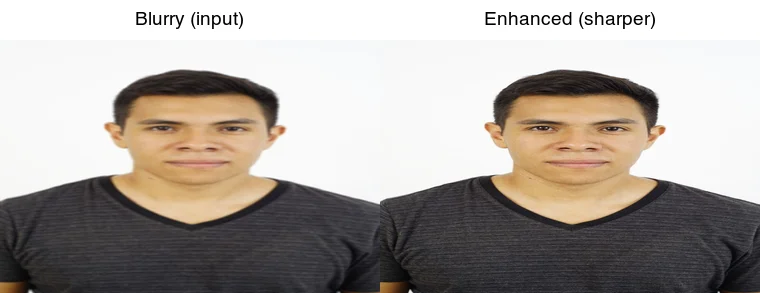
ความเบลอเล็กน้อยสามารถแก้ไขได้ด้วยการเพิ่มความคมชัด (Unsharp Mask) หรือตัวเพิ่มความคมชัดแบบ AI (AI sharpeners) การเพิ่มความคมชัดแบบดั้งเดิมจะเพิ่มคอนทราสต์ของขอบภาพ; ส่วน AI sharpeners จะสามารถทำนายรายละเอียดที่คมชัดจากอินพุตที่นุ่มนวลได้ และทำงานได้ดีกว่ากับปัญหาความนุ่มนวลจากการบีบอัดและความเบลอจากการเคลื่อนไหวเล็กน้อย อย่าเพิ่มความคมชัดมากเกินไป — เพราะมากเกินไปจะสร้างรัศมี (halos) รอบขอบและทำให้ภาพดูแข็งกระด้าง ควรใช้การเพิ่มความคมชัดเป็นขั้นตอนสุดท้าย หลังจากลดสัญญาณรบกวน (denoising) และปรับแสง (exposure) บนไฟล์ฉบับขนาดสุดท้าย
จะล้างสัญญาณรบกวนออกจากภาพได้อย่างไร?
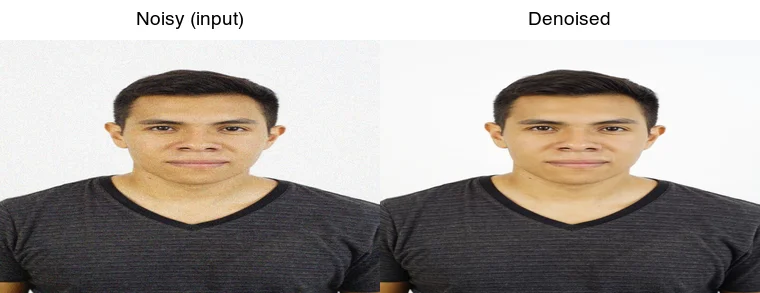
สัญญาณรบกวน (Noise หรือเกรนที่เกิดจากแสงน้อยหรือค่า ISO สูง) ควรถูกลบโดยใช้ AI denoisers ซึ่งสามารถแยกแยะรายละเอียดจริงออกจากสัญญาณรบกวนแบบสุ่มได้ดีกว่าฟิลเตอร์เก่าที่อิงจากการเบลอมาก ข้อแลกเปลี่ยนคือการทำให้เรียบเกินไป (over-smoothing) — หากทำแรงเกินไป ผิวและเนื้อผ้าจะดูเหมือนพลาสติก ("plastic") ควรลดสัญญาณรบกวนก่อน แล้วจึงค่อยปรับความคมชัด เพื่อที่คุณจะไม่ทำให้สัญญาณรบกวนนั้นคมขึ้นไปด้วย บทความวิชาการเกี่ยวกับ deep-learning denoising literature ได้บันทึกไว้ว่าโมเดลเหล่านี้เปรียบเทียบกับฟิลเตอร์แบบดั้งเดิมอย่างไร
การแก้ไขค่าแสงและคอนทราสต์ทำอย่างไร?
ภาพที่มืดเกินไป (underexposed) หรือมีคอนทราสต์ต่ำสามารถปรับปรุงได้ด้วยการปรับโทนพื้นฐาน — ใช้ brightness/exposure เพื่อยกระดับภาพ, ใช้ contrast หรือ levels เพื่อกำหนดจุดดำ/ขาว และใช้ white balance เพื่อกำจัดสีเพี้ยน (color cast) การแก้ไขเหล่านี้ให้ผลลัพธ์สูงที่สุดและไม่จำเป็นต้องใช้ AI; โปรแกรมแก้ไขใด ๆ ก็สามารถจัดการได้ รวมถึงโปรแกรมฟรีอย่าง GIMP หรือ Photopea ควรปรับโทนภาพให้ถูกต้องก่อนการ sharpening หรือ denoising
วิธีการเพิ่มขนาดภาพความละเอียดต่ำให้ใหญ่ขึ้นได้อย่างไร?
Upscaling คือกระบวนการขยายภาพโดยไม่มีบล็อกที่เห็นได้ชัดเจน AI upscalers (Real-ESRGAN) สามารถคาดการณ์รายละเอียดที่น่าเชื่อถือและให้ผลลัพธ์ที่ดีกว่าการปรับขนาดแบบคลาสสิกสำหรับการขยายภาพ 2–4x แต่ก็ไม่สามารถสร้างรายละเอียดจริงที่เซนเซอร์ไม่ได้บันทึกไว้ได้ สำหรับเว็บ ให้ปรับขนาดเป็นขนาดที่แสดงผลก่อน; สำหรับข้อจำกัดต่างๆ ดูได้ที่ how to upscale images และ image resolution and DPI
ขั้นตอนการปรับปรุงที่ถูกต้องคืออะไร?
ลำดับมีความสำคัญมากกว่าเครื่องมือเฉพาะที่คุณเลือก:
- Denoise ก่อนเป็นอันดับแรก (เพื่อที่คุณจะไม่ทำการ Sharpen Noise)
- แก้ไข Exposure และ White Balance (โทนก่อนรายละเอียด)
- Sharpen เป็นขั้นตอนสุดท้าย บนสำเนาขนาดสุดท้าย
- Upscale หากจำเป็น
- Export ด้วยขนาดและรูปแบบที่เหมาะสม
การข้ามลำดับขั้นตอน—เช่น การ Sharpen ภาพที่มี Noise—เป็นสาเหตุที่พบบ่อยที่สุดที่ทำให้ภาพที่ปรับปรุงแล้วดูแย่กว่าต้นฉบับ
เครื่องมือใดที่ช่วยเพิ่มคุณภาพของภาพถ่าย?
| Tool | Type | Best for |
|---|---|---|
| เครื่องมือปรับปรุงภาพด้วย AI | เบราว์เซอร์ | ครั้งเดียวครบวงจร |
| Lightroom / Camera Raw | โปรแกรมแต่งมืออาชีพ | ควบคุมเต็ม |
| Topaz Photo AI | เสียเงิน | ลดสัญญาณรบกวน/คมชัดดีที่สุด |
| Real-ESRGAN | โอเพนซอร์ส | ขยายขนาด |
เครื่องมือแบบ all-in-one บนเบราว์เซอร์จะเร็วที่สุดสำหรับภาพเดียว เพราะพวกมันสามารถลดสัญญาณรบกวน (denoise), เพิ่มความคมชัด (sharpen), และแก้ไขได้ในครั้งเดียว โปรแกรมแก้ไขระดับมืออาชีพอย่าง Lightroom ให้การควบคุมแบบรายสไลเดอร์ ซึ่งมีความสำคัญสำหรับข้อบกพร่องเฉพาะจุด หรือชุดภาพที่มีปัญหาที่สม่ำเสมอ Topaz Photo AI เป็นผู้นำในเรื่องสัญญาณรบกวนและความเบลอที่ยากที่สุด และ Real-ESRGAN ก็เป็นทางเลือกในการเพิ่มขนาดภาพฟรี สำหรับการเปรียบเทียบเครื่องมือทั้งหมด โปรดดูที่ AI photo enhancement tools เช่นเดียวกับเครื่องมือจัดการภาพส่วนใหญ่ ลำดับขั้นตอนการทำงาน (denoise, จากนั้น tone, จากนั้น sharpen) มีความสำคัญมากกว่าแบรนด์ที่คุณเลือก ดังนั้นควรจัดลำดับให้ถูกต้องก่อนประเมินการอัปเกรดแบบเสียเงิน
อ่านเพิ่มเติม: Upscayl เทียบกับ Topaz Gigapixel และ Magnific AI: ตัวไหนคือสุดยอดโปรแกรมขยายภาพที่เหนือกว่า
ข้อผิดพลาดทั่วไป
- Sharpening before denoising. ทำให้สัญญาณรบกวนเพิ่มขึ้น ควรลดสัญญาณรบกวนก่อน
- Over-sharpening / over-denoising. ทำให้เกิดรัศมีรอบวัตถุหรือผิวที่ดูพลาสติก น้อยกว่าคือดีที่สุด
- Trusting enhancement to fix bad focus. มันทำไม่ได้ ควรถ่ายใหม่ถ้าเป็นไปได้
- Re-enhancing an enhanced file. ทำให้เกิดสิ่งผิดปกติสะสม ควรทำงานจากต้นฉบับ
- Enhancing instead of re-capturing. เมื่อคุณควบคุมการถ่ายภาพได้ ต้นฉบับที่สะอาดจะดีกว่าการปรับปรุงใดๆ
คำถามที่พบบ่อย
การปรับปรุงคุณภาพภาพสามารถแก้ไขอะไรได้บ้าง?
Noise, mild blur, low resolution, และ poor exposure — ภายใต้ขีดจำกัด มันไม่สามารถกู้คืนภาพที่หลุดโฟกัสอย่างรุนแรง, underexposed อย่างมาก, หรือมีความละเอียดต่ำเกินกว่าจะเริ่มต้นได้ การปรับปรุงจะทำให้สิ่งที่อยู่คมชัดและสะอาดขึ้น; แต่มันไม่ได้สร้างรายละเอียดที่ขาดหายไป
วิธีการทำให้ภาพเบลอคมชัดได้อย่างไร?
ใช้ unsharp mask หรือ AI sharpening ซึ่งจะตรวจจับขอบและเพิ่มคอนทราสต์ของมัน ภาพเบลอเล็กน้อยตอบสนองได้ดี; แต่ภาพเบลอหนักจะไม่ตอบสนอง เพราะไม่มีขอบจริงให้กู้คืน การทำ over-sharpening จะสร้าง halos ดังนั้นควรใช้อย่างอ่อนโยนและตรวจสอบที่ 100 percent
เมื่อใดที่คุณควรถ่ายใหม่แทน?
เมื่อภาพเสียหายเกินไป — หลุดโฟกัสอย่างรุนแรง, underexposed อย่างมาก, หรือมีความละเอียดเล็กจิ๋ว การปรับปรุงมีขีดจำกัดที่ชัดเจน และการแก้ไขภาพที่สูญเสียไปเป็นเวลาหนึ่งชั่วโมงมักจะให้ผลลัพธ์ที่แย่กว่าการถ่ายใหม่เร็วๆ ควรถ่ายใหม่เมื่อแหล่งข้อมูลขาดข้อมูลในการกู้คืน
ลำดับการปรับปรุงที่ถูกต้องคืออะไร?
ทำ Denoise ก่อน (ลบขอบปลอม), จากนั้น upscale (เพิ่มความละเอียด), แล้วจึง sharpen (บนภาพที่สะอาดและขนาดเต็ม), และสุดท้าย export การ sharpen ก่อน denoise จะทำให้ grain ขยายตัว; ส่วนการ upscaling ก่อน denoise เป็นการเสียเวลา ลำดับมีความสำคัญพอๆ กับเครื่องมือ
การปรับปรุงใช้ได้กับภาพสแกนเก่าหรือไม่?
ได้ และเป็นกรณีใช้งานทั่วไป — denoise, upscale, และการซ่อมรอยขีดข่วนบนภาพถ่ายที่สแกนมา ขีดจำกัดคือคุณภาพของการสแกน: การสแกนที่มี DPI ต่ำจะจำกัดผลลัพธ์ ให้สแกนที่ 600 DPI+ เป็นรูปแบบ TIFF ก่อนทำการปรับปรุง ดู restoration guide ได้เลย
ขีดจำกัดของการปรับปรุงภาพคืออะไร?
การปรับปรุงไม่สามารถกู้คืนข้อมูลที่ไม่ได้ถูกบันทึกไว้ได้ ภาพที่หลุดโฟกัสอย่างรุนแรง, underexposed อย่างมาก, หรือมีความละเอียดเล็กจิ๋ว ไม่สามารถแก้ไขได้ — การปรับปรุงจะทำให้สิ่งที่อยู่คมชัดและสะอาดขึ้น แต่มันไม่ได้สร้างรายละเอียดที่ขาดหายไป รู้ว่าเมื่อใดควรถ่ายใหม่แทน: การใช้เวลาหนึ่งชั่วโมงกับภาพที่สูญเสียไปมักให้ผลลัพธ์ที่แย่กว่าการถ่ายใหม่ในสองนาที
การปรับปรุงสามารถแก้ไขภาพเบลอได้หรือไม่?
ได้เล็กน้อย AI sharpening สามารถกู้คืนรายละเอียดขอบที่ปรากฏซึ่งการ sharpen แบบคลาสสิกพลาดไป ดังนั้นภาพที่นุ่มเล็กน้อยจึงดีขึ้น แต่ภาพที่หลุดโฟกัสโดยพื้นฐานแล้วไม่สามารถแก้ไขได้ — ไม่มีขอบจริงให้กู้คืน และโมเดลจะสร้าง texture ทั่วไปแทน การปรับปรุงทำให้สิ่งที่อยู่คมชัด; แต่มันไม่ได้โฟกัสใหม่ให้กับช็อตที่พลาดไป รู้ขีดจำกัดก่อนที่คุณจะใช้เวลากับภาพที่สูญเสียไป
ความแตกต่างระหว่าง sharpness และ clarity คืออะไร?
Sharpness เพิ่มคอนทราสต์ของขอบในระดับเล็ก (รายละเอียดที่ละเอียด); ส่วน clarity จะเพิ่มคอนทราสต์ของโทนกลาง ซึ่งส่งผลต่อโครงสร้างขนาดใหญ่และเพิ่มความคมชัดและ texture การเร่งทั้งสองอย่างจะสร้าง artifacts — halos จาก sharpness, และรูปลักษณ์ที่ผ่านการประมวลผลมากเกินไปจาก clarity ควรใช้ทั้งคู่ด้วยความอ่อนโยน: sharpen เพื่อกู้คืนรายละเอียดที่ละเอียด, clarify เพื่อเพิ่ม local contrast ในจุดที่ภาพดูแบน
เครดิตรูปภาพ
- แผนภาพ Enhancement-limits, blurry-to-sharp และ noisy-to-denoised — สร้างโดยผู้เขียนจากภาพถ่ายบุคคล (Pexels #5931195, photo by August de Richelieu) โดยการใช้เอฟเฟกต์เบลอและสัญญาณรบกวนเพื่อสาธิตการปรับปรุงก่อน/หลัง
ใช้เครื่องมือฟรีของเราขณะทำตามคู่มือนี้
อ่านต่อ

2026-07-28
วิธีเพิ่มคุณภาพรูปภาพ: ทำคมชัด ลดสัญญาณรบกวน และทำให้สว่างขึ้น
เรียนรู้วิธีเพิ่มคุณภาพรูปภาพด้วยการทำคมชัด ลดสัญญาณรบกวน และปรับความสว่าง พร้อมทราบว่าการปรับปรุงใดที่สามารถและไม่สามารถแก้ไขได้ รวมถึงเครื่องมือและตัวอย่างก่อน-หลังจริง

2026-07-26
AI Face Enhancer: คู่มือการรีทัชภาพบุคคลให้ดูเป็นธรรมชาติ
ใช้ AI face enhancer เพื่อปรับปรุงใบหน้าโดยไม่ให้ดูเหมือนผิวพลาสติก เลือกภาพถ่ายที่เหมาะสม ปกป้องข้อมูลส่วนตัว ตรวจสอบสิ่งผิดปกติ และส่งออกรูปถ่ายหัวแบบคมชัดพร้อมใช้งานบนเว็บ

2026-07-26
การฟื้นฟูใบหน้าด้วย AI: เปรียบเทียบ GFPGAN กับ CodeFormer
GFPGAN และ CodeFormer ต่างก็ซ่อมแซมใบหน้าที่เสียหายได้ แต่แลกความแม่นยำกับความสวยงามต่างกัน ควรใช้ตัวไหน มันทำงานอย่างไรจริง ๆ และจุดไหนที่ทั้งสองโมเดลอาจสร้างใบหน้าที่ไม่ใช่ตัวจริงขึ้นมาโดยไม่รู้ตัว