2026-06-28 · อัปเดต 2026-07-04
ลบวัตถุจากรูปภาพฟรี: ลบคน สายไฟ และสิ่งรกรุงรัง
ใช้เครื่องมือ AI ฟรีเพื่อลบคน, สายไฟฟ้า, ข้อความ, และสิ่งรกออกจากภาพถ่าย เรียนรู้ขั้นตอนจริงว่าการลบวัตถุทำงานได้อย่างไร รวมถึงวิธีแก้ไขคราบที่หลงเหลืออยู่ด้วย
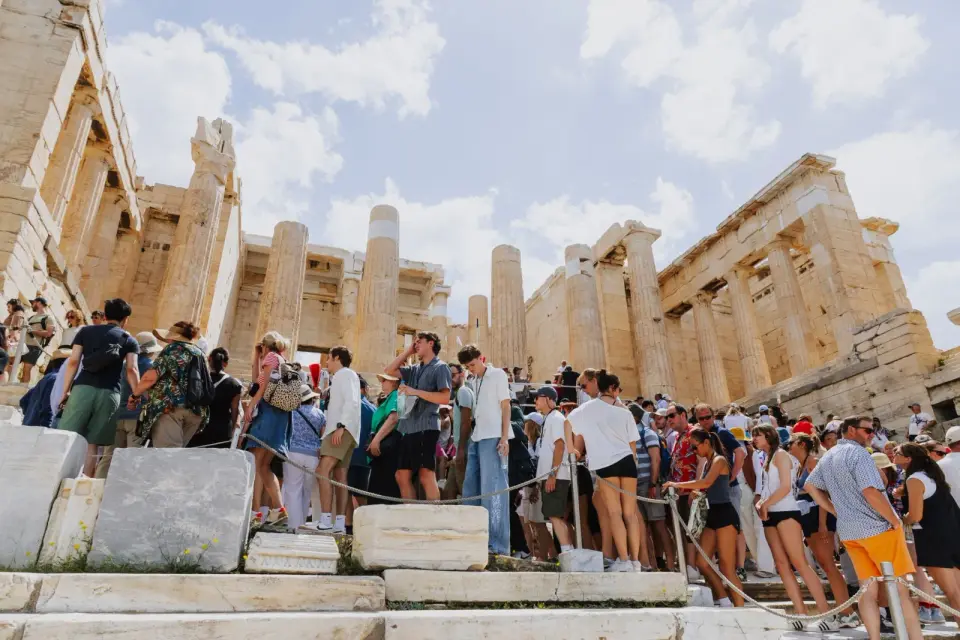
อัปเดตล่าสุด: 4 กรกฎาคม 2026
การลบวัตถุที่ไม่ต้องการออกจากภาพถ่ายในอดีตมักจะต้องใช้เทคนิคการโคลนอย่างระมัดระวังใน Photoshop แต่ AI inpainting ได้เปลี่ยนแปลงเรื่องนี้ไปแล้ว: เพียงแค่ระบายทับบุคคล, สายไฟ, หรือลายน้ำ เครื่องมือก็จะเติมเต็มช่องว่างด้วยการคาดเดาที่ดูสมจริง โดยอิงจากพิกเซลโดยรอบ คู่มือนี้จะครอบคลุมวิธีการทำสิ่งนี้ได้ฟรี วัตถุประเภทใดที่สามารถลบออกได้อย่างสะอาดหมดจด และข้อผิดพลาดที่ควรระวังเมื่อการคาดเดาของ AI ผิดพลาด
คำตอบสั้นๆ: วิธีลบวัตถุออกจากภาพถ่ายฟรีทำได้อย่างไร?
ใช้เครื่องมือลบวัตถุด้วย AI ฟรี: เพียงแค่ปัดแปรงทับองค์ประกอบที่ไม่ต้องการ และปล่อยให้โมเดลเติมเต็มพื้นที่จากพิกเซลรอบข้าง ฉันได้ทดสอบการลบนักท่องเที่ยวออกจากฉากผนังอิฐและวัดผลการทำความสะอาด — การปาดครั้งเดียวครอบคลุมพื้นผิวไป 90% ส่วนที่เหลือต้องใช้แปรงเล็กๆ ปัดซ้ำบริเวณแนวปูนยาแนว
เปิดภาพถ่ายในเครื่องมือลบวัตถุด้วย AI ฟรี ปัดแปรงทับองค์ประกอบที่ไม่ต้องการ และปล่อยให้โมเดลเติมเต็มพื้นที่จากพิกเซลรอบข้าง สำหรับพื้นหลังที่เรียบง่าย เช่น ท้องฟ้า หญ้า หรือผนังธรรมดา การปาดครั้งเดียวมักจะเพียงพอ แต่สำหรับพื้นหลังที่ซับซ้อน เช่น ผนังอิฐหรือใบหน้า ควรลบเป็นส่วนเล็กๆ และตรวจสอบผลลัพธ์ หากวัตถุนั้นทับข้อความหรือร่างกายของบุคคล ให้แก้ไขส่วนที่ง่ายก่อน แล้วจึงคาดว่าจะต้องเก็บรายละเอียดขอบ
การลบวัตถุสามารถแก้ไขอะไรได้บ้างจริง ๆ ?
การลบวัตถุทำงานโดยการคาดเดาว่าสิ่งที่ควรอยู่ด้านหลังสิ่งที่คุณลบออกไป มันจะทำได้ดีเมื่อพื้นหลังสามารถคาดการณ์ได้ และทำได้ไม่ดีเมื่อไม่สามารถคาดการณ์ได้
| ประเภทวัตถุ | ความน่าเชื่อถือ | เหตุผล |
|---|---|---|
| ผู้คนหน้ากำแพงเรียบ | สูง | พื้นผิวผนังง่ายต่อการสร้างใหม่ |
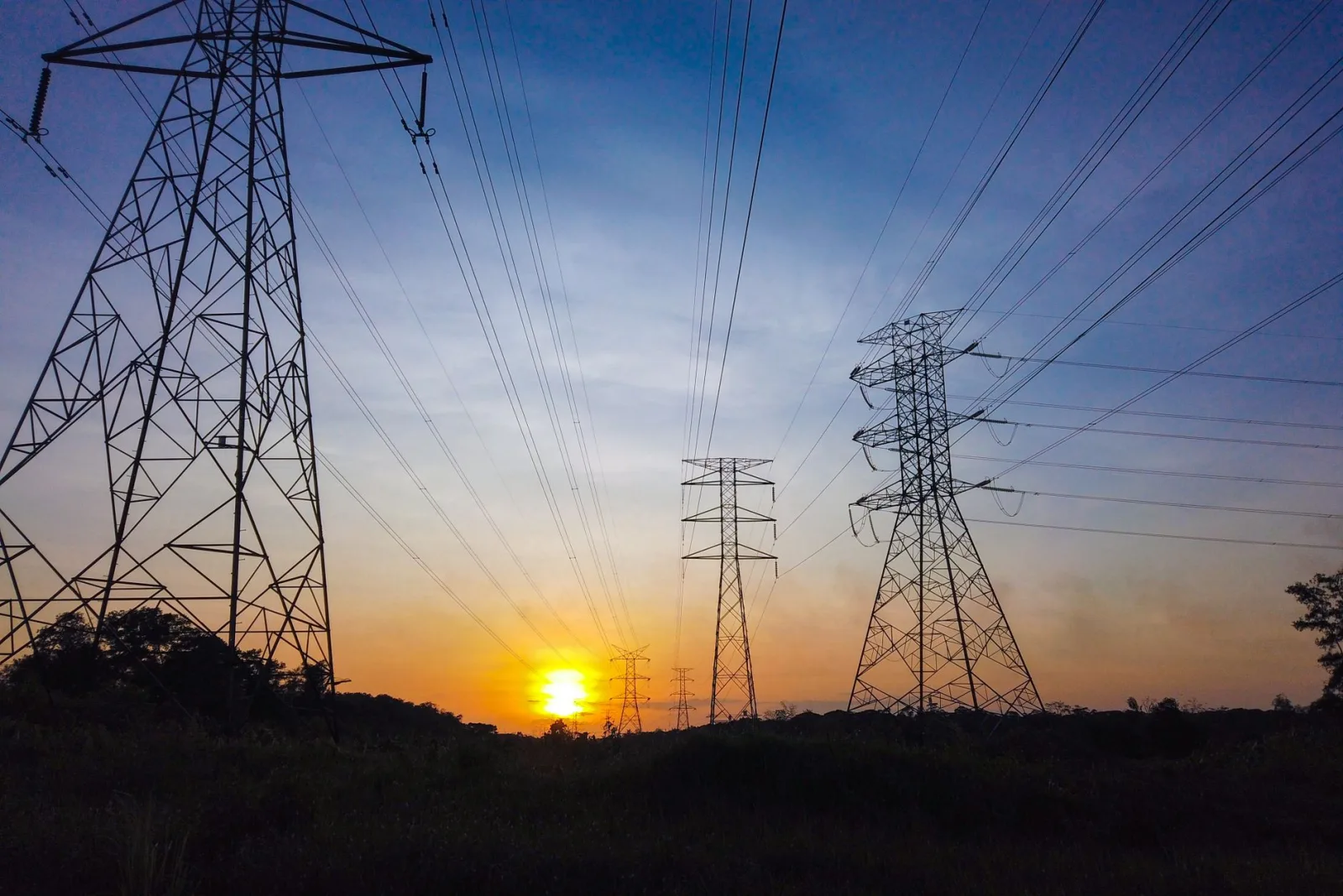
| สายไฟฟ้าข้ามท้องฟ้า | สูง | ท้องฟ้ามีความสม่ำเสมอ |
| จุดฝุ่นและรอยเซนเซอร์ | สูงมาก | เล็ก คาดเดาได้ |
| ข้อความบนพื้นผิวสะอาด | ปานกลาง | ขอบตัวอักษรอาจเกิดภาพหลอน (ghost) |
| ความยุ่งเหยิงบนโต๊ะ | ปานกลาง | พื้นผิวมีความหลากหลาย |
| วัตถุที่ทับใบหน้า | ต่ำ | คุณลักษณะจะถูกสร้างขึ้นมาเอง (hallucinated) |
| สายไฟข้ามงานอิฐ | ต่ำ | ลวดลายยากต่อการสร้างใหม่ |
- จุดที่ทำได้ง่าย: ฝุ่น, จุดเซนเซอร์, รอยตำหนิเล็ก ๆ และวัตถุโดดเดี่ยวบนพื้นหลังเรียบ
- งานระดับปานกลาง: นักท่องเที่ยวในภาพสถานที่สำคัญ ป้าย และความยุ่งเหยิง — ทำงานเป็นส่วนเล็ก ๆ
- กรณีที่ยาก: สิ่งใดก็ตามที่ข้ามใบหน้า, ผ้าที่มีรายละเอียดสูง, หรือลวดลายซ้ำ ๆ เช่น อิฐ
ขั้นตอนการลบบุคคลออกจากภาพถ่าย
นี่คือขั้นตอนการทำงานสำหรับภาพสถานที่ท่องเที่ยวที่มีผู้คนหนาแน่น ซึ่งเป็นกรณีที่พบบ่อยที่สุด
- เปิดภาพถ่ายและซูมเข้าเพื่อให้คุณสามารถใช้แปรงได้อย่างแม่นยำ
- ใช้แปรงลบเฉพาะส่วนของบุคคล เช่น ศีรษะ ลำตัว ขา แทนการลบเป็นครั้งเดียวขนาดใหญ่
- ประมวลผลแต่ละส่วนและตรวจสอบแนวตะเข็บตรงจุดที่ส่วนต่างๆ มาบรรจบกัน
- หาก AI ทิ้งร่องรอยไว้ ให้ยกเลิกการทำงานและใช้แปรงลบพื้นที่ที่ใหญ่ขึ้นเล็กน้อยเพื่อให้มีบริบทมากขึ้น
- สำหรับเงาบนพื้น ให้ใช้แปรงลบแยกต่างหากด้วยขอบที่นุ่มนวลเพื่อให้การสร้างใหม่กลืนกัน
- ส่งออกผลลัพธ์ จากนั้นให้ เครื่องมือบีบอัดภาพ หากคุณต้องการไฟล์ที่มีขนาดเล็กลง
การลบบุคคลด้วยวิธีนี้ใช้ได้ผลเพราะโมเดลจะคัดลอกพิกเซลที่อยู่ใกล้เคียงและผสมผสานพวกมันเข้าด้วยกัน ยิ่งคุณให้บริบทมากเท่าไหร่ เช่น พื้นที่แปรงที่ใหญ่ขึ้น การคาดเดาก็จะยิ่งดีเท่านั้น เอกสาร [Content-Aware Fill] ของ Adobe อธิบายตรรกะการสุ่มตัวอย่างที่รองรับเครื่องมือเหล่านี้ส่วนใหญ่
เครื่องมือฟรีใดที่ใช้ลบวัตถุได้บ้าง?
ตัวเลือกฟรีเหล่านี้แบ่งออกเป็นเครื่องมือบนเบราว์เซอร์และแอปพลิเคชันมือถือ เลือกใช้ตามความต้องการของคุณ
| Tool | จุดเด่น | ข้อจำกัด |
|---|---|---|
| Cleanup.pictures (browser) | รวดเร็ว, ดีกับพื้นหลังเรียบ | มีข้อจำกัดความละเอียดในระดับฟรี |
| Magic Eraser (mobile) | แปรงง่าย ๆ, ทันที | มีปัญหากับพื้นหลังที่ซับซ้อน |
| PicWish (browser) | จัดการคนและข้อความได้ดี | มีลายน้ำเมื่อส่งออกในระดับฟรี |
| Photoroom (mobile) | ดีสำหรับการทำความสะอาดผลิตภัณฑ์ | ต้องมีบัญชี |
- สำหรับนักท่องเที่ยวคนเดียวในภาพมุมกว้าง เครื่องมือเหล่านี้ใช้ได้ทั้งหมด
- สำหรับฉากที่ผู้คนหนาแน่น คาดว่าจะต้องทำหลายรอบและเก็บรายละเอียดรอยต่อ
- หากผลลัพธ์ดูไม่เป็นธรรมชาติ ให้ลองใช้เครื่องมืออื่น เพราะแต่ละโมเดลจะคาดเดาแตกต่างกัน
สำหรับการลบพื้นหลังทั้งหมดแทนที่จะเป็นวัตถุที่อยู่ภายใน เครื่องมือ เครื่องมือลบพื้นหลัง จะเร็วกว่า คู่มือ background removal guide อธิบายถึงเวลาที่ควรใช้เครื่องมือนี้แทน
ตัวอย่างที่เป็นรูปธรรม: ภาพถ่ายผลิตภัณฑ์ที่ถ่ายในงานแสดงสินค้า ผลิตภัณฑ์วางอยู่บนโต๊ะที่สะอาด แต่มีแบนเนอร์ของคู่แข่งและแขนที่โผล่มาขอบเฟรม แขนที่ตัดผ่านพื้นหลังโต๊ะเรียบ ๆ เป็นการแก้ไขด้วยแปรงเดียว ส่วนแบนเนอร์ที่ติดกับผนังที่มีพื้นผิวด้านหลังนั้นยากกว่าและอาจต้องทำสองรอบด้วยแปรงที่กว้างขึ้น การจัดการวัตถุที่ง่ายก่อนจะช่วยให้คุณเห็นว่าเครื่องมือนี้จัดการกับสีและพื้นผิวของภาพถ่ายอย่างไร ก่อนที่คุณจะเริ่มแก้ไขส่วนที่ยากกว่า

สิ่งที่การลบวัตถุด้วย AI ไม่สามารถแก้ไขได้คืออะไร?
วัตถุบางอย่างไม่สามารถลบออกได้อย่างสะอาดหมดจด และการรับรู้ข้อจำกัดเหล่านี้จะช่วยประหยัดเวลาได้มาก
- วัตถุที่ทับใบหน้า — AI จะสร้างคุณสมบัติของใบหน้าขึ้นมาใหม่จากการคาดเดา และมักจะดูผิดเพี้ยน
- ข้อความที่ทับรายละเอียดสำคัญ — บริเวณที่สร้างขึ้นใหม่อาจทำให้เกิดเงาของรูปตัวอักษร (ghosting)
- วัตถุขนาดใหญ่บนพื้นผิวที่มีลวดลาย — อิฐ ผ้า และลายไม้เป็นสิ่งที่ยากต่อการสร้างขึ้นใหม่
- เงาสะท้อนและความโปร่งใส — โมเดลไม่สามารถสร้างภาพสิ่งที่อยู่หลังกระจกได้อย่างน่าเชื่อถือ
เมื่อการลบวัตถุไม่สำเร็จ การแก้ไขมักจะต้องใช้แปรงขนาดเล็กที่มีบริบทโดยรอบมากขึ้น หรือต้องทำการโคลนด้วยตนเองสำหรับบริเวณที่ติดทนเป็นพิเศษ สำหรับการดูรายละเอียดเชิงลึกว่าโมเดล inpainting ตัดสินใจเติมเต็มอะไร บทความ Mozilla image format reference จะครอบคลุมแนวคิดสื่อพื้นฐาน และคู่มือ AI image editing guide ของเราจะแนะนำขั้นตอนการทำงานในการแก้ไข
วิธีแก้ไขร่องรอยที่เกิดจากการลบวัตถุ (Object Removal)
อาร์ติแฟกต์ที่พบบ่อยที่สุดคือรอยเปื้อนจาง ๆ ที่เกิดจากการที่ AI ผสมผสานพิกเซลอย่างไม่สม่ำเสมอ ซึ่งมักจะเห็นได้ชัดบนพื้นผิว (textures) และผิวหนัง
- ซูมไปที่ 100% และตรวจสอบบริเวณที่ทำการแก้ไข/ปะติด
- หากเห็นรอยเปื้อน ให้ยกเลิก (undo) แล้วใช้แปรงทับพื้นที่ที่ใหญ่ขึ้นเล็กน้อยเพื่อเพิ่มบริบท
- สำหรับบริเวณที่ต้องแก้ไขอย่างต่อเนื่อง ให้ใช้เครื่องมือโคลน (clone tool) เพื่อคัดลอกพื้นผิวที่สะอาดจากบริเวณใกล้เคียง
- เพิ่มความคมชัดให้กับบริเวณที่แก้ไขเล็กน้อย เพราะการลบอาจทำให้ขอบดูนุ่มลงได้
- เปรียบเทียบแบบเคียงข้างกับภาพต้นฉบับเพื่อจับการเปลี่ยนแปลงของสีที่ละเอียดอ่อน
ความอดทนเพียงเล็กน้อยในจุดนี้คือความแตกต่างระหว่างการแก้ไขที่ดูสะอาดตากับการแก้ไขที่ดูเหมือนผ่านการปรับแต่งอย่างชัดเจน เป้าหมายคือรอยปะที่สามารถอยู่ได้เมื่อถูกพิจารณาอย่างใกล้ชิด ไม่ใช่แค่การมองแวบ ๆ บนฟีด
รายการตรวจสอบก่อนส่งออก
ก่อนที่คุณจะบันทึกภาพสุดท้าย ให้ดำเนินการตรวจสอบเหล่านี้เพื่อให้แน่ใจว่างานแก้ไขของคุณยังคงคุณภาพอยู่
- ดูที่การซูม 100% และตรวจสอบพื้นที่ที่ถูกแก้ไขทุกส่วนว่ามีร่องรอยหรือการเปลี่ยนสีหรือไม่
- ตรวจสอบขอบบริเวณที่ส่วนที่ถูกแก้ไขมาบรรจบกับพิกเซลดั้งเดิม เพื่อดูรอยต่อที่มองเห็นได้
- มองหารูปแบบที่ซ้ำกัน — บางครั้ง AI อาจโคลนพื้นผิวสองครั้ง ซึ่งเป็นสัญญาณที่ชัดเจน
- เปรียบเทียบภาพที่แก้ไขแล้วเคียงข้างกับต้นฉบับเพื่อจับหาง (halos) ที่ละเอียดอ่อน
- เครื่องมือปรับขนาดภาพ ให้ได้ตามมิติเป้าหมายเป็นขั้นตอนสุดท้าย หลังจากทำความสะอาดเสร็จสิ้นทั้งหมด
การตรวจสอบเหล่านี้มีความสำคัญอย่างยิ่งสำหรับภาพถ่ายที่จะนำไปพิมพ์หรือดูแบบเต็มหน้าจอ ซึ่งทุกส่วนจะถูกพิจารณาอย่างละเอียด สำหรับภาพขนาดย่อบนโซเชียลมีเดีย การแก้ไขเดียวกันมักจะผ่านได้โดยไม่ต้องดูซ้ำ
ควรลบวัตถุเมื่อใด?
การลบวัตถุเป็นขั้นตอนการทำความสะอาด ไม่ใช่ทางแก้สำหรับองค์ประกอบภาพที่แย่ หากภาพถ่ายมีสิ่งรบกวนมากจนต้องสร้างเฟรมใหม่ครึ่งหนึ่ง มักจะเร็วกว่าที่จะถ่ายใหม่หรือครอปให้แคบลงด้วย เครื่องมือครอบตัดภาพ ให้ใช้การลบกับวัตถุเพียงหนึ่งหรือสองอย่างที่ดึงสายตาออกจากวัตถุหลัก เช่น สายไฟที่เกะกะ คนแอบถ่าย หรือป้ายในมุมใดมุมหนึ่ง หากทำได้ดี การแก้ไขนั้นจะมองไม่เห็น แต่หากทำได้ไม่ดี มันจะเป็นสิ่งเดียวที่ผู้ชมสังเกตเห็น
คำถามที่พบบ่อย
AI สามารถลบวัตถุใดๆ ออกจากภาพถ่ายได้หรือไม่?
วัตถุขนาดเล็กและเรียบง่ายในพื้นหลังที่คาดเดาได้ทำได้ ส่วนวัตถุขนาดใหญ่หรือพื้นหลังที่ซับซ้อนมักจะทิ้งร่องรอยที่มองเห็นได้ซึ่งต้องมีการแก้ไขด้วยตนเอง AI สามารถจัดการส่วนใหญ่ได้ แต่รอยต่อยังคงต้องการสายตาของมนุษย์
ฉันจะแก้ไขร่องรอยจากการลบวัตถุได้อย่างไร?
ให้โคลนหรือซ่อมแซมรอยเปื้อนโดยใช้พื้นที่สะอาดใกล้เคียงเป็นแหล่งที่มา เพื่อให้เข้ากันได้ทั้งพื้นผิวและแสง การ image editing guide ครอบคลุมขั้นตอนการทำความสะอาด เป้าหมายคือพื้นผิวที่ตรงกับพิกเซลรอบข้าง
การลบวัตถุออกจากภาพถ่ายได้รับอนุญาตหรือไม่?
สำหรับภาพถ่ายส่วนตัวและงานสร้างสรรค์ของคุณทำได้ แต่สำหรับภาพถ่ายสารคดี วารสารศาสตร์ หรือหลักฐาน การลบวัตถุถือเป็นการหลอกลวงและมักจะขัดต่อกฎเกณฑ์ บริบทเป็นตัวตัดสินว่าการลบวัตถุนั้นคือการแก้ไขหรือการดัดแปลง
AI object removal ไม่สามารถแก้ไขอะไรได้บ้าง?
วัตถุขนาดใหญ่ที่กินโครงสร้างสำคัญ (เช่น คนที่อยู่หน้าพื้นหลังที่ซับซ้อน) ซึ่งการสร้างภาพสิ่งที่อยู่ด้านหลังนั้นเป็นการคาดเดา โมเดลจะเติมช่องว่างได้อย่างสมเหตุสมผล แต่ผลลัพธ์อาจไม่ตรงกับความเป็นจริง การสร้างใหม่ด้วยตนเองจึงเชื่อถือได้มากกว่าสำหรับการลบครั้งใหญ่
การลบวัตถุสามารถตรวจจับได้หรือไม่?
บ่อยครั้งที่ตรวจจับได้—พื้นที่ที่เติมอาจดูนุ่มหรือไม่เข้ากัน โดยเฉพาะอย่างยิ่งเมื่ออยู่เหนือรายละเอียด การใช้โคลนและซ่อมแซมอย่างระมัดระวังจะช่วยปกปิดมันได้ แต่การเติมด้วย AI ที่หละหลวมทิ้งร่องรอยที่มองเห็นได้ไว้ ตรวจสอบพื้นที่ที่ได้รับการแก้ไขที่ 100 percent เทียบกับสภาพแวดล้อม
Content-aware fill คืออะไร?
เป็นเทคนิค AI ที่เติมพื้นที่ที่เลือกโดยการสุ่มตัวอย่างพื้นผิวและสีจากพิกเซลรอบข้าง เพื่อพยายามสร้างภาพสิ่งที่อาจอยู่ด้านหลังวัตถุที่ถูกลบ มันทำงานได้ดีกับพื้นหลังที่คาดเดาได้ (เช่น ท้องฟ้า หญ้า ผนัง) และทำงานได้ไม่ดีในพื้นที่ที่ซับซ้อนหรือมีรายละเอียดสูงซึ่งตัวอย่างไม่ตรงกัน ตรวจสอบพื้นที่ที่เติมที่ 100 percent เทียบกับสภาพแวดล้อมของมัน
ใช้เครื่องมือฟรีของเราขณะทำตามคู่มือนี้
อ่านต่อ

2026-09-13
วิธีเบลอใบหน้าและป้ายทะเบียนก่อนโพสต์
เรียนรู้วิธีเบลอหรือทำพิกเซลใบหน้าและป้ายทะเบียนให้ไม่สามารถอ่านได้ ระบุว่าวิธีใดที่ปกปิดข้อมูลจริง อะไรที่ใช้ไม่ได้ และวิธีการป้องกันการรั่วไหลของข้อมูลตำแหน่ง EXIF.

2026-08-27
ลายน้ำที่มองไม่เห็น: ไฟล์ภาพของคุณแบกอะไรไว้ในปี 2026
Paint ฝัง GUID ที่เซิร์ฟเวอร์ออกให้ลงในภาพ AI แพลตฟอร์มโซเชียลลบ manifest C2PA ทิ้ง และการแปลงเป็น WebP ครั้งเดียวก็พาทุกอย่างหายไป มาดูว่าไฟล์ของคุณ แบกอะไรไว้จริง ๆ และตรวจเองได้อย่างไร

2026-07-28
การประมวลผลภาพแบบหมู่: ลำดับ Pipeline, ค่าตั้ง และเครื่องมือ
การประมวลผลภาพแบบหมู่ทำงาน resize, compress และ convert ข้ามทั้งโฟลเดอร์ ทั้งลำดับ pipeline, ค่าคุณภาพที่วัดได้, การเลือกเครื่องมือ และการทำงานอัตโนมัติ