2026-07-25
วิธีแบ่งรูปภาพเป็นตารางสำหรับ Instagram โดยไม่มีรอยต่อ
เรียนรู้วิธีแบ่งภาพถ่ายออกเป็นชิ้นส่วน 3x3 หรือ 3x1 สำหรับฟีดปริศนาของ Instagram พร้อมแก้ไขขนาดแหล่งที่มา ลำดับการโพสต์ และสาเหตุที่ทำให้ตารางส่วนใหญ่มีรอยต่อให้เห็นได้ชัด

ปรับปรุงล่าสุด: 25 กรกฎาคม 2026
ฟีดปริศนา (puzzle feed) — ซึ่งคือภาพขนาดใหญ่ที่ถูกตัดเป็นชิ้นส่วนเล็กๆ และประกอบกลับเข้าด้วยกันบนตารางโปรไฟล์ Instagram — เป็นหนึ่งในเทคนิคการจัดวางเพียงไม่กี่อย่างที่ยังคงหยุดนิ้วมือของคนที่กำลังเลื่อนดูหน้าจอได้อย่างน่าเชื่อ นอกจากนี้ยังง่ายที่จะทำผิดพลาดแบบเนียน ๆ ซึ่งคุณจะรู้ตัวก็ต่อเมื่อโพสต์ภาพไปแล้วเก้าภาพตามลำดับที่ไม่ถูกต้อง
คู่มือนี้ครอบคลุมมิติแหล่งที่มา (source dimensions) ที่ใช้งานได้จริง, ลำดับการโพสต์ที่คนส่วนใหญ่มักเข้าใจผิด, และสาเหตุที่ทำให้รูปภาพแบบแยกชิ้นส่วนส่วนใหญ่แสดงรอยต่อจาง ๆ เมื่อประกอบกลับเข้าด้วยกัน
คำตอบสั้น ๆ
ให้เริ่มต้นจากภาพที่มีอัตราส่วนภาพ (aspect ratio) ตรงกับตารางที่คุณต้องการ แบ่งมันออกเป็นแผ่นกระเบื้องขนาดเท่ากัน และโพสต์ในลำดับย้อนกลับ — คือเริ่มจากแผ่นสุดท้ายก่อน ตารางโปรไฟล์ของ Instagram ปัจจุบันคือแนวตั้ง 3:4 ไม่ใช่สี่เหลี่ยมจัตุรัส ดังนั้น puzzle ขนาด 3×3 จึงต้องใช้ภาพต้นฉบับแบบ แนวตั้ง ขนาด 3240 × 4320 ไม่ใช่แบบสี่เหลี่ยมจัตุรัส
ตัดแบ่งรูปภาพ สามารถตัดตารางได้ถึงขนาด 10×10, ระบุหมายเลขแผ่นกระเบื้องตามลำดับการโพสต์ และส่งคืนเป็นไฟล์ ZIP ไฟล์เดียว มันทำงานในบราวเซอร์ จึงไม่มีการอัปโหลดใด ๆ
ภาพต้นฉบับควรมีขนาดเท่าไหร่?
นี่คือจุดที่ฟีดปริศนาส่วนใหญ่ผิดพลาด และไม่ว่าจะพยายามแบ่งอย่างระมัดระวังแค่ไหนก็ไม่สามารถแก้ไขได้หลังจากนั้น
ตารางโปรไฟล์ไม่ได้เป็นสี่เหลี่ยมจัตุรัสแล้ว ในช่วงต้นปี 2025 Instagram ได้เปลี่ยนภาพขนาดย่อโปรไฟล์จาก 1:1 เป็น แนวตั้ง 3:4 และรูปขนาดย่อทุกรูปจะถูกครอบตัดให้เป็นอัตราส่วน 3:4 ไม่ว่าคุณจะอัปโหลดอะไรก็ตาม การโพสต์แบบสี่เหลี่ยมจัตุรัสยังใช้งานได้ แต่จะมีการเพิ่ม padding เข้าไปที่ตาราง ซึ่งเป็นอันตรายอย่างยิ่งสำหรับ puzzle เพราะ padding นั้นอยู่ระหว่างแผ่นกระเบื้องของคุณ
ดังนั้นแต่ละแผ่นกระเบื้องจึงต้องมีอัตราส่วน 3:4 ที่ขนาด 1080 × 1440 pixels คู่มือฟีดปริศนาเก่า ๆ บนเว็บส่วนใหญ่ยังคงบอกให้คุณตัดแบบสี่เหลี่ยมจัตุรัส และการทำตามตอนนี้จะทำให้เกิดตารางที่มีช่องว่าง
ภาพต้นฉบับของคุณจำเป็นต้องมีอัตราส่วนเดียวกับตารางที่ประกอบเสร็จแล้วคือ 3:4:
| กริด | ไทล์ | สัดส่วนภาพต้นฉบับ | ขนาดต้นฉบับ |
|---|---|---|---|
| 3×1 (one row) | 3 | 9:4 | 3240 × 1440 |
| 3×2 (two rows) | 6 | 9:8 | 3240 × 2880 |
| 3×3 (สามแถว) | 9 | 3:4 | 3240 × 4320 |
| 3×4 (สี่แถว) | 12 | 9:16 | 3240 × 5760 |
โปรดทราบว่า puzzle ขนาด 3×3 ตอนนี้ต้องใช้ภาพต้นฉบับแบบ แนวตั้ง ไม่ใช่สี่เหลี่ยมจัตุรัส — สามคอลัมน์ของ 1080 คือกว้าง 3240 และสามแถวของ 1440 คือสูง 4320 photo and video specifications ของ Meta ระบุรูปแบบที่ยอมรับได้ และ supported feed ratios ของ Instagram ครอบคลุมว่าส่วนใดจะถูกครอบตัด
หากภาพต้นฉบับของคุณมีรูปร่างผิด ให้ครอบตัดเป็นอัตราส่วนเป้าหมาย ก่อน การแบ่งชิ้นส่วน เครื่องมือครอบตัดภาพ ทำสิ่งนี้ และการครอบตัดอย่างจงใจนั้นดีกว่ามากกับการปล่อยให้ Instagram ครอบตัดให้คุณในขณะอัปโหลด Instagram post dimensions guide ครอบคลุมขนาดปัจจุบันสำหรับประเภทโพสต์แต่ละรายการ
ลำดับการโพสต์ที่ทุกคนทำผิดพลาด
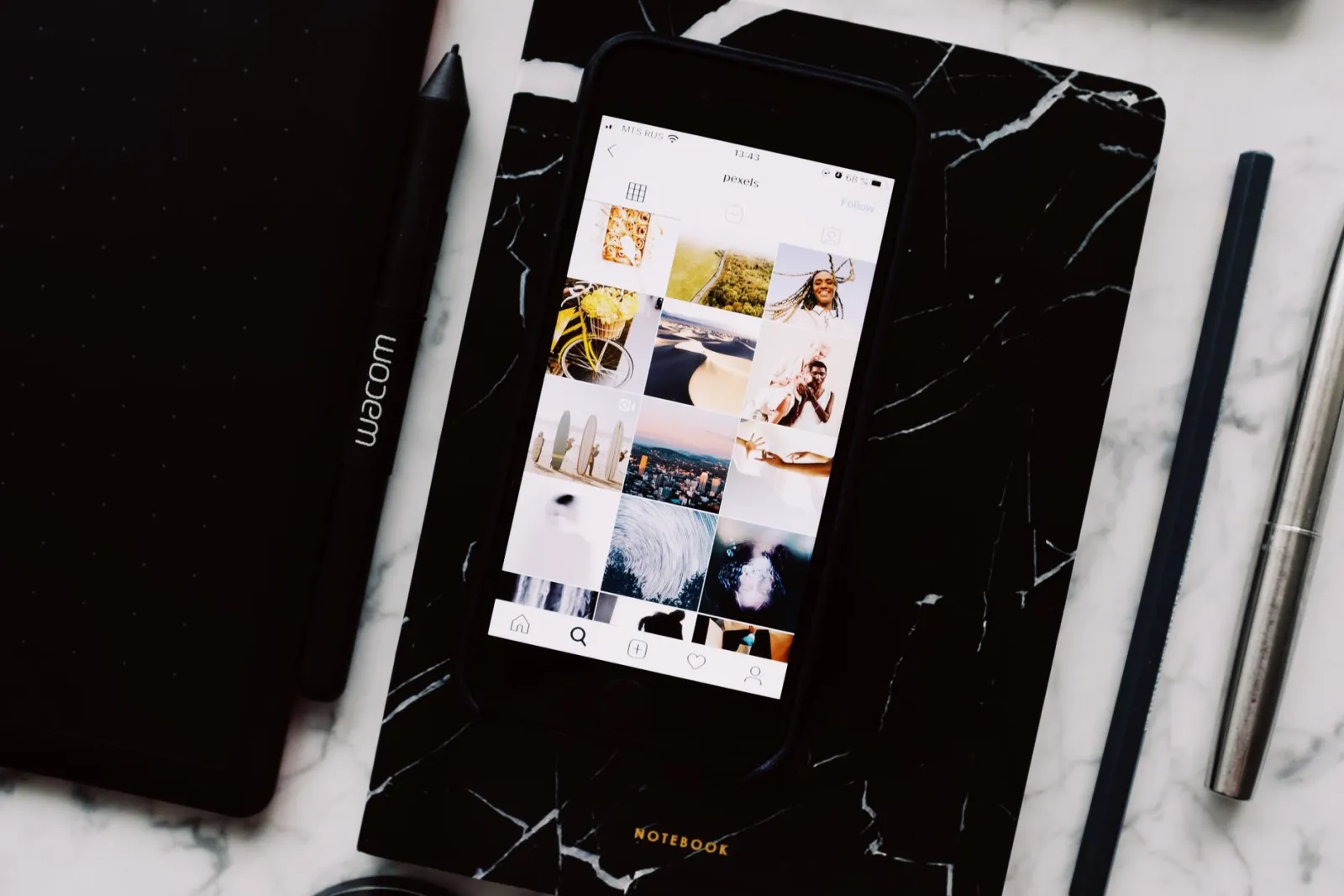
Instagram จะเติมตารางโปรไฟล์ ตามลำดับใหม่ที่สุด โดยเริ่มจากมุมบนซ้าย โพสต์ล่าสุดของคุณคือช่องมุมบนซ้าย และโพสต์เก่าจะถูกผลักไปทางขวาและลงด้านล่าง
ดังนั้นในการประกอบภาพให้ถูกต้อง คุณต้องโพสต์แผ่นกระเบื้องใน ลำดับการอ่านย้อนกลับ: เริ่มจากแผ่นล่างขวาก่อน และจบด้วยแผ่นบนซ้ายเป็นแผ่นสุดท้าย
สำหรับตาราง 3×3 ที่ระบุหมายเลขตามลำดับการอ่าน:
1  2  3
4  5  6
7  8  9
คุณโพสต์ในลำดับ: 9, 8, 7, 6, 5, 4, 3, 2, 1
ผลลัพธ์ที่ใช้งานได้จริงสองประการ:
- โพสต์ทั้งหมดให้เสร็จในครั้งเดียว Puzzle ที่ทำไม่เสร็จดูเหมือนความผิดพลาด และสิ่งใดก็ตามที่คุณโพสต์ระหว่างนั้นจะไปอยู่ตรงกลางมัน
- ทุกโพสต์ในอนาคตจะขยับภาพรวมทั้งหมด โพสต์ปกติครั้งต่อไปที่คุณทำจะผลัก puzzle ลงและไปทางขวาหนึ่งช่อง ทำให้มันแตก Puzzle feeds เป็นเรื่องชั่วคราวโดยธรรมชาติ — ให้วางแผนสำหรับสิ่งนี้ หรืออุทิศบัญชีให้กับการทำเช่นนั้น
ตัดแบ่งรูปภาพ จะระบุหมายเลขแผ่นกระเบื้องตามลำดับการอ่าน (tile-1 คือมุมบนซ้าย) ดังนั้นคุณเพียงแค่ทำงานย้อนกลับไปในไฟล์ ZIP เท่านั้น
Grid reordering เปลี่ยนแปลงสิ่งนี้ได้ แต่ห้ามพึ่งพาเด็ดขาด Instagram เพิ่มการจัดเรียงตารางด้วยตนเองในเดือนมิถุนายน 2026 ทำให้ puzzle ที่โพสต์ผิดลำดับสามารถลากเข้าที่ได้ทีหลังแทนที่จะต้องลบและทำใหม่ นั่นเป็นตาข่ายนิรภัยที่แท้จริง แต่ก็เป็นงานที่ต้องใช้แรงงานซึ่งเพิ่มขึ้นตามจำนวนแผ่นกระเบื้อง และการจัดเรียงใหม่ไม่ได้หยุดยั้งไม่ให้โพสต์ธรรมดาครั้งต่อไปทำให้การจัดวางทั้งหมดเคลื่อนที่อีก การโพสต์แบบย้อนกลับในคราวเดียวยังคงเป็นวิธีที่ไม่จำเป็นต้องทำความสะอาด
ทำไมภาพแยกชิ้นส่วนบางภาพถึงมีรอยต่อ?
คุณประกอบแผ่นกระเบื้องแล้วและพบว่ามีเส้นจาง ๆ ตรงจุดที่สองแผ่นมาบรรจบกัน มีสาเหตุสามประการ เรียงตามความถี่ที่พบ:
1. การแบ่งชิ้นส่วนทำให้เกิด pixel หายไป (dropped pixels) หากความกว้างของภาพหารด้วยจำนวนคอลัมน์ไม่ลงตัว เครื่องมือที่ใช้แค่ width ÷ columns และปัดเศษลง จะสูญเสีย pixel ได้ถึงขอบด้านขวาและล่างหลาย pixel ภาพขนาด 1000-pixel-wide ที่ถูกแบ่งเป็นสามคอลัมน์ของ 333 pixels ทำให้หนึ่งคอลัมน์ขาดไป วิธีแก้ไขคือการกระจายส่วนที่เหลือไปยังแผ่นกระเบื้องเพื่อให้ต่างกันไม่เกินหนึ่ง pixel และรวมกันแล้วครอบคลุมต้นฉบับได้อย่างสมบูรณ์ — ซึ่งเป็นสิ่งที่ splitter ที่ถูกต้องทำ
2. แผ่นกระเบื้องถูกบันทึกเป็น JPEG JPEG จะทำการบีบอัดในบล็อกขนาด 8×8 และสิ่งแปลกปลอม (artefacts) ของมันจะแข็งแกร่งที่สุดที่ขอบที่มีความเปรียบต่างสูง การตัดภาพและบีบอัดแต่ละชิ้นแยกกันหมายถึงว่าสิ่งแปลกปลอมเหล่านั้นจะหยุดทันทีที่ขอบของแผ่นกระเบื้อง แทนที่จะต่อเนื่องไปทั่ว และความไม่ต่อเนื่องนั้นคือสิ่งที่อ่านได้ว่าเป็นรอยต่อ ให้ส่งออกแผ่นกระเบื้องเป็น PNG
3. แพลตฟอร์มเข้ารหัสใหม่แต่ละชิ้นอย่างอิสระ คุณไม่สามารถหลีกเลี่ยงสิ่งนี้ได้อย่างสมบูรณ์ — Instagram จะบีบอัดทุกการอัปโหลด การเริ่มต้นจากแผ่นกระเบื้อง PNG แบบ lossless หมายความว่าการผ่านของแพลตฟอร์มคือการสูญเสียเพียงครั้งเดียว ซึ่งช่วยลดมันให้น้อยที่สุด
ฉบับปฏิบัติ: แบ่งแบบไม่สูญเสียข้อมูล (losslessly), ส่งออกเป็น PNG, ยอมรับการบีบอัดของแพลตฟอร์มหนึ่งรอบ การบีบอัดแหล่งที่มาก่อนที่คุณจะแบ่งชิ้นส่วนไม่ได้ช่วยและทำให้อ่อนแอลงเล็กน้อย โมเดล lossless ของ PNG อธิบายไว้ใน W3C PNG specification ซึ่งเป็นเหตุผลว่าทำไมมันถึงเป็นรูปแบบตัวกลางที่ถูกต้องที่นี่ แม้ว่าการอัปโหลดสุดท้ายจะถูกเข้ารหัสใหม่ก็ตาม
| รูปแบบสำหรับไทล์ | ความเสี่ยงรอยต่อ | ขนาดไฟล์ | ใช้เมื่อ |
|---|---|---|---|
| PNG | ไม่มี | ใหญ่ที่สุด | ค่าเริ่มต้น — เสมอ สำหรับไทล์โซเชียล |
| WebP (ไม่สูญเสีย) | ไม่มี | เล็กกว่า PNG | การเก็บถาวรภายใน บางเป้าหมายอัปโหลด |
| WebP (สูญเสีย) | ต่ำ | เล็ก | เฉพาะถ้าแพลตฟอร์มรับโดยตรง |
| JPEG | สูง | เล็ก | หลีกเลี่ยงสำหรับไทล์ |
ขั้นตอนโดยละเอียด
- เลือกตาราง และดังนั้นอัตราส่วนที่คุณต้องการ จากตารางด้านบน
- ครอบตัดแหล่งที่มา ให้ได้อัตราส่วนที่แน่นอนนั้น ห้ามข้ามขั้นตอนนี้ — นี่คือขั้นตอนที่ตัดสินว่า puzzle จะเข้ากันได้หรือไม่
- ตรวจสอบให้แน่ใจว่าองค์ประกอบยังอยู่รอดจากการถูกตัด ใบหน้าและข้อความที่ตกอยู่ในแนวเส้นตัดดูเหมือนแตกหัก ย้ายวัตถุเพื่อให้ส่วนสำคัญอยู่ในแผ่นกระเบื้องเดียว
- แบ่งเป็นแผ่นกระเบื้องขนาดเท่ากัน ใช้เอาต์พุต PNG
- โพสต์ในลำดับย้อนกลับ, เริ่มจากล่างขวา
- โพสต์ทั้งหมดในเซสชันเดียว
ก่อนที่คุณจะอัปโหลด ให้ทำตามรายการนี้:
- แหล่งที่มาถูกครอบตัดให้ได้อัตราส่วนที่แน่นอนของตาราง
- ไม่มีใบหน้าหรือข้อความใดอยู่บนแนวเส้นตัด
- แผ่นกระเบื้องส่งออกเป็น PNG ไม่ใช่ JPEG
- ชื่อไฟล์แผ่นกระเบื้องมีการเติมศูนย์ (zero-padded) เพื่อให้เรียงตามลำดับ
- ประกอบแผ่นกระเบื้องใหม่หนึ่งครั้งเพื่อยืนยันว่าไม่มีช่องว่างหรือส่วนที่ทับซ้อนกัน
- ลำดับการโพสต์เขียนไว้แบบย้อนกลับก่อนที่คุณจะเริ่ม
- ไม่มีสิ่งอื่นค้างอยู่ในคิวที่จะโพสต์จนกว่าตารางจะเสร็จสมบูรณ์

สิ่งอื่น ๆ ที่สามารถใช้แบ่งภาพได้
Puzzle feeds ดึงดูดความสนใจ แต่การดำเนินการเดียวกันนี้มีประโยชน์ในที่อื่น:
โพสต์แบบ Carousel. การแบ่งพาโนรามาแนวกว้างออกเป็นสไลด์ทำให้มันเลื่อนดูได้ และสายตาจะติดตามการต่อเนื่องข้ามขอบของสไลด์ ต่างจากตารางโปรไฟล์, carousels มีความเสถียร — โพสต์ในภายหลังจะไม่รบกวนพวกมัน ภาพ 3:1 เป็นสามสไลด์ทำงานได้ดี
การพิมพ์ขนาดใหญ่ (Large-format printing). การแบ่งโปสเตอร์ออกเป็นหลายแผ่น A4 หรือ Letter และประกอบทางกายภาพเป็นการพิมพ์สิ่งที่ใหญ่โดยไม่ต้องใช้เครื่องพิมพ์ขนาดใหญ่ที่ใช้งานได้จริง เพิ่มระยะขอบสำหรับขอบที่ไม่สามารถพิมพ์ของเครื่องพิมพ์ก่อนทำการแบ่งชิ้นส่วน
การทดสอบเลย์เอาต์แบบ responsive. การตัดภาพหน้าจออินเทอร์เฟซออกเป็นภูมิภาคเป็นวิธีรวดเร็วในการสร้างแผ่นเปรียบเทียบ
Sprite sheets. การแบ่งแผ่นที่จัดระยะห่างอย่างสม่ำเสมอออกเป็นเฟรมย่อย ๆ คือการดำเนินการตารางเดียวกัน
ข้อผิดพลาดทั่วไป
การแบ่งชิ้นส่วนก่อนครอบตัด. แผ่นกระเบื้องจะมีรูปร่างผิดและถูกแพลตฟอร์มครอบตัดอีกครั้ง ให้ครอบตัดก่อนเสมอ
การโพสต์ตามลำดับการอ่าน. ภาพที่ได้จะเหมือนภาพสะท้อนแนวทแยง โพสต์ย้อนกลับ
รายละเอียดสำคัญเกี่ยวกับแนวเส้นตัด. ใบหน้าที่ถูกแบ่งข้ามสองแผ่นกระเบื้องเป็นความล้มเหลวของการจัดองค์ประกอบที่พบได้บ่อยที่สุด ตรวจสอบ overlay ของตารางก่อนที่คุณจะแบ่งชิ้นส่วน
การดาวน์โหลดแผ่นกระเบื้องทีละชิ้น. บราวเซอร์จะบล็อกการดาวน์โหลดอัตโนมัติซ้ำ ๆ ให้รับมาเป็นไฟล์ ZIP ไฟล์เดียว
การจัดเรียงชื่อแผ่นกระเบื้องตามตัวอักษรโดยไม่มี zero-padding. tile-10 จะถูกจัดเรียงระหว่าง tile-1 และ tile-2 ซึ่งทำให้ลำดับสับสนอย่างเงียบ ๆ ชื่อที่เติมศูนย์ (tile-01) จะจัดเรียงได้อย่างถูกต้อง — splitter เติมศูนย์ให้ด้วยเหตุผลนี้โดยเฉพาะ
คำถามที่พบบ่อย
แต่ละแผ่นกระเบื้องควรมีขนาดเท่าไหร่? 1080 × 1440 pixels — แนวตั้ง 3:4 ตรงกับตารางโปรไฟล์ตั้งแต่ปี 2025 ของ Instagram ขนาดใหญ่กว่าจะถูกบีบอัดลง; ขนาดเล็กกว่าดูนุ่มนวล นั่นหมายถึงแหล่งที่มาขนาด 3×3 คือ 3240 × 4320
ฉันสามารถแบ่งภาพออกเป็นชิ้นส่วนที่ไม่เท่ากันได้ไหม? ไม่ได้ด้วย grid splitter — มันจะสร้างตารางที่สม่ำเสมอตามนิยาม พื้นที่ที่ไม่เท่ากันหมายถึงการครอบตัดแต่ละชิ้นแยกกันด้วย เครื่องมือครอบตัดภาพ
มีแผ่นกระเบื้องมากเกินไปแค่ไหน? เกินกว่า 3×4 แผ่นกระเบื้องแต่ละชิ้นจะไม่ถูกอ่านว่าเป็นอะไรที่จดจำได้ด้วยตัวเอง และผู้ดูที่เลื่อนผ่านจะเห็นเศษส่วนนามธรรมสิบสองชิ้นแทนที่จะเป็นภาพเดียว ช่วงที่มีประโยชน์สำหรับโซเชียลคือสามถึงเก้าแผ่น
แผ่นกระเบื้องจะมีลายน้ำไหม? ไม่ ตัดแบ่งรูปภาพ ส่งออกสิ่งที่คุณใส่เข้าไปอย่างแน่นอน โดยไม่มีการสร้างแบรนด์และไม่ต้องมีบัญชี
ภาพของฉันถูกอัปโหลดหรือไม่? ไม่ ภาพจะถูกตัดโดยบราวเซอร์ของคุณบนอุปกรณ์ของคุณเอง และไฟล์ ZIP จะประกอบในเครื่อง ไม่มีอะไรถูกส่งไปยังเซิร์ฟเวอร์
ฉันสามารถประกอบตารางกลับเพื่อตรวจสอบได้ไหม? ได้ และคุ้มค่าที่จะทำก่อนโพสต์ เปิดแผ่นกระเบื้องในโปรแกรมแก้ไขใด ๆ และวางมันบนผืนผ้าใบขนาดเดิม เนื่องจากแผ่นกระเบื้องครอบคลุมต้นฉบับอย่างแน่นอน พวกมันจึงควรจะประกอบกลับโดยไม่มีช่องว่างและไม่มีส่วนที่ทับซ้อนกัน หากคุณต้องการสร้างภาพรวมจากรูปภาพหลายรูปแทน เครื่องมือทำภาพตัดปะ คือเครื่องมือสำหรับสิ่งนั้น — มันคือการดำเนินการย้อนกลับ
สรุป
ฟีดปริศนาส่วนใหญ่เป็นคณิตศาสตร์ที่ทำตามลำดับที่ถูกต้อง จับคู่อัตราส่วนแหล่งที่มากับตาราง ครอบตัดอย่างจงใจก่อนแบ่งชิ้นส่วน เก็บรายละเอียดสำคัญให้ห่างจากแนวเส้นตัด ส่งออก PNG เพื่อให้รอยต่อมองไม่เห็น และโพสต์แผ่นกระเบื้องย้อนกลับในเซสชันเดียว
ตัดแบ่งรูปภาพ จัดการกับการตัด — แผ่นกระเบื้องขนาดเท่ากันที่ครอบคลุมต้นฉบับอย่างแน่นอน, ระบุหมายเลขตามลำดับการโพสต์, ในไฟล์ ZIP เดียว — และ เครื่องมือครอบตัดภาพ ทำให้แหล่งที่มาของคุณมีอัตราส่วนที่ถูกต้องก่อน
Image credits
- A smartphone displaying Instagram on a notepad with a pen, symbolizing social media and productivity. — photo by freestocks.org on Pexels
- Top view of black notebook with cellphone above with pictures on screen and two pens aside located on marble table — photo by ready made on Pexels
- A vibrant wall collage featuring various travel-themed polaroid photographs. — photo by Taryn Elliott on Pexels
- Hand browsing social media photos on a smartphone next to a cup of coffee indoors. — photo by Kerde Severin on Pexels

ใช้เครื่องมือฟรีของเราขณะทำตามคู่มือนี้
อ่านต่อ

2026-07-26
วิธีปรับขนาดรูปภาพหลายไฟล์พร้อมกัน: เปรียบเทียบเครื่องมือและสคริปต์ฟรี
ปรับขนาดรูปภาพหลายร้อยไฟล์พร้อมกันด้วยเครื่องมือออนไลน์ฟรี, ImageMagick, XnConvert และสคริปต์ Python เรียนรู้คำสั่งแบบ copy-paste, ขนาดสำเร็จรูป และขั้นตอนการทำงานที่ใช้งานได้จริง

2026-07-26
เครื่องมือย่อขนาดภาพจำนวนมาก: ปรับขนาดรูปภาพหลายร้อยรูปได้ในครั้งเดียว (ฟรี)
ปรับขนาดรูปภาพจำนวนมากได้ฟรี ด้วยเครื่องมือบนเบราว์เซอร์, ImageMagick, XnConvert หรือสคริปต์ Python มอบการประหยัดไบต์จริงและขั้นตอนการทำงานแบบแบทช์ที่ปลอดภัย

2026-07-26
วิธีครอบรูปภาพให้เป็นวงกลมสำหรับโปรไฟล์และอวาตาร์
เรียนรู้วิธีครอบรูปภาพให้เป็นวงกลมสำหรับอวาตาร์และรูปโปรไฟล์: ตั้งแต่กฎสี่เหลี่ยมก่อน, การสร้าง PNG วงกลมแบบโปร่งใส หรือการทำวงกลมบนพื้นหลัง ไปจนถึงการใช้งานในรูปแบบต่างๆ