2026-06-28 · อัปเดต 2026-07-26
ขนาดและขีดจำกัดรูปภาพ WhatsApp: ส่งภาพถ่ายโดยไม่สูญเสียคุณภาพ
WhatsApp บีบอัดภาพถ่ายทุกภาพ ฉันทดสอบรูปโปรไฟล์ สถานะ และภาพที่แชร์ จากนั้นพบเทคนิคเอกสารที่ข้ามการบีบอัดและรักษาความละเอียดเต็ม

อัปเดตล่าสุด: 26 กรกฎาคม 2026
WhatsApp บีบอัดภาพถ่ายทุกภาพที่ฉันส่งผ่านมัน และใช้เวลานานเกินไปกว่าฉันจะสังเกตเห็น ฉันจะถ่ายภาพ 12 megapixel ที่คมชัด ส่งให้ลูกค้า และดูมันถึงปลายทางนุ่มและเป็นบล็อก ปัญหาไม่ใช่กล้อง แต่เป็นเพราะ WhatsApp เข้ารหัสใหม่การส่งภาพถ่ายปกติเพื่อให้ไฟล์เล็ก
ใช้สามวิธีแก้เพื่อหยุดการสูญเสียคุณภาพ: ปรับขนาดภาพล่วงหน้าเป็นประมาณ 1600px กว้าง ส่งต้นฉบับเป็นเอกสาร และแปลง HEIC ก่อนแชร์ ข้อมูลอ้างอิงนี้ครอบคลุมรูปโปรไฟล์ สถานะ ภาพที่แชร์ เอกสาร WhatsApp Web และวิธีหลีกเลี่ยงการสูญเสียคุณภาพที่ฉันคอยเจอ
คำตอบสั้น ๆ: คุณหลีกเลี่ยงการสูญเสียคุณภาพ WhatsApp อย่างไร?
หากคุณจำตัวเลขเพียงสามตัว ให้จำสามตัวนี้:
- คุณภาพภาพแชร์ที่ดีที่สุด: ส่งไฟล์ เป็นเอกสาร แทนภาพถ่าย WhatsApp ปล่อยเอกสารไว้โดยไม่แตะต้อง
- ความกว้างปรับขนาดล่วงหน้าที่ปลอดภัย: 1600px กว้าง, JPEG ที่คุณภาพ 90 ถึง 95 ภาพที่ใหญ่กว่าเป็นแบนด์วิธที่เปลืองไป
- รูปโปรไฟล์: จัตุรัส อย่างน้อย 640x640 แม้ 1080x1080 จะครอบตัดได้สะอาดกว่า
หากต้องการได้ขนาดเหล่านี้โดยไม่ต้องคำนวณ เครื่องมือปรับขนาดรูป WhatsAppฟรีจะสร้างรูปโปรไฟล์ 1080×1080 สถานะ 1080×1920 หรือรูปแชท 1600px แล้วดาวน์โหลดเป็น JPG
ฉันทดสอบทั้งหมดนี้บน iPhone และ Android ส่งภาพต้นฉบับเดียวกันและวัดสิ่งที่ถึงปลายทาง เทคนิคเอกสารเป็นชัยชนะคุณภาพเดียวที่ใหญ่ที่สุด และไม่มีค่าใช้จ่ายใด ๆ
WhatsApp จัดการรูปภาพอย่างไร และทำไมคุณภาพจึงลดลง?
ภาพถ่ายทุกภาพที่ส่งเป็นภาพปกติจะถูกเข้ารหัสใหม่โดยเซิร์ฟเวอร์ของ WhatsApp แอปย่อขนาดขอบยาวและบีบอัดใหม่เป็น JPEG ที่คุณภาพปานกลาง นี่ทำให้เครือข่ายเร็ว แต่ทิ้งพิกเซลส่วนใหญ่ของคุณ
เมื่อฉันส่งภาพ iPhone 4032x3024 เป็นภาพ มันถึงปลายทางที่ประมาณ 1280px กว้าง ไฟล์เดียวกันส่งเป็นเอกสารถึงที่ความละเอียดเต็มพร้อมเนื้อหาเหมือนกันทุกไบต์ ตัวเลือกเดียวนั้นคือความแตกต่างระหว่างไฟล์ที่พร้อมพิมพ์และพรีวิวเบลอ
สำหรับบริบทกว้างขึ้นเกี่ยวกับการบีบอัด lossy และทำไมมันถึงซ้อนทับแย่ข้ามแพลตฟอร์ม ฉันเก็บ คู่มือบีบอัดภาพโดยไม่สูญเสียคุณภาพ นี้ไว้ในบุ๊กมาร์ก เพราะการเข้ารหัสใหม่แต่ละครั้งซ้อนทับความเสียหาย
สิ่งที่เกิดขึ้นจริง ๆ กับภาพถ่าย
- คุณแนบภาพเป็น Photo
- WhatsApp ปรับขนาดขอบยาวไปยังขีดจำกัดของมัน (มักประมาณ 1280 ถึง 1600px)
- ไฟล์ถูกเข้ารหัสใหม่เป็น JPEG ที่คุณภาพลดลง
- ผู้รับเห็นเวอร์ชันที่บีบอัด ไม่ใช่ต้นฉบับของคุณ
ขั้นตอนที่ 2 และ 3 คือที่ที่รายละเอียดหายไป ข้ามพวกมันโดยส่งเป็นเอกสาร
ขีดจำกัดขนาดรูปภาพ WhatsApp คืออะไร?
ขีดจำกัดขึ้นอยู่กับว่าคุณหมายถึงภาพประเภทใด นี่คือขีดจำกัดที่ฉันพึ่งพา ตรวจสอบกับ ศูนย์ช่วยเหลืออย่างเป็นทางการของ WhatsApp
| ประเภทภาพ | ขนาดที่แนะนำ | ขนาดไฟล์สูงสุด | หมายเหตุ |
|---|---|---|---|
| ภาพแชร์ (เป็นภาพ) | กว้าง 1280 ถึง 1600px | 16MB | เข้ารหัสใหม่ตอนส่ง |
| ภาพแชร์ (เป็นเอกสาร) | สูงสุดถึงความละเอียดต้นฉบับ | 2GB | ส่งโดยไม่บีบอัด |
| ภาพสถานะ / story | 1080x1920 (9:16) | 16MB | แนะนำแนวตั้ง |
| รูปโปรไฟล์ | ขั้นต่ำ 500x500, 1080 ที่ดีที่สุด | 16MB | ครอบตัดเป็นวงกลม |
ขีดจำกัดภาพ 16MB และขีดจำกัดเอกสาร 2GB คือสองตัวเลขที่คนติดขัด สังเกตว่า "เป็นเอกสาร" ให้พื้นที่มากกว่าประมาณ 125 เท่า นั่นคือเกมทั้งหมด
ขนาดรูปโปรไฟล์และสถานะคือเท่าใด?
รูปโปรไฟล์
WhatsApp ครอบตัดรูปโปรไฟล์เป็นวงกลมและจัดเก็บเล็ก ฉันอัปโหลด 1080x1080 เพื่อให้การครอบตัดคงความคมบนจอหนาแน่นสูง
- ใช้งานได้ขั้นต่ำ: 500x500
- แนะนำ: 1080x1080
- รูปทรง: จัตุรัสก่อนครอบตัด แสดงผลเป็นวงกลม
- รูปแบบ: JPEG หรือ PNG
หลีกเลี่ยงภาพกว้างหรือสูงเกินไป สิ่งที่ไม่ใช่จัตุรัสจะถูกครอบตัดกึ่งกลางและคุณเสียขอบ
สถานะ (stories)
ภาพสถานะเป็นแนวตั้งก่อน แสดงเต็มจอ
- ขนาด: 1080x1920 (9:16)
- โซนเนื้อหาปลอดภัย: เก็บรายละเอียดสำคัญให้ห่างจากด้านบนและล่าง 250px
- ขนาดไฟล์สูงสุด: 16MB
หากคุณโพสต์ไปยังแอปอื่นด้วย ข้อกำหนด 1080x1920 ทับซ้อนอย่างพอดีกับ Instagram และ Facebook stories ฉันนำไฟล์ส่งออกเดียวมาใช้ซ้ำทั้งสาม และ ข้อมูลอ้างอิงขนาดภาพโซเชียลมีเดีย ของเราแสดงขนาดที่ตรงกันสำหรับทุกแพลตฟอร์ม
ฉันส่งภาพถ่ายโดยไม่สูญเสียคุณภาพได้อย่างไร?
ส่งเป็นเอกสาร นั่นคือทริคทั้งหมด และเป็นขั้นตอนที่ฉันอยากเรียนรู้ตั้งแต่หลายปีก่อน ในฐานะเอกสาร WhatsApp ปฏิบัติไฟล์เหมือน PDF และส่งไบต์ผ่านโดยไม่แตะต้อง
บน iPhone
- เปิดแชทแล้วแต็ปไอคอน + (ไฟล์แนบ)
- เลือก Document (ไม่ใช่ Photo/Video)
- แต็ป Browse แล้วหาภาพใน Files
- เลือกแล้วส่ง มันถึงปลายทางที่ความละเอียดเต็ม
บน Android
- เปิดแชทแล้วแต็ปไอคอน attach (คลิปกระดาษ)
- เลือก Document
- เลือกภาพจากไฟล์ของคุณ
- ส่ง ผู้รับดาวน์โหลดต้นฉบับ
การแลกเปลี่ยนคือเอกสารไม่แสดงเป็นพรีวิวภาพย่อในแบบเดียวกัน และผู้รับต้องแต็ปเพื่อดาวน์โหลด สำหรับผู้ทำงานร่วมกันใกล้ชิดนั่นก็ใช้ได้ สำหรับการแชทภาพด่วน การส่งภาพปกติเร็วกว่า เลือกตามว่าความถูกต้องสำคัญหรือไม่
คุณปรับขนาดล่วงหน้าก่อนส่งอย่างไร?
แม้ส่งเป็นภาพ การปรับขนาดล่วงหน้าก็ช่วย หากคุณส่งไฟล์ 4032px ให้ WhatsApp มันบีบอัดหนัก หากคุณส่งไฟล์ 1600px ที่ปรับให้เหมาะสมแล้ว งานน้อยลงถูกทำกับพิกเซลของคุณและผลลัพธ์ดูสะอาดกว่า
กฎของฉัน: ส่งออกที่ กว้าง 1600px, JPEG quality 92 นั่นคือจุดที่ดีที่สุดที่ฉันลงตัวหลังส่งภาพทดสอบหลายสิบภาพ เพื่อปรับตัวเลขของคุณเอง คู่มือตัวลดขนาดภาพ อธิบายความกว้างและการตั้งค่าคุณภาพที่แน่นอน และ คู่มือปรับขนาดภาพสำหรับเว็บ ครอบคลุมตรรกะเดียวกันสำหรับการส่งมอบบนเบราว์เซอร์
ตัวช่วย Python ง่าย ๆ ที่ฉันใช้สำหรับแบตช์:
from PIL import Image

def prep_for_whatsapp(src, dst, max_width=1600):
    img = Image.open(src)
    if img.width > max_width:
        ratio = max_width / img.width
        img = img.resize((max_width, int(img.height * ratio)), Image.LANCZOS)
    img.save(dst, "JPEG", quality=92)
หมายเหตุรูปแบบและสี
- แปลง HEIC เป็น JPEG ก่อนส่ง โดยเฉพาะให้ผู้รับ Android เนื่องจากการรองรับ HEIC ไม่สม่ำเสมอ
- ยึดสี sRGB WhatsApp ไม่รักษา gamut กว้าง
- หลีกเลี่ยงความโปร่งใส: PNG ที่มี alpha อาจแสดงผลแปลกเมื่อเป็นภาพแชร์
WhatsApp Web และเดสก์ท็อปทำตามกฎเดียวกันหรือไม่?
ใช่ ขีดจำกัดสอดคล้องกันทั้งบนมือถือและเว็บ WhatsApp Web และแอปเดสก์ท็อปเดินทางผ่านแบ็กเอนด์เดียวกัน ดังนั้นการบีบอัดทำตัวเหมือนกัน
ความแตกต่างในทางปฏิบัติอย่างเดียว: บนเดสก์ท็อปง่ายกว่าที่จะลากไฟล์ที่ปรับขนาดแล้วเข้าไป ดังนั้นฉันทำการเตรียมแบตช์บนคอมพิวเตอร์และลากผลลัพธ์ตรงเข้าแชท เวิร์กโฟลว์นั้นคือสิ่งที่ทำให้ฉันหยุดสู้กับการบีบอัดมือถือโดยสิ้นเชิง
| การกระทำ | มือถือ | Web / Desktop |
|---|---|---|
| ส่งเป็นภาพ (บีบอัด) | เหมือนกัน | เหมือนกัน |
| ส่งเป็นเอกสาร (ความละเอียดเต็ม) | รองรับ | รองรับ |
| ความสะดวกของการเตรียมแบตช์ | ต่ำกว่า | สูงกว่า |
| การจัดการ HEIC | อัตโนมัติบน iOS | แปลงก่อน |
การเปรียบเทียบคุณภาพ: ภาพ vs เอกสาร
ฉันเรียกภาพต้นฉบับเดียวกันผ่านสี่วิธีส่งและบันทึกสิ่งที่ถึงปลายทาง ช่องว่างใหญ่กว่าที่ฉันคาด
| วิธีการ | ขนาดที่ส่งถึง | คุณภาพ | Use case |
|---|---|---|---|
| ส่งเป็นภาพ (มือถือดาต้า) | ~250KB | ~65% | แชทลำลองด่วน |
| ส่งเป็นภาพ (Wi-Fi) | ~300KB | ~70% | พรีวิวดีขึ้นเล็กน้อย |
| ปรับขนาดล่วงหน้าแล้วส่งเป็นภาพ | ~350KB | ~88% | ค่าเริ่มต้นสมดุล |
| ส่งเป็นเอกสาร | ~3.1MB | ~98% | ส่งมอบลูกค้า, พิมพ์ |
แถวเอกสารคือเหตุผลที่คู่มือนี้มีอยู่ สำหรับสิ่งที่ลูกค้าอาจพิมพ์หรือซูมเข้า ฉันไม่เคยส่งเป็นภาพ
ปัญหาและวิธีแก้ทั่วไป
เช็คลิสต์ของความล้มเหลวที่ฉันเจอบ่อยที่สุด และสิ่งที่แก้ปัญหาแต่ละอย่าง
- ภาพถึงเบลอ → สลับไปส่งเป็นเอกสาร
- HEIC เปิดไม่ได้บน Android → แปลงเป็น JPEG ก่อน (sRGB)
- ไม่มีตัวเลือกเอกสาร → อัปเดต WhatsApp เป็นเวอร์ชันปัจจุบัน
- รูปโปรไฟล์ดูเป็นพิกเซล → อัปโหลดใหม่ที่ 1080x1080
- สถานะครอบตัดวัตถุของฉัน → เก็บใบหน้าในโซนกึ่งกลาง 1080x1420
- สีดูจืด → ยืนยัน sRGB; gamut กว้างถูกตัด
- ไฟล์ใหญ่เกินไปที่จะส่งเป็นภาพ → ทั้งปรับขนาดเป็น 1600px หรือส่งเป็นเอกสาร
- WhatsApp Web ไม่ซิงค์ภาพ → เก็บโทรศัพท์เชื่อมต่อ; เว็บสะท้อนมือถือ
ประเด็นสุดท้ายคนติดขัด: WhatsApp Web เป็นภาพสะท้อนของโทรศัพท์คุณ ดังนั้นหากโทรศัพท์ตัดการเชื่อมต่อ มีเดียใหม่หยุดไหลไปยังเดสก์ท็อปจนกว่าจะเชื่อมต่อใหม่
ข้อควรระวังจริงจัง
WhatsApp เปลี่ยนพฤติกรรมการบีบอัดและขีดจำกัดเมื่อเวลาผ่านไป และขีดจำกัดพิกเซลที่แน่นอนเปลี่ยนระหว่างเวอร์ชันแอปและภูมิภาค วิธีการส่งเป็นเอกสารใช้งานมาหลายปี แต่ปฏิบัติต่อตัวเลขทุกตัวข้างต้นว่าเป็น "ปัจจุบัน ณ มิถุนายน 2026" มากกว่าถาวร เมื่อสิ่งที่ส่งมอบสำคัญจริง ๆ ฉันยืนยันโดยส่งไฟล์ทดสอบให้ตัวเองและตรวจสอบขนาดที่ได้รับก่อนส่งให้ลูกค้า
หากคุณต้องการล็อกการส่งออกที่ทำซ้ำได้ จับคู่ข้อมูลอ้างอิงนี้กับ คู่มือตัวลดขนาดภาพ และ คู่มือบีบอัดภาพโดยไม่สูญเสียคุณภาพ เพื่อให้ไฟล์ต้นฉบับของคุณถูกปรับให้เหมาะสมก่อนที่ WhatsApp จะแตะต้อง
คำถามที่พบบ่อย
WhatsApp บีบอัดภาพถ่ายทุกภาพที่คุณส่งหรือไม่?
ใช่ ภาพถ่ายทุกภาพที่ส่งเป็นภาพปกติจะถูกย่อขนาดและเข้ารหัสใหม่โดยเซิร์ฟเวอร์ของ WhatsApp และในการทดสอบของฉันมันถึงปลายทางที่ประมาณ 1280px กว้างจากต้นฉบับ 4032px
ฉันส่งภาพถ่ายบน WhatsApp โดยไม่สูญเสียคุณภาพได้อย่างไร?
ส่งเป็นเอกสารแทนภาพถ่าย เนื่องจาก WhatsApp ส่งไฟล์เอกสารผ่านโดยไม่แตะต้องที่ความละเอียดต้นฉบับ
ขนาดรูปโปรไฟล์ที่ดีที่สุดสำหรับ WhatsApp คือเท่าใด?
อัปโหลดภาพจัตุรัสอย่างน้อย 640x640 แม้ 1080x1080 จะรักษาการครอบตัดวงกลมให้คมบนจอหนาแน่นสูง
ความละเอียดภาพสถานะ WhatsApp ควรเป็นเท่าใด?
ส่งออกภาพสถานะที่ 1080x1920 (9:16) และเก็บรายละเอียดหลักออกจากโซนปลอดภัยด้านบนและล่าง 250px
ทำไมภาพที่ส่งเป็นภาพถ่ายดูเบลอกว่าต้นฉบับ?
WhatsApp ปรับขนาดขอบยาวไปที่ประมาณ 1280 ถึง 1600px และเข้ารหัสใหม่เป็น JPEG ที่คุณภาพลดลงก่อนส่งมอบ
ฉันควรแปลงภาพ HEIC ก่อนส่งบน WhatsApp หรือไม่?
ใช่ แปลง HEIC เป็น JPEG ก่อน โดยเฉพาะสำหรับผู้รับ Android เนื่องจากการรองรับ HEIC ไม่สม่ำเสมอข้ามอุปกรณ์
WhatsApp Web บีบอัดภาพต่างจากแอปมือถือหรือไม่?
ไม่ WhatsApp Web และเดสก์ท็อปเดินทางผ่านแบ็กเอนด์เดียวกับมือถือ ดังนั้นการบีบอัดทำตัวเหมือนกัน
ขนาดไฟล์สูงสุดที่ WhatsApp อนุญาตสำหรับภาพและเอกสารคือเท่าใด?
ภาพที่ส่งเป็นภาพถ่ายจำกัดที่ 16MB ขณะที่ไฟล์เดียวกันส่งเป็นเอกสารได้สูงสุดถึง 2GB
เครดิตรูปภาพ
- มุมมองจากด้านบนของสมาร์ตโฟนที่แสดงโลโก้ WhatsApp บนโต๊ะไม้ — ภาพถ่ายโดย BM Amaro บน Pexels
- มือถือสมาร์ตโฟนที่เปิดแอปส่งข้อความอยู่ — ภาพถ่ายโดย RODNAE Productions บน Pexels
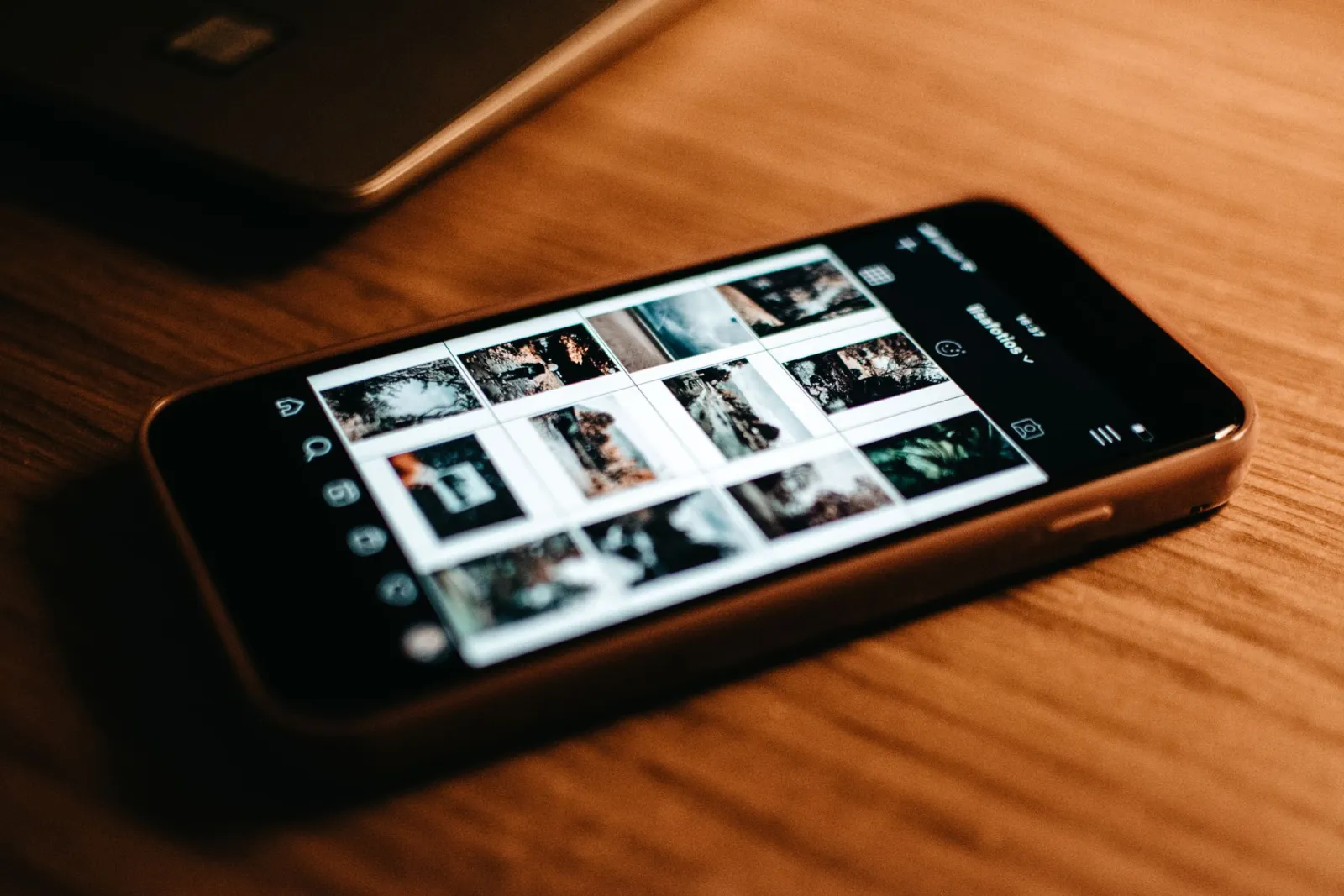
- สมาร์ตโฟนที่แสดงแกลเลอรีภาพบนโต๊ะไม้ — ภาพถ่ายโดย Lisa บน Pexels
ใช้เครื่องมือฟรีของเราขณะทำตามคู่มือนี้
อ่านต่อ

2026-09-13
แผนที่ความลึก 16 บิต: แก้ปัญหา Banding และตรวจสอบไฟล์ PNG
แก้แผนที่ความลึกที่เป็นขั้นบันไดหรือกลับด้าน ด้วยการทดลอง PNG 8 บิตเทียบ 16 บิตที่ทำซ้ำได้ สคริปต์ตรวจสอบไฟล์ และเช็กลิสต์การนำเข้า Blender

2026-09-13
เครื่องมือสร้าง GIF จากรูปภาพ: สร้างแอนิเมชัน GIF ที่โหลดเร็ว
แปลงชุดรูปภาพให้เป็น animated GIF สำหรับเว็บไซต์และโซเชียลมีเดียได้อย่างง่ายดาย พร้อมการตั้งค่าเฟรมที่แม่นยำ ขีดจำกัดขนาดสำหรับแต่ละแพลตฟอร์ม และคำแนะนำว่าเมื่อใดควรใช้ GIF แทนวิดีโอ

2026-09-13
แปลงภาพหน้าจอเป็นรูปภาพ: บันทึก จัดรูปแบบ และปรับปรุงคุณภาพ
จับภาพหน้าจอจากทุกอุปกรณ์ บันทึกในรูปแบบที่เหมาะสม และบีบอัดสำหรับเว็บโดยไม่ทำให้ข้อความเบลอ เรียนรู้ขั้นตอนจริงสำหรับการจับภาพแบบ PNG, WebP, และเต็มหน้า (full-page).