Sun Mar 01 2026 19:00:00 GMT-0500 (北美东部标准时间)
Hướng Dẫn AI Image Upscaler: Nâng Cấp Ảnh Chất Lượng Cao
Học cách sử dụng AI image upscaling hiệu quả, biết cách chọn mức tăng kích thước 2x hay 4x, và hướng dẫn kiểm tra artifacts để đảm bảo chất lượng tối ưu khi in ấn hoặc xuất bản.
Cập nhật lần cuối: June 28, 2026
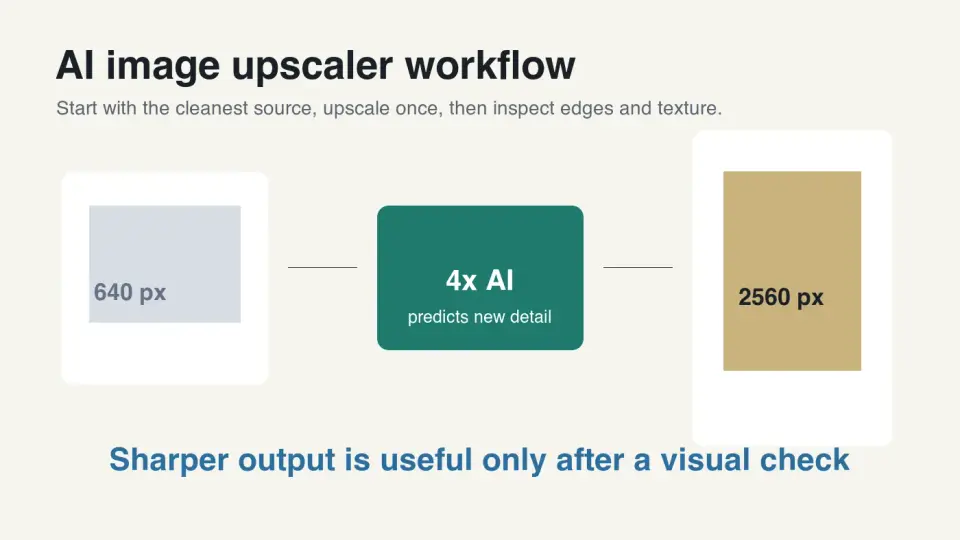
AI upscaling có thể cứu một bức ảnh sản phẩm nhỏ, bản quét cũ, ảnh đại diện, hoặc tài sản mạng xã hội bị cắt xén. Nó không thể khôi phục thông tin chưa từng hiển thị, vì vậy công việc thực tế là chọn nguồn phù hợp, hệ số tỷ lệ (scale factor), và lần kiểm tra.
Hướng dẫn này giải thích khi nào nên sử dụng AI image upscaler, khi nào nên bỏ qua nó, và cách xuất bản kết quả mà không làm mất độ mờ mới hoặc tạo ra các tệp quá khổ.
Câu trả lời nhanh: Làm thế nào để tăng kích thước ảnh mà không bị mờ?
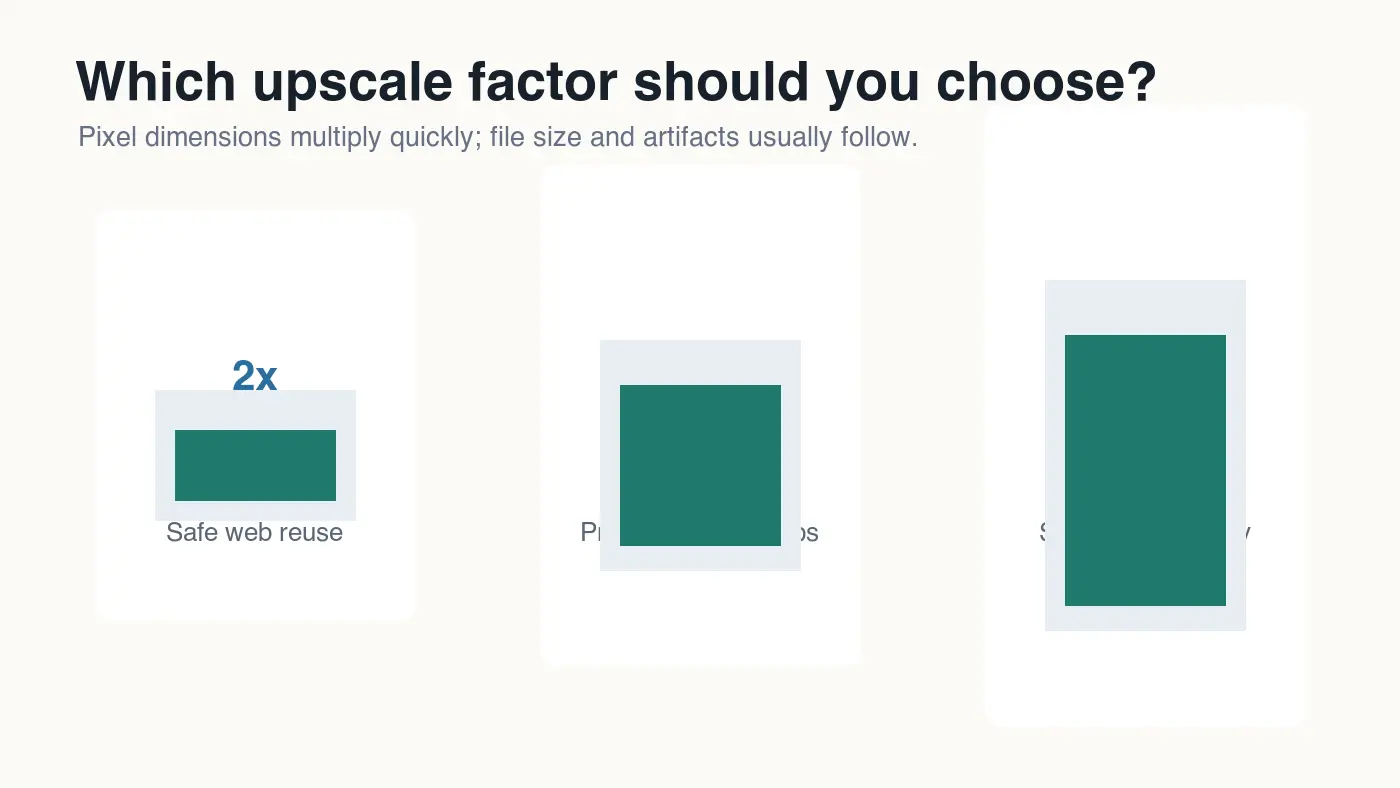
Sử dụng tệp gốc sạch nhất, tăng kích thước một lần, và kiểm tra kết quả ở kích thước hiển thị cuối cùng. Tăng 2x là lựa chọn an toàn nhất cho việc tái sử dụng trên web. Tăng 4x hữu ích khi hình ảnh sẽ được in ấn, cắt sát, hoặc hiển thị trên màn hình mật độ cao.
AI upscalers hoạt động tốt hơn các bộ lọc thay đổi kích thước thông thường vì chúng dự đoán kết cấu và cạnh hợp lý thay vì chỉ kéo giãn các pixel. Điều này giúp ích cho ảnh chân dung, ảnh sản phẩm, bản quét cũ, ảnh đồ ăn, và nền có kết cấu. Nó kém tin cậy hơn đối với văn bản nhỏ, logo, ảnh chụp màn hình UI, và tài liệu.
Sau khi tăng kích thước, hãy xuất bản web copy cuối cùng dưới dạng WebP hoặc AVIF và giữ một bản sao gốc ở định dạng lossless. Nếu bạn cũng đang giảm kích thước tệp, hãy làm điều đó sau bước phóng to. Hướng dẫn tỷ lệ nén ảnh giải thích cách đo mức tiết kiệm byte cuối cùng mà không che giấu hư hỏng hiển thị được.
AI image upscaler thực sự làm gì?
AI image upscaler tăng kích thước pixel và cố gắng làm cho các pixel mới trông tự nhiên. Các phương pháp thay đổi kích thước truyền thống như bilinear, bicubic, và Lanczos resampling ước tính pixel từ các pixel lân cận. Chúng nhanh chóng, dễ đoán, và được tích hợp trong hầu hết các trình chỉnh sửa, nhưng chúng không thể tạo ra chi tiết bị thiếu.
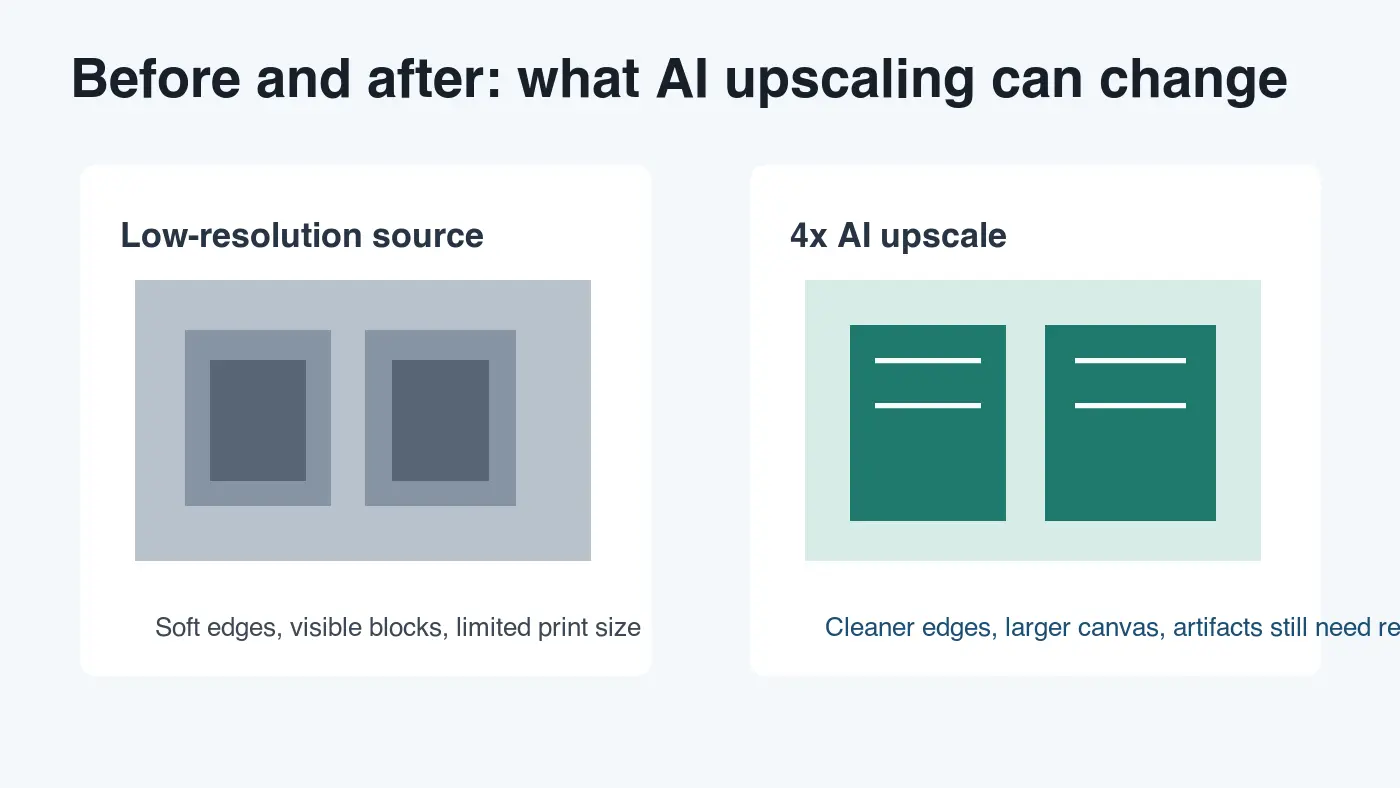
Các mô hình siêu phân giải AI (AI super-resolution models) được huấn luyện để ánh xạ các mẫu ảnh độ phân giải thấp sang phiên bản độ phân giải cao. Kết quả có thể làm sắc nét các cạnh, tái tạo kết cấu, giảm nhiễu nén, và làm cho một tệp nhỏ trở nên hữu ích hơn. Sự đánh đổi là một số chi tiết được đoán. Một khuôn mặt có thể trông sạch hơn, nhưng tàn nhang có thể thay đổi. Cạnh sản phẩm có thể sắc nét hơn, nhưng nhãn in có thể bị sai lệch nhẹ.
Các tác giả của Real-ESRGAN mô tả mô hình của họ là phương pháp phục hồi thực tế cho các ảnh thế giới thực với sự suy giảm không xác định, chứ không chỉ là các ví dụ phòng thí nghiệm gọn gàng. Bài báo Real-ESRGAN của họ là tài liệu tham khảo hữu ích về lý do tại sao các upscaler hiện đại tập trung vào nhiễu, độ mờ và các tạo tác nén cùng nhau.
Khi nào bạn nên sử dụng AI upscaling?
Sử dụng AI upscaling khi hình ảnh hiện tại quá nhỏ so với yêu cầu và không có nguồn tốt hơn nào tồn tại. Lỗi phổ biến là chạy mọi hình ảnh qua upscaler vì đầu ra trông sắc nét hơn trong bản xem trước. Điều đó làm tăng thời gian xử lý, kích thước tệp lớn hơn, và đôi khi là kết cấu giả.
Các ứng cử viên tốt bao gồm:
- Ảnh sản phẩm 900 px cần một ô trang sản phẩm 1600 px.
- Ảnh gia đình được quét sẽ được in ở kích thước vừa phải.
- Chân dung bị cắt cần hoạt động như ảnh đại diện.
- Hình ảnh biên tập nhỏ phải tồn tại trên màn hình retina.
- Ảnh thị trường đã nén nơi tệp nhà cung cấp gốc đã mất.
- Nền đồ họa mạng xã hội, nơi kết cấu chính xác ít quan trọng hơn các cạnh sạch.
Các ứng cử viên kém bao gồm:
- Logo vector nên được xuất từ SVG hoặc PDF.
- Ảnh chụp màn hình với văn bản nhỏ, nơi quét lại hoặc chụp lại sẽ sạch hơn.
- Bản gốc camera đã có độ phân giải cao.
- Tài liệu pháp lý, y tế, hoặc kỹ thuật nơi độ chính xác của văn bản là quan trọng.
- Nhãn sản phẩm nơi một từ hoặc số được đoán sai có thể gây hiểu lầm cho người mua hàng.
Nếu hình ảnh chủ yếu quá nặng chứ không phải quá nhỏ, hãy bắt đầu với Danh sách kiểm tra tối ưu hóa hình ảnh hoàn chỉnh thay thế. Upscaling thêm pixel; tối ưu hóa thường loại bỏ các byte không cần thiết.
Bạn nên chọn hệ số tỷ lệ nào?
Chọn hệ số tỷ lệ nhỏ nhất giải quyết vấn đề đầu ra thực tế. Số lượng pixel tăng nhanh hơn hầu hết mọi người mong đợi: 2x chiều rộng và 2x chiều cao tạo ra gấp bốn lần số pixel. Tăng 4x tạo ra gấp mười sáu lần số pixel. Điều đó có thể hữu ích, nhưng nó cũng cho phép các tạo tác dễ dàng xuất hiện hơn.
| Scale factor | Pixel growth | Best use | Risk to check |
|---|---|---|---|
| 1.5x | 2.25x pixels | Minor web layout mismatch | Usually subtle, but not always available in simple tools |
| 2x | 4x pixels | Product cards, blog images, social posts | Over-sharpened edges and plastic skin |
| 4x | 16x pixels | Print, close crops, high-density displays | Fake texture, changed details, large output files |
| 6x or higher | 36x+ pixels | Specialist restoration workflows | Hallucinated detail and slow review cycles |
Đối với hầu hết công việc web, 2x hoặc 4x là đủ. Nếu một thị trường cần ảnh sản phẩm 2000 px và nhà cung cấp của bạn gửi 1200 px, upscale 2x cho bạn không gian để cắt và giảm kích thước. Nếu nguồn chỉ rộng 500 px, việc thử nghiệm qua bước 4x có thể đáng giá, nhưng hãy kiểm tra đầu ra cẩn thận trước khi sử dụng nó làm ảnh hero.
Làm thế nào để chuẩn bị hình ảnh trước khi tăng kích thước?
Việc chuẩn bị quan trọng hơn tên thương hiệu của upscaler. Các mô hình AI khuếch đại hình ảnh nguồn. Nếu nguồn chứa các khối JPEG nặng, bụi bẩn, độ mờ, hoặc màu sắc sai, những vấn đề đó thường trở nên rõ hơn sau khi phóng to.
Sử dụng thứ tự này:
- Tìm bản gốc có độ phân giải cao nhất, không phải bản sao lưu từ ứng dụng nhắn tin.
- Loại bỏ bụi hoặc vết xước rõ ràng khỏi ảnh quét trước khi tăng kích thước.
- Chỉ cắt nếu việc cắt là cuối cùng; nếu không, hãy giữ lại các pixel thừa để xem xét.
- Tránh lưu JPEG lặp đi lặp lại trước khi upscaling.
- Giữ nguồn ở định dạng PNG, TIFF, hoặc JPEG tốt nhất có sẵn.
- Tăng kích thước một lần từ nguồn đó.
- So sánh kết quả với bản gốc tại kích thước hiển thị dự kiến.
- Chỉ xuất web copy sau khi được phê duyệt.
Được đo trong quá trình chuẩn bị bài viết này, bốn đồ họa WebP 1400 by 788 trong thư mục ảnh được chỉ định đã được xuất từ 17 KB đến 41 KB. Những tệp đó nhỏ vì chúng là các infographic sạch với màu phẳng. Một bức ảnh thực tế cùng kích thước có thể lớn hơn nhiều, đặc biệt sau khi AI thêm kết cấu. Hãy coi kích thước tệp là bước kiểm tra cuối cùng, chứ không phải bằng chứng về chất lượng.
Đối với hàng loạt, hãy thay đổi kích thước và đặt tên tệp một cách nhất quán trước bước upscaling. Hướng dẫn Thay đổi Kích thước Hàng loạt bao gồm quy trình làm việc thay đổi kích thước trước, hữu ích khi một thư mục nhà cung cấp cần nhiều kích thước cửa hàng khác nhau.
Bạn nên kiểm tra ảnh đã tăng kích thước AI như thế nào?
Kiểm tra các khu vực mà người xem thực tế sẽ tin tưởng. Việc kiểm tra chung chung "trông sắc nét hơn" là quá yếu. Chủ cửa hàng quan tâm đến kết cấu sản phẩm và nhãn in. Nhà thiết kế quan tâm đến các cạnh tóc và kiểu chữ. Ảnh quét gia đình có thể chấp nhận được ngay cả khi hình nền thay đổi một chút.
| Image type | Inspect first | Reject the upscale if you see |
|---|---|---|
| Portrait | Eyes, teeth, hairline, skin texture | Waxy skin, changed eye shape, crunchy hair |
| Product photo | Logo, label text, seams, transparent edges | Invented lettering, warped corners, false texture |
| Old photo scan | Faces, hands, clothing, dust marks | Strange facial detail or amplified scratches |
| Food photo | Edges, steam, texture, highlights | Plastic surfaces or noisy shadows |
| Screenshot | Small text, icons, borders | Smearing, color fringing, unreadable labels |
Kiểm tra hình ảnh ở ba kích thước: kích thước hiển thị cuối cùng, 100%, và kích thước xem trước mạng xã hội nhỏ. Kích thước hiển thị cuối cùng cho bạn biết người dùng sẽ thấy gì. Chế độ xem 100% tiết lộ các tạo tác trước khi in. Bản xem trước nhỏ bắt được việc làm quá sắc nét có thể khiến ảnh thu nhỏ trông thô ráp.
Hướng dẫn hình ảnh của Google khuyến nghị các hình ảnh rõ ràng, dễ thu thập (crawlable), đại diện với ngữ cảnh xung quanh hữu ích và alt text mô tả trong Google Images best practices. Lời khuyên đó cũng áp dụng sau khi upscaling: tệp sắc nét hơn vẫn yếu nếu trang sử dụng hình ảnh chung chung, alt text mơ hồ, hoặc URL bị chặn.
Bạn nên xuất định dạng tệp nào sau khi tăng kích thước?
Giữ một bản master có thể chỉnh sửa hoặc lưu trữ, sau đó tạo một bản sao phân phối web. Bản master có thể là PNG hoặc TIFF nếu bạn cần bàn giao lossless. Bản công khai web thường nên là WebP hoặc AVIF đối với ảnh và đồ họa phong phú, với PNG dành riêng cho các tài sản nơi độ trong suốt lossless hoặc cạnh văn bản chính xác quan trọng.
Hướng dẫn định dạng hình ảnh của MDN lưu ý rằng WebP hỗ trợ nén lossy và lossless, trong khi AVIF hiệu quả cho nhiều trường hợp chụp ảnh. Xem hướng dẫn loại và định dạng tệp hình ảnh của MDN để biết hành vi định dạng trình duyệt và sự đánh đổi.
Sử dụng bảng xuất này làm điểm khởi đầu:
| Final use | Suggested export | Why |
|---|---|---|
| Blog or landing-page photo | WebP q78-q86 or AVIF q45-q60 | Good quality at practical web sizes |
| Product hero | WebP q82-q90 plus a retained master | Protects texture and edges |
| Transparent product cutout | WebP lossless or PNG | Keeps alpha edges cleaner |
| Print handoff | PNG or TIFF master, separate web copy | Avoids compounding lossy artifacts |
| Social thumbnail | WebP, resized to platform need | Prevents oversized uploads |
Không nên upscale và sau đó để đầu ra ở kích thước pixel khổng lồ trên trang. Nếu bố cục chỉ hiển thị 1200 px, hãy tạo một biến thể 1200 px hoặc responsive từ bản master đã được phê duyệt. Đối với các lựa chọn định dạng hiện đại, hãy so sánh AVIF vs WebP Comparison.
Những sai lầm nào khiến ảnh upscaled AI trông giả?
Hầu hết các lần upscale kém chất lượng đến từ sự thiếu kiên nhẫn. Công cụ có thể hoàn thành trong vài giây, nhưng việc xem xét quyết định liệu hình ảnh có sử dụng được hay không.
Tránh những sai lầm này:
- Tăng kích thước một tệp đã được tăng kích thước trước đó.
- Sử dụng 4x theo mặc định khi 2x sẽ giải quyết vấn đề bố cục.
- Nén nguồn nặng trước khi upscale.
- Chỉ đánh giá trên canvas trình chỉnh sửa tối thay vì nền trang thực tế.
- Tin tưởng vào việc nâng cao khuôn mặt trên ảnh sản phẩm, đồ ăn, hoặc tài liệu.
- Xuất bản đầu ra 4x đầy đủ khi một phiên bản phái sinh nhỏ hơn là đủ.
- Bỏ qua alt text và văn bản xung quanh sau khi thay thế hình ảnh.
- Coi chi tiết được tạo ra là chi tiết thực tế trong tài liệu hoặc nhãn sản phẩm.
Điểm cuối cùng rất quan trọng. Siêu phân giải AI có thể làm cho một nhãn trông sắc nét hơn trong khi hơi thay đổi các ký tự. Nếu hình ảnh mang thông tin thực tế, hãy chụp lại nguồn hoặc sử dụng OCR và tái cấu trúc bố cục thay vì dựa vào kết quả trực quan được đoán.
AI upscaling và SEO liên quan với nhau như thế nào?
AI upscaling chỉ giúp ích cho SEO khi nó cải thiện hình ảnh hiển thị cho người dùng mà không làm chậm trang. Các công cụ tìm kiếm có thể lập chỉ mục các hình ảnh hữu ích, nhưng người dùng vẫn đánh giá trang bằng độ rõ ràng, tốc độ và mức độ liên quan. Một ảnh hero 4x quá lớn có thể làm hại chính trang mà nó được tạo ra để cải thiện.
Đối với SEO và khả năng truy cập, hãy xuất bản hình ảnh cuối cùng với:
- URL CDN ổn định trả về HTTP 200.
- Alt text mô tả tên chủ thể hiển thị.
- Các thuộc tính chiều rộng và chiều cao hoặc quy tắc bố cục tránh thay đổi nội dung.
- Định dạng và kích thước phù hợp với mục đích sử dụng đã được render.
- Văn bản xung quanh giải thích tại sao hình ảnh lại có trên trang.
- Hình ảnh bìa đại diện cho Open Graph và siêu dữ liệu bài viết.
Nếu bạn cần xác nhận kích thước pixel trước khi quyết định xem upscaling có cần thiết hay không, hãy sử dụng quy trình làm việc trong Kiểm tra Kích thước và Chiều kích Ảnh. Upscaling nên là một giải pháp cố ý, chứ không phải bước tải lên mặc định.
Danh sách kiểm tra AI image upscaler
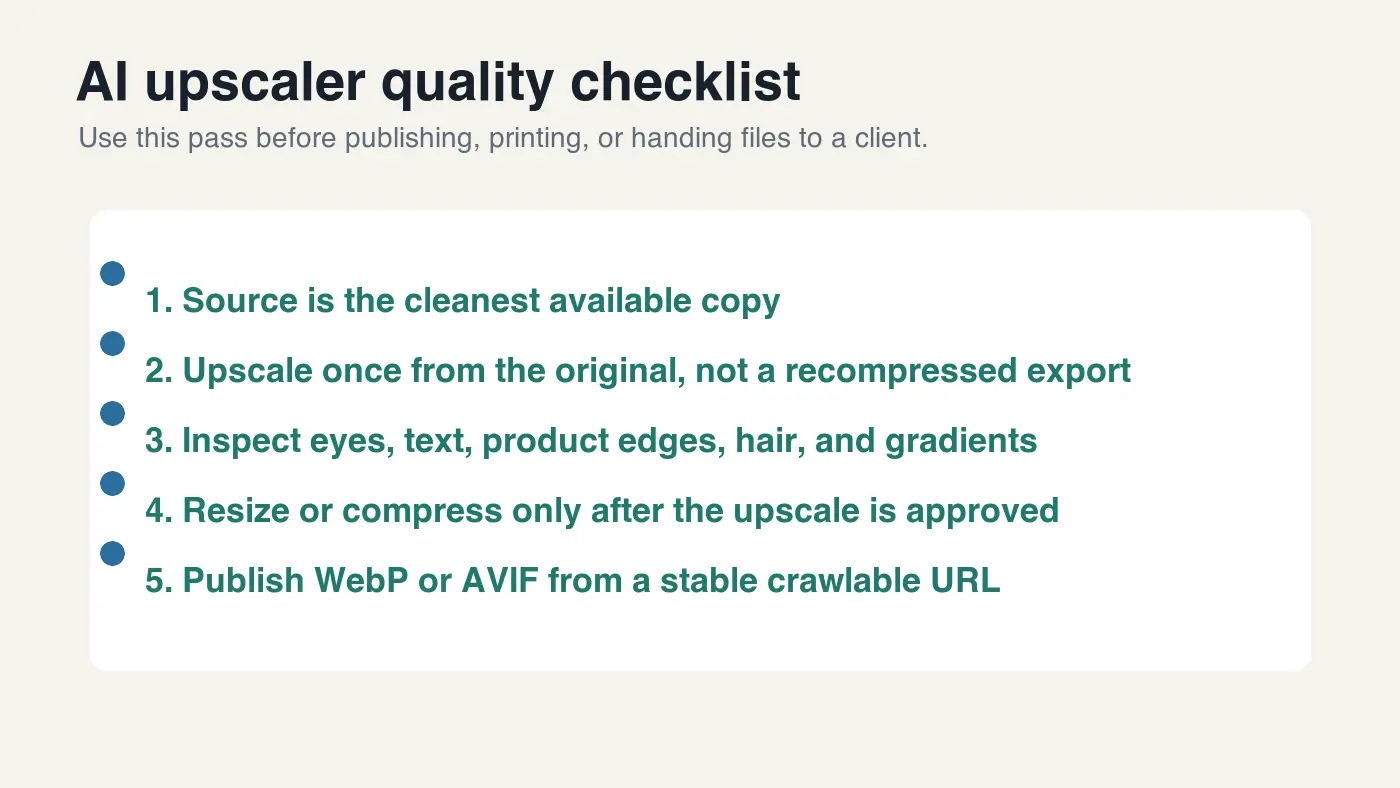
Sử dụng lần kiểm tra cuối cùng này trước khi bạn xuất bản, in ấn hoặc phân phối tệp:
| Check | Pass condition | Fix if it fails |
|---|---|---|
| Source quality | Cleanest available original was used | Find a better source or repair first |
| Scale factor | 2x or 4x chosen for a real output need | Re-export at a smaller factor |
| Artifact review | Faces, labels, edges, and texture look believable | Try a different model or lower scale |
| Web export | Final public copy is WebP or AVIF when suitable | Create a delivery copy from the master |
| Page fit | Rendered dimensions match the layout | Resize or create responsive variants |
| CDN check | Final URL returns HTTP 200 | Re-publish the WebP file |
AI upscaling đáng để sử dụng khi nó giải quyết một vấn đề kích thước cụ thể và vượt qua được kiểm tra. Bắt đầu với nguồn tốt nhất, tăng kích thước một lần, xem xét các chi tiết quan trọng, sau đó xuất web copy có kích thước phù hợp.
Sử dụng các công cụ miễn phí trong khi bạn theo dõi hướng dẫn.
Đọc tiếp
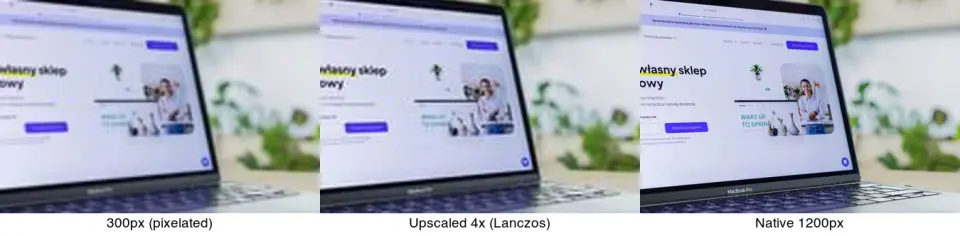
Wed Mar 11 2026 20:00:00 GMT-0400 (北美东部夏令时间)
Real-ESRGAN AI Upscaling: Cách thức hoạt động và khi nào nên sử dụng nó
Bài viết này giải thích Real-ESRGAN là gì, cách thức hoạt động của super-resolution dựa trên GAN, những điểm mạnh (như upscaling 4x ảnh và tác phẩm nghệ thuật), cũng như các giới hạn khi nó thất bại, kèm theo lệnh sử dụng chi tiết.
Wed Feb 25 2026 19:00:00 GMT-0500 (北美东部标准时间)
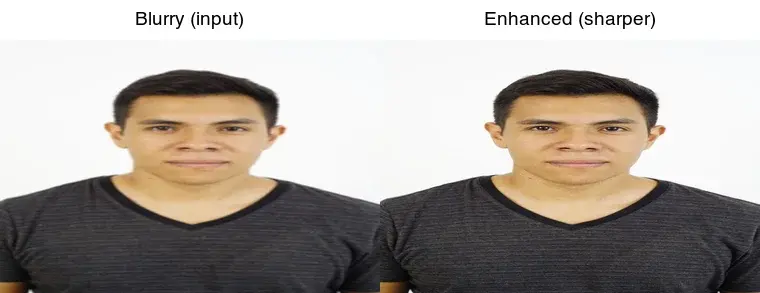
So Sánh Công Cụ Nâng Cao Ảnh AI: Làm Sắc Nét, Khử Nhiễu, Tăng Độ Phân Giải
So sánh các công cụ nâng cao ảnh AI dựa trên những vấn đề chúng khắc phục (ảnh mờ, nhiễu hạt, độ phân giải thấp), giới hạn thực tế của từng loại và vị trí phù hợp trong quy trình chỉnh sửa chuyên nghiệp.
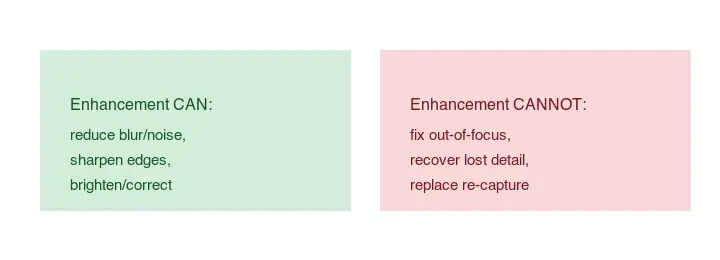
Tue Feb 24 2026 19:00:00 GMT-0500 (北美东部标准时间)
Nâng cao Chất Lượng Ảnh: Khắc Phục Độ Mờ, Nhiễu và Độ Phân Giải
Giải thích về nâng cao chất lượng ảnh: các khuyết điểm bạn có thể khắc phục (mờ, nhiễu, độ phân giải thấp, phơi sáng), những giới hạn thực tế và thứ tự quy trình làm việc quyết định kết quả cuối cùng.