2026-06-27 · Cập nhật 2026-07-26
Công cụ tạo bài thuyết trình bằng AI: Từ dàn ý đến bộ slide hoàn chỉnh
Các công cụ tạo bài thuyết trình bằng AI xây dựng bộ slide từ dàn ý như thế nào? Chúng giúp nhà sáng lập hoặc marketer tiết kiệm thời gian thực tế, đồng thời vẫn cho phép bạn chỉnh sửa thủ công.

Cập nhật lần cuối: ngày 26 tháng 7 năm 2026
Bạn có một bản cập nhật cho hội đồng quản trị vào thứ Năm, một bài tường thuật chưa hoàn thành trong tài liệu, và không có bộ slide nào sạch sẽ. Một công cụ tạo bài thuyết trình AI hứa hẹn biến mớ hỗn độn đó thành các slide chỉ trong vài phút. Đôi khi nó làm được. Đôi khi nó lại đưa cho bạn 18 slide đối xứng chẳng nói lên điều gì cả.
Bài viết này dành cho người thực sự thuyết trình: một nhà sáng lập đang kêu gọi vốn từ nhà đầu tư, một marketer đang tóm tắt buổi ra mắt sản phẩm, hay một consultant đang báo cáo kết quả cho khách hàng. Nó đề cập đến những điểm mạnh của các công cụ này, nơi chúng thất bại, và thứ tự thao tác giúp bạn có được một bộ slide mà bạn dám đặt tên mình lên đó.
Trả lời nhanh: công cụ tạo bài thuyết trình AI thực sự làm gì?
Một công cụ tạo bài thuyết trình AI nhận một prompt (lời nhắc), một dàn ý, hoặc một tài liệu và tạo ra toàn bộ bộ slide: bố cục, tiêu đề, văn bản gạch đầu dòng, hình ảnh stock, biểu tượng, và một chủ đề nhất quán. Các công cụ như Gamma, Copilot in PowerPoint, Gemini in Google Slides, Beautiful.ai, và Canva đều thực hiện một phiên bản của điều này.
Hãy coi nó là bản nháp nhanh ban đầu, chứ không phải là bộ slide hoàn chỉnh. Công cụ tạo nội dung mạnh về cấu trúc và bố cục nhưng yếu về khả năng đánh giá. Nó sẽ định dạng lập luận của bạn, nhưng nó sẽ không biết con số nào quan trọng hay nên loại bỏ slide nào.
Cách nhanh nhất trông như sau:
- Viết lập luận trước tiên dưới dạng dàn ý chặt chẽ hoặc một tài liệu ngắn.
- Tạo bộ slide từ dàn ý đó, chứ không phải từ một prompt chỉ gồm một dòng.
- Cắt bỏ mọi slide không thúc đẩy câu chuyện tiến lên.
- Thay thế các hình ảnh stock chung chung bằng ảnh sản phẩm thực tế, biểu đồ, hoặc screenshot.
- Sửa độ tương phản, căn chỉnh và kích thước tệp trước khi bạn trình bày.
Nếu bạn chỉ có một chủ đề mơ hồ, AI sẽ lấp đầy khoảng trống đó bằng những nội dung nhồi nhét. Bạn cung cấp suy nghĩ của mình và nó định dạng suy nghĩ đó. Bạn không cung cấp gì cả và nó cũng chẳng sáng tạo ra thứ hữu ích nào.
AI biến dàn ý thành slide như thế nào?
Hầu hết các công cụ tạo nội dung đều chạy một quy trình tương tự bên dưới. Chúng phân tích đầu vào của bạn thành các phần, gán cho mỗi phần một mẫu slide, viết tiêu đề và văn bản thân bài để phù hợp với mẫu đó, sau đó kéo hình ảnh và biểu tượng để khớp với chủ đề bạn đã chọn.
Chất lượng đầu ra gần như phản ánh chính xác chất lượng đầu vào. Một prompt chỉ gồm một dòng như "tạo bộ slide về kết quả Q2 của chúng ta" sẽ tạo ra một mẫu chung chung. Một dàn ý có cấu trúc với các tiêu đề phần thực tế và các điểm dưới mỗi tiêu đề sẽ tạo ra một bộ slide mà bạn có thể chỉnh sửa thay vì phải viết lại từ đầu.

Một vài loại đầu vào giúp cải thiện bản nháp một cách nhất quán:
- Một dàn ý với một tuyên bố rõ ràng cho mỗi phần, chứ không phải là danh sách chủ đề.
- Các con số chính xác bạn muốn hiển thị trên màn hình, được viết ra để AI không diễn giải lại chúng.
- Một đối tượng khán giả cụ thể, chẳng hạn như "nhà đầu tư Series A" hoặc "trưởng phòng kinh doanh khu vực."
- Độ dài mục tiêu, bởi vì nếu không có sự kiểm soát, các công cụ này sẽ tạo quá nhiều slide.
Nếu dàn ý của bạn nằm trong ghi chú cuộc họp hoặc bản chép lời, hãy dọn dẹp nó trước. Thói quen giúp ích cho ghi chú AI cũng giúp ở đây: một bản tóm tắt có cấu trúc sẽ là đầu vào tốt hơn nhiều so với các ghi chú thô. Đối với nội dung tường thuật, việc soạn thảo trong một tài liệu bằng viết tài liệu AI và sau đó tạo slide từ tài liệu đó giúp giữ cho câu chuyện chặt chẽ trước khi bố cục được thực hiện.
Công cụ trình bày AI nào phù hợp với bộ slide của bạn?
Không có công cụ nào là tốt nhất. Công cụ phù hợp phụ thuộc vào việc bạn sử dụng PowerPoint, Google Slides, hay một ứng dụng web, và mức độ kiểm soát thiết kế mà bạn cần.
| Công cụ | Phù hợp nhất | Làm tốt điều gì | Cần lưu ý |
|---|---|---|---|
| Gamma | Slide web nhanh, cập nhật nội bộ | Tốc độ prompt-to-deck, mặc định sạch | Khó khớp mẫu thương hiệu nghiêm ngặt |
| Copilot trong PowerPoint | Đội ngũ đã dùng Microsoft 365 | Tạo từ tài liệu Word, chỉnh sửa tại chỗ | Cần giấy phép Copilot trả phí |
| Gemini trong Google Slides | Người dùng Google Workspace | Tạo ảnh, soạn thảo trong tài liệu | Kiểm soát bố cục hạn chế |
| Beautiful.ai | Tư vấn viên tái dùng bố cục | Mẫu thông minh tự sắp xếp | Ít tự do hơn slide thô |
| Canva Magic Design | Marketer, slide nặng mạng xã hội | Thư viện tài sản lớn, bộ kit đúng thương hiệu | Đầu ra có thể trông như mẫu có sẵn |
Hãy chọn công cụ xuất ra định dạng mà khán giả của bạn mong đợi một cách sạch sẽ. Một bài thuyết trình bạn gửi dưới dạng PDF có nhu cầu khác với một buổi trình chiếu trực tiếp bằng screen-share. Microsoft đã mô tả cách thức hoạt động của công cụ tạo nội dung trong trung tâm trợ giúp Copilot, nơi đáng để xem trước khi bạn mua giấy phép sử dụng nó.
Nếu bộ slide của bạn dựa vào dữ liệu, yếu tố quyết định thường là khả năng công cụ tiếp nhận các bảng và biểu đồ tốt đến mức nào. Hãy xây dựng các con số trong một sheet trước, tận dụng quy trình bảng tính AI để có được các số liệu sạch sẽ, sau đó dán các biểu đồ đã hoàn thiện vào bộ slide thay vì để công cụ tạo nội dung tự vẽ lại chúng.
Nơi tự động hóa thiết kế của AI tiết kiệm thời gian nhất
Tự động hóa thiết kế phát huy giá trị ở phần bố cục nhàm chán, lặp đi lặp lại, chứ không phải ở khả năng tư duy.

Đây là sự phân chia trung thực giữa những gì AI xử lý và những gì vẫn do bạn hoàn thành.
| AI xử lý tốt | Bạn vẫn hoàn thiện bằng tay |
|---|---|
| Font, khoảng cách và chủ đề màu nhất quán | Quyết định slide nào cần cắt |
| Chuyển đoạn văn thành gạch đầu dòng | Viết dòng duy nhất chạm đến điểm chính |
| Gợi ý bố cục cho từng loại slide | Chọn biểu đồ đúng cho dữ liệu |
| Tạo biểu tượng và ảnh giữ chỗ | Thay bằng ảnh sản phẩm thật |
| Đổi kích thước và căn chỉnh phần tử | Kiểm tra số liệu chính xác |
Mô hình rất rõ ràng: AI nhanh về hình thức và không đáng tin cậy về ý nghĩa. Nó có thể làm cho mười slide trông như một gia đình trong vài giây, điều mà trước đây mất cả buổi chiều. Nó cũng sẽ tự tin đặt biểu đồ tròn ở nơi lẽ ra phải là biểu đồ cột, bởi vì nó không có quan điểm nào về dữ liệu của bạn.
Đối với lớp hình ảnh, hãy kết hợp công cụ tạo nội dung với các công cụ tập trung. Sử dụng ý tưởng trình tạo thiết kế AI cho định hướng bố cục, và khi bạn cần nghệ thuật slide gốc thay vì ảnh stock, một Trình tạo ảnh AI sẽ cung cấp cho bạn các hình ảnh mà không ai khác có trong bộ slide.
Quy trình làm việc lặp lại cho bộ slide hỗ trợ bởi AI
Hãy sử dụng thứ tự này. Nó giữ cho AI ở đúng phạm vi và giúp bạn chịu trách nhiệm về những phần quan trọng.
- Lập dàn ý trước. Viết lập luận trong tài liệu, một tuyên bố cho mỗi phần.
- Tạo bản nháp. Cung cấp dàn ý, đặt số lượng slide, chọn chủ đề.
- Cắt mạnh tay. Xóa các slide lặp lại điểm hoặc chỉ để tăng số lượng.
- Sửa dữ liệu. Thay thế các con số được diễn giải bằng các số liệu thực tế; sửa loại biểu đồ.
- Thay đổi hình ảnh. Đổi ảnh stock lấy ảnh sản phẩm hoặc biểu đồ.
- Làm sạch hình ảnh. Cắt, thay đổi kích thước thành 16:9 và nén.
- Kiểm tra độ tương phản. Đọc mọi slide như thể đang ở phía sau phòng.
- Xuất và diễn tập. Lưu định dạng cuối cùng và thực hành nói to ít nhất một lần.
Bước hình ảnh là nơi hầu hết các bộ slide AI bị rò rỉ chất lượng. Ảnh stock được tạo ra thường có kích thước quá lớn hoặc sai hình dạng. Hãy chạy chúng qua Công cụ thay đổi kích thước ảnh để có khung 16:9 nhất quán, một Công cụ nén ảnh để bộ slide đủ nhẹ để gửi qua email, và một Công cụ xóa nền khi bạn đặt sản phẩm hoặc ảnh chân dung lên một slide có màu nền.
Các slide được đọc nhanh và thường trong điều kiện ánh sáng kém, vì vậy khả năng dễ đọc không phải là tùy chọn. W3C đã thiết lập mức sàn cụ thể cho độ tương phản văn bản trong hướng dẫn độ tương phản WCAG, và một lần kiểm tra nhanh theo tiêu chuẩn đó sẽ bắt được những slide màu xám nhạt trên nền trắng mà các chủ đề AI thích tạo ra.
Khi nào bạn nên bỏ qua công cụ tạo nội dung AI?
Đôi khi công cụ tạo nội dung lại tốn thời gian hơn là tiết kiệm.
Hãy bỏ qua, hoặc sử dụng nhẹ nhàng, khi:
- Bộ slide chỉ có ba trang. Tự xây dựng nhanh hơn việc prompt và cắt tỉa.
- Nội dung rất bảo mật và bạn không thể dán nó vào một công cụ bên thứ ba.
- Bạn có một mẫu thương hiệu bị khóa mà AI không thể tái tạo.
- Dữ liệu là điểm mấu chốt và cần các biểu đồ được xây dựng thủ công, chính xác.
- Bạn đang trình bày những con số mà bạn phải bảo vệ từng dòng một.
Đối với cuộc họp hội đồng quản trị hoặc bài thuyết trình nhà đầu tư, AI có thể phác thảo khung sườn, nhưng các slide tài chính xứng đáng với sự can thiệp của con người. Một con số sai trên màn hình còn tệ hơn một slide xấu xí. Khi độ chính xác và sự tin tưởng là sản phẩm, hãy chậm lại ở những phần mà công cụ tạo nội dung mắc lỗi.
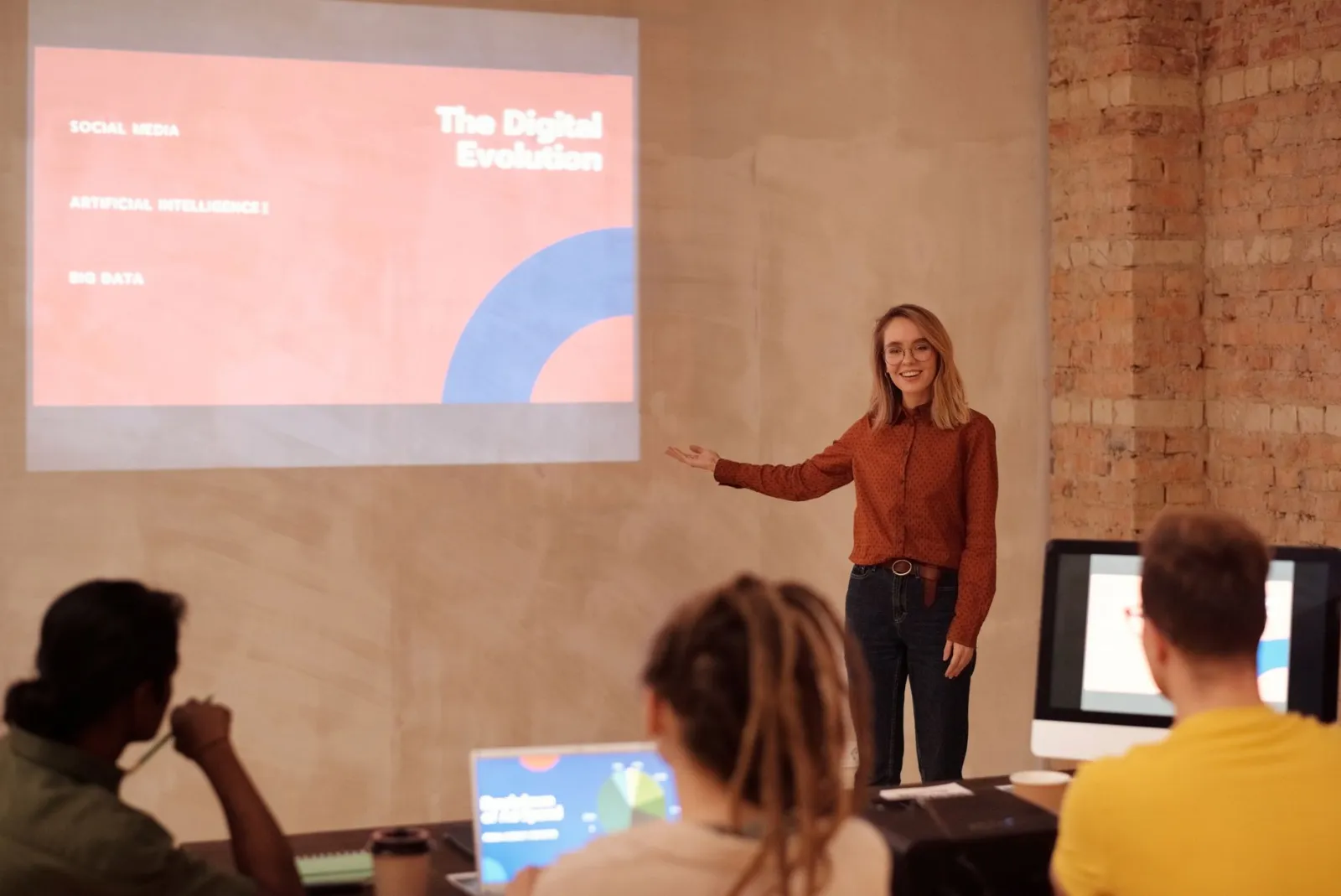
Sửa hình ảnh slide sau bản nháp đầu tiên
Bản nháp đầu tiên là khi bộ slide trông chung chung. Các sửa chữa rất nhanh và chúng là thứ phân biệt một mẫu AI với bộ slide của bạn.
Hãy chạy qua quy trình ngắn này cho phần hình ảnh:
- Thay thế ít nhất một ảnh stock mỗi phần bằng thứ gì đó thực tế từ công việc của bạn.
- Làm cho mọi biểu đồ khớp với dữ liệu của nó: xu hướng là đường, so sánh là cột, các bộ phận là chồng.
- Giữ một màu nhấn và sử dụng nó có chủ đích, chứ không phải trên mọi yếu tố.
- Chuẩn hóa cắt ảnh để khuôn mặt và sản phẩm nằm ở cùng một vị trí qua các slide.
- Nén các bản xuất cuối; một bộ slide 60 MB sẽ bị gián đoạn kết nối hội nghị.
Microsoft giữ một tài liệu tham khảo thực tế về cách làm cho các bài thuyết trình dễ đọc cho mọi người trong hướng dẫn bài thuyết trình PowerPoint dễ tiếp cận, hữu ích ngay cả khi khán giả của bạn không nêu rõ nhu cầu về khả năng tiếp cận, bởi vì những quy tắc tương tự giúp slide rõ ràng hơn trong phòng sáng.
Nếu bạn bị mắc kẹt khi chọn công cụ, các câu trả lời ngắn gọn trong FAQ và bộ tiện ích hình ảnh đầy đủ trên trang chủ Imagic AI bao gồm các bước dọn dẹp mà các công cụ tạo nội dung AI thường bỏ qua.
Phiên bản ngắn gọn
Một công cụ tạo bài thuyết trình AI là một động cơ bố cục không có gu thẩm mỹ và không có sự thật. Hãy cung cấp cho nó một dàn ý thực tế và nó sẽ tiết kiệm cho bạn cả buổi chiều định dạng. Bạn đưa cho nó một prompt mơ hồ và nó trả lại cho bạn nội dung nhồi nhét.
Hãy tự viết lập luận, tạo khung sườn, sau đó cắt slide, sửa dữ liệu và thay thế hình ảnh. Công cụ xây dựng bộ slide. Bạn vẫn là người sở hữu câu chuyện.
Image credits
Các hình ảnh bài viết được lấy từ Pexels và lưu trữ cục bộ để hiển thị trang ổn định.
Sử dụng các công cụ miễn phí trong khi bạn theo dõi hướng dẫn.
Đọc tiếp

2026-10-07
Xóa nền làm mất một phần chủ thể? Cách sửa ngay
Công cụ xóa nền AI xóa mất tay và quần áo màu nhạt, giá treo trắng, vệt sáng thủy tinh và bóng đổ. Tôi đã đo nguyên nhân trên ảnh thật và cách lấy lại phần bị mất.

2026-10-07
So Sánh Công Cụ Xóa Nền Hàng Loạt 2026: E-commerce
So sánh PhotoRoom, remove.bg và Pixelcut năm 2026: giá, giới hạn batch, chất lượng viền và công cụ phù hợp với danh mục e-commerce của bạn.

2026-10-07
remove.bg đóng cửa ngày 1/12: nên dùng gì thay thế?
remove.bg đóng cửa ngày 1/12/2026 và tín dụng chưa dùng hết hạn cùng ngày. Điều gì thay đổi, cần làm gì trước, và các lựa chọn miễn phí thay cho trang web và API.