2026-10-27
Xóa nền không hoạt động? Cách sửa cho Canva, PowerPoint và hơn nữa
Tại sao nút xóa nền bị lỗi hoặc bị xám không bấm được trong Canva, PowerPoint, Word, Preview trên Mac và CapCut, giới hạn cụ thể của từng ứng dụng và cách khắc phục.

Cập nhật lần cuối: ngày 27 tháng 10 năm 2026. Các giới hạn được lấy từ trang trợ giúp chính thức của Canva, Microsoft, Apple và CapCut, có liên kết ở phía dưới. Các ảnh cắt nền được thực hiện bằng công cụ xóa nền của Imagic AI trên hai ảnh Pexels, dùng cả hai mô hình của công cụ.
Bạn bấm "Remove Background" mà chẳng có gì xảy ra. Hoặc nút bấm bị xám. Hoặc bạn nhận về một ảnh cắt nền thiếu mất nửa chủ thể. Mỗi trường hợp có một nguyên nhân khác nhau, và phần lớn là giới hạn đã được ghi chú trong tài liệu chính thức chứ không phải lỗi phần mềm.
Bài viết này xem xét từng ứng dụng: Canva, PowerPoint và Word, Preview trên Mac, và CapCut. Sau đó là vấn đề mà mọi ứng dụng đều gặp phải: những bức ảnh khiến chính mô hình bị nhầm, và cách xử lý khi gặp chúng.
Câu trả lời nhanh: vì sao tính năng xóa nền của bạn không hoạt động?
Dùng bảng dưới đây để tìm trường hợp của bạn:
| Ứng dụng | Nguyên nhân phổ biến nhất | Cách khắc phục |
|---|---|---|
| Canva | Background Remover yêu cầu gói trả phí | Nâng cấp, hoặc dùng công cụ xóa nền miễn phí rồi tải PNG lên |
| Canva | Ảnh nặng 9 MB trở lên, hoặc là ảnh vector | Nén ảnh, hoặc xuất vector ra PNG |
| Canva (thư mục) | Thư mục chứa hơn 50 ảnh | Chia thành các thư mục tối đa 50 ảnh |
| PowerPoint / Word | Ảnh là tệp SVG, AI, WMF hoặc DRW | Chuyển sang PNG, rồi chèn lại |
| PowerPoint / Word | Chưa chọn ảnh | Chọn ảnh trước; có thể bạn cần nhấp đúp vào ảnh |
| Mac Preview | Tệp cần được chuyển đổi trước | Chấp nhận lời nhắc chuyển đổi hoặc nhân bản tệp |
| Bất kỳ ứng dụng nào | Chủ thể hòa vào nền | Thử lại với mô hình mạnh hơn, hoặc chụp lại với độ tương phản cao |
Ba bước kiểm tra sau giải quyết được phần lớn trường hợp:
- Tính năng có nằm trong gói của bạn không? Của Canva chỉ dành cho gói trả phí.
- Ảnh có phải ảnh chụp (raster), không phải vector không? Cả Canva và Office đều từ chối vector.
- Tệp có nằm trong giới hạn dung lượng không? Canva dừng ở 9 MB.
Vì sao tính năng xóa nền của Canva không hoạt động?
Kiểm tra gói của bạn trước. Trang trợ giúp của Canva nói rất rõ: "Tính năng xóa nền được bao gồm trong các gói trả phí." Trên tài khoản miễn phí, công cụ này bị khóa, và đó là lý do phổ biến nhất khiến người dùng tìm kiếm vấn đề này.
Nếu bạn đang dùng gói trả phí, trang trợ giúp liệt kê các giới hạn sau với ảnh:
- Ảnh phải dưới 9 MB. Tệp lớn hơn sẽ không được xử lý.
- Không hỗ trợ ảnh vector. Logo và hình minh họa tải lên ở dạng vector sẽ bị từ chối.
- Ảnh trên 10 MP sẽ được thu nhỏ về 10 MP sau khi xóa nền, nên ảnh quá lớn sẽ trả về nhỏ hơn.
Với thư mục và video:
- Thư mục giới hạn ở 50 ảnh. Nếu nhiều hơn, tùy chọn Remove background cho thư mục sẽ bị xám.
- Trong thư mục, chỉ ảnh tải lên mới được xử lý. Ảnh và thiết kế từ thư viện Canva sẽ bị bỏ qua.
- Video phải dài dưới 10 phút tính theo độ dài gốc. Nếu bạn đã cắt video trong Canva, hãy tải xuống rồi tải lên lại trước.
- Trên điện thoại, video phải đến từ tab "Uploads", không lấy trực tiếp từ "Camera Roll" hoặc "Gallery" (Cuộn ảnh hoặc Thư viện ảnh).
Khi một số ảnh trả về lỗi "An error has occurred", Canva giải thích rằng công cụ "couldn't detect a clear subject" (không thể nhận diện chủ thể rõ ràng). Đó chính là vấn đề về mô hình sẽ được đề cập ở phần dưới. Còn nếu công cụ hoàn toàn không tải được, chính Canva khuyên bạn kiểm tra kết nối internet rồi thử lại.
Chọn cách khắc phục phù hợp. Với tệp trên 9 MB, hãy thu nhỏ trước bằng công cụ nén ảnh hoặc công cụ đổi kích thước ảnh. Với logo vector, hãy xuất ra PNG (bộ chuyển đổi SVG sang PNG làm được việc này) rồi tải PNG lên.
Một lý do nữa khiến cụm tìm kiếm này ngày càng phổ biến: Canva sở hữu remove.bg, và trang remove.bg độc lập sẽ đóng cửa vào ngày 1 tháng 12 năm 2026, tính năng xóa nền sẽ chuyển vào các gói trả phí của Canva. Nếu trước đây bạn dùng remove.bg miễn phí, hướng dẫn về việc remove.bg đóng cửa của chúng tôi sẽ cho biết điều gì thay đổi và nên chuyển sang đâu.
Vì sao Remove Background bị xám trong PowerPoint hoặc Word?
Kiểm tra định dạng tệp trước. Bài hỗ trợ của Microsoft cho biết với các tệp vector "như Scalable Vector Graphics (SVG), Adobe Illustrator Graphics (AI), Windows Metafile Format (WMF) và Vector Drawing File (DRW)", việc xóa nền là không thể và "tùy chọn Remove Background sẽ chuyển sang màu xám."
Biểu tượng, logo và clip art thường là SVG hoặc WMF mà bạn không để ý. Để khắc phục:
- Chuyển đồ họa sang PNG bằng bộ chuyển đổi, hoặc nhấp chuột phải vào nó và dùng "Save as Picture" (Lưu dưới dạng ảnh) nếu có tùy chọn PNG.
- Xóa bản gốc khỏi slide và chèn tệp PNG vào.
- Chọn ảnh mới rồi chọn Picture Format > Remove Background (Định dạng ảnh > Xóa nền).
Nguyên nhân thứ hai là việc chọn đối tượng. Microsoft lưu ý rằng bạn phải chọn ảnh trước và "có thể phải nhấp đúp vào ảnh" thì tùy chọn mới xuất hiện.
Nguyên nhân thứ ba là phiên bản ứng dụng. Bài hỗ trợ áp dụng cho PowerPoint, Word, Excel và Outlook trong Microsoft 365 và các phiên bản 2024, 2021, trên Windows và Mac. Bài viết không nhắc đến các phiên bản web, nên nếu bạn đang làm việc trên trình duyệt, hãy mở tệp trong ứng dụng desktop thay thế.
Khi tính năng chạy, Office đánh dấu vùng định xóa bằng màu tím hồng. Nếu nó làm sai, hãy dùng Mark Areas to Keep (Đánh dấu vùng giữ lại) và Mark Areas to Remove (Đánh dấu vùng cần xóa), rồi chọn Keep Changes (Giữ các thay đổi).
Làm thế nào để xóa nền trong Preview trên Mac?
Dùng nút trên thanh công cụ, không phải menu. Hướng dẫn Preview của Apple bảo mở ảnh rồi "Nhấp nút Remove Background". Nếu Preview hỏi, hãy chọn chuyển đổi bản gốc, hoặc hủy và nhân bản tệp trước. Việc chuyển đổi sẽ đổi tệp thành PNG, nên hãy nhân bản nếu bạn cần giữ định dạng gốc. Edit > Undo (Sửa > Hoàn tác) sẽ đảo ngược thao tác xóa.
Nếu không tìm thấy nút, hãy cập nhật macOS. Bài viết của Apple không nói nút này được thêm từ phiên bản nào.
Vì sao tính năng xóa nền của CapCut không hoạt động?
Trước tiên hãy tìm đúng chỗ, vì công cụ ảnh và công cụ video của CapCut đặt nó ở các vị trí khác nhau. Theo các trang chính thức của CapCut:
- Desktop, video: chọn clip, rồi vào "Video" > "Remove BG" > "Auto removal" trong panel bên phải.
- Trình chỉnh sửa online, video: "Smart tools" > "Remove background", sau đó chọn "Auto removal" hoặc "Chroma key".
- Trình chỉnh sửa ảnh: bấm "Remove BG" trên thanh công cụ phía trên và chọn "Auto remove".
Nếu không thấy tùy chọn, hãy chắc chắn chính clip hoặc ảnh đã được chọn; panel bên phải thay đổi theo phần tử đang được chọn. CapCut cũng có một bài trợ giúp về việc vị trí tính năng bị di chuyển sau các bản cập nhật, nên sau khi cập nhật, hãy tìm lại trước khi kết luận tính năng đã biến mất.
Về giá, trang ảnh của CapCut mô tả tính năng xóa nền ảnh là miễn phí. Trang xóa nền video của CapCut nhắc đến bản dùng thử miễn phí 7 ngày cho công cụ video online, còn trang giá thì không nói rõ xóa nền video nằm ở bên nào của mức phí trả. Nếu CapCut yêu cầu nâng cấp khi bạn bấm vào, đó là bước kiểm tra gói, không phải lỗi.
Với phim quay nền xanh (green screen), Chroma key thường cho cạnh sạch hơn Auto removal. CapCut mô tả tính năng này dành cho "phim nền xanh hoặc nền xanh dương", kèm các điều khiển về dung sai và độ mềm cạnh.
Vì sao xóa nền thất bại trên một số ảnh?
Hãy chọn ảnh với mô hình trong đầu. Mọi công cụ xóa nền tự động, trong mọi ứng dụng nói trên, đều phải tự quyết định pixel nào là chủ thể. Khi chủ thể và nền nhìn giống nhau, nó buộc phải đoán, và phán đoán đó có thể sai theo cách mà không cài đặt nào khắc phục được.
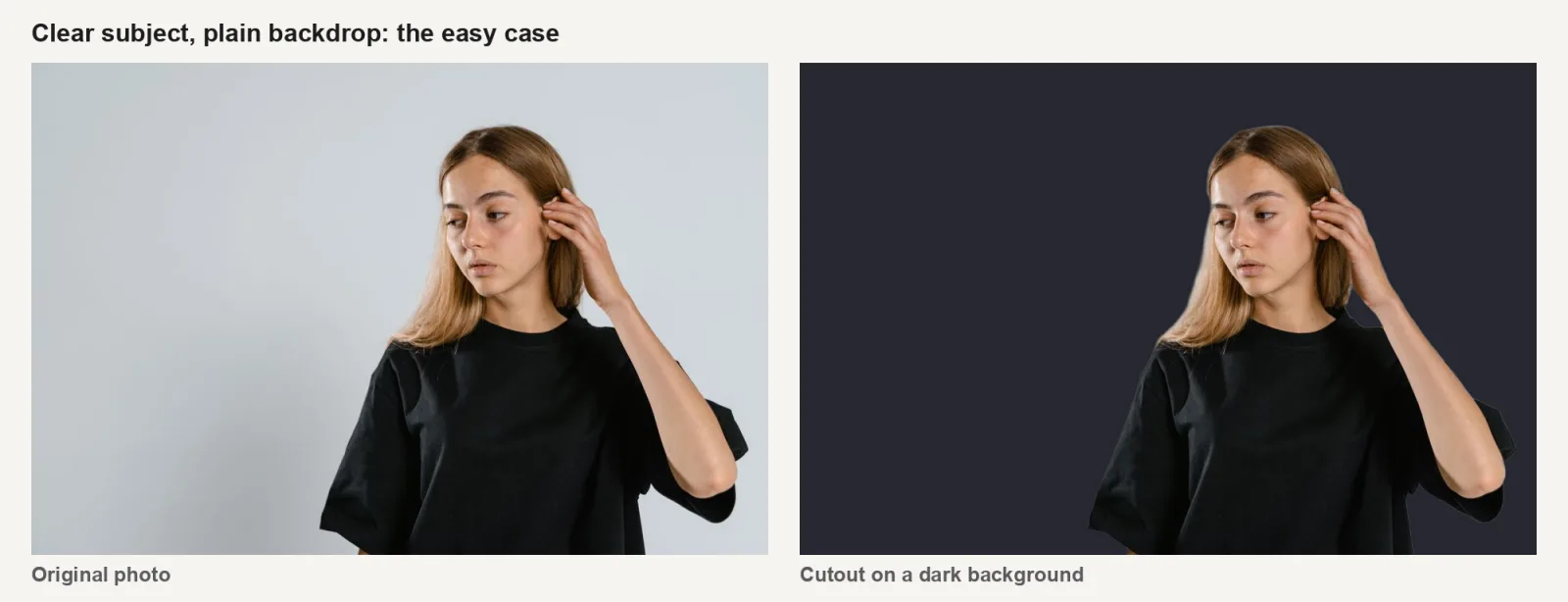

Tôi đã chạy hai ảnh Pexels qua Background Remover trên trang này bằng cả hai mô hình của công cụ, rồi đặt các ảnh cắt nền lên nền tối và nền đỏ để pixel thiếu hay sót đều dễ thấy.
- Chân dung trên phông trơn cho kết quả sạch với cả hai mô hình. Khuyết điểm duy nhất là một viền sáng mờ trong mái tóc, bạn có thể thấy trên nền tối.
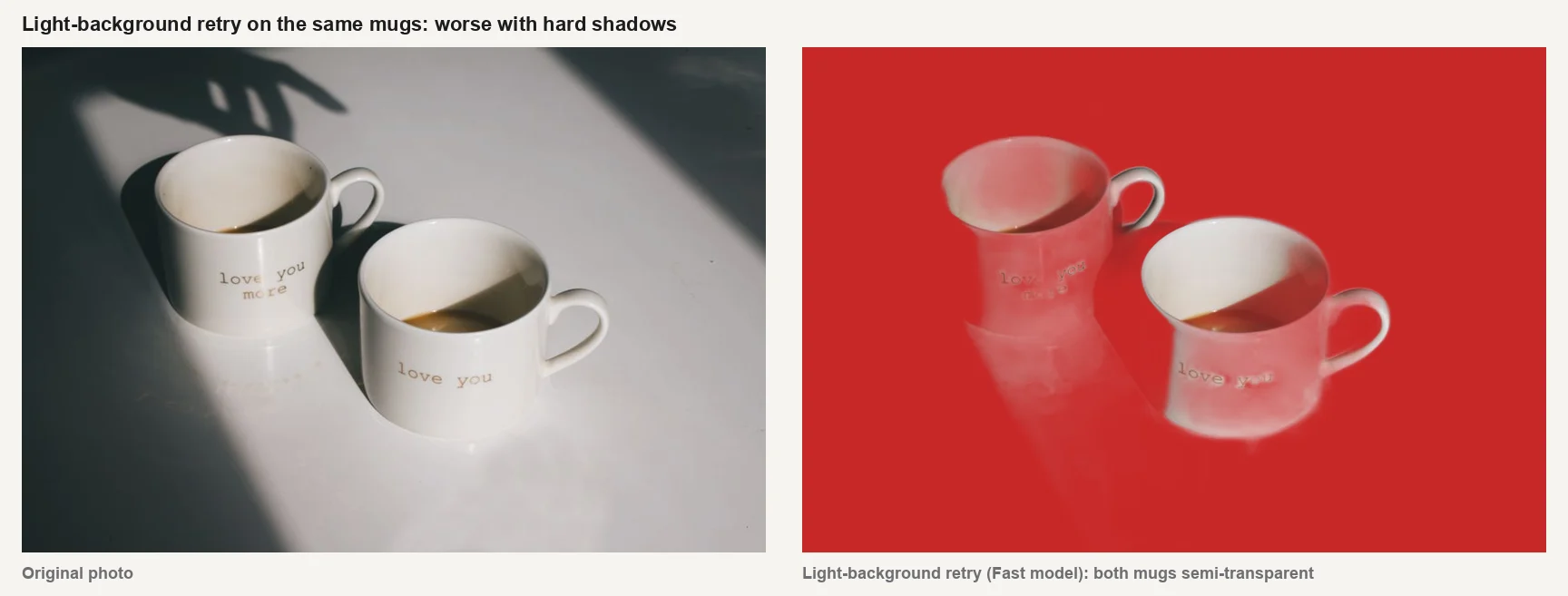
- Những chiếc cốc trắng trên mặt trắng khó với cả hai. Mô hình Fast giữ lại một phần bóng bàn tay và bóng của các cốc, và để chiếc cốc nằm trong bóng ở trạng thái bán trong suốt. Mô hình Precise xóa bóng sạch sẽ nhưng cắt vào phần đế của cốc bên trái, nơi hai cốc chồng lên nhau.
Những gì phát huy tác dụng ngay trong ứng dụng, xếp theo mức độ công sức:
- Thử lại với mô hình mạnh hơn. Trên trang này, "Retry with the Precise model" (Thử lại với mô hình Precise) nhắm đến "viền mượt hơn trên tóc, chi tiết mảnh và thủy tinh".
- Thử tùy chọn xóa lại nền sáng với chủ thể màu trắng hoặc be có bóng mềm. Trên ảnh cốc, nó cho kết quả tệ hơn, để cả hai cốc ở trạng thái bán trong suốt, vì bóng ở đó là bóng nắng cứng. Chỉ giữ kết quả nếu nó tốt hơn.
- Tinh chỉnh kết quả. Canva có cọ Erase và Restore; Office có Mark Areas to Keep; trang này có cọ Touch up (Tinh chỉnh).
Trước khi tải ảnh lên lại:
- Cắt khung sát chủ thể hơn trước khi xóa, để có ít nền hơn mà mô hình có thể đọc nhầm.
- Chụp lại với độ tương phản khi có thể: chủ thể tối trên phông sáng, hoặc ngược lại, và không có bóng cứng.
Tóc là một vấn đề riêng; hướng dẫn về viền tóc sẽ nói kỹ về điều này.
Dùng gì khi công cụ có sẵn không hoạt động?
Hãy dùng một công cụ xóa nền độc lập, rồi đưa tệp PNG trở lại ứng dụng của bạn. Cả bốn ứng dụng đều hỗ trợ PNG trong suốt.
| Lựa chọn | Chi phí | Giới hạn cần biết |
|---|---|---|
| Canva Background Remover | Gói trả phí | Dưới 9 MB, không nhận vector, đầu ra giới hạn ở 10 MP |
| Office Remove Background | Đã bao gồm trong Office bản desktop | Không nhận vector; phải đánh dấu thủ công với cạnh khó |
| Preview (Mac) | Miễn phí | Chỉ trên Mac; chuyển tệp thành PNG |
| CapCut Remove BG | Miễn phí cho ảnh; video tùy trường hợp | Vị trí khác nhau giữa ảnh và video |
| Imagic AI Background Remover | Miễn phí, không cần tài khoản | Tệp tới 24 MB; mô hình Fast và Precise; xuất PNG |
Với nhiều ảnh cùng lúc, công cụ xóa nền hàng loạt xóa được 10 ảnh mỗi ngày mà không cần tài khoản, và 20 ảnh khi đã đăng nhập.
Điểm chính cần nhớ
Một công cụ xóa nền "không hoạt động" thường là đang chạm trán giới hạn đã được ghi chú: gói trả phí trong Canva, tệp vector trong Office, tệp trên 9 MB, hoặc ảnh có chủ thể hòa vào nền. Hãy kiểm tra gói, định dạng tệp và dung lượng trước. Nếu chính bức ảnh là vấn đề, một mô hình mạnh hơn, khung hình sát hơn hoặc một lần tinh chỉnh nhanh sẽ giải quyết được phần lớn.
Các trang chính thức đằng sau bài viết này là trang Xóa nền ảnh và video của Canva, Xóa nền một bức ảnh của Microsoft, hướng dẫn Preview của Apple và trang xóa nền video của CapCut.
Các câu hỏi thường gặp
Tính năng xóa nền của Canva có miễn phí không?
Không. Trang trợ giúp của Canva nói Background Remover "được bao gồm trong các gói trả phí". Tài khoản miễn phí sẽ thấy công cụ bị khóa. Một công cụ xóa nền miễn phí có thể làm phần cắt nền, và sau đó bạn tải tệp PNG vào Canva.
Vì sao Remove Background bị xám trong PowerPoint?
Thường là vì ảnh là tệp vector như SVG, AI, WMF hoặc DRW, thứ mà Office không xử lý được. Hãy lưu thành PNG, chèn tệp PNG vào, rồi thử lại. Đồng thời chắc chắn rằng ảnh đã được chọn.
Vì sao Canva báo "An error has occurred" khi xóa nền?
Canva cho biết lỗi này xảy ra khi công cụ "couldn't detect a clear subject" (không thể nhận diện chủ thể rõ ràng). Hãy cắt khung sát chủ thể hơn hoặc dùng ảnh có độ tương phản cao hơn giữa chủ thể và nền.
Giới hạn dung lượng tệp của tính năng xóa nền Canva là bao nhiêu?
Ảnh phải dưới 9 MB, và bất kỳ ảnh nào trên 10 MP đều bị thu nhỏ về 10 MP. Video phải dài dưới 10 phút tính theo độ dài gốc.
Tôi có thể xóa nền tệp SVG hoặc logo không?
Không thể làm trực tiếp trong Canva hay Office, vì cả hai đều từ chối vector. Hãy chuyển tệp sang PNG trước, rồi xóa nền từ tệp PNG đó.
Vì sao ảnh cắt nền vẫn còn bóng hoặc cắt mất một phần đối tượng?
Mô hình không phân biệt được chủ thể khỏi nền, điều hay xảy ra với vật nhạt màu trên bề mặt nhạt màu và với bóng cứng. Hãy thử lại với mô hình mạnh hơn, cắt khung sát chủ thể hơn, rồi tinh chỉnh phần còn sót.
Nguồn ảnh
Ảnh thử nghiệm: MART PRODUCTION (chân dung trên nền trơn) và Zey (hai chiếc cốc sứ trên mặt bàn trắng), đều từ Pexels theo giấy phép Pexels. Ảnh bìa: George Milton (chỉnh ảnh tại bàn làm việc), cũng từ Pexels. Các ảnh tách nền được tạo cho bài viết này bằng công cụ xóa phông của Imagic AI (Fast: isnet-general-use; Precise: BEN2) ngày 27 tháng 10 năm 2026, gồm cả lần chạy thứ ba với chế độ thử lại cho nền sáng trên ảnh hai chiếc cốc.
Sử dụng các công cụ miễn phí trong khi bạn theo dõi hướng dẫn.
Đọc tiếp
2026-10-07
Xóa nền làm mất một phần chủ thể? Cách sửa ngay
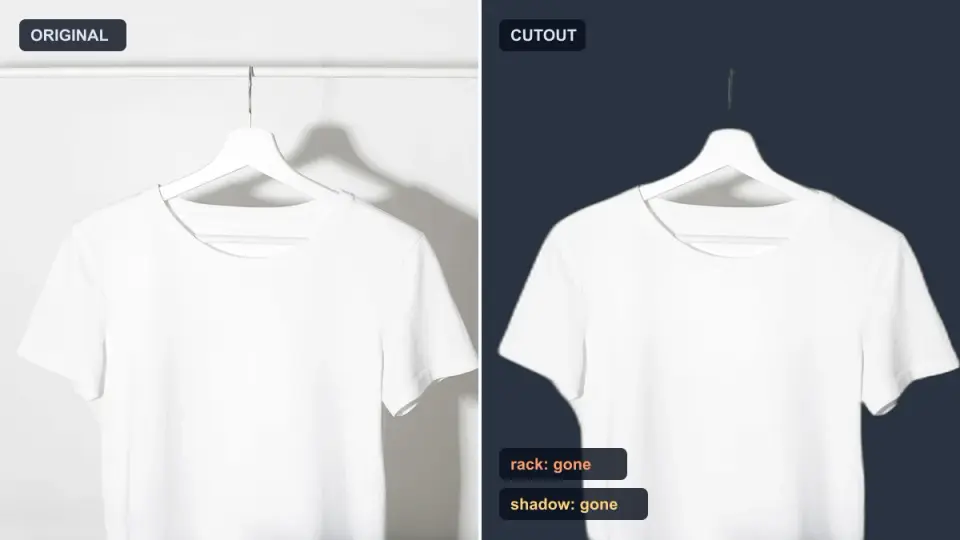
Công cụ xóa nền AI xóa mất tay và quần áo màu nhạt, giá treo trắng, vệt sáng thủy tinh và bóng đổ. Tôi đã đo nguyên nhân trên ảnh thật và cách lấy lại phần bị mất.
2026-10-07
So Sánh Công Cụ Xóa Nền Hàng Loạt 2026: E-commerce
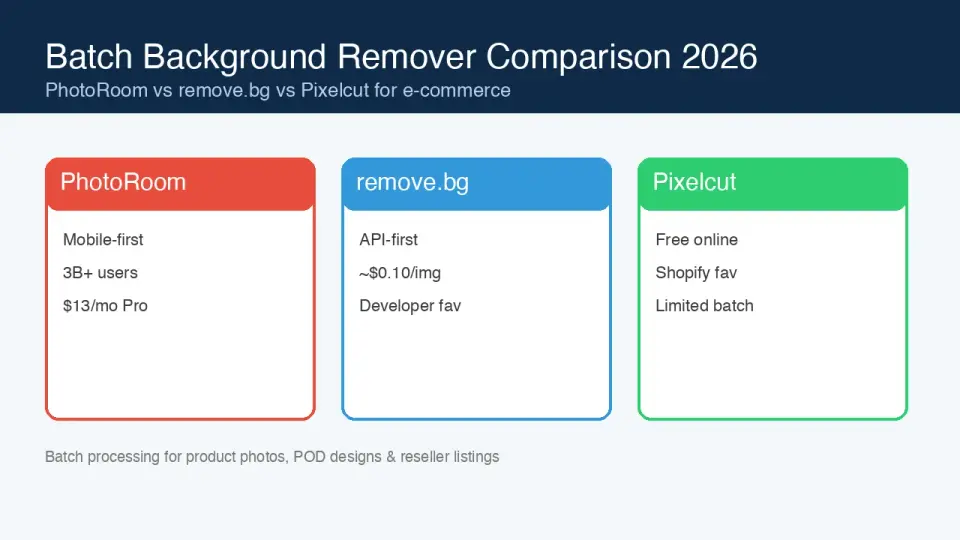
So sánh PhotoRoom, remove.bg và Pixelcut năm 2026: giá, giới hạn batch, chất lượng viền và công cụ phù hợp với danh mục e-commerce của bạn.
2026-10-07
remove.bg đóng cửa ngày 1/12: nên dùng gì thay thế?
remove.bg đóng cửa ngày 1/12/2026 và tín dụng chưa dùng hết hạn cùng ngày. Điều gì thay đổi, cần làm gì trước, và các lựa chọn miễn phí thay cho trang web và API.