2026-06-28 · Cập nhật 2026-07-28
Xử lý Ảnh Hàng Loạt: 12 Mẹo và Lỗi Cần Tránh
Xử lý hàng loạt giúp tiết kiệm hàng giờ đồng hồ, cho đến khi một cài đặt sai làm hỏng cả 200 file. Tôi chia sẻ 12 mẹo thực tế cùng những lỗi tôi mắc phải khi xử lý hàng nghìn ảnh, để bạn không cần lặp lại chúng.

Cập nhật lần cuối: ngày 28 tháng 7 năm 2026
Xử lý hàng loạt hình ảnh rất nhanh và dễ dàng cho đến khoảnh khắc nó không còn như vậy nữa. Nếu bạn chạy một lô 200 hình ảnh với lệnh resize sai hoặc nén phá hủy, bạn sẽ ghi đè lên các bản gốc chỉ trong vài giây. Tôi đã học được điều này bằng kinh nghiệm đau thương, và hầu hết những gì sau đây là những sai lầm tôi mắc phải khi xử lý hàng loạt ảnh cho catalog sản phẩm, blog và kho lưu trữ. 12 mẹo này bao gồm thứ tự thao tác, đặt tên, sao lưu (backup), lấy mẫu (sampling) và lựa chọn định dạng — những phần quyết định liệu một lô công việc sẽ giúp bạn tiết kiệm hàng giờ hay khiến bạn mất cả ngày.
Câu trả lời nhanh: Mẹo quan trọng nhất khi xử lý hàng loạt là gì?
Sao lưu bản gốc của bạn trước khi chạy bất kỳ lô nào. Tất cả những điều khác trong bài viết này chỉ là tối ưu hóa; mẹo này là bảo hiểm. Một thao tác hàng loạt áp dụng cùng một chỉnh sửa cho mọi tệp trong thư mục, vì vậy một cờ (flag) sai có thể ảnh hưởng đến tất cả chúng cùng một lúc. Nếu bạn chỉ giữ một bản sao và lô công việc đó mang tính phá hủy, thiệt hại sẽ xảy ra trước khi bạn nhận ra. Đối với quy trình làm việc tổng thể hơn, hãy xem xử lý hàng loạt hình ảnh.
Mẹo 1: Thiết lập thứ tự thao tác trước khi chạm vào bất kỳ tệp nào
Thứ tự bạn chạy các thao tác sẽ thay đổi kết quả. Nén trước rồi resize, bạn sẽ lãng phí bit trên những pixel mà bạn sắp loại bỏ. Resize trước rồi nén, thì việc nén sẽ hoạt động trên một hình ảnh nhỏ hơn và sạch hơn. Tôi đã xử lý hàng loạt bộ sản phẩm một lần với thứ tự là nén trước và các tệp ra lớn hơn 40 phần trăm so với mức cần thiết.
Hãy sử dụng trình tự này cho hầu hết mọi lô công việc:
| Bước | Thao tác | Tại sao phải theo thứ tự này |
|---|---|---|
| 1 | Sao lưu cộng loại bỏ trùng lặp (Backup plus deduplicate) | Bạn cần một nguồn sạch và an toàn |
| 2 | Đổi tên / tổ chức (Rename / organize) | Sắp xếp trước khi chỉnh sửa |
| 3 | Cắt xén / làm thẳng (Crop / straighten) | Khắc phục hình học trước tiên |
| 4 | Resize | Thiết lập kích thước mục tiêu |
| 5 | Chuyển đổi định dạng (Convert format) | Chọn WebP, JPEG, hoặc PNG |
| 6 | Nén (Compress) | Ép các pixel cuối cùng |
| 7 | Kiểm tra mẫu đầu ra (Sample-check output) | Xác minh trước khi gửi đi |
Quy tắc cố định duy nhất là sao lưu phải đến trước và kiểm tra mẫu phải đến sau. Mọi thứ ở giữa đều có vị trí tối ưu, và hướng dẫn xử lý hàng loạt sẽ đi sâu vào từng giai đoạn.
Mẹo 2: Không bao giờ chạy lô công việc trên bản sao duy nhất của các tệp
Đây là sai lầm đã dạy tôi những điều còn lại. Tôi đã chạy resize qua một thư mục chứa ảnh gốc của khách hàng mà không có bản sao lưu, làm sai tỷ lệ khung hình và ghi đè lên mọi tệp. Không thể hoàn tác được. Bây giờ bước đầu tiên của bất kỳ lô công việc nào là cp -r originals/ working/ (hoặc một thư mục đã sao chép trên desktop). Hãy coi originals/ là chỉ đọc (read-only).
- Giữ một thư mục
originals/nguyên vẹn mà bạn không bao giờ chỉnh sửa. - Làm việc trong bản sao
working/để lô công việc ghi vào đó. - Viết đầu ra cuối cùng vào
output/, chứ không phải ghi đè lên nguồn. - Xác nhận số lượng khớp trước khi bạn xóa bất cứ thứ gì.
Nếu một công cụ chỉ hỗ trợ chỉnh sửa tại chỗ (in-place edits), hãy sao chép trước. Sao chép thư mục chỉ mất vài giây; việc tái tạo các bản gốc bị mất có thể là không thể.
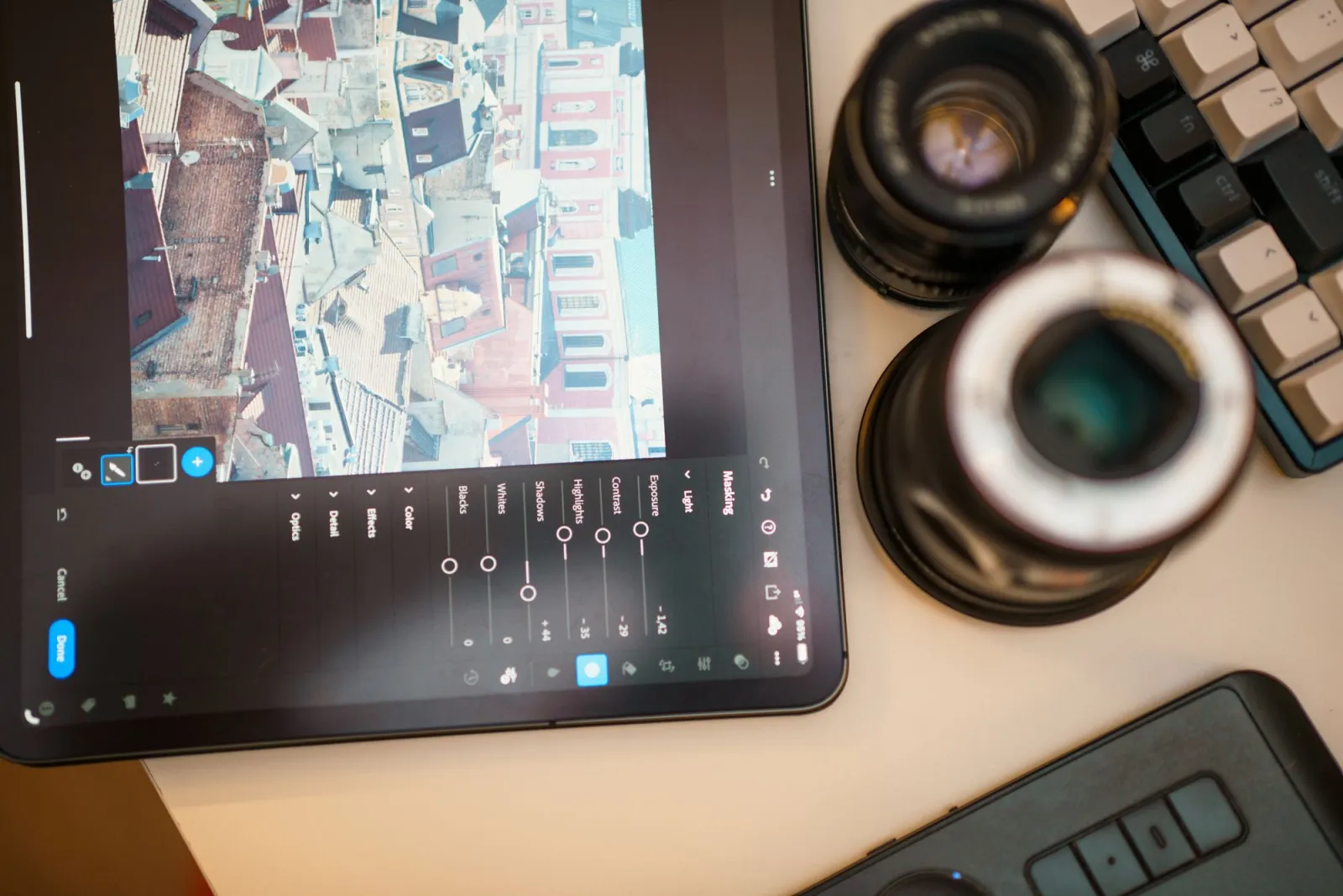
Mẹo 3: Đặt tên tệp bằng mẫu có số 0 đệm, dễ sắp xếp
Thứ tự sắp xếp phá vỡ script hàng loạt thường xuyên hơn bất kỳ vấn đề nào khác tôi gặp phải. image1.jpg, image2.jpg, image10.jpg sẽ được sắp xếp thành 1, 10, 2 — theo bảng chữ cái, chứ không phải số học. Cách khắc phục là sử dụng số 0 đệm (zero padding). Hãy dùng product-001.jpg, product-002.jpg, product-010.jpg và thứ tự sắp xếp sẽ khớp với ý định của bạn trong mọi trình quản lý tệp và script.
Tôi tiêu chuẩn hóa bằng project-descriptor-001.ext cho mọi lô công việc. Nó giữ các bộ liên quan được nhóm lại, sắp xếp chính xác lên đến 999 tệp, và sống sót qua quá trình xuất lại (re-export). Đặt tên kém sẽ vô hình cho đến khi bạn cố gắng sắp xếp lại một catalog và mất cả giờ để gỡ rối nó.
Mẹo 4: Lấy mẫu trước khi xử lý toàn bộ tập hợp
Cách nhanh nhất để lãng phí một lô công việc là chạy nó trên tất cả 500 hình ảnh và sau đó nhận ra watermark ở góc sai. Hãy xử lý ba đến năm hình ảnh đại diện trước — một sáng, một tối, một có chi tiết tinh xảo, một nhỏ, một lớn — và kiểm tra đầu ra. Nếu mẫu trông ổn, thì toàn bộ lô công việc thường sẽ ổn. Nếu không, bạn đã phát hiện ra nó trước khi nó chạm vào mọi thứ.
Một lần chạy mẫu tốn của bạn một phút và cho bạn biết liệu cài đặt của bạn có hoạt động trên phạm vi hình ảnh trong tập hợp hay không. Bỏ qua bước này là sự tiết kiệm sai lầm thường xuyên khiến mọi người gặp rắc rối nhất.
Mẹo 5: Chọn định dạng phù hợp với đích đến, chứ không phải thói quen của bạn
Việc chọn định dạng là quyết định về đích đến, chứ không phải sở thích cá nhân. Định dạng sai hoặc làm phình to kích thước tệp hoặc phá hủy chi tiết, và việc xử lý hàng loạt lựa chọn sai sẽ nhân rộng vấn đề trên mọi hình ảnh. Tôi mặc định sử dụng WebP cho đầu ra web vì nó vượt trội hơn JPEG và PNG về kích thước ở cùng chất lượng, nhưng quyết định đúng phụ thuộc vào nơi hình ảnh được đặt.
Công cụ liên quan: Công cụ chuyển đổi định dạng
| Đích đến | Định dạng tốt nhất | Lý do |
|---|---|---|
| Website / blog | WebP | Nhỏ nhất với chất lượng bằng nhau |
| Catalog sản phẩm | WebP hoặc JPEG | Hỗ trợ rộng, nén tốt |
| Đồ họa có văn bản | PNG | Không mất dữ liệu (Lossless), cạnh sắc nét |
| In ấn / lưu trữ | PNG hoặc TIFF | Không có hiện tượng giả (artifacts) do nén |
| Ảnh thu nhỏ (Thumbnails) | WebP | Tệp siêu nhỏ, tải nhanh |
Đối với sự đánh đổi đầy đủ, hãy đọc cách nén hình ảnh mà không làm mất chất lượng và hướng dẫn chuyển đổi định dạng hình ảnh.
Mẹo 6: Không nén lại các tệp đã được nén trước đó
Mỗi lần nén có tổn hao (lossy compression pass) đều loại bỏ thông tin. Nén một JPEG, sau đó nén nó lần nữa, và bạn sẽ xếp chồng các hiện tượng giả. Điều này được gọi là mất mát thế hệ (generation loss), và một lô công việc nén lại thư mục hình ảnh đã tối ưu hóa sẽ làm giảm chất lượng của tất cả chúng một cách thầm lặng. Mozilla tài liệu điều này rõ ràng trong hướng dẫn tối ưu hóa hình ảnh trên MDN — luôn bắt đầu từ nguồn có chất lượng cao nhất bạn có, nén một lần, và dừng lại.
Tôi giữ một bản gốc không mất dữ liệu (PNG hoặc bản gốc) và tái tạo mọi phiên bản bị tổn hao từ nó. Bản gốc không bao giờ được mã hóa lại. Quy tắc duy nhất này ngăn chặn sự trôi dạt chất lượng chậm chạp làm hỏng kho lưu trữ theo thời gian.
Mẹo 7: Khóa một kích thước đầu ra duy nhất cho mỗi lô công việc
Các kích thước hỗn hợp trong một lô công việc sẽ tạo ra mớ hỗn độn. Nếu hình ảnh của bạn có chiều rộng khác nhau vì bộ nguồn đã thay đổi, lưới (grid) của bạn bị hỏng, ảnh thu nhỏ của bạn cắt xén kỳ lạ, và bố cục của bạn bị tái cấu trúc. Hãy quyết định một mục tiêu duy nhất — chiều rộng, chiều cao, hoặc giá trị nhỏ hơn trong hai giá trị đó — và áp dụng nó cho toàn bộ tập hợp. Bất cứ thứ gì thực sự cần kích thước khác đều phải nằm trong lô công việc riêng của nó.
Đây là nơi hầu hết các báo cáo kiểu "lô công việc trông ổn nhưng trang web lại bị hỏng" xuất phát từ. Một quy tắc, một chiều kích, một lô công việc.

Mẹo 8: Sử dụng script cho bất cứ thứ gì bạn thực hiện nhiều hơn hai lần
Nếu một lô công việc có thể lặp lại, nó nên là một script. Việc nhấp qua giao diện đồ họa (GUI) cho 12 bước thì ổn vào lần đầu tiên và là rủi ro vào lần thứ mười, bởi vì bạn sẽ quên một cài đặt và không nhận ra cho đến khi đầu ra bị sai. Một script mã hóa chính xác thứ tự các thao tác và chạy giống hệt nhau mỗi lần.
ImageMagick là công cụ chủ lực ở đây. Nó miễn phí, chạy trên mọi nền tảng, và tài liệu ImageMagick bao gồm resize, chuyển đổi định dạng và nén trong một lệnh duy nhất. Một lô công việc điển hình:
## Resize, convert to WebP, and compress in one pass, writing to output/
mogrify -path output/ -resize 1200x -quality 82 -format webp *.jpg
Đối với các dự án Node, sharp là giải pháp thay thế hiện đại và nhanh chóng, đồng thời phơi bày các thao tác tương tự bằng lập trình.
Mẹo 9: Giữ hồ sơ màu của bạn nhất quán
Một lô công việc loại bỏ hoặc chuyển đổi hồ sơ màu mà không chủ ý sẽ làm lệch màu sắc trên toàn bộ tập hợp, thường là về tông phẳng hoặc nhạt màu. Sai lầm là để một thao tác resize hoặc thay đổi định dạng lặng lẽ làm mất hồ sơ được nhúng (embedded profile). Hãy quyết định một lần xem bạn đang giữ sRGB, nhúng hồ sơ hay chuyển đổi, và áp dụng nó đồng nhất. Hồ sơ màu không nhất quán là nguyên nhân phổ biến thứ hai khiến người ta thắc mắc "tại sao catalog của tôi trông khác" sau kích thước sai.
- Gắn thẻ không gian làm việc của bạn (sRGB là mặc định an toàn cho web).
- Nhúng hồ sơ vào bản gốc nếu bạn quan tâm đến độ chính xác.
- Không loại bỏ hồ sơ trừ khi bạn có chủ ý.
Mẹo 10: Theo dõi kích thước lô công việc để không hết bộ nhớ
Một lô công việc lớn có thể làm cạn kiệt bộ nhớ hoặc làm chậm một công cụ giữa chừng, khiến bạn chỉ xử lý được nửa thư mục và không có điểm khởi động rõ ràng. Tôi chia các tập hợp lớn thành các lô 100 đến 200 hình ảnh và ghi mỗi phần (chunk) vào một thư mục con riêng. Nếu có thứ gì đó thất bại ở hình ảnh thứ 350, tôi chỉ cần làm lại phần đó thay vì toàn bộ quá trình chạy. Điều này quan trọng hơn đối với các công việc resize và chuyển đổi vốn giữ hình ảnh trong bộ nhớ.
Mẹo 11: Xác minh số lượng đầu ra và một mẫu trước khi gửi đi
Một lô công việc kết thúc "thành công" vẫn có thể sai. Hãy đếm các tệp đầu ra so với đầu vào, kiểm tra ngẫu nhiên ba hoặc bốn ảnh ở kích thước đầy đủ, và kiểm tra xem kích thước tệp có nằm trong phạm vi hợp lý không. Một thư mục gồm các tệp 5KB khi bạn mong đợi 200KB nghĩa là có điều gì đó đã sai một cách thầm lặng. Kiểm tra 30 giây này đã giúp tôi tránh việc gửi đi các bộ ảnh bị lỗi nhiều lần hơn tôi có thể đếm được.
Mẹo 12: Tài liệu hóa các cài đặt hoạt động
Lô công việc hoạt động hôm nay là lô công việc bạn sẽ muốn lặp lại trong ba tháng nữa. Hãy ghi lại chính xác các cài đặt — kích thước, chất lượng, định dạng, thứ tự — vào một tệp README bên cạnh đầu ra. Khi bộ tiếp theo đến, bạn tái tạo một kết quả đã biết là tốt thay vì đoán mò. Tôi giữ một tệp ghi chú cho mỗi loại dự án (web, in ấn, catalog) và nó đã mang lại giá trị nhiều lần rồi.
Điều gì thường xuyên xảy ra lỗi nhất?
Theo kinh nghiệm của tôi, ba thất bại chiếm gần như mọi thảm họa lô công việc: ghi đè lên bản gốc mà không có bản sao lưu, chạy các thao tác theo thứ tự sai, và nén lại các tệp đã bị tổn hao. Cả ba đều là vấn đề thầm lặng — lô công việc hoàn thành, công cụ báo cáo thành công, và thiệt hại chỉ xuất hiện sau này. Các biện pháp phòng ngừa luôn giống nhau: sao lưu trước, sửa thứ tự thao tác của bạn, lấy mẫu trước khi chạy toàn bộ, và bắt đầu từ các bản gốc không mất dữ liệu (lossless masters).
Một lưu ý thực tế
Những mẹo này là những gì hiệu quả với tôi trên các lô công việc sản phẩm, web và kho lưu trữ, nhưng thứ tự và cài đặt phù hợp phụ thuộc vào hình ảnh của bạn và đích đến của bạn. Lô ảnh sản phẩm trên nền trắng cần cách xử lý khác so với lô chân dung biên tập (editorial portraits). Hãy chạy một mẫu nhỏ, xem các pixel đầu ra thực tế, và tin vào những gì bạn thấy hơn bất kỳ quy tắc chung nào. Sai lầm lô công việc tốn kém nhất luôn là sai lầm mà bạn đã không xác minh.
Tín dụng hình ảnh
- Bàn làm việc văn phòng với sổ tay và bút nơi các công việc hàng loạt được lên kế hoạch — photo by Lukas Blazek trên Pexels
- Không gian làm việc chỉnh sửa ảnh cho thấy laptop và các công cụ chỉnh sửa — photo by Jakub Zerdzicki trên Pexels
- Laptop trên bàn làm việc được sử dụng để chạy các tác vụ hàng loạt một cách hiệu quả — photo by EVG Kowalievska trên Pexels
- Các thư mục được tổ chức trên bàn làm việc đại diện cho việc quản lý tệp sạch sẽ — photo by Andrea Piacquadio trên Pexels

Các câu hỏi thường gặp
Mẹo quan trọng nhất khi xử lý ảnh hàng loạt là gì?
Sao lưu ảnh gốc trước khi chạy bất kỳ mẻ nào, vì chỉ một thiết lập sai có thể ghi đè toàn bộ tệp trong thư mục cùng lúc.
Các thao tác hàng loạt nên chạy theo thứ tự nào?
Sao lưu và đổi tên trước, rồi cắt, đổi kích thước, chuyển định dạng và nén, kết thúc bằng việc kiểm tra mẫu đầu ra.
Làm sao tránh ghi đè tệp gốc khi chạy hàng loạt?
Giữ một thư mục originals/ chỉ đọc, chỉnh sửa trong bản sao working/ riêng, và ghi kết quả vào output/ thay vì đè lên nguồn.
Vì sao tên như image1.jpg và image10.jpg sắp xếp sai?
Sắp xếp theo bảng chữ cái đọc «image10» trước «image2», nên tên có đệm số 0 như product-001.jpg giữ thứ tự theo số và dễ đoán.
Nên kiểm tra bao nhiêu ảnh mẫu trước khi chạy cả mẻ?
Tôi lấy ba đến năm ảnh tiêu biểu bao gồm trường hợp sáng, tối, nhiều chi tiết, rất nhỏ và rất lớn — cách này bắt được phần lớn thiết lập sai trước khi động tới mẻ hơn 200 tệp.
Nên dùng định dạng nào cho đầu ra web hàng loạt?
WebP là mặc định cho web và ảnh thu nhỏ vì nó thắng JPEG và PNG về dung lượng ở cùng mức chất lượng, còn PNG hay TIFF hợp với in ấn và lưu trữ.
Vì sao không nên nén lại một ảnh đã nén?
Mỗi lượt nén mất dữ liệu lại vứt bỏ thêm thông tin — hiện tượng gọi là mất mát qua thế hệ. Cách xử lý là nén một lần từ bản gốc không mất dữ liệu rồi dừng.
Mỗi khối trong mẻ nên lớn bao nhiêu để tránh lỗi bộ nhớ?
Chia bộ lớn thành 100 đến 200 ảnh mỗi thư mục con giúp tránh cạn bộ nhớ và giới hạn phần phải làm lại nếu lần chạy hỏng giữa chừng.
Sử dụng các công cụ miễn phí trong khi bạn theo dõi hướng dẫn.
Đọc tiếp

2026-09-13
Cách làm mờ khuôn mặt và biển số xe trước khi đăng tải
Làm mờ hoặc pixel hóa khuôn mặt, biển số xe để không thể đọc được: cách nào thật sự ẩn danh, cách nào thất bại và cách tránh lộ vị trí qua EXIF.

2026-08-27
Thủy vân vô hình: file ảnh của bạn mang gì trong năm 2026
Paint nhúng GUID do máy chủ cấp vào ảnh AI, mạng xã hội xóa sạch manifest C2PA, còn một lần chuyển sang WebP thì cuốn đi tất cả. File của bạn thực sự mang những gì.

2026-07-28
Xử lý hàng loạt hình ảnh: Thứ tự pipeline, cài đặt và công cụ
Xử lý hàng loạt hình ảnh chạy các tác vụ resize, nén và chuyển đổi trên toàn bộ thư mục. Thứ tự pipeline, cài đặt chất lượng được đo đạc, lựa chọn công cụ và tự động hóa.