2026-07-25 · Cập nhật 2026-09-13
Cách làm mờ khuôn mặt và biển số xe trước khi đăng tải
Làm mờ hoặc pixel hóa khuôn mặt, biển số xe để không thể đọc được: cách nào thật sự ẩn danh, cách nào thất bại và cách tránh lộ vị trí qua EXIF.

Cập nhật lần cuối: ngày 13 tháng 9 năm 2026
Bạn đã chụp một bức ảnh đẹp, nhưng trong khung hình lại có người lạ, biển số xe ở lề đường, số nhà trên cửa, hoặc màn hình hiển thị chi tiết khách hàng. Nếu đăng tải nó nguyên trạng, bạn đang công bố thông tin không thuộc quyền chia sẻ của mình.
Làm mờ (blurring) là giải pháp thường thấy và hầu hết thời gian đều đúng đắn. Nhưng làm mờ yếu không phải là ẩn danh, hộp đen cũng không phải lúc nào cũng cần thiết, và tệp bạn tải lên có thể rò rỉ vị trí chụp ngay cả khi khuôn mặt đã biến mất. Hướng dẫn này sẽ đề cập đến những gì thực sự hiệu quả, những gì chỉ trông có vẻ hiệu quả, và các kiểm tra cần thực hiện trước khi bức ảnh rời khỏi thiết bị của bạn.
Câu trả lời nhanh: cách nào an toàn nhất để làm mờ một khuôn mặt?
Sử dụng khối đặc (solid block) cho bất cứ thứ gì không bao giờ được phép phục hồi hoặc nhận dạng. Sử dụng độ mờ mạnh hoặc pixel hóa thô khi bạn muốn bức ảnh vẫn đọc tự nhiên và chủ thể chỉ là vật ngẫu nhiên — một người đi qua, một chiếc xe đỗ, hay khuôn mặt trong đám đông. Công cụ Làm mờ khuôn mặt thực hiện cả ba điều này, và nó chạy ngay trên trình duyệt của bạn: bức ảnh không bao giờ được tải lên, điều này quan trọng hơn bất kỳ loại chỉnh sửa nào khác, bởi vì lý do duy nhất bạn chỉnh sửa là tệp chứa thông tin riêng tư.
Dù bạn sử dụng gì, hãy làm hai việc sau: kiểm tra kết quả ở mức phóng to 100%, và xác nhận rằng bản xuất không gắn dữ liệu vị trí EXIF.
Tại sao "bị làm mờ" không phải lúc nào cũng là ẩn danh
Làm mờ không xóa thông tin. Nó tính trung bình các pixel lân cận lại với nhau, và mức độ nhận dạng còn sót lại sau quá trình tính trung bình này phụ thuộc hoàn toàn vào cường độ của nó so với kích thước khuôn mặt.
Ba chế độ thất bại xuất hiện liên tục:
- Độ mờ quá yếu so với kích thước khuôn mặt. Bán kính đủ che khuôn mặt rộng 40 pixel sẽ không che nổi khuôn mặt rộng 600 pixel. Độ mạnh phải tăng theo kích thước vùng, không dùng một mức cố định.
- Chỉ che một phần đặc điểm nhận dạng. Hộp sát quanh mắt vẫn để lộ xương hàm, chân tóc, tai và mọi dấu hiệu riêng. Người ta được nhận ra qua nhiều thứ ngoài đôi mắt.
- Cùng người đó lộ mặt ở ảnh khác. Làm mờ ai đó trong một ảnh nhóm nhưng để rõ mặt họ ở ảnh khác thì mọi công sức đều vô ích.
Có một vấn đề thứ tư, tinh tế hơn đáng được biết đến. Các nhà nghiên cứu đã nhiều lần chỉ ra rằng pixel hóa và làm mờ nhẹ có thể được đảo ngược hoặc khớp với một tập hợp ứng viên đã biết, bởi vì thao tác này là xác định (deterministic): cùng một khuôn mặt, được pixel hóa theo cách tương tự, sẽ tạo ra kết quả giống nhau.
Đây không phải là mối lo ngại đối với người lạ ở hậu cảnh của bức ảnh du lịch. Nó là mối lo ngại thực sự nếu bạn đang che giấu một người cụ thể có tên trong tài liệu có thể so sánh với một nhóm khả năng nhỏ.
Quy tắc rút ra từ điều này: nếu hậu quả của việc nhận dạng cá nhân đó là nghiêm trọng, đừng làm mờ — hãy che phủ (cover). Một khối đặc loại bỏ thông tin thay vì làm suy giảm nó.
Chọn phương pháp theo hậu quả, không phải thẩm mỹ
| Thứ bạn đang giấu | Phương pháp | Lý do |
|---|---|---|
| Người đi đường trong ảnh phố hoặc du lịch | Làm mờ mạnh | Giữ cho bức ảnh trông tự nhiên; chủ thể là vật ngẫu nhiên |
| Biển số xe trên ô tô trong sân nhà bạn | Pixel hóa thô hoặc khối đặc | Biển số nhỏ, độ tương phản cao và rất dễ đọc — đừng dùng cách nhẹ nhàng |
| Số nhà, biển báo đường phố, hoặc nhãn giao hàng | Khối đặc | Đây là các chuỗi ký tự ngắn; khả năng hiển thị một phần thường đủ để tái tạo lại |
| Khuôn mặt trong bối cảnh tin tức, pháp lý, hoặc bảo vệ | Khối đặc | Chi phí nhận dạng cao; đừng sử dụng phương pháp có thể đảo ngược |
| Màn hình hiển thị dữ liệu khách hàng hoặc tài khoản | Khối đặc | Văn bản tồn tại sau khi làm mờ tốt hơn khuôn mặt rất nhiều |
| Khuôn mặt trẻ em trong bài đăng công cộng | Khối đặc | Coi như là rủi ro cao theo mặc định |
Bạn nhận thấy câu trả lời "khối đặc" xuất hiện thường xuyên như thế nào. Làm mờ là lựa chọn phổ biến vì nó trông đẹp hơn, chứ không phải vì nó bảo vệ tốt hơn. Hãy dùng nó khi bức ảnh cần giữ vẻ tự nhiên và mức độ rủi ro thấp.
Từng bước: che khuất khuôn mặt hoặc biển số đúng cách
-
Mở ảnh trong công cụ không tải lên nó. Nếu bạn đang loại bỏ thông tin riêng tư khỏi một hình ảnh, việc gửi hình ảnh đó đến máy chủ trước là một cách khởi đầu kỳ lạ. Các công cụ dựa trên trình duyệt thực hiện công việc trên chính máy của bạn.
-
Vẽ một hộp che phủ nhiều hơn những gì bạn nghĩ là cần thiết. Đối với khuôn mặt, hãy bao gồm cả đường chân tóc, cả hai tai và cằm. Đối với biển số, hãy bao gồm khung và khu vực lắp đặt — các phản chiếu và ký tự một phần ở mép đều dễ đọc.
-
Thêm hộp cho mọi trường hợp. Quét toàn bộ khung hình, bao gồm cả phản chiếu trong cửa sổ, gương và bề mặt bóng loáng, và bất kỳ màn hình nào được chụp lại.
-
Chọn phương pháp từ bảng trên, và đặt độ mạnh đủ cao để bạn không thể đọc được bất cứ thứ gì ở mức phóng to tối đa.
-
Xuất ở độ phân giải đầy đủ. Đừng giảm kích thước để "an toàn hơn" — đó không phải là điều làm nó an toàn hơn, và bạn mất chất lượng vô ích.
-
Kiểm tra kết quả ở mức phóng to 100%. Hãy nhìn cụ thể vào ranh giới của mỗi hộp: một dải pixel rộng một pixels ban đầu dọc theo cạnh là lỗi phổ biến, và trên biển số đó, dải pixel đó có thể là cả một ký tự.
Làm mờ khuôn mặt theo đúng quy trình này và làm lượt đầu giúp bạn. Khi bạn mở ảnh, công cụ tìm các khuôn mặt hướng về máy ảnh ngay trên thiết bị và đóng khung từng khuôn mặt, chừa chỗ cho tóc, tai và cằm. Công cụ không tìm biển số, số nhà hay màn hình, và thường bỏ sót mặt nghiêng, mặt rất nhỏ hoặc bị che một phần, nên bước 3 và 6 vẫn cần thiết.
Xóa khung sai, tự vẽ phần còn lại, chọn làm mờ, pixel hóa hoặc đen đặc, rồi xuất ở độ phân giải gốc.

Phần mà hầu hết mọi người quên: EXIF và GPS
Bạn có thể làm mờ mọi khuôn mặt trong một bức ảnh một cách hoàn hảo nhưng vẫn cho cả thế giới biết chính xác nó được chụp ở đâu.
Hầu hết các camera và điện thoại đều ghi siêu dữ liệu EXIF vào tệp: ngày giờ, camera và ống kính, cài đặt, và rất thường là tọa độ GPS của lần chụp, chính xác đến vài mét. Dữ liệu đó đi cùng với tệp. Nó không hiển thị trong bức ảnh, vì vậy nó tồn tại qua mọi chỉnh sửa nào không loại bỏ rõ ràng nó.
Một số nền tảng xã hội xóa EXIF khi tải lên; những nơi khác thì không, và các dịch vụ chia sẻ tệp, đính kèm email, và ứng dụng nhắn tin thường truyền nguyên bản mà không thay đổi. Bạn không thể dựa vào đích đến để dọn dẹp sau bạn. documentation of GPS tags của Exiftool cho thấy một hình ảnh đơn lẻ có thể mang bao nhiêu chi tiết vị trí.
Có hai điều giúp ích:
- Tái mã hóa qua canvas loại bỏ siêu dữ liệu. Khi một hình ảnh được giải mã, vẽ và xuất lại — đó là những gì chỉnh sửa dựa trên trình duyệt làm — tệp mới được xây dựng chỉ từ các pixel. EXIF, bao gồm cả GPS, sẽ không đi kèm. Đó là lý do tại sao bản xuất từ Blur Face tool không mang dữ liệu vị trí nào.
- Kiểm tra trước khi đăng xem tệp đã trải qua bất cứ thứ gì khác chưa. Bất kỳ trình xem EXIF nào cũng sẽ cho bạn biết trong vài giây liệu tọa độ có được đính kèm hay không.
Nếu bạn muốn xem chính xác những trường nào tồn tại và chúng chứa gì, EXIF standard tag reference liệt kê đầy đủ các thẻ đó.
Mức độ mạnh là bao nhiêu thì đủ?
Không có con số duy nhất, bởi vì độ mạnh phù hợp phụ thuộc vào kích thước vùng trong tệp thực tế — chứ không phải nó trông lớn như thế nào trên màn hình của bạn. Một cách hữu ích để suy nghĩ về điều này: mục tiêu là vùng đó không mang nhiều thông tin hơn một vài ô màu vuông nhỏ.
Đối với pixel hóa, điều đó có nghĩa là các khối phải đủ lớn sao cho khu vực được giảm xuống khoảng 4 đến 8 khối theo cạnh ngắn nhất của nó. Khuôn mặt rộng 600 pixels cần các khối khoảng 75–150 pixels; biển số rộng 60 pixels cần các khối khoảng 8–15 pixels. Một công cụ tự điều chỉnh kích thước khối theo vùng sẽ xử lý việc này cho bạn; một công cụ chỉ có thanh trượt cố định duy nhất thì không, và đó là nơi sự làm mờ chưa đủ xuất hiện.
Đối với độ mờ, bán kính cần là một phân số tương tự của vùng — khoảng một phần mười cạnh ngắn nhất là điểm khởi đầu, nhiều hơn nếu chủ thể có các đặc điểm tương phản cao. Bán kính làm mờ 10 pixels thì nặng đối với biển số nhỏ và gần như vô hình trên khuôn mặt lớn.
| Chiều rộng vùng trong tệp | Kích thước khối Pixel hóa | Bán kính Làm mờ | Khối đặc? |
|---|---|---|---|
| Dưới 50px (biển số xa, khuôn mặt nhỏ) | 6–12px | 5–10px | Ưu tiên |
| 50–150px (biển số ở khoảng cách bình thường) | 10–25px | 10–20px | Ưu tiên cho biển số |
| 150–400px (khuôn mặt trong ảnh nhóm) | 25–70px | 20–45px | Nếu hậu quả cao |
| Trên 400px (cận cảnh khuôn mặt) | 75–150px | 45–90px | Nếu hậu quả cao |
Bài kiểm tra thực tế vượt qua bất kỳ công thức nào: xuất tệp, mở nó, phóng to đến 100%, và cố gắng đọc nó. Nếu bạn có thể nhận ra hình dạng của mắt, đường viền miệng, hoặc bất kỳ ký tự nào trên biển số, thì nó chưa đủ mạnh. Nếu bạn thấy mình phải nheo mắt và đoán mò, thì nó vẫn chưa đủ mạnh — một người biết người đó sẽ không đoán mò.
Những sai lầm thường gặp
Sử dụng lớp phủ bán trong suốt. Một hình chữ nhật màu với độ mờ 60% trông giống như việc xóa nội dung nhưng không phải: các pixel gốc vẫn còn ở bên dưới, và tăng độ tương phản sẽ phục hồi chúng. Việc xóa nội dung thực sự thay thế các pixel.
Làm mờ trên bản xem trước và xuất tệp gốc. Một số trình chỉnh sửa áp dụng hiệu ứng lên một lớp hiển thị. Luôn mở tệp đã xuất và kiểm tra nó, thay vì tin tưởng những gì chế độ chỉnh sửa cho bạn thấy.
Cắt xén thay vì che phủ. Cắt xén thực sự mang tính phá hủy và hoạt động tốt — nhưng chỉ khi thứ bạn muốn loại bỏ nằm ở mép. Cắt xén để loại bỏ ai đó ở giữa khung hình thường làm hỏng bố cục, và thật dễ bị cám dỗ là cắt ít hơn mức cần thiết. Hãy sử dụng Công cụ cắt ảnh khi chủ thể thực sự nằm ở mép, và che phủ bằng hộp nếu không phải vậy.
Quên về ảnh thu nhỏ (thumbnail). Một số định dạng nhúng một hình ảnh xem trước nhỏ, được tạo ra trước khi bạn chỉnh sửa. Tái mã hóa sẽ loại bỏ nó; chỉ đơn thuần ghi đè pixel trong một số trình chỉnh sửa có thể không làm được.
Giả sử khuôn mặt nhỏ là an toàn. Phóng to. Một khuôn mặt rộng 30 pixels trên màn hình của bạn có thể rộng 300 pixels trong tệp.
Trước và sau: danh sách kiểm tra ngắn gọn
Hãy chạy điều này mỗi lần:
- Mọi khuôn mặt, biển số, số nhà, biển báo và màn hình đều được che phủ
- Kiểm tra phản chiếu và gương
- Kiểm tra các cạnh hộp ở mức phóng to 100%, không có dải pixel nào dễ đọc
- Phương pháp phù hợp với hậu quả (khối đặc cho bất cứ điều gì nghiêm trọng)
- Xuất ở độ phân giải đầy đủ
- Bản xuất không chứa tọa độ GPS EXIF
- Tự mở tệp đã xuất, chứ không chỉ xem bản xem trước của trình chỉnh sửa
Các câu hỏi thường gặp
Làm mờ có đủ để tuân thủ các quy tắc quyền riêng tư không? Điều đó phụ thuộc vào khu vực tài phán và bối cảnh của bạn, và đây không phải là lời khuyên pháp lý. Điều đúng về mặt kỹ thuật là các cơ quan quản lý thường phân biệt giữa dữ liệu đã được giả danh hóa (obscured nhưng có khả năng phục hồi) và dữ liệu đã được ẩn danh hóa (loại bỏ không thể đảo ngược). Độ mờ yếu gần với loại đầu tiên. Khối đặc gần với loại thứ hai hơn. Nếu bạn đang xử lý thứ gì đó có khía cạnh pháp lý, hãy chọn phương án không thể đảo ngược.
Khuôn mặt bị làm mờ có thể được AI phục hồi không? Không thể khôi phục lại bản gốc thực — thông tin đó đã mất. Nhưng độ mờ nhẹ có thể được khớp với một nhóm ứng viên giới hạn với mức độ tự tin hợp lý, và các mô hình tạo sinh có thể tạo ra khuôn mặt trông hợp lý có thể giống với người thật. Đối với người lạ trong đám đông thì điều này không quan trọng. Đối với một người cụ thể có thể nhận dạng, hãy sử dụng khối đặc.
Công cụ có tải ảnh của tôi lên không? Làm mờ khuôn mặt không làm vậy. Trình duyệt giải mã ảnh, tìm khuôn mặt và chỉnh sửa ngay trên thiết bị của bạn, kết quả cũng được lưu cục bộ. Thứ duy nhất tải thêm là mô hình nhận diện khuôn mặt 240 KB, tải về lần đầu bạn thêm ảnh; sau đó công cụ vẫn chạy khi không có mạng.
Tại sao bản xuất là PNG thay vì JPEG? PNG không mất dữ liệu (lossless), vì vậy ranh giới của mỗi khu vực bị xóa nội dung vẫn giữ nguyên như vẽ. Nén JPEG có thể gây ra các hiện tượng giả ở xung quanh các cạnh tương phản cao — đó chính xác là những gì một khối đen đặc trên nền sáng làm. Nếu sau này bạn cần tệp nhỏ hơn, hãy chạy PNG qua Công cụ nén ảnh.
Tôi có thể làm mờ nhiều ảnh cùng lúc không? Không thể làm trong một lượt. Tính năng tự động nhận diện lo phần khuôn mặt hướng về máy ảnh trong từng ảnh, nhưng mỗi ảnh vẫn cần kiểm tra mặt bị bỏ sót và vẽ khung riêng cho biển số, màn hình — sự phán đoán đó chính là công việc. Nếu có nhiều ảnh, hãy xử lý từng ảnh và dùng danh sách kiểm tra ở trên cho mỗi ảnh.
Tóm tắt
Làm mờ là một quyết định phán đoán, không phải là một nút bấm. Hãy khớp phương pháp với hậu quả: làm mờ mạnh cho các chủ thể ngẫu nhiên, khối đặc cho bất cứ thứ gì mà việc bị nhận dạng thực sự gây hại cho ai đó. Che phủ nhiều hơn khuôn mặt mức cần thiết, kiểm tra mọi cạnh hộp ở mức phóng to tối đa, và xác nhận tệp xuất không mang tọa độ GPS nào.
Hãy làm công việc trong một công cụ không bao giờ tải lên tệp, và thứ riêng tư bạn đang cố gắng bảo vệ sẽ không bao giờ rời khỏi máy của bạn ngay từ đầu. Bắt đầu với Làm mờ khuôn mặt, và nếu bạn cũng cần cắt xén hoặc thu nhỏ kết quả, thì Công cụ cắt ảnh và Công cụ nén ảnh sẽ xử lý phần còn lại.
Nguồn ảnh
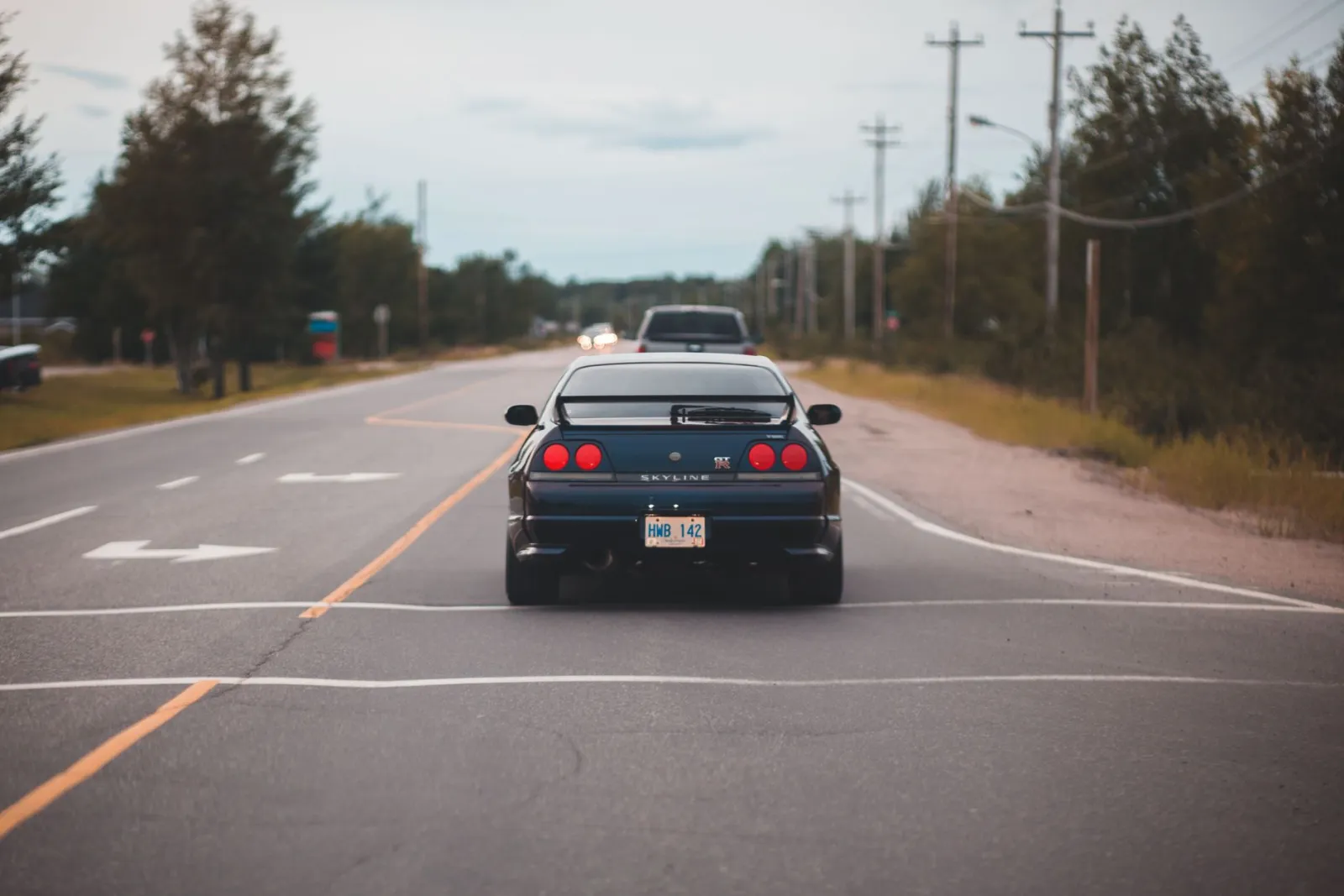
- Cản sau ô tô hạng sang trên đường nhựa, giữa hàng cây xanh dưới trời nhiều mây — ảnh của Erik Mclean trên Pexels
- Xe độ trưng bày tại một triển lãm ô tô đông người — ảnh của FBO Media trên Pexels
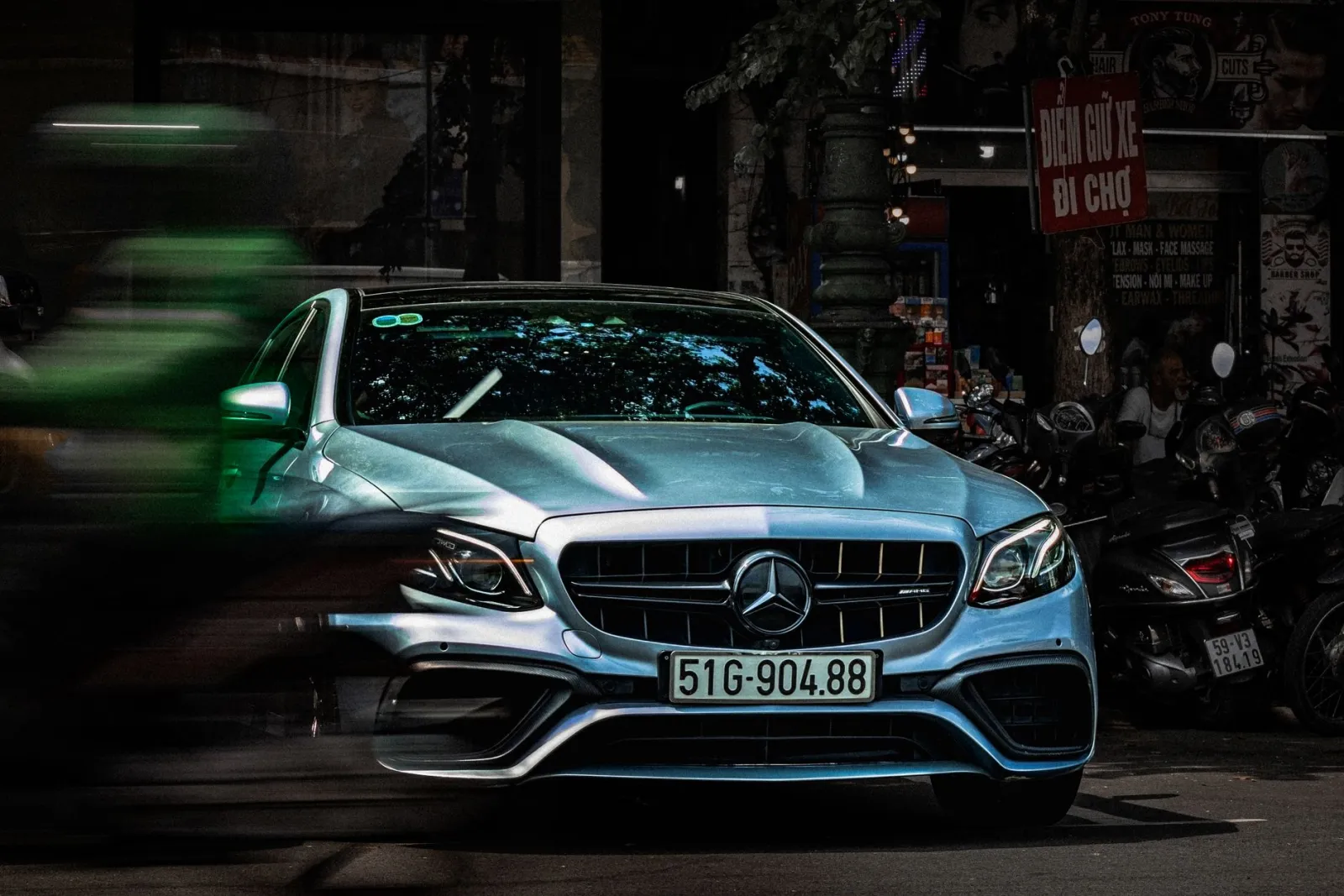
- Mặt trước chiếc xe sang màu bạc đỗ trên phố đông đúc — ảnh của Anh Khoa trên Pexels
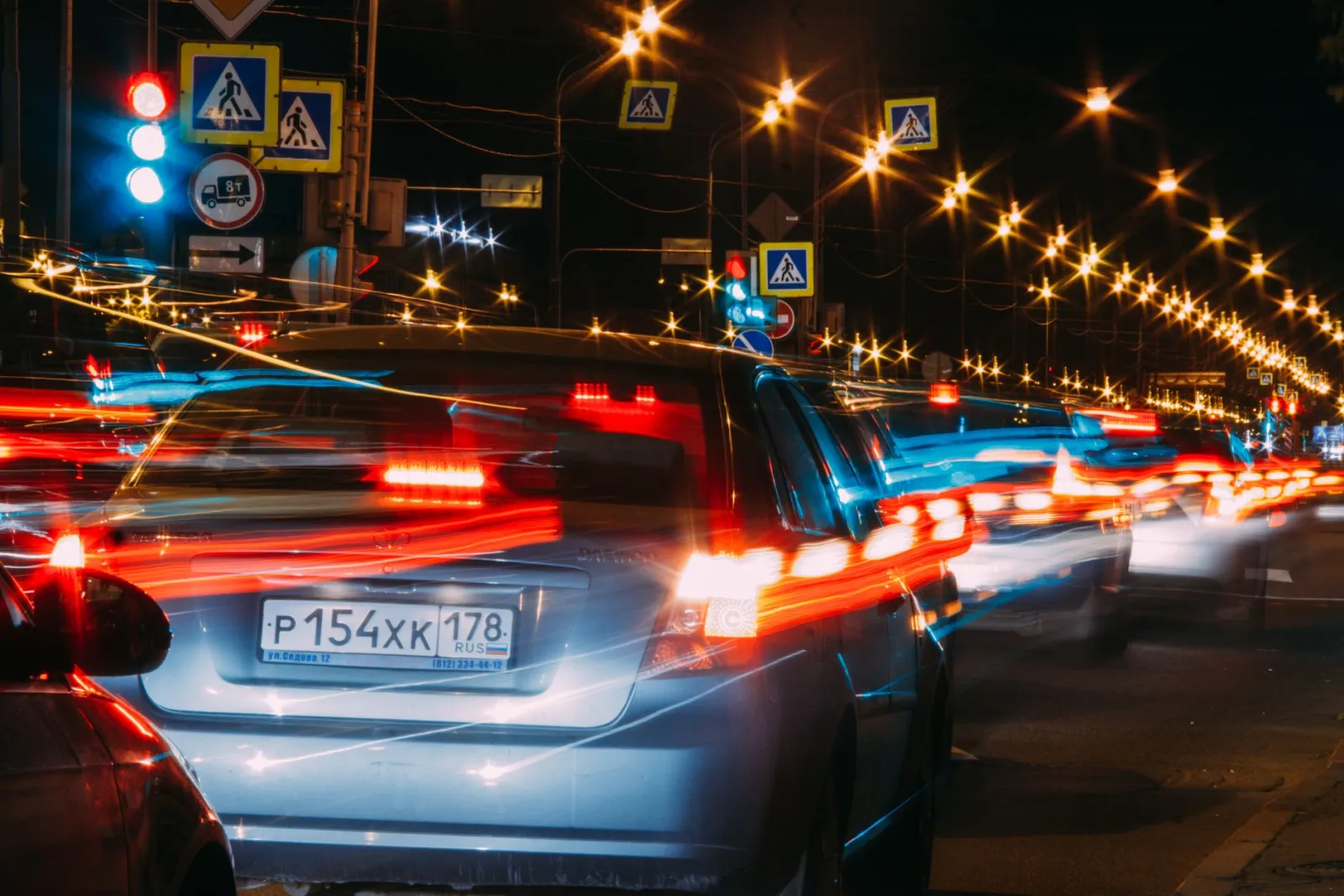
- Vệt đèn giao thông đô thị về đêm, chụp phơi sáng dài — ảnh của NastyaSensei trên Pexels
Sử dụng các công cụ miễn phí trong khi bạn theo dõi hướng dẫn.
Đọc tiếp

2026-08-27
Thủy vân vô hình: file ảnh của bạn mang gì trong năm 2026
Paint nhúng GUID do máy chủ cấp vào ảnh AI, mạng xã hội xóa sạch manifest C2PA, còn một lần chuyển sang WebP thì cuốn đi tất cả. File của bạn thực sự mang những gì.

2026-07-28
Xử lý hàng loạt hình ảnh: Thứ tự pipeline, cài đặt và công cụ
Xử lý hàng loạt hình ảnh chạy các tác vụ resize, nén và chuyển đổi trên toàn bộ thư mục. Thứ tự pipeline, cài đặt chất lượng được đo đạc, lựa chọn công cụ và tự động hóa.

2026-07-28
Xử lý Ảnh Hàng Loạt: 12 Mẹo và Lỗi Cần Tránh
Xử lý hàng loạt giúp tiết kiệm hàng giờ đồng hồ, cho đến khi một cài đặt sai làm hỏng cả 200 file. Tôi chia sẻ 12 mẹo thực tế cùng những lỗi tôi mắc phải khi xử lý hàng nghìn ảnh, để bạn không cần lặp lại chúng.