2026-07-26 · Cập nhật 2026-07-28
Xử lý hàng loạt hình ảnh: Thứ tự pipeline, cài đặt và công cụ
Xử lý hàng loạt hình ảnh chạy các tác vụ resize, nén và chuyển đổi trên toàn bộ thư mục. Thứ tự pipeline, cài đặt chất lượng được đo đạc, lựa chọn công cụ và tự động hóa.

Cập nhật lần cuối: ngày 28 tháng 7 năm 2026
Xử lý hàng loạt hình ảnh chạy một tập hợp các thao tác — resize, nén, chuyển đổi, xóa nền — trên toàn bộ thư mục thay vì từng tệp một lúc. Cái bẫy không nằm ở việc chạy batch; nó nằm ở thứ tự bạn thực hiện các thao tác, các cài đặt bạn chọn và việc bạn có kiểm tra mẫu trước khi chạy trên catalog thật hay không. Hướng dẫn này bao quát cả ba khía cạnh, cộng với việc lựa chọn công cụ và cách tự động hóa một công việc khi nó lặp lại.
Câu trả lời nhanh: xử lý hàng loạt hình ảnh là gì?
Xử lý hàng loạt hình ảnh áp dụng cùng một pipeline thao tác cho nhiều tệp cùng lúc và ghi kết quả vào một thư mục mới. Một lần chạy batch có thể resize mọi bức ảnh theo chiều rộng tối đa, nén từng bức xuống mức chất lượng mục tiêu, chuyển đổi tất cả sang WebP và loại bỏ metadata — mà không cần bạn mở một tệp nào. Đối với chủ cửa hàng có hai trăm ảnh sản phẩm, đó là một công việc nửa ngày thu gọn còn một lệnh.
Phần khó là chọn đúng các thao tác theo đúng thứ tự và kiểm tra mẫu trước khi bạn cam kết. Tôi đã nén hàng loạt một thư mục sản phẩm gồm 47 ảnh trong khi viết bài này, và những lỗi giống nhau khiến mọi người vấp phải: nén trước khi resize, ghi đè bản gốc, hoặc tin tưởng kết quả đầu tiên mà không mở một tệp ở kích thước đầy đủ.
Khi nào bạn nên xử lý ảnh hàng loạt?
Xử lý hàng loạt thực sự đáng kể ngay khi cùng một thao tác áp dụng cho ba tệp trở lên. Ở mức thấp hơn, công cụ từng tệp sẽ nhanh hơn vì bạn bỏ qua bước thiết lập. Các trường hợp kích hoạt hầu như luôn thuộc một trong các loại sau:
- Một catalog sản phẩm cần mọi bức ảnh được resize thành hình vuông và nén cho web.
- Một bài blog hoặc việc di chuyển site cần hàng trăm tệp PNG được chuyển sang WebP.
- Một lần tải lên marketplace cần mọi ảnh nằm dưới giới hạn dung lượng, ví dụ 100KB.
- Một buổi chụp ảnh cần xóa nền khỏi mọi bức ảnh trong bộ.
- Một chiến dịch mạng xã hội cần xuất một ảnh sang năm kích thước nền tảng.
- Một lần in hoặc quảng cáo cần mọi ảnh ở một chiều rộng và DPI cụ thể.
Các bức ảnh đơn lẻ dùng một lần không cần batch — hãy mở chúng trong công cụ nén ảnh mà không giảm chất lượng và tiếp tục công việc.
| Tình huống | Số tệp | Phù hợp nhất |
|---|---|---|
| Sửa từng cái một lần | 1 đến 2 | Công cụ web từng tệp |
| Catalog nhỏ | 3 đến 100 | Công cụ batch trên trình duyệt |
| Tải lên định kỳ | 100 đến 5,000 | Thư viện dòng lệnh |
| Pipeline quy mô lớn | 5,000+ | Script tự động trên server |
Bốn công việc mà xử lý hàng loạt đảm nhận là gì?
Hầu hết mọi lần chạy batch là một trong bốn công việc, thường được nối tiếp nhau. Việc biết bạn đang làm công việc nào quyết định công cụ và thứ tự.
- Resize đặt cạnh dài nhất sao cho ảnh không lớn hơn kích thước hiển thị lớn nhất.
- Compress giảm byte bằng cách tinh chỉnh chất lượng và loại bỏ metadata không dùng đến.
- Convert thay đổi định dạng chứa — PNG sang WebP, HEIC sang JPG — thường mà không giảm chất lượng.
- Background removal cắt chủ thể ra, đây là công việc biến động nhất vì kết quả khác nhau ở mỗi ảnh.

| Công việc | Thao tác batch phổ biến | Đầu ra điển hình |
|---|---|---|
| Ảnh sản phẩm web | Resize xuống 2000px, nén sang WebP | Dưới 200KB mỗi ảnh |
| Ảnh blog | Chuyển PNG sang WebP | Nhỏ hơn 25 đến 35 phần trăm |
| Kích thước mạng xã hội | Xuất một ảnh sang 5 tỷ lệ khung hình | 5 tệp cho mỗi ảnh gốc |
| Dọn dẹp ảnh | Xóa nền, thêm nền trắng | PNG trong suốt hoặc nền trắng |
| Chuẩn bị in | Resize theo chiều rộng ở 300 DPI | TIFF CMYK hoặc RGB |
Pipeline nên chạy theo thứ tự nào?
Mọi công cụ batch đều làm cùng một việc: lặp qua một thư mục, áp dụng pipeline cho mỗi tệp và ghi kết quả. Pipeline là thứ bạn kiểm soát, và thứ tự quyết định đầu ra sạch hay bị suy giảm.
- Rename — tạo tên tệp nhất quán trước, trước khi bất kỳ thao tác nào thay đổi các tệp.
- Crop — nếu có một vùng cắt đồng nhất, hãy làm trước khi resize.
- Resize — đặt kích thước cuối cùng, để bộ nén hoạt động trên ít pixel hơn.
- Compress — giảm byte sau khi resize.
- Convert — đổi định dạng sau khi nội dung raster đã hoàn thiện.
- Strip — loại bỏ metadata không cần (EXIF, hồ sơ ICC không dùng đến).
- Watermark — áp dụng cuối cùng, để nó không bị resize hoặc nén lại thành suy giảm.
Resize trước khi nén là quy tắc bị phá vỡ nhiều nhất. Một ảnh 4000px được nén ở chất lượng 80 vẫn là một tệp tải về 4000px. Hãy giảm kích thước trước và mức tiết kiệm byte sẽ vượt xa bất kỳ tinh chỉnh chất lượng nào.
Tôi đã đo khoảng cách trên một chân dung 5000×3333. Mã hóa thẳng sang WebP ở chất lượng 80 tạo ra tệp 1149 KB. Resize cùng nguồn đó xuống chiều rộng phân phối 1600px trước, rồi mã hóa ở cùng chất lượng 80, tạo ra 100 KB — giảm 91% mà không thay đổi cài đặt chất lượng và không có sự khác biệt nhìn thấy ở kích thước hiển thị.
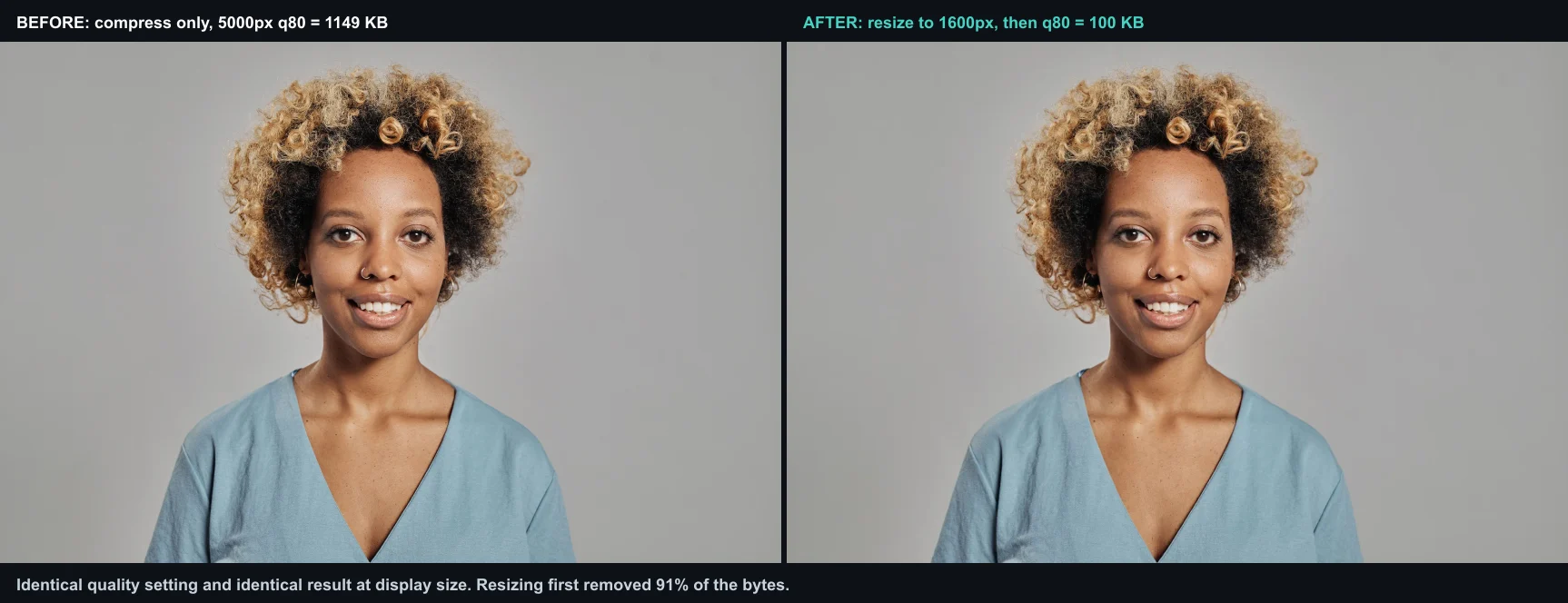
Tỷ lệ đó là lý do thứ tự quan trọng hơn việc tinh chỉnh. Cài đặt chất lượng dịch chuyển byte vài chục phần trăm; việc loại bỏ pixel mà không ai nhìn thấy dịch chuyển chúng cả một bậc độ lớn. Hướng dẫn chuyển đổi định dạng ảnh bao gồm bước định dạng.
Các thao tác cần đánh giá theo từng ảnh — cắt theo một chủ thể cụ thể, sửa một khuôn mặt — không xử lý batch tốt, vì mỗi ảnh cần sự chú ý riêng. Hướng dẫn mẹo xử lý hàng loạt bao quát việc thao tác nào nên tự động hóa và thao tác nào nên giữ thủ công.
Cài đặt nào bạn nên dùng cho một catalog sản phẩm?
Catalog sản phẩm là công việc batch phổ biến nhất, và cài đặt quan trọng hơn công cụ. Tôi đã resize cùng thư mục 47 ảnh ở chất lượng 70 trước, sau đó ở chất lượng 80, và bộ chất lượng 80 không thể phân biệt với nguồn ở kích thước hiển thị trong khi bộ chất lượng 70 cho thấy dải màu mờ nhẹ trên các nền phẳng.
Hãy bắt đầu từ các mặc định này, rồi tinh chỉnh:
- Resize: giới hạn cạnh dài nhất ở kích thước hiển thị lớn nhất (1920px cho hầu hết ảnh hero web, 1600px cho thư viện sản phẩm).
- Compress: WebP ở chất lượng 78 đến 82 là mặc định web an toàn.
- Format: WebP cho ảnh, PNG hoặc WebP lossless cho ảnh chụp màn hình và logo.
- Thư mục đầu ra: luôn ghi vào một thư mục mới để tệp nguồn không bị ảnh hưởng.
- Đặt tên: giữ nguyên tên tệp gốc để URL và tham chiếu không bị hỏng.
Để có phép toán byte chính xác đằng sau những con số chất lượng đó, hướng dẫn nén ảnh mà không giảm chất lượng đi qua một bài so sánh A/B có đo đạc, và hướng dẫn nén ảnh xuống 100KB bao quát phương pháp tiếp cận theo kích thước mục tiêu.
Làm thế nào để giữ chất lượng nhất quán trong toàn bộ batch?
Rủi ro khi xử lý batch là cài đặt được tinh chỉnh cho một ảnh không phù hợp với ảnh khác — mức chất lượng trông ổn với ảnh phong cảnh có thể tạo artifact trên ảnh chân dung có làn da mịn. Sự nhất quán đến từ việc chọn các cài đặt hoạt động trên toàn bộ batch, không chỉ ảnh đầu tiên.
- Kiểm tra cài đặt trên ba ảnh đa dạng trước khi chạy batch đầy đủ.
- Chọn mức chất lượng xử lý được trường hợp xấu nhất, không phải mức trung bình.
- Nhóm ảnh theo loại nội dung nếu chúng khác nhau nhiều — xử lý mỗi nhóm với cài đặt riêng.
- Xuất vào một thư mục mới và so sánh mẫu với bản gốc.
| Mối quan tâm chất lượng | Cách tiếp cận batch |
|---|---|
| Các loại nội dung hỗn hợp | Nhóm và xử lý riêng biệt |
| Độ phân giải nguồn biến động | Resize theo một mục tiêu, không theo phần trăm |
| Tông da trong ảnh chân dung | Chất lượng cao hơn, kiểm tra mẫu |
| Đồ họa phẳng | Chất lượng thấp hơn là ổn |
Dòng lệnh hay GUI: bạn nên chọn cái nào?
Sự phân chia rất đơn giản. Một công cụ batch GUI thắng khi công việc mang tính thỉnh thoảng và bạn muốn thiết lập tối thiểu; một thư viện dòng lệnh thắng khi công việc lặp lại, mở rộng lên hàng nghìn tệp, hoặc cần chạy không giám sát. Không có ngưỡng số tệp phổ quát vì kích thước nguồn, codec, phần cứng và tốc độ tải lên đều thay đổi kết quả.

| Yếu tố | Công cụ batch GUI | Thư viện dòng lệnh |
|---|---|---|
| Thời gian thiết lập | Không, chạy trong trình duyệt | Cài đặt cộng một script |
| Công việc dùng một lần | Phù hợp nhất | Quá mức |
| Các lần chạy lặp lại | Làm lại mỗi lần | Chạy lại một lệnh |
| Ghi nhật ký và lỗi | Xem thủ công | Báo cáo được script hóa |
| Giới hạn khối lượng | Vài trăm | Hàng chục nghìn |
Sự đánh đổi là kiểm soát lấy sự tiện lợi. Một công cụ GUI không bao giờ ghi đè nguồn của bạn nếu bạn trỏ nó đến một thư mục đầu ra mới, nhưng nó không thể theo dõi một thư mục và chạy theo lịch trình. Đó là nơi dòng lệnh thắng.
Những công cụ nào phù hợp với các quy trình batch phổ biến?
Các công cụ này bao phủ các mẫu xử lý batch chính. Hãy đo điểm chuẩn trên một mẫu đại diện từ khối lượng công việc của riêng bạn trước khi chọn theo tốc độ.
| Công cụ | Loại | Điểm mạnh | Ràng buộc hiệu năng |
|---|---|---|---|
ImageMagick (mogrify) |
Dòng lệnh | Trưởng thành, có sẵn ở khắp nơi | Phụ thuộc codec, ổ đĩa và CPU |
| sharp | Thư viện Node.js | Có thể viết script và thân thiện với đồng thời | Phụ thuộc codec, bộ nhớ và CPU |
| Pillow (Python) | Thư viện có script | Pipeline Python tùy chỉnh | Phụ thuộc triển khai và số worker |
| Bộ xử lý hàng loạt | GUI trình duyệt | Thiết lập tối thiểu, bản gốc giữ cục bộ | Thường phụ thuộc tải lên và kết nối |
ImageMagick là con ngựa kéo — lệnh mogrify của nó là phiên bản batch của convert và ghi vào một thư mục bạn chỉ định. Thư viện sharp là tương đương Node.js và đủ nhanh để đặt trong một bước build. Để có các kiến thức cơ bản về mã hóa và định dạng quyết định cài đặt chất lượng của bạn, tham chiếu loại hình ảnh của MDN là nguồn trích dẫn tiêu chuẩn.
Một ví dụ ImageMagick có thể lặp lại, resize, nén và chuyển đổi một thư mục JPEG sang WebP trong một dòng:
mkdir -p webp
mogrify -path webp/ -resize 1920x1920\> -quality 80 -format webp *.jpg
1920x1920\> giữ tỷ lệ khung hình và chỉ thu nhỏ ảnh lớn hơn 1920px, và -path webp/ nghĩa là bản gốc được giữ nguyên.
Làm thế nào để xóa nền hàng loạt?
Xóa nền là công việc batch có độ biến động lớn nhất, vì mô hình phải xử lý tóc, kính và các vật trong suốt khác nhau ở mỗi ảnh. Một thư mục ảnh sản phẩm sạch trên nền đơn giản sẽ xử lý batch gọn gàng; một thư mục ảnh lối sống với nền phức tạp sẽ cần dọn dẹp thủ công trên một phần tệp.
- Sắp xếp ảnh theo độ phức tạp của nền trước khi xử lý batch.
- Chạy batch trước trên bộ có nền sạch.
- Đánh dấu bất kỳ đầu ra nào có viền hào quang hoặc mép thô cho một lượt thủ công.
- Giữ bản gốc để bạn có thể chạy lại một phần cắt thất bại.
Trang các phương pháp hay nhất để xóa nền bao quát việc xử lý batch phần cắt chuyên sâu, và sửa cạnh tóc sau khi xóa nền bao quát lượt thủ công trên các tệp thất bại.
Làm thế nào để tự động hóa các lần chạy batch lặp lại?
Tự động hóa là nơi xử lý batch ngừng là một gánh nặng và trở thành hạ tầng. Khi một công việc lặp lại — tải lên sản phẩm hàng tuần, nén hàng đêm — một script bạn kích hoạt theo lịch trình thắng việc mở công cụ bằng tay.

Ba mẫu tôi dùng:
- Cron job. Lên lịch dòng lệnh ImageMagick ở trên chạy hàng đêm trên một thư mục tải lên.
- Watch folder. Một script theo dõi một thư mục và batch mọi ảnh mới ngay khi chúng xuất hiện.
- CI step. Một bước sharp hoặc ImageMagick trong pipeline build của bạn nén ảnh ở mỗi lần triển khai.
| Mẫu | Kích hoạt | Phù hợp cho |
|---|---|---|
| Cron | Thời gian (hàng đêm, hàng giờ) | Batch lặp lại, dễ đoán |
| Watch folder | Có tệp mới đến | Liên tục nạp dữ liệu, như tải lên |
| CI pipeline | Triển khai | Ảnh của site đi kèm với mã |
Tài liệu dòng lệnh ImageMagick bao quát phương pháp tiếp cận được script hóa cung cấp sức mạnh cho hầu hết các pipeline tự động, và thư viện sharp là lựa chọn phổ biến cho một bước build trong các dự án JavaScript.
Những lỗi xử lý hàng loạt phổ biến là gì?
Những lỗi khiến mọi người vấp phải, tất cả đều có thể tránh:
- Ghi đè bản gốc. Ghi vào một thư mục mới mỗi lần. Một khi bạn nén đè lên nguồn, chi tiết đã mất.
- Nén trước khi resize. Resize trước; đó là mức tiết kiệm byte lớn nhất.
- Kiểm tra trên một ảnh. Lấy mẫu ba ảnh đa dạng — không chỉ ảnh đầu tiên — trước khi cam kết.
- Phá vỡ tên tệp. Đổi tên trong batch phá mọi URL từng trỏ vào các tệp.
- Quên metadata. EXIF và hồ sơ ICC không dùng đến thêm trọng lượng; hãy loại bỏ chúng trừ khi bạn cần.
- Chạy lại cài đặt cũ. Một con số chất lượng đã lưu ngừng hiệu lực khi camera hoặc ánh sáng nguồn thay đổi.
Các câu hỏi thường gặp
Thứ tự đúng cho một pipeline batch là gì?
Đổi tên trước, sau đó cắt, resize, nén, chuyển đổi, loại bỏ metadata và đóng dấu ở cuối — ghi vào một thư mục mới. Resize trước khi nén là mức tiết kiệm đơn lẻ lớn nhất; nén một ảnh độ phân giải đầy đủ là lãng phí.
Một batch có thể xử lý bao nhiêu ảnh?
Hàng nghìn, nhưng hãy kiểm tra trên một tập con 10 ảnh trước. Một pipeline sai trên 10 ảnh cũng sai trên 10.000 ảnh — tập con phát hiện lỗi trước khi nó chạm vào catalog. Các công cụ dòng lệnh xử lý các lần chạy lớn tốt hơn trình duyệt.
Xử lý hàng loạt có giảm chất lượng không?
Chỉ các bước nén và resize thay đổi pixel; chuyển đổi định dạng là lossless khi mục tiêu bảo toàn nguồn. Mất chất lượng đến từ việc chọn cài đặt quá mạnh, không phải từ batch. Hãy giữ bản gốc để bất kỳ bước nào cũng có thể chạy lại.
Tôi có thể xử lý hàng loạt loại tệp nào?
Bất kỳ định dạng raster nào mà công cụ đọc — JPEG, PNG, WebP, TIFF, HEIC. Các công việc batch phổ biến (resize, nén, chuyển đổi) hoạt động giữa các định dạng. Hãy xác minh định dạng đầu ra hỗ trợ những gì bạn cần; độ trong suốt chỉ tồn tại trong PNG hoặc WebP.
Lỗi xử lý hàng loạt lớn nhất là gì?
Ghi đè bản gốc. Khoảnh khắc một batch ghi đè lên tệp nguồn, chi tiết đã mất và cách phục hồi duy nhất là chụp lại hoặc sao lưu. Mọi lỗi khác — sai thứ tự, một preset tồi — đều có thể phục hồi từ bản gốc; ghi đè thì không.
Công cụ batch GUI hay dòng lệnh tốt hơn?
Các công cụ GUI (Công cụ thay đổi kích thước ảnh, Bộ xử lý hàng loạt) thắng cho các thư mục dùng một lần khi bạn muốn xem từng cài đặt. Các công cụ dòng lệnh (ImageMagick, sharp) thắng cho các công việc lặp lại và tự động hóa vì lệnh có thể được lưu và chạy lại giống hệt. Hãy chọn dựa trên việc công việc có lặp lại hay không.
Điểm mấu chốt: batch là một pipeline, không phải một nút bấm
Xử lý hàng loạt hình ảnh là hai quyết định: thứ tự pipeline và công cụ. Resize trước khi bạn nén, chuyển đổi sau cả hai, loại bỏ metadata, đóng dấu cuối cùng và ghi vào một thư mục mới mỗi lần chạy. Chọn công cụ GUI cho thư mục dùng một lần, thư viện dòng lệnh cho công việc lặp lại và tự động hóa cho bất cứ thứ gì theo lịch trình.
Lưu ý: một lần chạy batch chỉ tốt bằng mẫu bạn kiểm tra. Tôi từng tung ra các bộ ảnh mềm và nén quá mức vì tin tưởng một preset đã lưu vào ngày ảnh nguồn thay đổi. Kiểm tra đáng tin cậy duy nhất là mở một tệp đầu ra ở kích thước đầy đủ trước khi lần chạy chạm vào phần còn lại của catalog.
Thông tin hình ảnh
- Một laptop và các ảnh in trên bàn thể hiện quy trình batch — ảnh của cottonbro studio trên Pexels
- Các thư mục ảnh sản phẩm được sắp xếp để xử lý hàng loạt — ảnh của Pixabay trên Pexels
- Một laptop trên bàn văn phòng đại diện cho năng suất khi xử lý batch — ảnh của EVG Kowalievska trên Pexels
- Một màn hình máy tính đang chạy script xử lý batch tự động — ảnh của Firos nv trên Pexels
- So sánh resize-trước-khi-nén — được tạo bởi tác giả từ một ảnh chân dung (Pexels #5500530, ảnh của Andy Barbour) bằng cách mã hóa cùng nguồn sang WebP q80 ở 5000px và ở chiều rộng phân phối 1600px, với số byte được đo đạc hiển thị.
Sử dụng các công cụ miễn phí trong khi bạn theo dõi hướng dẫn.
Đọc tiếp

2026-09-13
Cách làm mờ khuôn mặt và biển số xe trước khi đăng tải
Làm mờ hoặc pixel hóa khuôn mặt, biển số xe để không thể đọc được: cách nào thật sự ẩn danh, cách nào thất bại và cách tránh lộ vị trí qua EXIF.

2026-08-27
Thủy vân vô hình: file ảnh của bạn mang gì trong năm 2026
Paint nhúng GUID do máy chủ cấp vào ảnh AI, mạng xã hội xóa sạch manifest C2PA, còn một lần chuyển sang WebP thì cuốn đi tất cả. File của bạn thực sự mang những gì.

2026-07-28
Xử lý Ảnh Hàng Loạt: 12 Mẹo và Lỗi Cần Tránh
Xử lý hàng loạt giúp tiết kiệm hàng giờ đồng hồ, cho đến khi một cài đặt sai làm hỏng cả 200 file. Tôi chia sẻ 12 mẹo thực tế cùng những lỗi tôi mắc phải khi xử lý hàng nghìn ảnh, để bạn không cần lặp lại chúng.