2026-03-26 · Cập nhật 2026-07-26
Công cụ Thay đổi Kích thước Ảnh Hàng loạt: Giảm kích thước hàng trăm ảnh cùng lúc (Miễn phí)
Giảm kích thước hàng trăm ảnh theo lô miễn phí bằng công cụ trình duyệt, ImageMagick, XnConvert hoặc script Python. Tận hưởng tiết kiệm dung lượng thực tế và quy trình xử lý hàng loạt an toàn.

Cập nhật lần cuối: ngày 26 tháng 7 năm 2026
Một công cụ thay đổi kích thước ảnh hàng loạt xử lý toàn bộ thư mục hình ảnh thành một kích thước đích duy nhất chỉ trong một lần chạy — đây là cách thực tế duy nhất để xử lý hàng trăm bức ảnh. Quy trình làm việc rất đơn giản và không thay đổi dù bạn sử dụng công cụ nào: trỏ nó vào một thư mục nguồn, đặt chiều rộng đích, ghi các kết quả đầu ra vào một thư mục riêng (để giữ an toàn cho bản gốc), và để nó chạy. Hướng dẫn này sẽ đề cập đến các công cụ miễn phí, mức tiết kiệm byte thực tế, và quy trình làm việc hàng loạt an toàn.
Câu trả lời nhanh: Bạn nên sử dụng bộ thay đổi kích thước ảnh hàng loạt nào?
| Tình huống | Công cụ | Lý do |
|---|---|---|
| Một lần, vài hình ảnh | Công cụ thay đổi kích thước ảnh | Trình duyệt, không cần cài đặt |
| Định kỳ, dòng lệnh | ImageMagick mogrify |
Nhanh, có thể lập kịch bản, không tải lên |
| Định kỳ, GUI, mọi OS | XnConvert | Hành động trực quan, không giới hạn |
| Pipeline tự động hóa | Python + Pillow | Kiểm soát hoàn toàn |
Để xem hướng dẫn đầy đủ bao gồm các kích thước mẫu (preset sizes), hãy xem cách thay đổi kích thước ảnh hàng loạt.
Tại sao phải thay đổi kích thước ảnh hàng loạt?
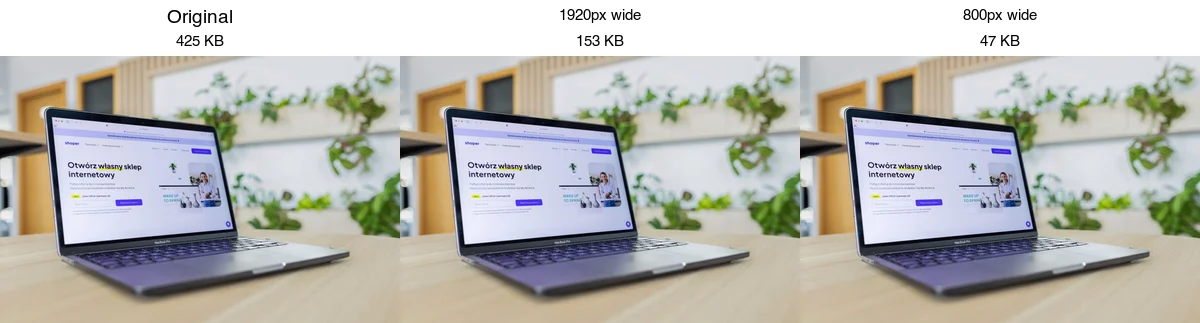
Thay đổi kích thước một bức ảnh chỉ mất vài cú nhấp chuột; nhưng làm điều đó với một nghìn bức bằng tay thì tốn cả ngày. Thay đổi kích thước hàng loạt sẽ áp dụng cùng một thao tác trên mọi file trong thư mục, đây là cách tiếp cận hợp lý duy nhất cho việc chụp sản phẩm, xuất ảnh, hoặc di chuyển website. Lợi ích rất lớn vì thay đổi kích thước về kích thước hiển thị là mức tiết kiệm byte lớn nhất có thể — lớn hơn bất kỳ cài đặt nén nào.
Thay đổi kích thước hàng loạt tiết kiệm bao nhiêu?
Đo trên một bức ảnh, việc thay đổi kích thước về kích thước hiển thị sẽ loại bỏ phần lớn byte:
| Kích thước | Bytes | So với bản gốc |
|---|---|---|
| Bản gốc (lớn) | ~100% | mức cơ sở |
| Chỉ nén | ~70% | −30% |
| Thay đổi kích thước + nén | ~15% | −85% |
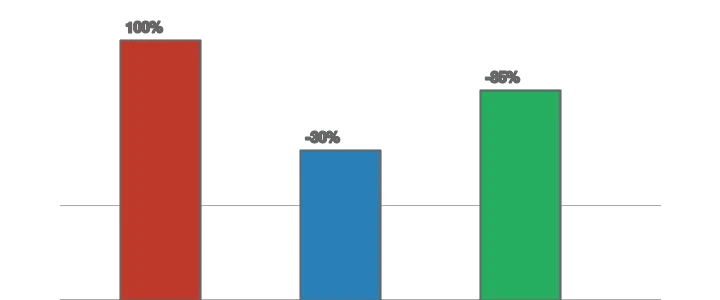
Trên một thư mục hàng trăm ảnh, đó là sự khác biệt giữa một bộ ảnh nhiều gigabyte và vài trăm megabytes. Luôn luôn thay đổi kích thước trước khi nén — xem cách nén JPEG.
Phương pháp 1: Công cụ thay đổi kích thước bằng trình duyệt
Đối với một số ít hình ảnh, hãy sử dụng Công cụ thay đổi kích thước ảnh: chọn nhiều file, đặt chiều rộng đích, giữ tỷ lệ khung hình, và tải xuống lô. Tốt nhất cho các công việc một lần mà việc cài đặt phần mềm là quá mức cần thiết. Các công cụ trên trình duyệt chỉ tính toán theo lượng công việc, vì vậy đối với hàng chục hoặc hàng trăm ảnh, hãy chuyển sang phương pháp máy tính để bàn hoặc dòng lệnh.
Phương pháp 2: ImageMagick mogrify (dòng lệnh)
ImageMagick miễn phí, đa nền tảng và là cách nhanh nhất để thay đổi kích thước hàng nghìn hình ảnh. Lệnh chính là mogrify, công cụ này hoạt động tại chỗ — vì vậy luôn trỏ nó vào một thư mục đầu ra.
## Thay đổi kích thước mọi JPG thành 1920px chiều rộng (giữ tỷ lệ khung hình), ghi vào resized/
mogrify -path resized -resize 1920x *.jpg

## Song song hóa để tăng tốc trên một thư mục lớn
mkdir -p out
ls *.jpg | xargs -P 4 -I {} convert {} -resize 1920x out/{}
Trên một chiếc laptop hiện đại, một nghìn bức ảnh điển hình hoàn thành trong vòng chưa đầy một phút. Xem cách thay đổi kích thước hàng loạt để biết toàn bộ tùy chọn.
Phương pháp 3: XnConvert (ứng dụng desktop GUI)
XnConvert là trình xử lý lô GUI miễn phí cho Windows, macOS và Linux. Thêm một thư mục (không giới hạn số lượng), thêm hành động Resize (theo pixel, phần trăm hoặc cạnh dài nhất), thêm các hành động khác (nén, chuyển đổi định dạng, đổi tên), đặt một thư mục đầu ra, và chạy. Nó ghi lại chồng hành động của bạn, vì vậy công việc lặp lại chỉ mất một cú nhấp chuột. Đây là điểm cân bằng tốt giữa công cụ trình duyệt và kịch bản script.
Phương pháp 4: Python (Pillow)
Đối với bước xây dựng hoặc máy chủ, Python với Pillow mang lại khả năng kiểm soát hoàn toàn. Đây là lựa chọn phù hợp khi thay đổi kích thước hàng loạt là một phần của pipeline lớn hơn — một bản build CI tối ưu hóa hình ảnh khi triển khai, một máy chủ xử lý các tải lên, hoặc một bước tạo tài sản — bởi vì nó tích hợp với phần còn lại của mã và có thể đọc kích thước đích từ file cấu hình hoặc cơ sở dữ liệu.
from pathlib import Path
from PIL import Image

input_dir = Path("images")
output_dir = Path("resized")
output_dir.mkdir(exist_ok=True)
target_width = 1920

for img_path in input_dir.glob("*"):
    if img_path.suffix.lower() not in (".jpg", ".jpeg", ".png", ".webp"):
        continue
    with Image.open(img_path) as img:
        if img.width > target_width:
            ratio = target_width / img.width
            img = img.resize((target_width, int(img.height * ratio)), Image.LANCZOS)
        img.save(output_dir / img_path.name)
Sử dụng Image.LANCZOS để chất lượng giảm kích thước, và bỏ qua các hình ảnh đã nhỏ hơn kích thước đích để tránh làm mờ do phóng to (upscaling blur). Đối với các thư mục rất lớn, hãy bọc vòng lặp trong concurrent.futures.ThreadPoolExecutor để xử lý nhiều hình ảnh song song và rút ngắn thời gian thực tế.
Bạn xử lý các hướng và kích thước hỗn hợp như thế nào?
Một thư mục thực tế hiếm khi chứa các hình ảnh có kích thước đồng nhất — có cả chân dung, phong cảnh và vuông trộn lẫn với nhau, và việc "thay đổi kích thước về 1920px chiều rộng" một cách ngây thơ sẽ khiến ảnh chân dung nhỏ hơn nhiều so với ảnh phong cảnh.
Cách tiếp cận mạnh mẽ là thay đổi kích thước theo cạnh dài nhất thay vì chiều rộng, để mọi hình ảnh đều có cùng kích thước tối đa bất kể hướng chụp. Trong ImageMagick đó là -resize 1920x1920> (ký hiệu > nghĩa là "chỉ thu nhỏ và vừa trong khung"). Trong Pillow, hãy so sánh chiều rộng và chiều cao và thay đổi kích thước theo giá trị nào lớn hơn. Điều này tạo ra một bộ nhất quán mà không có kích thước đơn lẻ nào vượt quá mục tiêu của bạn, điều mà hầu hết các hệ thống CMS và cửa hàng trực tuyến thực sự mong đợi. Đối với tính đồng nhất nghiêm ngặt (mọi đầu ra đều cùng một khung), hãy cắt theo tỷ lệ khung hình đích trước, sau đó thay đổi kích thước — được đề cập trong cách thay đổi kích thước hàng loạt.
Các phương pháp hay nhất khi thay đổi kích thước hàng loạt
- Luôn ghi vào một thư mục đầu ra riêng. Không bao giờ thay đổi kích thước hàng loạt tại chỗ nếu không có bản sao lưu — nó sẽ ghi đè lên bản gốc không thể khôi phục.
- Giữ nguyên tỷ lệ khung hình. Thay đổi kích thước theo một chiều; để chiều còn lại tự đi theo. Ép cả hai thì sẽ bị méo.
- Luôn thử trên một ảnh trước. Chạy một file duy nhất, kiểm tra, sau đó xử lý hàng loạt phần còn lại.
- Chỉ thay đổi kích thước giảm xuống. Bỏ qua các file đã ở hoặc dưới chiều rộng đích.
- Thay đổi kích thước trước khi nén. Thay đổi kích thước về kích thước hiển thị, sau đó nén các đầu ra.
- Giữ một thư mục gốc (master folder). Lưu trữ bản gốc độ phân giải đầy đủ riêng biệt.
Các vấn đề thường gặp
| Triệu chứng | Nguyên nhân | Khắc phục |
|---|---|---|
| Đầu ra bị mờ | Đã phóng to (Upscaled) | Bỏ qua các file ở/dưới chiều rộng đích |
| Bị kéo giãn | Ép kích thước chính xác | Xóa !, sử dụng -resize WIDTHx |
| File vẫn lớn | Thay đổi kích thước nhưng chưa nén | Thêm bước nén/chất lượng |
| Bản gốc bị ghi đè | Chạy mogrify tại chỗ |
Sử dụng -path out; khôi phục từ bản sao lưu |
| Một số file báo lỗi | Định dạng không được hỗ trợ/hỏng | Ghi nhật ký và bỏ qua |
Danh sách kiểm tra cuối cùng trước khi xuất bản
- Sao chép bản gốc sang một thư mục riêng trước khi thay đổi kích thước.
- Chọn một kích thước đích theo cạnh dài nhất cho mỗi nơi đến.
- Giữ tỷ lệ khung hình cố định trừ khi nền tảng yêu cầu cắt (crop).
- Thay đổi kích thước trước, sau đó nén hoặc chuyển đổi định dạng.
- Kiểm tra thủ công các ảnh nguồn nhỏ nhất và lớn nhất trước khi xuất bản.
Các câu hỏi thường gặp
Có bộ thay đổi kích thước ảnh hàng loạt miễn phí nào không?
Có — ImageMagick (dòng lệnh), XnConvert (GUI), và Công cụ thay đổi kích thước ảnh (trình duyệt) đều miễn phí.
Làm cách nào để tôi thay đổi kích thước toàn bộ thư mục cùng một lúc?
Với ImageMagick: mogrify -path out -resize 1920x *.jpg. Với XnConvert: thêm thư mục, thêm hành động Resize, chạy.
Tôi có thể thay đổi kích thước và nén trong một bước không?
Có — thêm bước nén/chất lượng vào cùng lô. Với mogrify: mogrify -path out -resize 1920x -quality 80 *.jpg.
Tôi nên thay đổi kích thước trước hay sau khi nén?
Thay đổi kích thước trước. Thay đổi kích thước về kích thước hiển thị tiết kiệm nhiều byte hơn bất kỳ cài đặt chất lượng nào.
Bộ thay đổi kích thước hàng loạt có thể xử lý bao nhiêu ảnh?
Công cụ trình duyệt xử lý 50 đến 200 file mỗi lần chạy trước khi tab bị quá tải bộ nhớ; công cụ dòng lệnh như ImageMagick mogrify xử lý hàng nghìn mà không giới hạn đó. Đối với các danh mục lớn, dòng lệnh là lựa chọn an toàn và nhanh hơn. Hãy thử nghiệm trên một tập hợp 10 ảnh trước để phát hiện lỗi cài đặt sai trước khi nó chạm vào toàn bộ thư mục.
Thay đổi kích thước hàng loạt có giữ chất lượng không?
Có, khi giảm kích thước bằng bộ lọc lấy mẫu tốt (Lanczos). Mất chất lượng đến từ việc nén lại hoặc từ việc phóng to, chứ không phải từ bản thân thao tác thay đổi kích thước. Luôn ghi vào một thư mục mới và giữ bản gốc để bất kỳ kích thước nào cũng có thể được xuất lại. Thay đổi kích thước từ bản gốc master chất lượng cao; đừng thay đổi kích thước một JPEG đã nén rồi lưu lại, vì điều này sẽ làm tăng các hiện tượng giả (artifacts).
Phương pháp thay đổi kích thước hàng loạt nhanh nhất là gì?
Dòng lệnh. ImageMagick mogrify thay đổi kích thước toàn bộ thư mục trong một lệnh và xử lý hàng nghìn nơi mà công cụ trình duyệt gặp giới hạn bộ nhớ khoảng 200 file. Đối với các công việc lặp lại, hãy lưu lệnh; đối với các thư mục một lần, công cụ trình duyệt là ổn nhưng chậm hơn khi quy mô lớn.
Thay đổi kích thước hàng loạt có xử lý được tỷ lệ khung hình khác nhau không?
Chỉ khi bạn yêu cầu nó làm như vậy. Một thay đổi kích thước hàng loạt chỉ đặt chiều rộng sẽ giữ nguyên tỷ lệ khung hình của mỗi ảnh (tốt cho các thư mục hướng hỗn hợp); một cái đặt cả chiều rộng và chiều cao sẽ kéo giãn các ảnh không khớp (xấu). Đối với thư mục hỗn hợp, hãy thay đổi kích thước theo cạnh dài nhất hoặc theo chiều rộng với chiều cao tự động, để mỗi ảnh giữ nguyên tỷ lệ của nó.
Thay đổi kích thước hàng loạt có giữ siêu dữ liệu EXIF không?
Thông thường là có, trừ khi bạn loại bỏ nó một cách rõ ràng. Hầu hết các công cụ thay đổi kích thước đều bảo toàn EXIF (camera, ngày tháng, cài đặt) theo mặc định, điều này ổn cho lưu trữ nhưng làm tăng trọng lượng của file web. Nếu bạn đang thay đổi kích thước cho web, hãy loại bỏ siêu dữ liệu trong cùng bước để tiết kiệm byte — camera nhúng ảnh thu nhỏ (thumbnails), GPS và dữ liệu cài đặt mà người xem không bao giờ cần. Loại bỏ sau khi thay đổi kích thước, không bao giờ trước đó, để bạn giữ lại toàn bộ thông tin của bản gốc master.
Tín dụng ảnh
- Quy trình làm việc thay đổi kích thước hàng loạt, so sánh kích thước thay đổi và sơ đồ thay đổi kích thước vs nén — do tác giả tạo từ một bức ảnh phong cách thương mại điện tử (Pexels #16675632, ảnh của Mikael Blomkvist) để thể hiện mức tiết kiệm byte thực tế khi thay đổi kích thước hàng loạt.
Sử dụng các công cụ miễn phí trong khi bạn theo dõi hướng dẫn.
Đọc tiếp

2026-07-26
Cách Thay Đổi Kích Thước Hàng Loạt Ảnh: So Sánh Công Cụ và Script Miễn Phí
Thay đổi kích thước hàng trăm ảnh cùng lúc bằng các công cụ trực tuyến miễn phí, ImageMagick, XnConvert và script Python. Hướng dẫn lệnh copy-paste, kích thước mẫu (preset) và quy trình làm việc thực tế.

2026-07-26
Cách cắt ảnh thành hình tròn (Ảnh đại diện và Avatar)
Hướng dẫn cách cắt ảnh thành hình tròn cho avatar và ảnh đại diện: áp dụng quy tắc ưu tiên hình vuông, tạo PNG hình tròn trong suốt hoặc hình tròn trên nền, cùng các trường hợp sử dụng vòng tròn.

2026-07-26
Cách Thay Đổi Kích Thước Ảnh Mà Không Làm Mất Chất Lượng
Thay đổi kích thước ảnh mà không giảm chất lượng: giữ tỷ lệ khung hình, chỉ thu nhỏ kích thước, chọn bộ lọc resampling phù hợp và thay đổi kích thước trước khi nén, với các kích thước thực tế.