2026-02-24 · Cập nhật 2026-07-26
Cách Thay Đổi Kích Thước Ảnh Mà Không Làm Mất Chất Lượng
Thay đổi kích thước ảnh mà không giảm chất lượng: giữ tỷ lệ khung hình, chỉ thu nhỏ kích thước, chọn bộ lọc resampling phù hợp và thay đổi kích thước trước khi nén, với các kích thước thực tế.

Cập nhật lần cuối: ngày 26 tháng 7 năm 2026
Việc thu nhỏ kích thước ảnh mà không làm mất chất lượng quy về ba quy tắc: chỉ giảm kích thước (không bao giờ tăng trừ khi cần thiết), giữ tỷ lệ khung hình, và sử dụng bộ lọc resampling tốt. Nếu thực hiện đúng cách, một bức ảnh lớn sẽ được thu nhỏ xuống kích thước web mà không bị mất chất lượng hiển thị nào — và dung lượng file cũng nhỏ hơn nhiều. Hướng dẫn này sẽ đề cập đến các quy tắc, các bộ lọc, mức tiết kiệm byte thực tế, cùng với quy trình làm việc giúp bảo toàn chất lượng.
Trả lời nhanh: Làm thế nào để thu nhỏ mà không mất chất lượng?
| Quy tắc | Lý do |
|---|---|
| Chỉ giảm kích thước | Giảm kích thước loại bỏ các pixel thừa một cách sạch sẽ; tăng kích thước chỉ thêm vào hư vô |
| Giữ tỷ lệ khung hình | Ép buộc kích thước chính xác sẽ làm biến dạng ảnh |
| Sử dụng Lanczos khi giảm kích thước | Chất lượng tốt nhất so với tốc độ xử lý cho ảnh chụp |
| Thu nhỏ trước khi nén | Loại bỏ các pixel bạn không hiển thị, đây là khoản tiết kiệm byte lớn nhất |
Đối với một ảnh, hãy dùng Công cụ thay đổi kích thước ảnh; đối với hàng loạt ảnh, dùng ImageMagick. Đối với quy trình làm việc tổng thể hơn, xem cách thu nhỏ kích thước theo lô.
"Không mất chất lượng" thực sự có nghĩa là gì?
Thu nhỏ xuống không làm mất chất lượng theo cách mà mọi người lo sợ. Khi bạn giảm một bức ảnh 4000px xuống còn 800px, bạn loại bỏ 15× số pixel — nhưng bạn chỉ loại bỏ những pixel mà ban đầu bạn đã không định hiển thị, vì vậy ở kích thước 800px, kết quả trông sắc nét như khi bản gốc được xem ở 800px. Sự mất mát thông tin là vô hình bởi vì màn hình hiển thị cũng không thể hiện chi tiết bị loại bỏ đó.
Các trường hợp mà việc thu nhỏ có làm giảm chất lượng hiển thị là rất cụ thể:
- Tăng kích thước (làm ảnh lớn hơn) không thể thêm chi tiết thực tế — xem cách tăng kích thước ảnh.
- Ép buộc kích thước chính xác sẽ làm biến dạng hình ảnh bằng cách kéo giãn nó.
- Sử dụng bộ lọc kém (nearest-neighbor) khiến việc giảm kích thước trông răng cưa.
Nếu bạn thực hiện đúng ba điều này, việc giảm kích thước sẽ hiệu quả là không mất mát ở kích thước mục tiêu.
Tại sao phải giữ tỷ lệ khung hình?
Tỷ lệ khung hình là chiều rộng chia cho chiều cao. Nếu bạn thu nhỏ mà không bảo toàn nó — ép một ảnh 3:2 vào hộp 16:9 — ảnh sẽ bị kéo giãn và trông méo mó. Luôn luôn thu nhỏ bằng cách chỉ định một kích thước (ví dụ: chiều rộng 1920) và để chiều cao tự động theo sau.
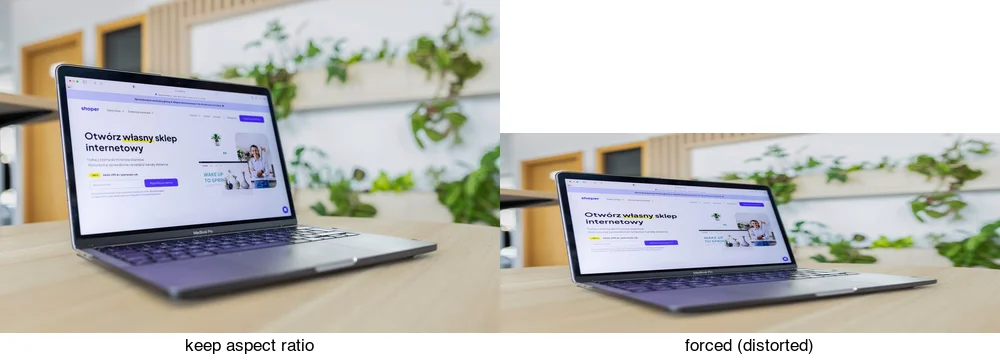
Ngoại lệ duy nhất là khi bạn cần một hộp cố định (ví dụ: ảnh thumbnail vuông): lúc đó hãy cắt theo tỷ lệ trước, sau đó mới thu nhỏ, để loại bỏ pixel thay vì kéo giãn chúng. Xem cách cắt ảnh thành hình tròn cho các kiểu cắt theo hình dạng.
Bạn nên sử dụng bộ lọc resampling nào?
Các bộ lọc resampling quyết định cách các pixel mới được tính toán từ các pixel cũ. Đối với việc giảm kích thước ảnh chụp, Lanczos là lựa chọn chung tốt nhất — sắc nét mà không bị hiện tượng ringing (vòng sáng). Bicubic là phương án thứ hai gần gũi; bilinear nhanh hơn nhưng mềm mại hơn; nearest-neighbor chỉ dành cho pixel art.
| Bộ lọc | Tốt nhất cho | Tốc độ |
|---|---|---|
| Lanczos | Ảnh chụp (giảm kích thước) | Trung bình |
| Bicubic | Ảnh chụp (gần giống Lanczos) | Trung bình |
| Bilinear | Nhanh, mềm mại hơn | Nhanh |
| Nearest-neighbor | Chỉ dành cho pixel art | Nhanh nhất |
Trong ImageMagick, -filter Lanczos sẽ chọn bộ lọc này. Hầu hết các trình chỉnh sửa mặc định sử dụng một bộ lọc tốt khi giảm kích thước, vì vậy bạn hiếm khi cần phải thay đổi nó. Tài liệu thu nhỏ kích thước ImageMagick và bài viết Wikipedia về Lanczos resampling đề cập sâu về các bộ lọc và sự đánh đổi của chúng.
Tại sao phải thu nhỏ trước khi nén?
Thu nhỏ loại bỏ các pixel bạn không hiển thị; nén loại bỏ chi tiết bên trong các pixel bạn giữ lại. Thu nhỏ là đòn bẩy lớn hơn — một bức ảnh 4000px được nén tốt vẫn là bản tải xuống 4000px. Hãy thu nhỏ trước, sau đó mới nén:
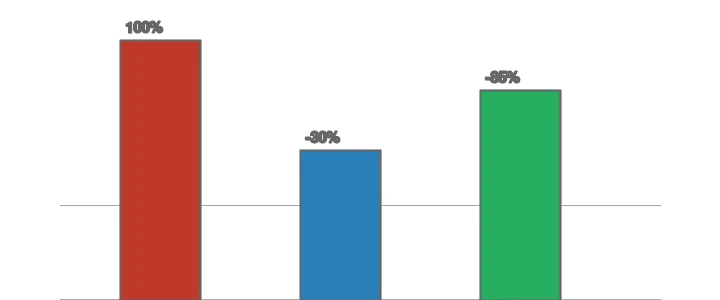
Đo trên một bức ảnh, việc thu nhỏ + nén đã cắt giảm byte khoảng ~85%, so với chỉ nén là ~30%. Xem cách nén JPEG.
Làm thế nào để chọn kích thước mục tiêu?
Kích thước mục tiêu đúng phải là kích thước hiển thị, chứ không phải "lớn nhất có thể". Hãy khớp cạnh dài nhất với nơi ảnh được hiển thị, kèm theo một bộ đệm nhỏ cho các màn hình high-DPI. Một ảnh nội dung trong cột bài viết rộng 800px cần khoảng 1200–1600px (tỷ lệ 1.5–2× cho retina); một banner hero trên màn hình 1920px cần 1920–2560px; ảnh thumbnail hiển thị ở 200px chỉ cần 300–400px. Việc làm lớn hơn kích thước hiển thị sẽ lãng phí byte vào các pixel mà màn hình không thể hiển thị; việc làm nhỏ hơn khiến ảnh trông mềm khi trình duyệt tự động phóng to nó. Hướng dẫn kích thước ảnh mạng xã hội có các kích thước theo nền tảng cho mục tiêu mạng xã hội. Khi nghi ngờ, hãy thu nhỏ về khoảng 1.5× chiều rộng hiển thị — điều này bao phủ hầu hết các màn hình high-DPI mà không làm phình to file.
Làm thế nào để thu nhỏ mà vẫn giữ chất lượng?
## Thu nhỏ về chiều rộng 1920px, giữ tỷ lệ khung hình, bộ lọc Lanczos
magick input.jpg -filter Lanczos -resize 1920x output.jpg

## Về một chiều cao cụ thể thay thế
magick input.jpg -filter Lanczos -resize x1080 output.jpg
Đối với một ảnh, Công cụ thay đổi kích thước ảnh sẽ xử lý trực quan. Luôn ghi vào một thư mục đầu ra để giữ bản gốc an toàn — xem cách thu nhỏ kích thước theo lô.
Khi nào thì tăng kích thước là không thể tránh khỏi — và phải làm gì?
Đôi khi bạn buộc phải phóng to (một bức ảnh cũ, một ảnh tải xuống). Tăng kích thước không thể thêm chi tiết thực tế, nhưng một công cụ upscaler tốt (Real-ESRGAN) sẽ dự đoán các chi tiết hợp lý và trông đẹp hơn so với việc thu nhỏ thô. Hãy chấp nhận rằng kết quả sẽ mềm mại hơn so với bản chụp high-res gốc. Xem cách tăng kích thước ảnh.
Sự khác biệt chính là giữa giảm kích thước, vốn về cơ bản không mất chất lượng ở kích thước mục tiêu, và tăng kích thước, vốn bị giới hạn về mặt căn bản. Khi ai đó hỏi làm thế nào để "thu nhỏ mà không mất chất lượng," họ thường muốn nói đến việc giảm kích thước một nguồn lớn xuống kích thước web — và đối với điều đó, các quy tắc trên (giữ tỷ lệ, dùng Lanczos, thu nhỏ trước khi nén) mang lại kết quả không thể phân biệt được với bản gốc ở kích thước mới. Tăng kích thước là một vấn đề khác với câu trả lời khác, và việc nhầm lẫn hai điều này là nguyên nhân dẫn đến sự thất vọng khi một ảnh nhỏ bị phóng to và trông mềm mại. Nếu bạn đang tăng kích thước, hãy đọc hướng dẫn upscaling trước và đặt kỳ vọng của mình cho phù hợp.
Các lỗi thường gặp
- Tăng kích thước và mong đợi chi tiết. Điều này không thể thêm được; nếu có thể thì chụp lại.
- Ép buộc kích thước chính xác. Làm biến dạng ảnh; hãy giữ tỷ lệ khung hình.
- Nén trước khi thu nhỏ. Lãng phí công sức; hãy thu nhỏ trước.
- Sử dụng nearest-neighbor trên ảnh chụp. Kết quả răng cưa; dùng Lanczos/bicubic.
- Ghi đè lên bản gốc. Luôn luôn ghi vào một thư mục đầu ra.
Danh sách kiểm tra cuối cùng khi thu nhỏ kích thước
- Khóa tỷ lệ khung hình trước khi thay đổi chiều rộng hoặc chiều cao.
- Sử dụng bộ lọc Lanczos hoặc bicubic chất lượng cao.
- Thu nhỏ từ bản gốc, không phải từ bản sao đã nén.
- Xuất một lần sau khi thu nhỏ để tránh mất mát do tạo sinh.
- Kiểm tra các cạnh sắc nét và văn bản ở kích thước hiển thị cuối cùng.
Các câu hỏi thường gặp
Giảm kích thước có làm giảm chất lượng không?
Giảm kích thước không làm giảm chất lượng hiển thị ở kích thước mục tiêu — nó chỉ loại bỏ các pixel bạn không hiển thị. Tăng kích thước không thể thêm chi tiết, vì vậy nó trông mềm mại.
Tôi làm thế nào để thu nhỏ mà không bị méo mó?
Hãy giữ tỷ lệ khung hình: chỉ định một chiều và để chiều còn lại tự theo sau. Không bao giờ ép buộc cả hai.
Bộ lọc thu nhỏ kích thước tốt nhất là gì?
Lanczos cho ảnh chụp (sắc nét, ít hiện tượng artifact). Bicubic là giải pháp thay thế gần gũi.
Tôi nên thu nhỏ hay nén trước?
Thu nhỏ trước. Thu nhỏ loại bỏ các pixel bạn không hiển thị — đây là khoản tiết kiệm byte lớn hơn — sau đó nén những gì còn lại.
Làm thế nào để thu nhỏ mà không mất chất lượng?
Sử dụng bộ lọc resampling tốt (Lanczos khi giảm kích thước, bicubic cho thay đổi nhẹ) và giữ tỷ lệ khung hình. Thu nhỏ thay đổi số lượng pixel, chứ không phải chất lượng trên mỗi pixel — việc mất chất lượng đến từ việc tăng kích thước vượt quá nguồn hoặc nén lại. Hãy thu nhỏ từ một bản master chất lượng cao; đừng thu nhỏ và lưu lại một JPEG đã bị nén trước đó.
Tại sao phải giữ tỷ lệ khung hình?
Để tránh kéo giãn. Việc thay đổi chiều rộng và chiều cao độc lập sẽ làm biến dạng ảnh — vòng tròn thành bầu dục, khuôn mặt trông sai. Khóa tỷ lệ khung hình để ảnh tự điều chỉnh đồng nhất. Hầu hết các công cụ đều khóa nó theo mặc định; việc mở khóa là cách bạn vô tình kéo giãn một bức ảnh.
Tại sao phải thu nhỏ trước khi nén?
Vì giảm pixel là khoản tiết kiệm byte lớn nhất. Việc nén một ảnh full-resolution lãng phí công sức vào những pixel mà không ai thấy. Hãy thu nhỏ trước, sau đó mới nén — thứ tự này là yếu tố quyết định lớn nhất đến kích thước file. Xem hướng dẫn tốc độ web.
Bộ lọc resampling tốt nhất là gì?
Lanczos cho giảm kích thước (sắc nét nhất, bảo toàn chi tiết), bicubic cho sử dụng chung, nearest-neighbor chỉ dành cho pixel art. Bộ lọc quyết định cách các pixel mới được tính toán từ các pixel cũ. Đối với ảnh chụp, Lanczos là mặc định; hãy thử nghiệm theo nội dung đối với đồ họa.
Giảm kích thước có làm thay đổi kích thước file không?
Có — giảm kích thước giảm số lượng pixel, điều này làm giảm kích thước file (ít pixel hơn để mã hóa). Đó là lý do tại sao thu nhỏ trước khi nén là khoản tiết kiệm byte lớn nhất. Tăng kích thước làm tăng kích thước file mà không thêm chi tiết thực tế nào. Luôn luôn thu nhỏ về hướng kích thước hiển thị, chứ không phải ngược lại.
Tôi có thể thu nhỏ ảnh mà không cần ứng dụng không?
Có — một công cụ trình duyệt như Công cụ thay đổi kích thước ảnh sẽ thu nhỏ mà không cần cài đặt, và các công cụ tích hợp sẵn của hệ điều hành (Preview trên Mac, Photos trên Windows) cũng làm được. Đối với hàng loạt hoặc tự động hóa, dòng lệnh (ImageMagick, sips) xử lý thư mục. Chọn theo nhu cầu: một ảnh trong trình duyệt, một lô trên dòng lệnh.
Tôi có thể tăng kích thước ảnh mà không mất chất lượng không?
Không hẳn. Tăng kích thước là việc bịa ra các pixel — nội suy làm mềm, AI tạo ra kết cấu — vì vậy kết quả sẽ không bao giờ sắc nét bằng bản chụp high-resolution gốc. Hãy giảm kích thước từ một bản master chất lượng cao; nếu bạn cần ảnh lớn hơn, hãy chụp lại hoặc quét ở độ phân giải cao hơn thay vì tăng kích thước.
Nguồn ảnh
- So sánh giảm kích thước, bảo toàn tỷ lệ khung hình so với biến dạng, và sơ đồ giảm kích thước so với nén — được tác giả tạo ra từ một bức ảnh phong cách thương mại điện tử (Pexels #16675632, photo by Mikael Blomkvist) để thể hiện kết quả thu nhỏ và mức tiết kiệm byte thực tế.
Sử dụng các công cụ miễn phí trong khi bạn theo dõi hướng dẫn.
Đọc tiếp

2026-07-26
Cách Thay Đổi Kích Thước Hàng Loạt Ảnh: So Sánh Công Cụ và Script Miễn Phí
Thay đổi kích thước hàng trăm ảnh cùng lúc bằng các công cụ trực tuyến miễn phí, ImageMagick, XnConvert và script Python. Hướng dẫn lệnh copy-paste, kích thước mẫu (preset) và quy trình làm việc thực tế.

2026-07-26
Công cụ Thay đổi Kích thước Ảnh Hàng loạt: Giảm kích thước hàng trăm ảnh cùng lúc (Miễn phí)
Giảm kích thước hàng trăm ảnh theo lô miễn phí bằng công cụ trình duyệt, ImageMagick, XnConvert hoặc script Python. Tận hưởng tiết kiệm dung lượng thực tế và quy trình xử lý hàng loạt an toàn.

2026-07-26
Cách cắt ảnh thành hình tròn (Ảnh đại diện và Avatar)
Hướng dẫn cách cắt ảnh thành hình tròn cho avatar và ảnh đại diện: áp dụng quy tắc ưu tiên hình vuông, tạo PNG hình tròn trong suốt hoặc hình tròn trên nền, cùng các trường hợp sử dụng vòng tròn.